La web tarayıcılarında gizlilik Gizlilik her zaman gündemde olan bir konu olmuştur ve yapay zekanın da eklenmesiyle şimdi daha da önemli hale geldi. Paylaştığınız bilgi miktarı ve teknoloji devlerinin bu bilgilerle ne yaptığı konusunda endişeli misiniz? Bu yazıda, Edge'deki Copilot'un yeni yapay zeka modunda gizliliğinizi nasıl koruyacağınızdan bahsedeceğiz.
Edge'deki yeni AI Copilot modu nedir?
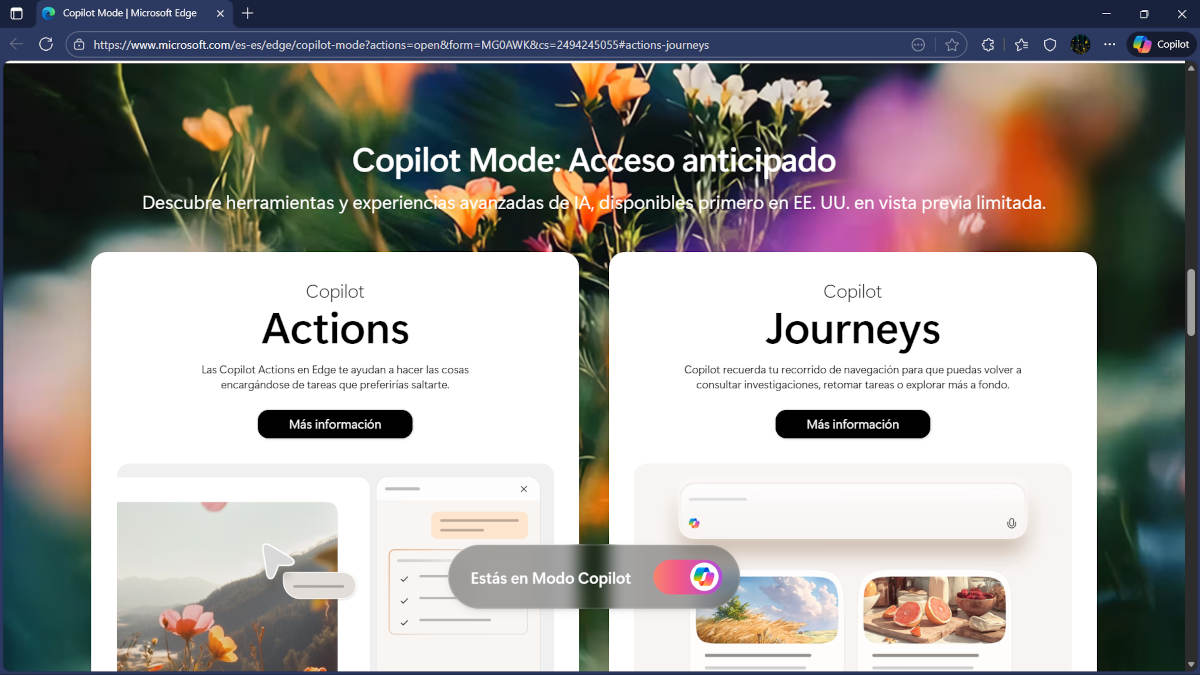
Microsoft Edge, Windows 10 ve 11 bilgisayarlarda önceden yüklenmiş tarayıcıdır ve kaldırmanın resmi bir yolu yoktur. Dolayısıyla iki seçeneğiniz var: Kullanmamak ve devre dışı bırakmak veya Deneyin ve tüm özelliklerinden yararlanmaya başlayınEğer ikincisiyle ilgili yardıma ihtiyacınız varsa, makaleyi okuyun. 2025'e kadar Edge'e katkıda bulunacak en iyi uzantılar ve araçlar.
Edge'in en yeni ve en ilgi çekici özelliklerinden biri Copilot'un yapay zeka modu. Tarayıcı ayarlarında biraz gizli bir seçenek olsa da sunduğu çok şey var. Temel olarak, Copilot ve Edge'in birleştirilmesiyle Edge'in bağlamsal bir tarayıcıya dönüştürülmesi amaçlanıyor, şu gibi şeyleri yapabilme yeteneğine sahip:
- Etkin sekmelerinizin içeriğini anlamak, daha doğru yanıtlar vermenizi sağlar.
- Web sayfalarını, belgeleri ve e-postaları özetleyin.
- E-posta yazma, metinleri çevirme veya özet oluşturma gibi eylemler için önerilerde bulunun.
- Görevlerinizde devamlılığı sağlamak için son aktivitenizi hatırlayın.
Kuşkusuz, bu düzeydeki entegrasyon yararlıdır, ancak aynı zamanda şunu da ifade eder: Tarayıcı daha fazla kişisel veriye erişiyorAçıkçası, ne tarayıcılar ne de yapay zeka, kullanıcı gizliliğini tam olarak garantileme konusunda iyi bir üne sahip. Neyse ki, Edge'deki yeni Copilot AI modunda gizliliğinizi korumak için etkili önlemler mevcut. Hadi işe koyulalım.
Edge'deki Copilot'un yeni AI modunda gizliliğinizi nasıl koruyabilirsiniz?
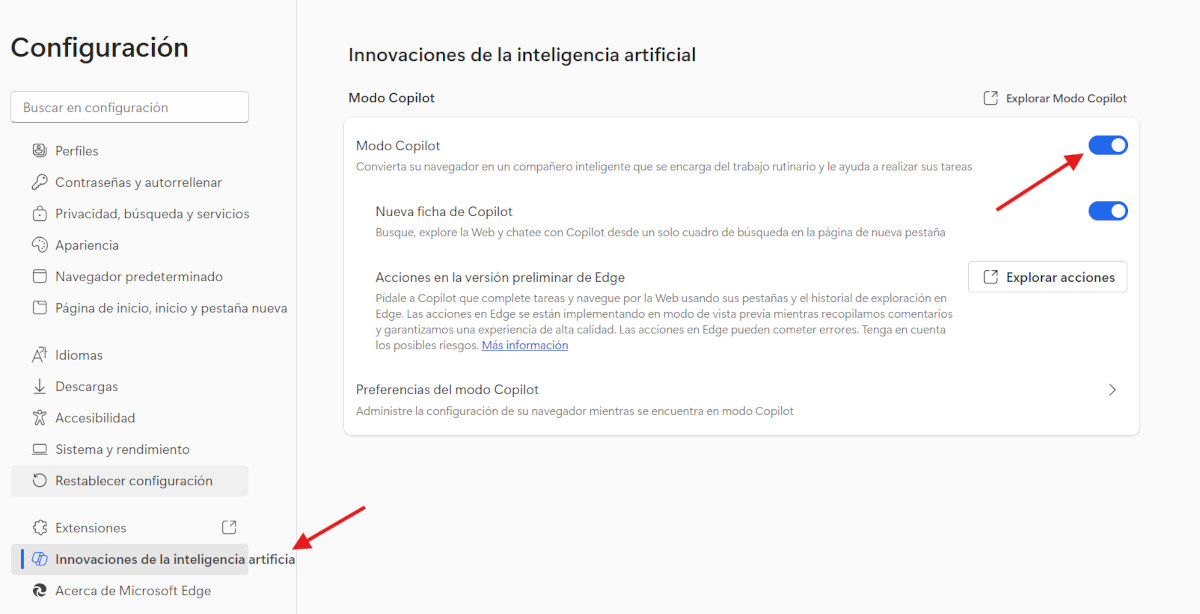
Edge'in yeni Copilot AI modunda gizliliğinizi nasıl koruyacağınıza bakmadan önce, nasıl etkinleştireceğimize bakalım. Tarayıcının ana sayfasına sadece birkaç tık uzaklıkta, ancak her kullanıcının üstesinden gelemeyeceği bir şey değil. Şu adımları izleyin. etkinleştirme adımları Edge'de Yardımcı Pilot AI modu:
- Microsoft Edge'i açın ve Copilot simgesinin yanındaki üç yatay noktaya tıklayın.
- Açılır menüden Ayarlar'ı seçin.
- Şimdi soldaki menüden Yapay Zeka İnovasyonları'na tıklayın.
- Copilot Modu seçeneğini ve anahtarını göreceksiniz. Aktif hale getirin.
Edge'de Copilot modunu etkinleştirmek için temel adımlar şunlardır: Bu özellik dünya genelinde mevcut değildir.Microsoft bunu kademeli olarak kullanıma sunuyor ve önümüzdeki aylarda tamamen tamamlanması bekleniyor. Etkinleştirildikten sonra, Edge'deki yeni Yapay Zeka (AI) modu Copilot'ta gizliliğinizi korumak için çeşitli ayarlar uygulayabilirsiniz.
İlk kalkan: İzinleri etkinleştirin ve anlayın

Edge'deki yeni Copilot AI modunda gizliliğiniz için ilk kalkan şudur: izinleri öğrenin ve etkinleştirin Verilerin kullanımı ve işlenmesiyle ilgili. Yardımcı Pilot Modu'nu etkinleştirdiğinizde, Edge size tercihlerinize göre ayarlayabileceğiniz bir dizi izin sunar. Örneğin:
- Erişim etkin sekmelerBaşka bir deyişle, Copilot'un hangi sekmeleri "görebileceğini" sınırlayabilirsiniz.
- Ayrıca kullanımını etkinleştirebilir veya devre dışı bırakabilirsiniz. historial de navegación bağlamsal cevaplar almak için.
- Copilot'un erişimini engellemek mümkündür hassas alanlar form verileri ve şifreler gibi.
Elbette, Copilot'a ne kadar çok sınırlama koyarsanız, deneyimin kalitesi o kadar düşük olur. Microsoft'un bu yeni modu kullanarak amacı, tarayıcıyı sizin için birden fazla görevi yerine getiren bir tür aracıya dönüştürmek. Ancak izinleri devre dışı bırakırsanız, yapay zeka istediği kadarını yapamayacak.
Elbette, tüm bunlar Edge'deki yeni yapay zeka destekli Copilot modunda gizliliğinizi koruma pahasına geliyor. bu izinleri gözden geçirin ve ayarlayın, solo sigue estos pasos:
- Edge’de ayarlar menüsüne gidin.
- "Gizlilik, arama ve hizmetler" bölümünü arayın.
- "Copilot"a girin ve izinleri tercihlerinize göre ayarlayın.
İkinci kalkan: InPrivate modu ve veri temizliği

Edge'in yeni Copilot AI modunda gizliliğiniz için başka neler yapabilirsiniz? Etkinliğinizin kaydedilmesini önlemek için tarayıcının yerleşik seçeneklerinden yararlanın. Unutmayın ki Microsoft'un yapay zekası önceki oturumda yaptıklarınızı hatırlayabiliyor: ziyaret ettiğiniz sayfalar, sorduğunuz sorular ve açtığınız belgeler.
Silmezseniz, tüm bu bilgiler üçüncü taraflarla paylaşılacaktır. Bu durum, örneğin şu durumlarda risk oluşturur: Tarayıcıyı başkalarıyla paylaşıyorsunuz veya halka açık bir bilgisayarda kullanıyorsunuzBunu önlemek için uygulayabileceğiniz bazı basit adımlar şunlardır:
- Kullanın Gizli modda aktivitenizin kaydedilmesini istemediğinizde.
- Copilot geçmişini sil Ayarlardan manuel olarak.
- Bağlamsal belleği devre dışı bırak Eğer her seansın bağımsız olmasını tercih ediyorsanız.
Edge'deki yeni AI Copilot modunda gizliliğinizi korumak için yapabileceğiniz bir diğer şey de şudur: izleri temizleyinBu bağlamda, tarayıcınız Copilot'un deneyiminizi kişiselleştirmek için kullandığı verileri silmenize olanak tanır. Örneğin, tarama geçmişinizi, çerezlerinizi, web sitesi verilerinizi ve Copilot'un kendi verilerini (bağlam, etkinlik ve tercihler) silebilirsiniz. Peki bunu nasıl yaparsınız? Kolay:
- Edge’de Ayarlar – Gizlilik’e gidin.
- Silinecekleri seçin'e tıklayın.
- Copilot Data’yı seçin ve işlemi onaylayın.
Edge'deki Copilot'un yeni AI moduyla gizliliğinizi koruyun.
Yukarıdakilerin hepsini düzenli olarak yaparsanız, özellikle de cihazınızı paylaşıyorsanız, üçüncü tarafların çevrimiçi etkinliğinizi bilmesini engellersiniz. Ayrıca şunları da göz önünde bulundurun: Edge'de ayrı profiller oluşturunYani biri kişisel kullanım için, diğeri iş için. Ayrıca, bulut senkronizasyonunu devre dışı bırak Bu, etkinliğinizin cihazlar arasında paylaşılmasını engelleyecek ve güvenliğinizden ödün vermeden yapay zekanın avantajlarından yararlanmanızı sağlayacaktır.
Kısacası, Edge'deki Copilot'un yeni AI modunda gizliliğinizi korumak mümkün. uygun ayarlamalar ve birkaç ek önlemCopilot ve Edge arasındaki entegrasyonun keyfini bilgilerinizden ödün vermeden çıkarabilirsiniz. Kontrolleri öğrenin, izinleri etkinleştirin ve güvenli gezinme için en iyi uygulamaları benimseyin.

Küçük yaşlardan beri bilim ve teknolojiye, özellikle de hayatımızı kolaylaştıran ve daha keyifli hale getiren gelişmelere büyük ilgi duyuyorum. En son haberleri ve trendleri takip etmeyi, kullandığım cihazlar ve aletler hakkındaki deneyimlerimi, görüşlerimi ve ipuçlarımı paylaşmayı seviyorum. Bu da beni yaklaşık beş yıl önce, öncelikle Android cihazlar ve Windows işletim sistemlerine odaklanan bir web yazarı olmaya yönlendirdi. Karmaşık kavramları okuyucularımın kolayca anlayabileceği şekilde basit terimlerle açıklamayı öğrendim.