- Ön izleme, teşhise rehberlik etmeye yardımcı olur.
- Boş görünen hücreler bilgi veya biçimlendirme içerebilir.
- Baskı alanı ve ölçek farklı sorunları çözüyor.
- Kaydedilen ayarlar, gelecekteki baskıları etkileyebilir.
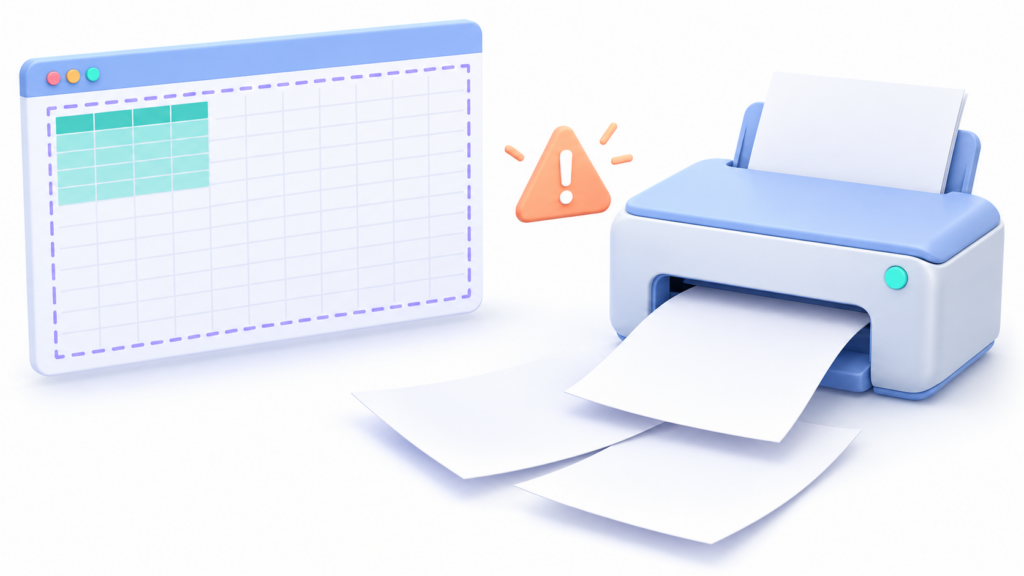
Si Excel boş sayfalar yazdırıyor. Tablonuzu ekledikten veya veriler arasına boş sayfalar yerleştirdikten sonra, önce önizlemeyi kontrol edin. Program, uzak hücreleri, gizli içeriği veya gerekenden daha büyük bir yazdırma alanını içeriyor olabilir.
Çözüm, sorunun nerede meydana geldiğine bağlıdır. Yazdırma önizlemesinde boş sayfalar zaten görünüyorsa, öncelikle kağıt ayarlarını kontrol edin. Yazdırma önizlemesi verileri doğru şekilde gösteriyor ancak kağıt hala boş çıkıyorsa, başka bir dosyayla karşılaştırın ve ardından yazıcıyı kontrol edin. Bu kontroller, gereksiz sürücü değişikliklerini veya içerik silinmesini önler.
Önizlemede boş sayfaların görünüp görünmediğini kontrol edin.
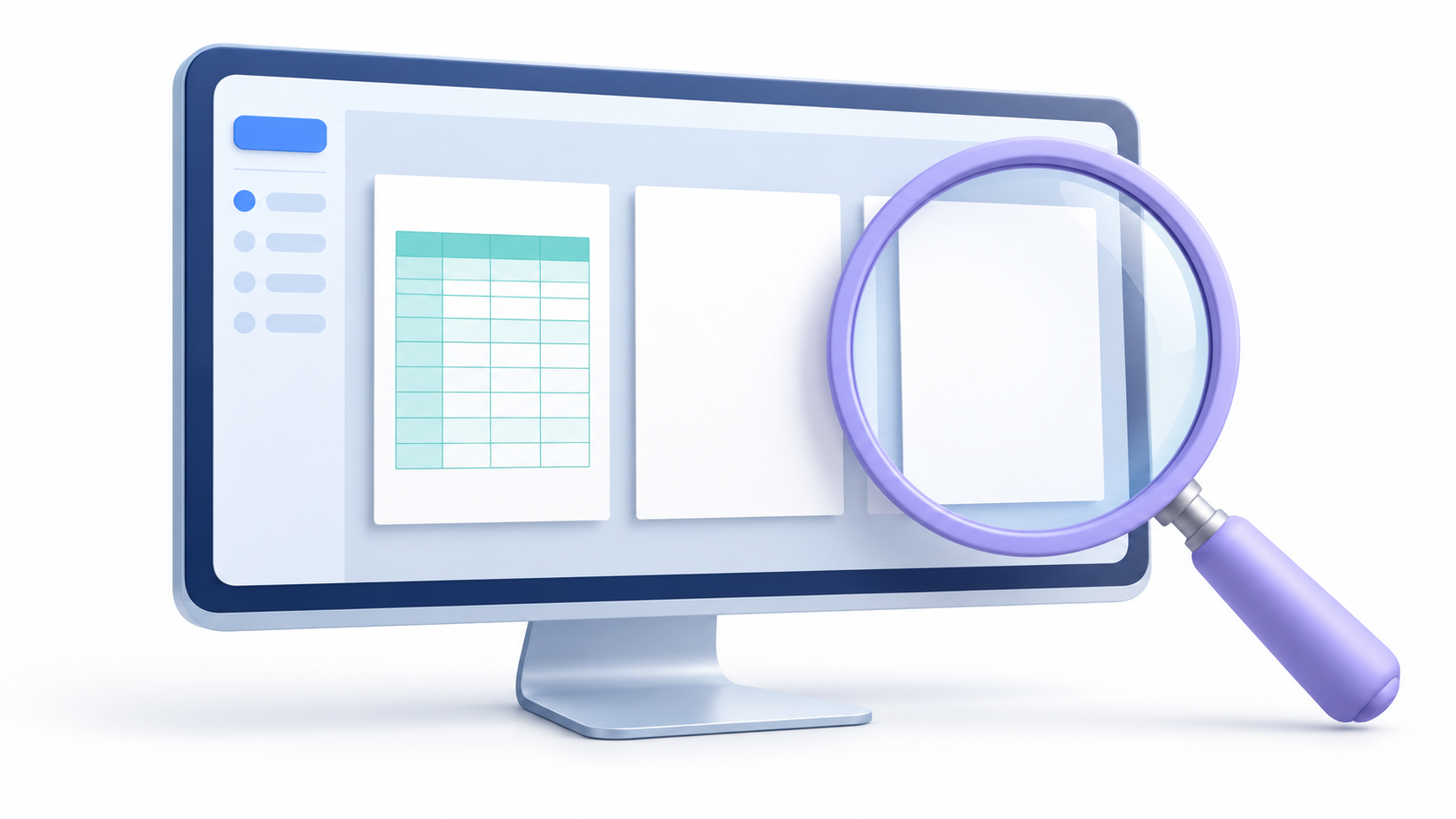
Açık Dosya > Yazdır Önizleme sayfalarına göz atın. Ayrıca, etkin sayfaları, seçili sayfaları veya tüm çalışma kitabını yazdırmayı seçip seçmediğinizi de kontrol edin.
- Önizlemede boş sayfalar var: Yazdırma alanını, uzak hücreleri ve sayfa düzenini kontrol edin.
- Önizleme gayet iyi görünüyor, ancak çıktı boş çıkıyor: Başka bir belge deneyin ve seçili yazıcıyı kontrol edin.
- Tablonun yalnızca bir kısmı eksik: Alan sınırlarını, kağıt boyutunu ve ölçeği kontrol edin.
Hızlı bir kontrol için, masanızı seçin ve ardından ilgili seçeneği işaretleyin. Yazdırma seçimiEğer fazladan sayfalar kaybolursa, sorunun Excel'in bu aralığın dışında neleri dahil ettiğinden kaynaklandığına dair bir ipucu elde edersiniz.
Uzak hücreleri bulmak için Ctrl + End tuşlarını kullanın.

Windows için Excel'de, basın. Ctrl + EndProgram, veri veya biçimlendirme tarafından kullanıldığını düşündüğü son hücreye kaydıracaktır. Tablonuz H80 hücresinde bitiyorsa ve imleç çok daha uzak bir konuma atlıyorsa, o alanı kontrol edin.
Görünür metin içermeyen bir hücre, kenarlıklarını, renklerini veya diğer biçimlendirmelerini koruyabilir. Delete tuşuna basmak hücrenin içeriğini siler, ancak bu biçimlendirme öğelerini mutlaka silmez.
- Kitabın bir kopyasını saklayın.
- Saklamanız gereken verilerin nereye kaydedildiğini belirleyin.
- Tablonun sağında ve altında kalan aralıkları seçin.
- İçermedikleri formüller, yardımcı bilgiler veya gerekli şablonlar olmadığından emin olun.
- Kullanmak Ana Sayfa > Sil > Tümünü Sil Sadece bu alanlarda.
- Kaydedin, dosyayı kapatın ve tekrar açın.
Ctrl+End tuşlarına basın ve çıktıyı tekrar kontrol edin. İçeriklerini kontrol etmeden tüm satırları veya sütunları silmekten kaçının: görünüşte boş bir alan, çalışma kitabının işlevselliğinin bir parçası olabilir.
Yazdırma alanını ve seçimleri kontrol edin.

İleride yazdırmak için bir ayarı kaydetmek istiyorsanız, doğru aralığı seçin ve girin. Sayfa Düzeni > Yazdırma Alanı > Yazdırma Alanını AyarlaSeçenek adı, sürüme bağlı olarak biraz farklılık gösterebilir.
Eğer halihazırda hatalı bir yapılandırma mevcutsa, önce bunu kullanın. Temiz baskı alanı Ardından uygun aralığı tanımlayın. Bu işlem, hücrelerdeki verileri değil, yazdırma ayırıcı karakterini kaldırır.
Ctrl tuşuyla ayrı aralıklar seçmenin, birden fazla alanın bağımsız olarak yazdırılmasına neden olabileceğini unutmayın. İki bloğun aynı sayfada birlikte görünmesini bekliyorsanız, bu ayarı kontrol edin.
İşiniz bittiğinde alanı silmenize gerek yok. Düzenli olarak yazdırmanız gereken bir alanı temsil ediyorsa, çalışma kitabıyla birlikte kaydedebilirsiniz. Tek seferlik çıktı için "Seçimi Yazdır" seçeneğini kullanın.
Tabloda görünmeyen verileri, hataları ve tablo dışındaki nesneleri arayın.
Microsoft, bir sayfanın bilgi içermesine rağmen boş göründüğü çeşitli durumları belgeliyor. Özellikle şunlara dikkat edin:
- Beyaz metin: Bir hücrenin içeriği, arka plandan ayırt edilemeyebilir.
- Özel format ;;;: Değeri görsel olarak gizler, ancak ortadan kaldırmaz.
- Hata mesajları boş olarak yazdırılacak şekilde yapılandırılmıştır: Hatalı bir formül, sonucu kağıda dökmeden bir sayfayı kaplayabilir.
- Uzak nesneler: Görüntüler, şekiller veya metin kutuları, incelediğiniz alanın dışında yer alabilir.
- Gizli sütunlarda manuel satır sonları: Bazı durumlarda müdahalede de bulunabilirler.
Şüpheli hücreleri seçin ve formül çubuğunu kontrol edin. Silmeden önce nesneleri gözden geçirin ve gerekirse formülleri düzeltin. Hatalarınızı gizlemek, başarısız olan hesaplamayı düzeltmeyecektir.
Sayfa düzeni yanlışsa sayfa sonlarını sıfırlar.

Açık Görünüm > Sayfa Sonu Önizlemesi Sayfanın düzenini kontrol etmek için, sütunları ayıran veya büyük boşluklar bırakan beklenmedik bölümlendirmelere bakın.
Dosyada artık ihtiyacınız olmayan manuel satır sonları varsa, şunu kullanın: Sayfa Düzeni > Sayfa Sonları > Tüm sayfa sonlarını sıfırlaArdından yeni bölümler girmeden önce sonucu kontrol edin.
Otomatik atlama çizgisini sürüklemek, onu manuel hale getirir. Bu nedenle, çizgileri tekrar tekrar hareket ettirmek, sonraki değişikliklere beklendiği gibi uyum sağlamayan bir yapılandırmaya yol açabilir.
Metni çok fazla küçültmeden kağıt boyutunu ve ölçeğini ayarlayın.
Excel'de yapılandırılan kağıt boyutunun, yazıcı özelliklerindeki ve yüklenen kağıdın boyutuyla eşleştiğini doğrulayın. Ayrıca yönlendirmeyi ve kenar boşluklarını da kontrol edin.
Uzun kaykay için şunları deneyebilirsiniz... Sayfa Düzeni > Sığacak Şekilde Ölçeklendirin:
- Genişlik: 1 sayfa.
- Yüksek: Otomatik.
Bu şekilde sütunları bir arada tutabilir ve satırların diğer sayfalara devam etmesine izin verebilirsiniz. Tüm sayfayı tek bir sayfaya sığdırmak küçük belgeler için kullanışlıdır, ancak uzun raporlarda yazı tipi boyutunu önemli ölçüde azaltabilir.
Öncelikle, gereksiz hücre aralığını düzeltin: binlerce gereksiz hücre içeren bir sayfayı sıkıştırmak, sorunun nedenini ortadan kaldırmaz. Ayrıca, "Sığdır" seçeneğinin Excel'in manuel satır sonlarını dikkate almamasına neden olabileceğini unutmayın.
Önizleme doğruysa, yazıcıyı kontrol edin.
Yazdırmadan önce içerik düzgün görünüyorsa, birkaç hücre içeren yeni bir çalışma kitabı ve başka bir uygulamadan bir belge yazdırmayı deneyin. Bunlar da boş yazdırılıyorsa, yazıcınızı ve sürücüsünü kontrol edin.
Sorun farklı Excel çalışma kitaplarını etkiliyor ancak diğer uygulamalar doğru şekilde yazdırıyorsa, Office güncellemelerini kontrol edin ve kurulumunuzu onarmayı düşünün. Testler sorunun nedeninin sürücüler olduğunu gösteriyorsa, üreticiden sürücüleri indirin.
Yalnızca bir çalışma kitabında hata varsa, dosyayı onarmaya çalışmadan önce bir kopyası üzerinde çalışın ve ayarlarını gözden geçirin. Sonuçları karşılaştırabilmek için her zaman orijinal dosyayı saklayın.
Son kontrol, önizlemeyi tekrar gözden geçirmek ve hızlı bir test baskısı yapmaktır. Sayfa sayısı, iletmek istediğiniz içeriğe karşılık gelmeli ve metin okunabilir kalmalıdır.

Ben "inek" merakını mesleğe dönüştürmüş bir teknoloji tutkunuyum. Hayatımın 10 yıldan fazlasını en son teknolojiyi kullanarak ve sırf merakımdan dolayı her türlü programı kurcalayarak geçirdim. Artık bilgisayar teknolojisi ve video oyunları konusunda uzmanlaştım. Bunun nedeni, 5 yılı aşkın bir süredir teknoloji ve video oyunlarıyla ilgili çeşitli web sitelerinde yazılar yazıyor olmam ve ihtiyacınız olan bilgileri herkesin anlayabileceği bir dilde size vermeye çalışan makaleler oluşturmamdır.
Sorularınız varsa bilgim Windows işletim sistemi ve cep telefonları için Android ile ilgili her şeyi kapsar. Ve size olan bağlılığımdır, her zaman birkaç dakikamı ayırmaya ve bu internet dünyasında aklınıza gelebilecek her türlü soruyu çözmenize yardımcı olmaya hazırım.