- Frigate'i değiştirmeden önce VLC veya ffplay'de RTSP adresini kontrol edin. Eğer orada da çalışmıyorsa, sorun kamerada, kimlik bilgilerinde veya ağda olabilir.
- Algılama için ikincil akışı kullanın ve daha yüksek çözünürlüklü akışı kayıtlar için ayırın.
- Kare kaybı hataları genellikle yanlış URL, ağ kesintileri, bağlantı sınırlamaları veya uyumsuz video hızlandırma nedeniyle oluşur.
- Videoyu kaydetmek için kayıt rolüne sahip bir akışa ihtiyacınız vardır, kaydı etkinleştirmeniz ve bir saklama politikası tanımlamanız gerekir.
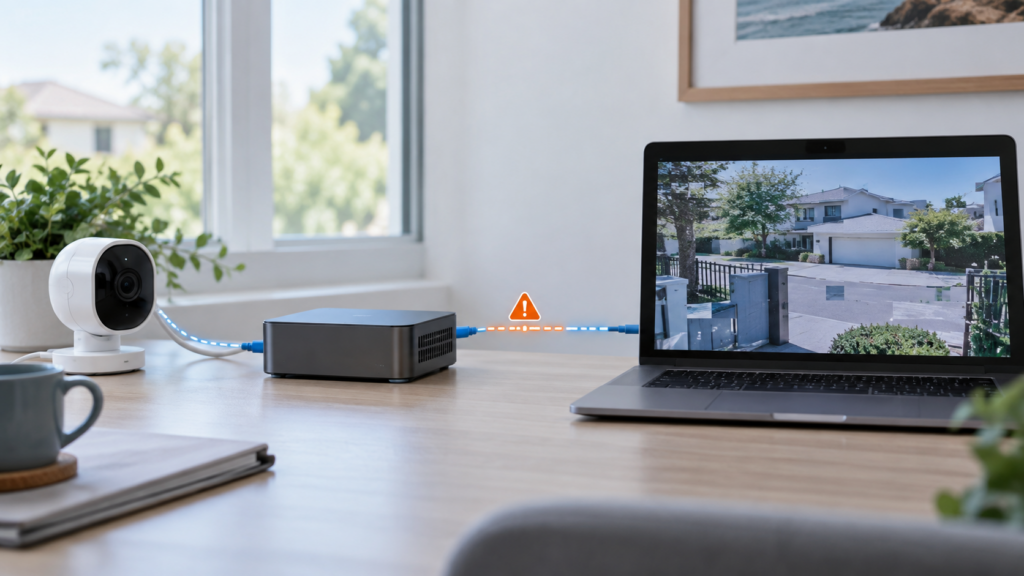
Frigate ile video gözetim sistemi kurmak, kayıtları buluta göndermeden insanları, araçları ve diğer nesneleri tespit etmenizi sağlar. Ancak kurulum sırasında sık karşılaşılan bir sorun şudur: görüntü göstermeyen kameraCanlı yayında kesintiler yaşanması veya FFmpeg'in kareleri alamadığını belirten mesajlar.
Bu başarısızlıklar genellikle yapay zekâ ile ilgili değildir. Çoğu durumda, kaynağı şudur: Yanlış RTSP URL'siGeçersiz kimlik bilgileri, uyumsuz bir akış, ağ sorunu veya Frigate yapılandırmasındaki bir hata sorunun nedeni olabilir. Sorunu gidermenin en hızlı yolu, her bileşeni ayrı ayrı kontrol etmektir: önce kamera, sonra akış, sonra Frigate ve son olarak go2rtc, MQTT veya Home Assistant gibi ek hizmetler.
Öncelikle kamera bağlantısını kontrol edin.
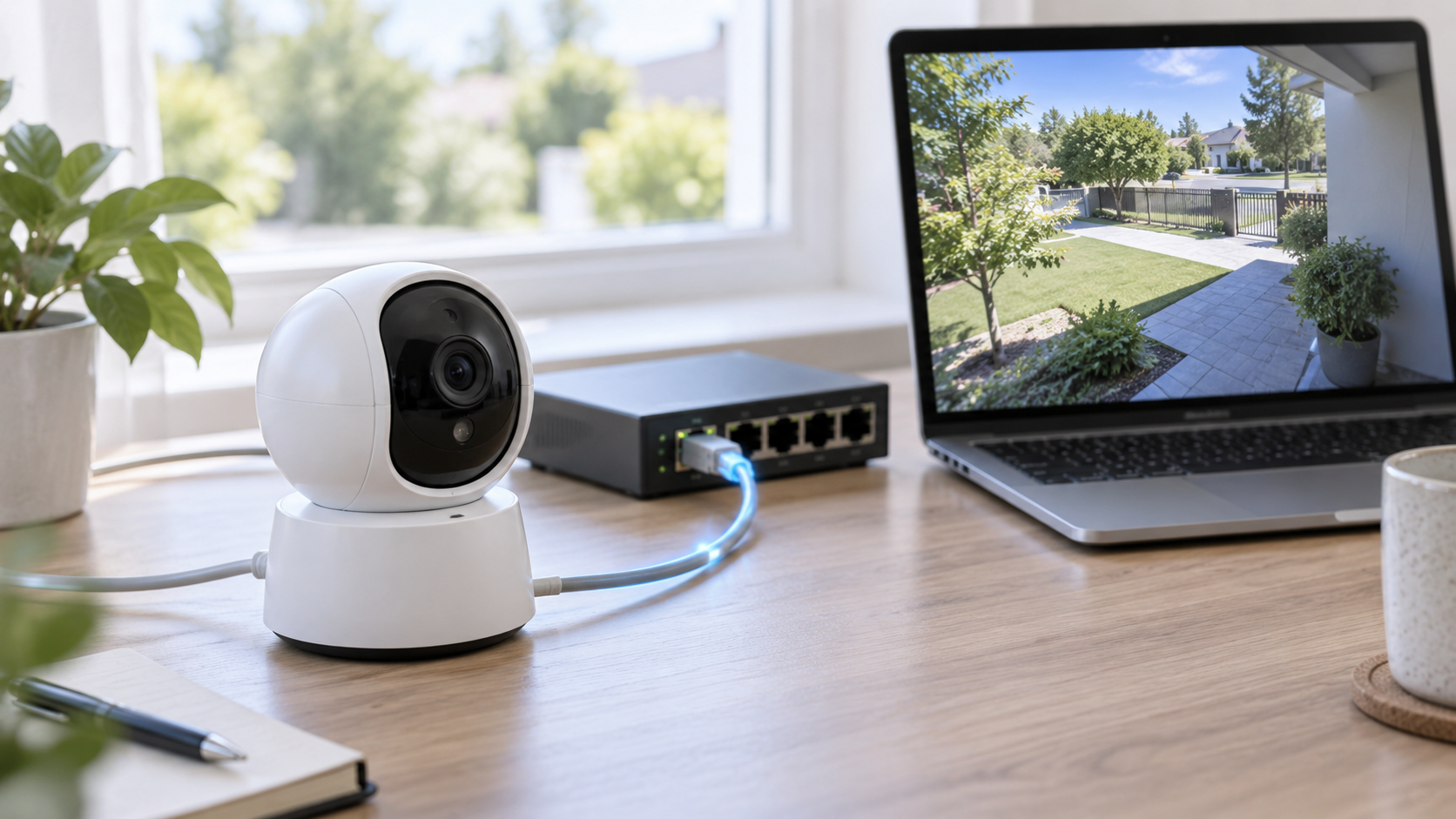
Yapılandırma dosyasını değiştirmeden önce, kameranın bağımsız olarak çalıştığını doğrulayın. Frigate'in genellikle şu yollarla uyumlu bir akışa erişmesi gerekir: RTSPBazı modeller HTTP-FLV gibi başka formatlar kullansa da.
Kameranın uygulamasına veya yönetici paneline gidin ve yerel erişimin, RTSP'nin veya ONVIF'in etkinleştirilmiş olup olmadığını kontrol edin. Bazı üreticiler ayrıca bir hesap oluşturmanızı da gerektirir. Harici uygulamalar için özel hesapBulut hizmetlerine erişmek için kullanılan yöntemden farklı.
Ayrıca, yönlendiricinizden kameraya statik bir IP adresi atamanız önerilir. Yeniden başlatmanın ardından adresi değişirse, Frigate eski IP adresine bağlanmaya çalışmaya devam edecek ve video çalışmayı durduracaktır.
Akıntının yönü genellikle buna benzer bir yapıya sahiptir:
rtsp://usuario:contraseñ[email protected]:554/ruta_del_streamTam yol, üreticiye ve modele bağlıdır. Doğru olup olmadığını kontrol etmek için, URL'yi şu adresten açın: VLC veya ffplayBu oynatıcılarda da çalışmıyorsa, Frigate ile uğraşmaya değmez: kameranın sağladığı IP adresini, port numarasını, kimlik bilgilerini ve yolu kontrol etmeniz gerekecek.
Parola şu gibi karakterler içeriyorsa: @, #, : o /Bunlar URL'yi bozabilir. Bu durumda, Frigate ile uyumlu ortam değişkenleri kullanın veya özel karakterleri doğru şekilde kodlayın.

Fırkateyn sihirbazını kullanarak kamerayı ekleyin.
Mevcut sürümlerde, kamera eklemenin önerilen yolu arayüzde bulunan sihirbazı kullanmaktır. Şuraya gidin: Ayarlar > Genel yapılandırma > Kamera yönetimi ve seçin Kamera Ekle.
Sihirbaz, IP adresini ve kimlik bilgilerini girmenize, ONVIF kullanarak profilleri aramanıza veya RTSP URL'sini manuel olarak girmenize olanak tanır. Ardından her akışı test eder, bir ekran görüntüsü gösterir ve işlevlerini atamanıza izin verir.
- tespit etmek: Hareket ve nesneleri tespit etmek için kullanılan akış.
- kayıt: Bölümleri kayıt olarak saklanacak olan yayın.
- ses: Ses tespiti için kullanılan akış.
Genellikle kullanılan yöntem şudur: algılamak için daha düşük çözünürlüklü alt akış ve kayıt için ana akım. Bu şekilde Frigate daha hafif bir görüntüyü analiz eder, ancak kayıtları orijinal kalitesinde korur.
Yardımcı program ayrıca, algılama için aşırı çözünürlük, rolü olan bir akışın olmaması gibi yaygın sorunları da tespit eder. detect veya uyumsuz bir ses kodeği.
Her bir akışın YAML yapılandırmasını ve rollerini gözden geçirin.
Kameraları YAML kullanarak manuel olarak da yapılandırabilirsiniz. Bu format, yapıyı temsil etmek için girinti kullanır, bu nedenle Sekme kullanmamalısınız. Ayrıca farklı miktarlarda boşlukları karıştırmayın.
İki akışlı temel bir kurulum şöyle görünebilir:
mqtt:
  enabled: false

record:
  enabled: true
  continuous:
    days: 3

cameras:
  entrada:
    ffmpeg:
      inputs:
        - path: rtsp://usuario:{FRIGATE_RTSP_PASSWORD}@192.168.1.50:554/substream
          roles:
            - detect
        - path: rtsp://usuario:{FRIGATE_RTSP_PASSWORD}@192.168.1.50:554/mainstream
          roles:
            - record
    detect:
      width: 1280
      height: 720
      fps: 5
Yollar sadece örnektir ve kameranıza uygun olanlarla değiştirilmelidir. Parola, adı ile başlayan bir değişkende saklanabilir. FRIGATE_Dosyada doğrudan görünür halde bırakmaktan kaçınmak.
Yalnızca genel bir YAML doğrulayıcısına güvenmek yerine, şunu kullanın: Fırkateyn yapılandırma editörüHarici bir doğrulayıcı girinti hatalarını tespit edebilir, ancak belirli bir anahtarın mevcut olup olmadığını veya yüklü sürümle uyumlu olup olmadığını bilemez.
"Çerçeve yok" hatası görünürse ne yapılmalı?
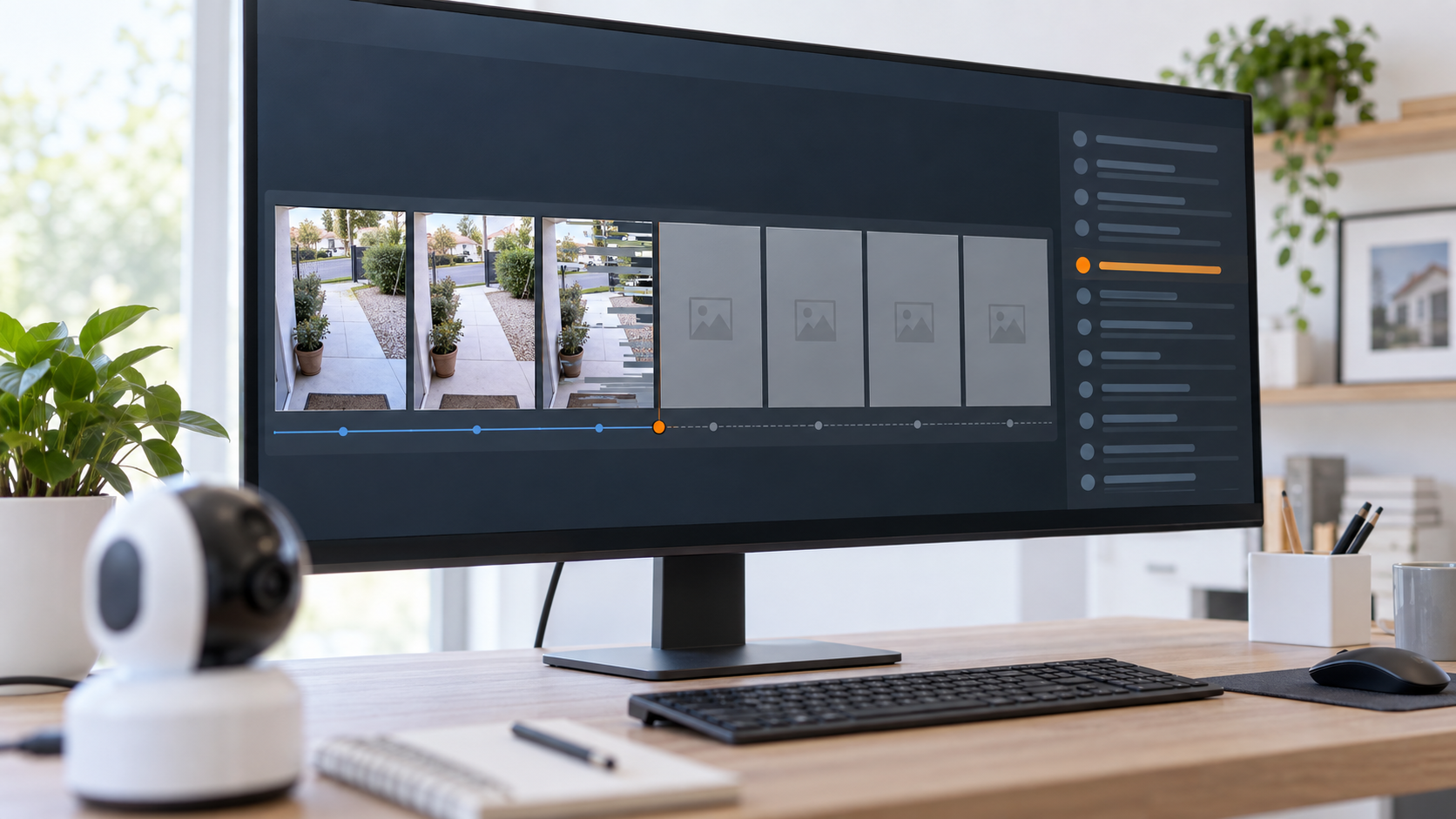
Şuna benzer mesajlar "FFmpeg işleminden kareler okunamıyor" o "Henüz hiçbir çerçeve teslim alınmadı." Video kaydını gerçekleştiren sürecin Frigate'e görüntü iletmediğini belirtiyorlar.
Sistem bölümünden günlükleri açın ve etkilenen kameraya karşılık gelen satırları bulun. En yaygın nedenler şunlardır:
- Kameranın IP adresi değişti.
- Kullanıcı adı veya şifre yanlış.
- RTSP rotası başka bir kamera modeline aittir.
- Ürün yazılımı, eş zamanlı bağlantı sayısını sınırlandırır.
- Kamera Wi-Fi bağlantısını kaybediyor veya yayın yeniden başlıyor.
- Uyumsuz bir video hızlandırma yapılandırılmış.
- Kameranın yaydığı kodek veya parametreler geçerli değil.
Eğer go2rtc kullanıyorsanız, akışların durumunu da kontrol edin. /api/go2rtc/streamsBu sayede go2rtc'nin kameraya bağlanıp bağlanamadığını ve hangi kodekleri aldığını kontrol edebilirsiniz.
Bir kamera birden fazla iletim protokolü sunuyorsa, paket kaybının yaşandığı ağlarda RTSP'yi TCP üzerinden test etmek kararlılığı artırabilir. Bununla birlikte, sürekli video ileten kameralar için Ethernet bağlantısı Wi-Fi'ye göre daha tercih edilebilir bir seçenektir.
Video çalışıyor, ancak Frigate kayıtları kaydetmiyor.
Görüntünün canlı olarak görünmesi, kayıtların doğru şekilde yapılandırıldığı anlamına gelmez. Videoyu kaydetmek için üç koşulun yerine getirilmesi gerekir: ilgili role sahip bir akışın mevcut olması gerekir. recordKayıt işleminin etkinleştirilmiş ve bir saklama politikası tanımlanmış olması gerekmektedir.
Antik anahtar retain_days Bu, mevcut yapılandırmalarda kullanılmamalıdır. Videonun tamamını üç güne yayarak kaydetmek için doğru yapı şöyledir:
record:
  enabled: true
  continuous:
    days: 3
Disk kullanımını azaltmayı ve yalnızca hareketin gerçekleştiği dönemlere ait verileri saklamayı tercih ediyorsanız, şunları kullanabilirsiniz:
record:
  enabled: true
  motion:
    days: 3
  alerts:
    retain:
      days: 10
      mode: motion
  detections:
    retain:
      days: 10
      mode: motion
Kayıtlar şurada saklanmaktadır: /media/frigate/recordingsDisk biriminin doğru konumda takılı olduğundan, yazma izinlerine sahip olduğundan ve yeterli alana sahip olduğundan emin olun. Yanlış takma işlemi, Frigate'in yanlışlıkla sistem diskine yazmasına ve diskin hızla dolmasına neden olabilir.
Kodeği de göz önünde bulundurmalısınız. H.265 kayıtları tüm tarayıcılarda çalışmazken, H.264 çok daha fazla uyumluluk sunar. Dosyalar mevcutsa ancak arayüzden oynatılamıyorsa, sorun kamerada değil, tarayıcıda olabilir.
Home Assistant ve MQTT ile entegrasyon
Frigate'i Home Assistant ile entegre etmek için, önceden Frigate entegrasyonunu kurmanız ve MQTT entegrasyonunu yapılandırmanız gerekir. Ayrıca, her iki sistemin de birbirine bağlı olması şarttır. aynı MQTT broker Böylece birçok varlık, sensör ve sayaç doğru şekilde çalışır.
Temel bir yapılandırma şu şekilde olabilir:
mqtt:
  enabled: true
  host: 192.168.1.20
  user: frigate
  password: "{FRIGATE_MQTT_PASSWORD}"
Home Assistant entegrasyonunu eklerken, dahili Frigate URL'sini de belirtmeniz gerekir. Bağlantı noktası kullanılabilir. 5000kimlik doğrulamasını içermeyen veya 8971Kimlik doğrulamalı erişim sağlayan 5000 numaralı bağlantı noktası yalnızca güvenilir bir ağ içinde kullanıma açılmalıdır.

Canlı video için iki farklı bağlantı noktası arasında ayrım yapmak faydalıdır:
- 8554: go2rtc tarafından sağlanan RTSP yeniden akışı.
- 8555 TCP ve UDP: WebRTC bağlantıları.
Restream, aşağıdaki gibi bir adresle açılabilir. rtsp://IP_DEL_SERVIDOR:8554/nombre_streamHome Assistant farklı bir ağda, farklı bir VLAN'da veya belirli proxy'lerin arkasında bulunuyorsa, WebRTC'nin aday bir seçenek olarak yapılandırılması gerekebilir. Fırkateyn sunucusunun gerçek adresi Bu, istemci cihazından erişilebilir.
Traefik gibi bir HTTP ters proxy'si web arayüzüne erişmek için kullanılabilir, ancak RTSP veya WebRTC tarafından doğrudan kullanılan portların erişilebilirliğinin yerini tutmaz.
CPU kullanımını doğru şekilde azaltın
Fırkateyn çeşitli farklı görevler yerine getirir ve her görev için farklı bir bileşen kullanılabilir. video kod çözme Bu, FFmpeg'e karşılık gelir ve entegre veya harici bir GPU ile hızlandırılabilir. nesne tespitiBunun yerine Coral, Hailo, OpenVINO, ONNX veya TensorRT gibi bir dedektör kullanır.
Bir Coral USB, algılama modelini çalıştırmak için gereken iş yükünü büyük ölçüde azaltabilir, ancak akış kod çözme işlemini doğal olarak hızlandırmaz. Bunun için bir ön ayar yapılandırmanız gerekir. hwaccel_args Sunucu donanımıyla uyumlu.
Örneğin, birçok uyumlu Intel ve AMD sistemi şunları kullanabilir:
ffmpeg:
  hwaccel_args: preset-vaapi
Bu değeri, ekipmanınızla uyumluluğunu doğrulamadan kopyalamamalısınız. Yanlış bir yapılandırma, seçilen hızlandırma başarısız olduğunda her zaman otomatik yazılım değiştirme işlemi gerçekleşmediğinden, FFmpeg'in tekrar tekrar çökmesine neden olabilir.
Ayrıca, Frigate'in CPU kullanım rakamlarını tüm işlemciyi temsil eden veriler olarak yorumlamaktan kaçının. İstatistiklerinde, %100'lük bir işlem genellikle tüm işlemcinin kullanıldığı anlamına gelir. tek bir çekirdekToplam tüketimi bulmak için verileri aşağıdakilerle karşılaştırın. docker stats veya ana sistem monitörü ile.
Kayıtları etkilemeden yükü azaltmak için:
- Alt akış kullanın
detect. - Algılama hızını yaklaşık 5 FPS'ye ayarlayın.
- Yüksek çözünürlüklü akışı şu amaçla ayırın:
record. - Uyumlu donanım kod çözmeyi etkinleştirin.
- Test işlemci dedektörü yerine uygun bir dedektör kullanın.
- Aynı kameraya birden fazla gereksiz bağlantı açmaktan kaçının.
Kamera hala çalışmıyorsa kontrol listesi
- Kameranın IP adresinden yanıt verip vermediğini kontrol edin.
- URL'nin doğruluğunu VLC veya ffplay kullanarak doğrulayın.
- Kamerada RTSP veya ONVIF'in etkinleştirilmiş olduğundan emin olun.
- Kullanıcı adını, şifreyi, port numarasını ve özel karakterleri kontrol edin.
- Fırkateyn kamera ekleme sihirbazından yayın yapmayı deneyin.
- Rolleri kontrol edin
detectyrecord. - FFmpeg'i kontrol edin ve günlükleri yakalayın.
- Geçici olarak devre dışı bırak
hwaccel_argsFFmpeg yeniden başlatılırsa. - go2rtc akışlarını ve yeniden akışta kullanılan isimleri kontrol edin.
- Mekanı, düzeni ve izinleri kontrol edin.
/media/frigate. - Frigate ve Home Assistant'ın aynı MQTT broker'ını kullandığını doğrulayın.
- RTSP veya WebRTC'ye ihtiyacınız varsa 8554 ve 8555 numaralı portları düzgün şekilde açın.
Bu sırayı takip etmek, birden fazla seçeneği aynı anda değiştirmekten kaçınmanızı ve akışın nerede kesintiye uğradığını belirlemenizi sağlar. Kamera VLC'de çalışıyorsa, akış go2rtc'de doğru şekilde görünüyorsa ve FFmpeg hata göstermiyorsa, sorun genellikle rollerle, kayıt saklama süresiyle veya videoyu görüntülemek için kullanılan entegrasyonla ilgilidir.
İstikrarlı bir yapılandırma, her bir fonksiyonun doğru şekilde ayrılmasına bağlıdır: görüntü analizi için hafif bir akış, kayıt için daha yüksek kaliteli bir akış, kod çözme için özel bir hızlandırma ve yapay zeka için uygun bir dedektör. Bu yapı sayesinde Frigate, kesintiye uğramadan veya aşırı kaynak tüketimi olmadan uzun süreler boyunca çalışabilir.

Ben "inek" merakını mesleğe dönüştürmüş bir teknoloji tutkunuyum. Hayatımın 10 yıldan fazlasını en son teknolojiyi kullanarak ve sırf merakımdan dolayı her türlü programı kurcalayarak geçirdim. Artık bilgisayar teknolojisi ve video oyunları konusunda uzmanlaştım. Bunun nedeni, 5 yılı aşkın bir süredir teknoloji ve video oyunlarıyla ilgili çeşitli web sitelerinde yazılar yazıyor olmam ve ihtiyacınız olan bilgileri herkesin anlayabileceği bir dilde size vermeye çalışan makaleler oluşturmamdır.
Sorularınız varsa bilgim Windows işletim sistemi ve cep telefonları için Android ile ilgili her şeyi kapsar. Ve size olan bağlılığımdır, her zaman birkaç dakikamı ayırmaya ve bu internet dünyasında aklınıza gelebilecek her türlü soruyu çözmenize yardımcı olmaya hazırım.