- GPU dahil olmak üzere hızlı eylemler ve genel bakış için görev yöneticisi.
- CPU, RAM, disk ve ağın filtreleme ile derinlemesine teşhisi için kaynak izleyici.
- İdeal akış: Performans'ta semptomu tespit edin ve Monitör'de nedenleri parçalayın.
¿Görev Yöneticisi ve Kaynak İzleyicisi'nde nasıl ustalaşılır? Windows standart olarak iki adet çok güçlü yardımcı programla birlikte gelir. Bilgisayarınızın arka planında neler olup bittiğini öğrenmek için: Görev Yöneticisi ve Kaynak İzleyicisi. Birlikte, sistem davranışının gerçek zamanlı bir görünümünü sunar, darboğazları tespit eder ve bir uygulama donduğunda veya bir hizmet beklenmedik şekilde arttığında hızlı kararlar almanızı sağlar.
Sırasında Görev Yöneticisi hızı ve basitliğiyle öne çıkıyor. (Sahte uygulamaları kapatmak, öncelikleri değiştirmek, performansı kontrol etmek ve hatta GPU etkinliğini görüntülemek gibi) Kaynak İzleyicisi ince ayar yapmanızı sağlar: CPU, bellek, disk ve ağ kullanımını ayrıntılı olarak inceler, bağımlılıkları gösterir ve hangi işlemin veya iş parçacığının hangi kaynağı tükettiğini net bir şekilde belirtir. İzleme ve teşhis yapmak istiyorsanız, bu kombinasyon olmazsa olmazdır.
Her bir araç nedir ve ne zaman kullanılması uygundur?
Kaynak İzleyicisi tam olarak isminden anlaşılacağı gibi bir programdır.Bilgisayarınızın kaynaklarının gerçek zamanlı olarak nasıl kullanıldığını merkezi olarak gösteren bir gösterge paneli. GPU'yu içermese de günlük kullanım için gerekli olan temel bileşenleri kapsar: CPU, bellek (RAM), depolama (HDD/SSD) ve ağ (bağlantınıza bağlı olarak Ethernet veya Wi-Fi). Herhangi bir donanımın zorlanıp zorlanmadığını hızlıca görmenin ve gerekirse harekete geçmenin mükemmel bir yoludur.
Açtığın zaman Genel bakış zaten sahneyi hazırlıyor.Sağda, CPU, disk, ağ ve RAM'in son dakika etkinliğini gösteren grafikler göreceksiniz. Bunlardan herhangi biri ani artış gösteriyorsa, bu muhtemelen darboğazdır. Solda ise, rakamlar ve işlemler, veriler arasında kaybolmadan sorunu belirlemenize yardımcı olur.
Buna paralel olarak, Görev Yöneticisi günlük yaşamın vazgeçilmezi olmaya devam ediyorDonmuş uygulamaları sonlandırın, yeni görevler başlatın, öncelikleri ayarlayın, canlı kaynak kullanımını görüntüleyin ve Windows 10 Fall Creators Update'ten bu yana Performans sekmesinden GPU kullanımını izleyin. Hızlı, anlaşılır ve kullanıcı dostu olan bu uygulama, anlaşılır sekmelere (İşlemler, Performans, Uygulama Geçmişi, Başlangıç, Kullanıcılar, Ayrıntılar ve Hizmetler) sahiptir.
Ayrıca, Görev Yöneticisi her işlem için önemli ölçümleri görüntülerCPU ve RAM kullanımı, disk etkinliği, ağ yükü, pil etkisi (dizüstü bilgisayarlar) ve otomatik olarak başlayan programlar. Bu, kaynak tüketenleri belirlemenize ve gerekli değilse devre dışı bırakmanıza veya kaldırmanıza olanak tanır.
Derinlemesine bir tanıya ihtiyacınız olduğunda (Örneğin, hangi uygulama alt işleminin SSD'yi yavaşlattığını veya çevrimiçi bir oyunda hangi hizmetin gecikme sorunlarına neden olduğunu anlamak için) Kaynak İzleyicisi, Görev Yöneticisi'nde eksik olan ayrıntılı bilgileri size sunar. Hızlı kontroller için Görev Yöneticisi'ni; ayrıntılı analizler için Kaynak İzleyicisi'ni kullanın.
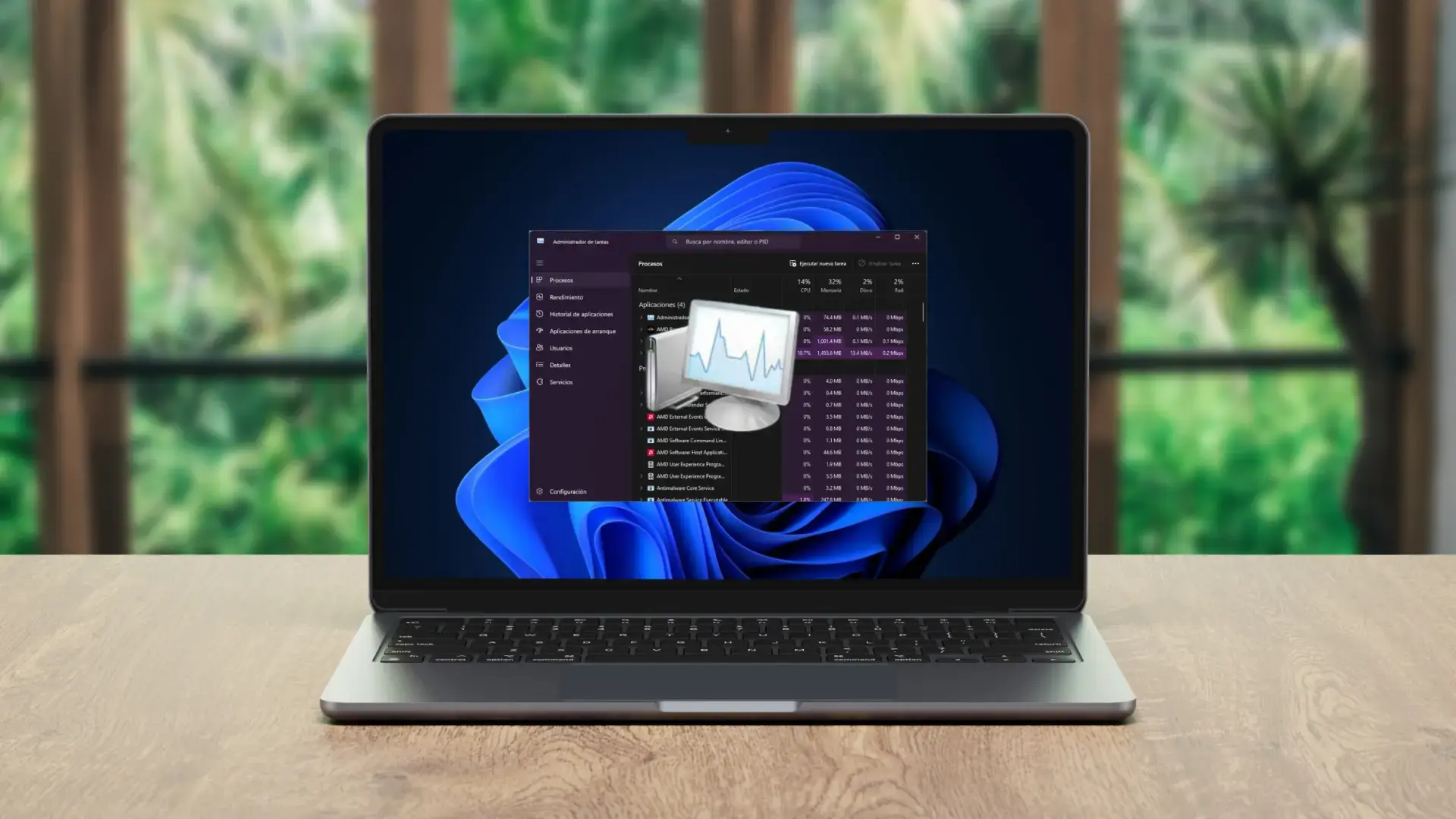
Kaynak İzleyicisi: Her Sekme, Ayrıntılı
Ayrıntılara girmeden önce şunu hatırlayın Başlat'ta veya Görev Yöneticisi'nde Performans sekmesinde "Kaynak İzleyicisi"ni arayarak doğrudan açabilirsiniz (sol alt köşede "Kaynak İzleyicisi'ni Aç" bağlantısını göreceksiniz). İçeri girdiğinizde, temel alanlar şunlardır.
İşlemci
Sağdaki, çekirdek başına grafik artı genel bir özet; solda, CPU kullanımları, iş parçacığı sayıları ve ortalama tüketimleriyle birlikte işlemlerin listesi. Bir işlem seçerseniz, alt panel bu elemandan filtrelenir ve bağlantılı hizmetleri, tanımlayıcıları ve yüklenen modülleri (DLL'ler) tam yolları ve sürümleriyle birlikte görüntüler.
Bu filtre saf altındır: Bağımlılıkları doğrulamak ve sıra dışı davranışları tespit etmek için kullanılır. Arka plan yazılımının. Ayrıca, gerçek yolunu kontrol ederek bir yürütülebilir dosyanın meşruiyetini doğrulamaya yardımcı olur; şüpheli bir klasörde "bilinen bir ad" varsa, zaten bir güvenlik ipucunuz var demektir. Olağandışı hatalar durumunda, bu sekme tanılama süresini önemli ölçüde azaltır.
Hafıza
Burada göreceksiniz RAM kullanımı, işlenen yük ve arızaların grafikleriTahsis edilen belleği gösteren işlem bazındaki bir dökümün yanı sıra, alt kısımdaki bir grafik, RAM'in nasıl kullanıldığını açıkça gösteriyor; gecikme yaşadığınızda ve nedenini bilmediğinizde mükemmel bir çözüm. Kullanmadığınız ancak çok fazla RAM tüketen uygulamalar fark ederseniz, kritik olmadıkları sürece bunları devre dışı bırakın.
Dikkat etmeniz gereken bir diğer husus: saniyede ciddi hatalarNormalde bu değerler sıfır olmalıdır. Sürekli artarsa, bellek sızıntıları veya hatalı modüller olabilir. Bu listede yalnızca RAM'e yüklenen işlemlerin göründüğünü unutmayın; bir işlem bellekte değilse, onu göremezsiniz.
Disk
Disk sekmesi sağ tarafta şunu gösterir: ortalama son dakika kullanımı ve kuyruk uzunluğu Sürücülerinizin. Solda, işlem başına okuma/yazma tüketimi. Altta, dosya başına disk etkinliği ve ayrıca her sürücünün kullanılabilir ve toplam kapasitesi.
Buradaki püf noktası süreçleri genişletmektir: babanın süreci sakin görünse deBir alt işlem SSD'yi dolduruyor olabilir. Her şeyin yavaş çalıştığını fark ederseniz, her işlemi ayrı ayrı kontrol edin; sorunu bulduktan sonra, performansı geri yüklemek için sonlandırabilirsiniz. Bu, dizinleyicileri, antivirüs yazılımlarını veya senkronizasyon programlarını çalışırken tespit etmek için inanılmaz derecede faydalıdır.
Izgara
Bu sekme şunu gösterir: ağ kullanımı ve TCP bağlantıları Uzak IP'ler ve portlarla. Çevrimiçi oyunlar için ideal: Oyun sürecine göre filtrelediğinizde gecikmeyi (ps cinsinden ping) ve olası paket kaybını görebilirsiniz. Gecikme fark ederseniz, yerel bir sorun ile sunucu sorunu arasındaki farkı anlayabilirsiniz.
Aynı zamanda bir güvenlik açısı da sağlar: bir uygulama hiçbir sebep olmaksızın ayrıcalıklı portları (0–1023) kullanıyorsaDikkatli olmanın zamanı geldi. İşlem filtreleme, hangi programın hangi bağlantıyı açtığını net bir şekilde gösterir; bu da şüpheli kaynaklardan araç yüklerken veya trafiği denetlerken oldukça faydalıdır.

Kaynak İzleyicisi ve Görev Yöneticisi: Pratik Farklar
İkisi de ölçme ve yönetme fikrini paylaşıyorAncak farklı durumlar için tasarlanmışlardır. Hızlı hareket etmek istiyorsanız (uygulamaları kapatmak, öncelikleri değiştirmek, genel performansı görmek, Windows ile başlayanları kontrol etmek), Görev Yöneticisi mükemmeldir; ayrıntılı rakamlar ve filtrelerle "neden"i anlamanız gerekiyorsa, Kaynak İzleyicisi'ni kullanın.
- Görev Yöneticisi: Hızlı eylemler, genel performansın (CPU, RAM, diskler, ağ ve GPU) kontrolü, işlemlerin sonlandırılması, başlatmanın yönetilmesi ve kullanıcıya göre etkinliğin görüntülenmesi için idealdir.
- Kaynak İzleyici: için tasarlanmış ileri tanı Yöneticide bulunmayan detaylı veriler, süreç filtreleme, servis ve modül görüntüleme, disk ve bağlantı analizi ile gerçek zamanlı.
İşlevsel özet: Yönetici = anında kontrol; İzleme = derinlemesine analizÇoğu kullanıcı için Yönetici yeterlidir, ancak belirtiler uyuşmadığında ve hassasiyete ihtiyaç duyduğunuzda Monitör doğru araçtır.

Görev Yöneticisi için hızlı açılış ve önemli ipuçları
Görev Yöneticisi'ni açmanın birçok yolu vardırNe kadar kolay erişilebilir olursa, bir sorunu o kadar hızlı çözebilirsiniz. İşte en pratik yollardan bazıları:
- Ctrl + Shift + Esc: taskmgr.exe'ye ara adımlara gerek kalmadan doğrudan erişim.
- Ctrl + Alt + DeleteGüvenlik menüsünü açın; “Görev Yöneticisi”ne tıklayın.
- Windows + R → görev yöneticisi: anında başlatmak için klasik Çalıştır'ı kullanın.
- Başlat düğmesine sağ tıklayın (Windows + X): bağlam menüsündeki doğrudan kısayol.
- Windows Arama"Görev Yöneticisi" yazın. Hızlı ve kolay.
- Başlat menüsünden uygulamaların listesi: “Windows Sistemi”nden erişilebilir.
- Dosya Gezgini: yazıyor görev yöneticisi adres çubuğunda.
- Konsol veya PowerShell: yürütür görev yöneticisi komut olarak.
- Yürütülebilir yol: C:\\Windows\\System32\\Taskmgr.exe (kısayol oluşturur).
- Görev çubuğuna sağ tıklayın (içeren sürümlerde) ve Yöneticiyi açar.
Az kullanılan bir mücevher "Çevrimiçi arama"dır (Bir işleme sağ tıklayın.) Bu, tarayıcınızı, tanıdık isimler altında gizlenmiş kötü amaçlı yazılım veya reklam yazılımından şüphelendiğinizde faydalı olacak şekilde, söz konusu yürütülebilir dosyayla ilgili sonuçlarla açar.
Windows arayüzünüz donarsa, yeniden başlat Windows Dosya Gezgini Yöneticidenİşlemler sekmesinde Windows Gezgini'ni bulun, Yeniden Başlat'a (veya Son'a, ardından Dosya → Yeni görevi çalıştır → explorer.exe'ye) tıklayın. Bu, tamamen yeniden başlatmayı önleyen bir cankurtarandır.
Ve unutmayın: Windows 10 Fall Creators Update'ten Yönetici, GPU'yu Performans'ta (eğer bilgisayarınızda varsa) kullanım, ayrılmış ve paylaşımlı bellek, motorlar ve kod çözme ile birlikte görüntüler; darboğazın grafik kartında olup olmadığını kontrol etmek için mükemmeldir.
Aynı Performans sekmesinden, Kaynak İzleyicisine geçebilirsiniz Sol alttaki bağlantıyla. Akışı bozmadan "genel resimden" mikro detay verilerine geçmenin hızlı yoludur.
Kaynak İzleyicisi ve diğer yararlı sistem panelleri nasıl açılır?
Kaynak İzleyici: Başlat'ta "Kaynak İzleyicisi" yazarak veya Windows + R kullanarak arayın → resmon (alternatif olarak Görev Yöneticisi, Performans → “Kaynak İzleyicisini Aç”).
Ayrıca, şunlar da vardır: sistem araçları Ayarlama veya teşhis sırasında büyük destek sağlayanlar:
- kontrol PaneliWindows + R → kontrolAyarlar'da olmayan klasik ayarlar için.
- Sistem yapılandırması (MSConfig)Windows + R → msconfigSeçmeli çalıştırma ve servis için idealdir.
- Yerel Grup Politikası Editörü (Pro/Enterprise sürümleri): Windows + R → gpedit.mscAyarlar uygulamasında gelişmiş ayarlar mevcut değildir.
- Gelişmiş sistem özellikleriWindows + R → Sistem Özellikleri GelişmişÇevre değişkenleri, performans, profiller ve kurtarma.
Bu yardımcı programlar Yönetici ve Monitörü çok iyi tamamlar.Bunlarla Windows'un nasıl başlatılacağını değiştirebilir, yerel politikalar belirleyebilir, görsel efektleri ayarlayabilir veya üçüncü taraflardan herhangi bir şey yüklemeden sistem yollarını kontrol edebilirsiniz.
Akıllı tanı için iyi uygulamalar
Her zaman semptomla başlayın. (yavaşlık, oyunlarda takılma, fanların tam hızda çalışması, bitmeyen indirmeler) ve uygun görünümü seçin: Yönetici'de Performans'a tıklayarak artışın CPU, RAM, disk, ağ veya GPU'da olup olmadığını görün; ardından Kaynak İzleyicisi'ne giderek bunu işleme göre ayırın.
Sorun aralıklı olduğunda, Son dakika grafiklerine bakın Ardından durumu yeniden oluşturun (oyunu açın, bir video oluşturun, dosyaları kopyalayın, tarayıcıyı birçok sekmeyle açın). Bu, kaynak tüketimindeki artışı ve ilgili süreci bulmanıza yardımcı olacaktır.
Eğer hafızanızdan şüpheleniyorsanız, ciddi hataları ve tehlikeye giren tüketimi izler Bellekte. Disk "çiziliyorsa", kuyruğu ve işlem başına işlemleri kontrol edin; ağda gecikmeyi ve paket kaybını kontrol edin. Üst işlem sorun yaratmıyorsa, alt işlemleri genişletin: bazen suçlu orada gizlidir.
Güvenlik için, Rotalara ve limanlara bakınOlağandışı konumlardan yüklenen DLL modülleri veya "ayrılmış" portlara gerekçesiz olarak giden bağlantılar kırmızı alarmdır. İşlem filtreleme, buna göre hareket etmeniz için gereken izlenebilirliği sağlar.
Hızlı SSS
Kaynak İzleyicisi nedir ve nasıl açılır? CPU, RAM, disk ve ağ kullanımını görüntülemek ve filtrelemek için Windows'a entegre edilmiş gelişmiş bir araçtır. "Kaynak İzleyicisi"ni arayarak veya Windows + R → resmon tuşlarına basarak açabilirsiniz; ayrıca Görev Yöneticisi → Performans bölümünden de erişebilirsiniz.
Görev Yöneticisi'nden farkı nedir? Yönetici, GPU dahil olmak üzere hızlı eylemler ve genel bakış için mükemmeldir; Monitör, işlem, hizmetler, modüller, disk etkinliği ve ayrıntılı TCP bağlantıları bazında filtrelerle derinlemesine tanılama içindir.
Kaynak İzleyicisi'nde GPU'yu görebilir miyim? Hayır. GPU performansı Görev Yöneticisi'nden (Performans) veya üretici yazılımından kontrol edilebilir. Monitör, CPU, RAM, disk ve ağa odaklanır.
Çevrimiçi oyunlar için uygun mu? Evet: Monitör'ün Ağ sekmesinde oyun sürecini filtreleyin; sunucu IP'sini, bağlantı noktasını, gecikme süresini ve paket kaybı olup olmadığını göreceksiniz. Ping yüksekse veya dalgalanıyorsa, net bir ipucuna sahip olacaksınız.
Yukarıdakilerin hepsiyle birlikteNet bir yol haritanız var: Yönetici hızlı hareket edip GPU'yu görebilir, Monitör ise sorunun nedenini ayrıntılı olarak inceleyebilir. Her ikisini ve sistem kısayollarını (MSConfig, Denetim Masası, politikalar ve gelişmiş özellikler) birleştirerek, bilgisayarınızın sorunsuz çalışmasını sağlayabilir, sorunlu yazılımları tespit edebilir ve harici bir şey yüklemeden deneyiminizi iyileştirebilirsiniz.


Küçüklüğünden beri teknolojiye meraklı. Sektörde güncel olmayı ve her şeyden önemlisi iletişim kurmayı seviyorum. Bu yüzden uzun yıllardır teknoloji ve video oyunu web sitelerinde iletişime adadım. Beni Android, Windows, MacOS, iOS, Nintendo veya aklınıza gelen diğer ilgili konular hakkında yazarken bulabilirsiniz.