- ShadowPlay, minimum etkiyle 4K/60 FPS'ye kadar donanım üzerinden kayıt yapar
- Anında Tekrar, oyunun son birkaç dakikasını anında kaydeder
- Yayını, kaplamadan YouTube, Twitch veya Facebook'ta canlı olarak yayınlayın.
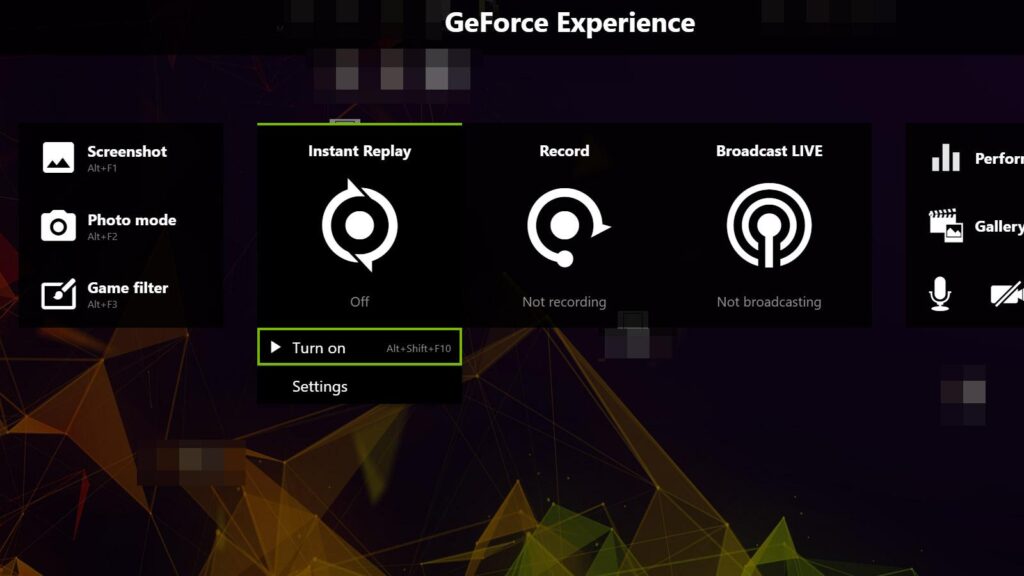
Eğer PC'de oynuyorsanız NVIDIA grafik kartıÇok kullanışlı bir yolunuz var rekor oyunlar, canlı yayına geçin ve fazla uğraşmadan ekran görüntüleri alın: GeForce Experience ShadowPlay Minimum performans maliyeti ve kusursuz görüntü kalitesiyle oyunlarınızı kaydetmenize olanak tanır.
Bu kılavuzda, araca hakim olmak için ihtiyacınız olan her şeyi bulacaksınız: kaplamayı nasıl etkinleştireceğinizden ve kısayollarla kayıt yapmaya nasıl başlayacağınızdan, Anında Tekrarı YapılandırTwitch veya YouTube'da yayın yapabilir ve ekran görüntülerinizi Google Fotoğraflar veya Imgur'a yükleyebilirsiniz. Ayrıca, NVIDIA GPU kullanmıyorsanız temel ayarları, yaygın sınırlamaları ve birkaç alternatifi de ele alacağız.
GeForce Experience ShadowPlay nedir?
GeForce Experience, NVIDIA'nın sürücüleri güncel tutma, oyun profillerini optimize etme ve yakalama ve canlı yayın yapma kolaylığı sağlama merkezidir. Modern versiyonunda, klasik ShadowPlay, "Paylaş" kaplamasının kullanıcı arayüzü, klavye kısayolu ile veya uygulamadaki paylaşım simgesi ile erişilebilir.
GeForce Experience ShadowPlay, donanım hızlandırmalı bir kayıt yardımcı programıdır: GPU'nuzun kodlamasını kullanarak 60 FPS ve 4K'ya kadar sorunsuz kayıt yapın Tam ekran veya pencereli modda kayıt yapılabilir ve FPS'yi çok az etkiler. Gücü sadece manuel kayıtta değil; aynı zamanda sürekli arka plan çekim moduyla da öne çıkıyor.
Bu sürekli mod, tek bir dokunuşla unutulmaz anları kaydetmenize olanak tanır. Anlık tekrar (eski ShadowMode) sistem oyunun son birkaç dakikasını tamponluyor, böylece hiçbir epik oyunu kaçırmıyorsunuz.
Kayıtla birlikte, kaplama canlı yayın yapma, ekran görüntüsü alma, galeriyi görüntüleme ve benzeri araçları da entegre ediyor. Oyundan çıkmadan ayarları değiştirinNVIDIA ayrıca yayın sırasında kaynak tüketimini azaltmak için verimliliği de hassas bir şekilde ayarladı.
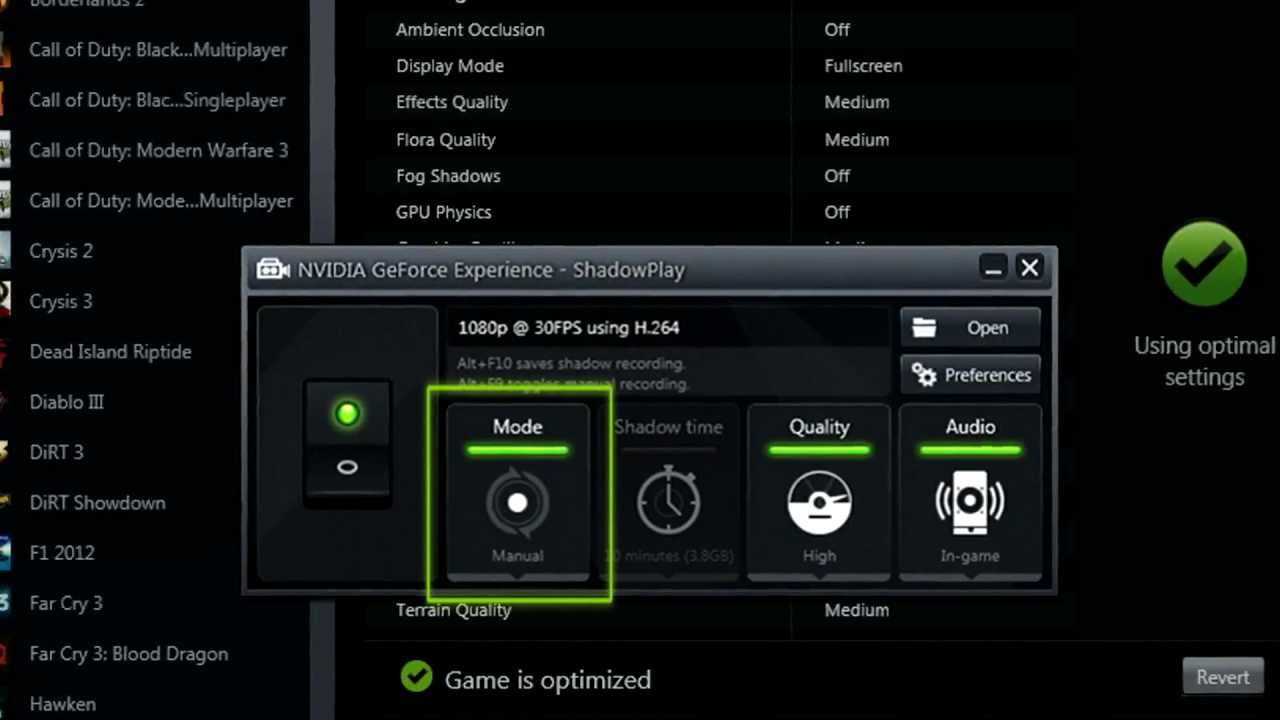
Kaplamaya ve kullanışlı kısayol tuşlarına erişim
Kaplamaya girmenin en hızlı yolu, Alt + ZKayıt, Anında Tekrar, Canlı Yayın, Ekran Görüntüsü, Galeri ve Tercihler panellerini göreceksiniz. Bazı kılavuzlarda arayüzü açmak için "Alt + ." tuş kombinasyonundan bahsedilir: bu davranışın nedeni özel kısayollar ve ayarlarınıza bağlı olarak değişiklik gösterebilir.
Bunlar varsayılan kısayollar Tek tuşla gezinmek için daha pratik, her birkaç dakikada bir menü açmak istemiyorsanız ideal:
- Manuel kaydı başlat/durdur: Alt + F9
- Anında Tekrarı Etkinleştir: Alt + Shift + F10
- Son birkaç dakikayı kaydedin (Anında Tekrar): Alt + F10
- Canlı yayını başlat/durdur: Alt + F8
- Anında ekran görüntüsü: Alt + F1
- NVIDIA Ansel (oyun izin verdiğinde): Alt + F2
Tercihler bölümünden bu kısayolları özelleştirebilirsiniz "Fonksiyon tuşları"böylece klavye düzeninize uyum sağlar ve diğer oyun kombinasyonlarıyla çakışmaz.
Oyunların kaydedilmesi: Manuel ve Anında Tekrar
Öncelikle resmi NVIDIA web sitesinden GeForce Experience'ı indirin, kurun ve hesabınızla giriş yapın. GPU sürücülerinizi güncellediğinizden emin olun. sürücüleri güncel tutun Hataları önler ve yakalama kararlılığını artırır.
GeForce Experience'ı açın, Ayarlar'a (dişli simgesi) gidin ve etkinleştirin "Oyunda örtüşme"Buradan oyununuzdan çıkmadan ShadowPlay arayüzünü çağırabilir ve video, ses ve HUD kaplama tercihlerinizi ayarlayabilirsiniz.
Tercihler > Yakalama Ayarları'nda kalite, çözünürlük, FPS, kodek, bit hızı ve hedef klasörü seçin. Ayrıca YouTube, Twitch, Google veya Imgur hesaplarınızı da buradan bağlayabilirsiniz. "Bağlamak"ve “Modül”de HUD, kamera ve sayaçların konumunu yapılandırın.
Tacın mücevheri Anlık tekrarAlt+Z > Anında Tekrar > Etkinleştir veya Alt+Shift+F10 tuşlarına basarak etkinleştirin. Değerli bir şey olduğunda, Alt+F10 tuşlarına basın; ayarlanan aralık (örneğin, 30 saniye, 5 dakika veya 20 dakikaya kadar) anında kaydedilir. Hiçbir şey kaydetmezseniz, bu geçici arabellekler oyunu kapattığınızda silinir, böylece gereksiz yer kaplamazlar.
Daha detaylı bir kayıt için: bit hızını ayarla "Video Yakalama"da, GPU'nuz zorlanıyorsa 1080p'de kayıt yapın ve yalnızca 4K'ya geçin. Gelişmeye açık yönleriniz var.SSD'ye kayıt yapmak, büyük dosyaların kaydedilmesini hızlandırır ve olası mikro kesintileri azaltır.
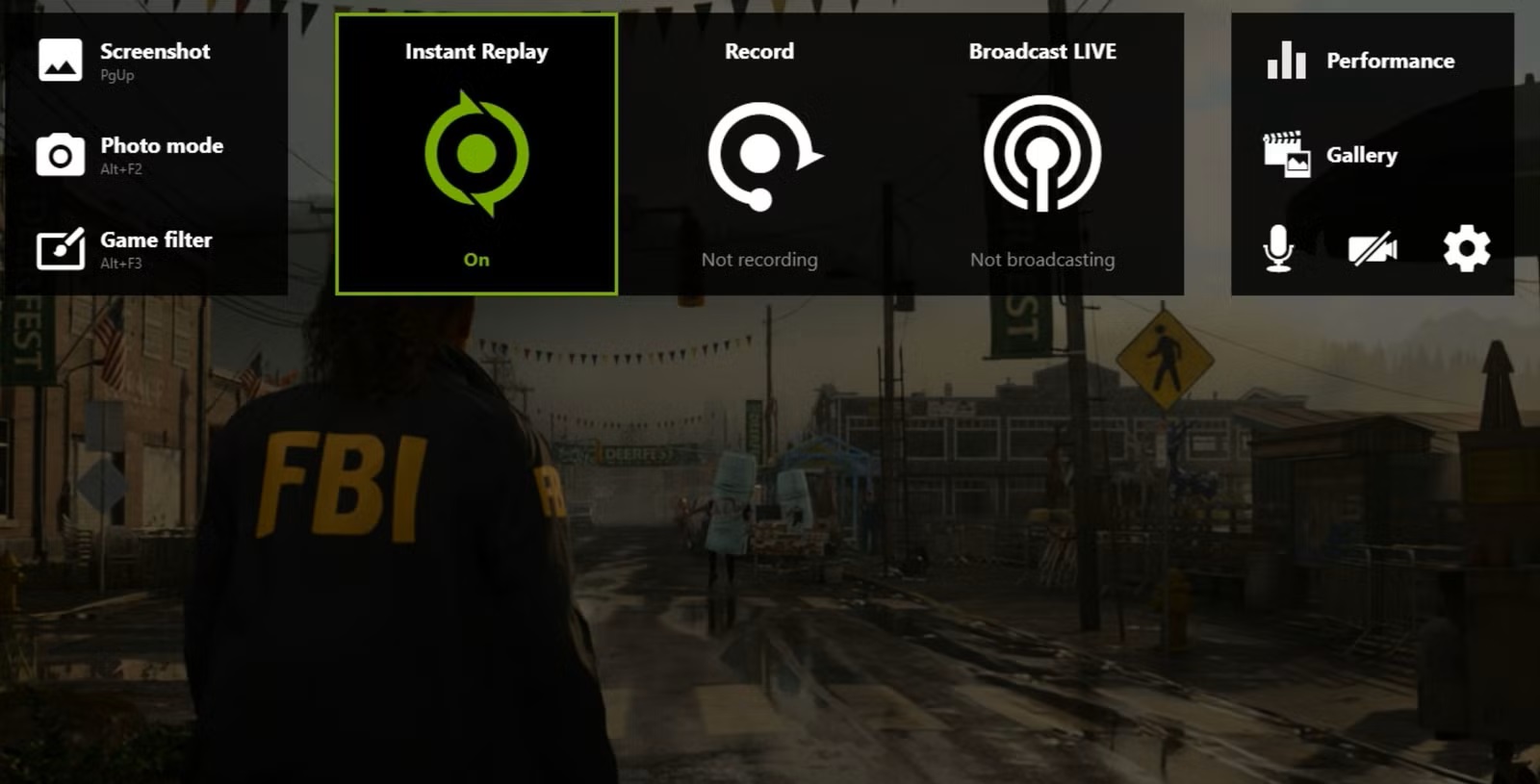
Kaplamalı canlı yayın
Canlı yayına geçmeden önce, çözünürlüğü, FPS'yi, bit hızını, başlığı, gizliliği ve konumu ayarlamak için Yayın > Özelleştir'e gidin. "Bağlamak" Seçtiğiniz platforma giriş yapın. Canlı yayın sırasında mikrofonunuzu ve kameranızı etkinleştirebilir veya sessize alabilir, katman öğelerini ayarlayabilirsiniz.
Yayını sonlandırmak için, yer paylaşımına dönün ve Durdur'a basın veya Alt+F8Dilerseniz Tercihler > Modül kısmından seyirci sayacı ve diğer göstergeleri ekleyerek oyun sırasında her şeyin kontrolünüz altında olmasını sağlayabilirsiniz.
Ekran görüntüleri ve NVIDIA Ansel
GeForce Experience ShadowPlay, çok yüksek çözünürlüklerde yakalamaları yüklemenize olanak tanır ve en fazla 1000 piksele kadar destek sağlar. 3840 × 2160 ve doğrudan web yüklemelerinden daha yüksek bir boyut sınırı (12 MB'a kadar). Oyun destekliyorsa, NVIDIA Ansel (Alt+F2) gelişmiş çekim yeteneklerinin kilidini açar: 360°, HDR veya süper çözünürlük, harika yaratıcı esneklik sunar.
Kaplama tercihleri ve özelleştirme
İtibaren Tercihler Hesaplarınızı (Google, Imgur, YouTube, Twitch) herhangi bir ara adıma gerek kalmadan bağlayıp paylaşabilirsiniz. Ayrıca "Modül" panelini ayarlayabilir, kamera ekleyebilir ve seçim yapabilirsiniz. FPS'yi nerede görebilirim veya izleyici sayısını görüntüleyin.
"İşlev tuşları" bölümünde Alt+F9, Alt+F10 veya Alt+Z gibi kısayolları isteğinize göre yeniden tanımlayabilirsiniz. Ayrıca, “Gizlilik kontrolü” Masaüstü Yakalama'yı etkinleştirme seçeneğiniz var: bu, uyumlu bir oyunda tam ekran olmadığınızda masaüstünü kaydetmenizi sağlar.
Paylaşım katmanının oyun ortamına yönelik olduğunu lütfen unutmayın. Desteklenen oyunların dışındaki belirli senaryolarda, görüntülenemeyebilir veya sınırlı olabilirBu nedenle masaüstü yakalama ayrı olarak yapılandırılır.
Ekranınızı ve kontrollerinizi arkadaşlarınızla paylaşın (deneysel özellik)
NVIDIA, uzaktan işbirlikçi oyun deneyimi için tasarlanmış deneysel bir mod sunuyor. Tercihler'de kutuyu işaretleyerek etkinleştirebilirsiniz. "Deneysel işlevlere izin ver"Katmanı açtığınızda, oturumu diğer kişilerle paylaşmaya odaklanan "Akış" adlı bir seçenek göreceksiniz.
Davet göndermek için meslektaşınızın e-posta adresini girin. Diğer kişi, GeForce Experience uygulamasıyla bir oturum açacaktır. KromBöylece ekranınızı gerçek zamanlı olarak görebilirler. Ardından kontrolü bırakabilir, sırayla oynayabilir veya oyun izin veriyorsa iş birliği modunu etkinleştirebilirsiniz.
Sadece izlenmek istiyorsanız, bu da işe yarar: Seyirci modu, kontrolleri devretmenize gerek kalmadan çalışır. Bu, hızlı ve etkili bir yoldur. oyunları paylaş veya direnç gösterdiğiniz seviyede yardım alabilirsiniz.
Dikkate alınması gereken yaygın sorunlar ve sınırlamalar
GeForce Experience ShadowPlay oldukça yetenekli olsa da mükemmel değil. Sürprizlerle karşılaşmamak için bilmeniz gereken bazı sınırlamalar var. Bunlardan en yaygın olanları, NVIDIA GPU'ya bağımlı olması ve oyun desteğinin sınırlı olabilmesidir. bazı başlıklarda sınırlıdır veya konfigürasyonlar.
- Yalnızca NVIDIA GPU'lara sahip kullanıcılar için kullanılabilir
- Uyumlu oyunların kataloğu belirli durumlarda sınırlıdır
- Donanımınız sınırlıysa, Anında Tekrar özelliği kaynak tüketebilir ve gecikmeye neden olabilir.
- Tam teşekküllü düzenleme yazılımlarına kıyasla daha az derinlemesine özelleştirme seçeneği
- Paylaşım arayüzü oyun dışında her zaman çalışmıyor.
- Sadece Windows'ta çalışır.
Eğer bu kategorilerden herhangi birine giriyorsanız, şunları gözden geçirmek isteyebilirsiniz: kayıt ve düzenleme için alternatif çözümler daha fazla esneklikle veya diğer sistemlerle.
Kaliteli çekim için ipuçları ve en iyi uygulamalar
Bu yönergeler, genel olarak oyunları kaydetmemize yardımcı olacak, ancak özellikle GeForce Experience ShadowPlay kullanıyorsak. Kalite ve performans arasında en iyi dengeyi yakalamak için, bilgisayarınız zorlanıyorsa çözünürlüğü 1080p'ye ayarlayın ve GPU'nuz kolayca kaldırabildiğinde 4K'ya kadar çıkın. bit hızı Video Yakalama'dan sahneye ve oyuna göre keskinliği hassas bir şekilde ayarlamanıza olanak tanır.
Bekleme süresini en aza indirmek ve disk yazma işlemlerinde takılmaları önlemek için kayıtlarınızı hızlı bir SSD'ye kaydedin. Yayın yapıyorsanız, bit hızını buna göre ayarlamayı unutmayın. internet yüklemesi ve ekranı karıştırmamak için yalnızca ihtiyacınız olan HUD öğelerini etkinleştirin.
Sürücülerinizi GeForce Experience aracılığıyla güncel tutmak, uyumluluk ve kararlılığı artırmanın anahtarıdır. Anında Tekrar özelliğini kullanırken, oyun tarzınıza uygun bir zaman aralığı seçin: Hızlı tempolu oyunlar için 30-90 saniye yeterli olabilir; daha uzun oyunlar için daha uzun bir zaman aralığını değerlendirin. 5–20 dakika eğer ekipmanınız bunu sorunsuz bir şekilde halledebiliyorsa.
Resmi indirme ve geri bildirim gönderimi
GeForce Experience ShadowPlay'i denemek için yazılımı şu adresten indirin: NVIDIA resmi web sitesiÖnerilerde bulunmak veya hataları bildirmek istiyorsanız, GeForce Experience penceresinin sağ alt köşesinde bulunan geri bildirim formunu veya GeForce forum başlığını (İngilizce) kullanın.
Sıkça Sorulan Sorular
- GeForce ShadowPlay'in masaüstümü kaydetmesini nasıl sağlayabilirim? Tercihler > Gizlilik Kontrolleri'ne gidin ve "Masaüstü Yakalama"yı etkinleştirin. Buradan, oyun dışında olup bitenleri kaydetmek için aynı kayıt kısayollarını kullanabilirsiniz.
- NVIDIA'nın dahili ekran kaydedicisi var mı? Evet. GeForce Experience arayüzü, oyun oynamanızı kaydetmenize, ekran görüntüsü almanıza ve yapılandırılmışsa GPU kodlama desteğiyle masaüstünüzü kaydetmenize olanak tanıyan ShadowPlay özelliğini bünyesinde barındırıyor.
- Çok fazla FPS kaybı yaşamadan oyun kaydı yapmak için uygun mu? Elbette. ShadowPlay, donanımınızın kaldırabileceği koşullar altında birçok senaryoda 60 FPS'de 4K'ya kadar destek sağlayarak etkiyi en aza indirecek şekilde tasarlanmıştır.
- NVIDIA Broadcast, NVIDIA GPU olmadan çalışır mı? Hayır. NVIDIA Broadcast, gürültü bastırma, sanal arka plan veya diğer yapay zeka filtreleri gibi efektleri uygulamak için uyumlu bir RTX GPU gerektirir; bu donanım olmadan uygulama çalışmaz.
Kısacası, GeForce Experience ShadowPlay üst düzey yakalamayı zahmetsiz hale getiriyor: net kısayollar, manuel ve arka planda kayıt, doğrudan 1080p/60 yakalamalar ve paylaşıma hazır ekran görüntüleri ile en iyi oyunlarınızı anında belgelendirebilirsiniz; ve bir NVIDIA GPU kullanmıyorsanız veya daha derinlemesine düzenleme arıyorsanız, şu gibi alternatifler var: Wondershare DemoCreator o EaseUS RecExperts Çok platformlu çözümler ve oldukça kullanışlı post-prodüksiyon araçlarıyla bu boşluğu dolduruyorlar.

Farklı dijital mecralarda on yıldan fazla deneyime sahip, teknoloji ve internet konularında uzmanlaşmış editör. E-ticaret, iletişim, online pazarlama ve reklam şirketlerinde editör ve içerik yaratıcısı olarak çalıştım. Ekonomi, finans ve diğer sektörlerin internet sitelerinde de yazılar yazdım. İşim aynı zamanda tutkumdur. Artık makalelerim aracılığıyla Tecnobits, Hayatlarımızı iyileştirmek için teknoloji dünyasının bize her gün sunduğu tüm haberleri ve yeni fırsatları keşfetmeye çalışıyorum.