- Etkinliği ve bağlı cihazları düzenli olarak incelemek, Google ve Facebook'ta şüpheli erişimleri tespit etmeye yardımcı olur.
- Güçlü, benzersiz şifreler ve doğru yapılandırılmış iki adımlı kimlik doğrulama, izinsiz girişleri önlemenin temelini oluşturur.
- Üçüncü taraf uygulamaları devre dışı bırakmak, uzaktan oturumları kapatmak ve yalnızca resmi uygulamaları kullanmak, giriş noktalarını sınırlandırır.
- WiFi ağınızı korumak, sistemleri güncel tutmak ve virüsten koruma yazılımı kullanmak, kötü amaçlı yazılımların kimlik bilgilerinizi çalma riskini azaltır.

Bakın Google hesabınıza bağlı bilinmeyen cihaz Korkutucu ve haklı olarak da öyle. Bu hesap genellikle Gmail'inize, mobil yedeklemelerinize, fotoğraflarınıza, belgelerinize ve hatta ödeme yöntemlerinize erişimin anahtarıdır. Şifrelerinizi değiştirmenize, iki adımlı doğrulamayı etkinleştirmenize ve ayarlarınızı gözden geçirmenize rağmen, sözde davetsiz misafir sürekli olarak ortaya çıkıyorsa, bunalmış hissetmek ve birinin izniniz olmadan e-postalarınızı okuduğunu veya dijital hayatınızı kontrol ettiğini düşünmek normaldir.
Bu yazıda, görmenin sizin için ne anlama geldiğini sakin bir şekilde açıklayacağız. Tanımadığınız cihazlardan veya konumlardan erişimGoogle'ın etkinlik günlüğü aslında nasıl çalışıyor, hangi yaygın yanlış yorumlamalar meydana geliyor (örneğin, bir MacBook'un aniden Samsung olarak görünmesi veya oturum kapatıldıktan sonra bir cihazın kaybolması) ve hepsinden önemlisi, temel önlemler yetersiz kaldığında hesabınızı güvence altına almak için hangi gelişmiş adımları atabilirsiniz?
Google hesabınızda bilinmeyen cihazları görüntülemenin neden bu kadar önemli olduğu
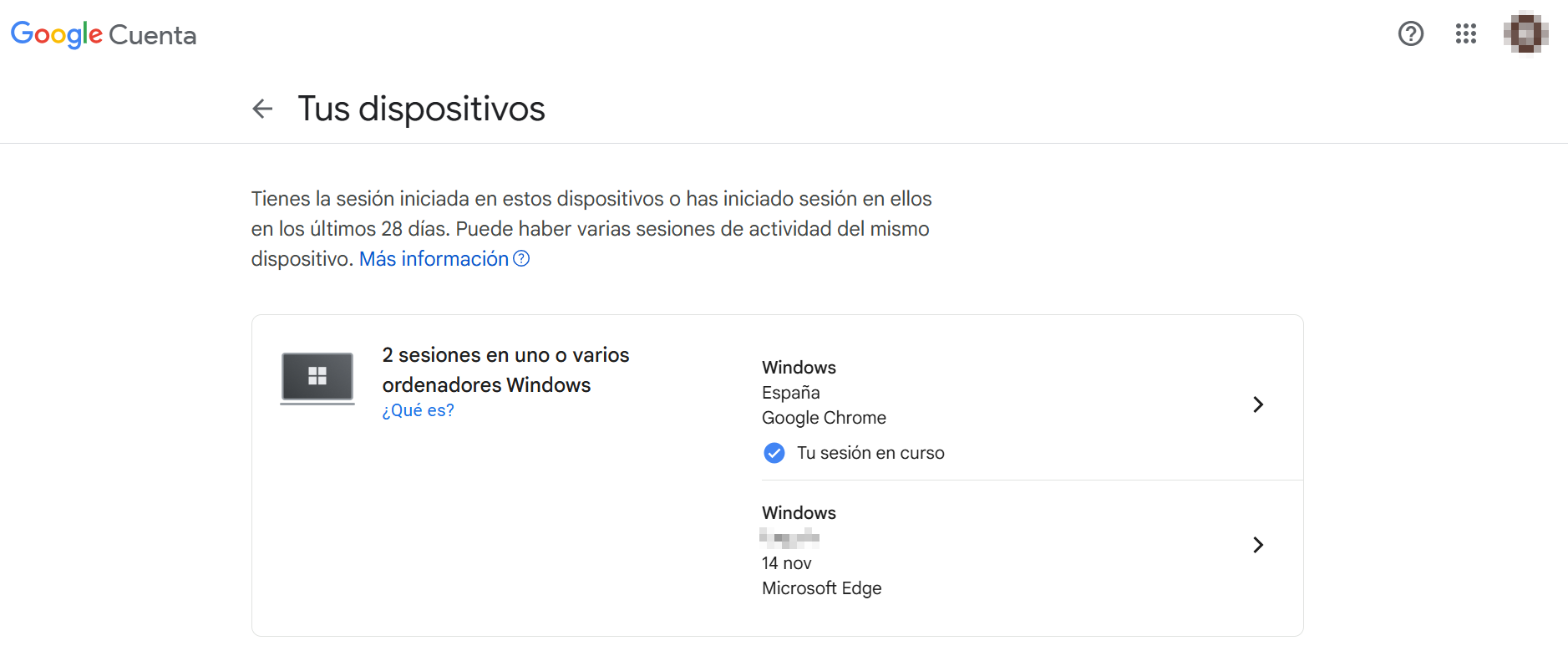
Google hesabınız ve Facebook gibi sosyal ağlardaki profilleriniz bir kişisel ve profesyonel bilgilere açılan kapıE-postalar, aile fotoğrafları, iş belgeleri, mobil yedeklemeler, konum bilgileri, arama geçmişi vb. Birisi yetkisiz erişim sağlarsa, sadece casusluk yapmakla kalmaz; aynı zamanda sizin kimliğinizi taklit edebilir, şifrelerinizi değiştirebilir, kimliğinizi çalabilir veya bu bilgileri dolandırıcılık ve şantaj için kullanabilir.
Bu yüzden düzenli olarak kontrol etmek çok önemli. oturum açma etkinliği ve cihaz listesi Hesaplarınıza erişimi olan cihazlar. Hem Google hem de Facebook, hangi cihazların ve konumların giriş yaptığını, tarihini, tarayıcısını, işletim sistemini ve çoğu durumda erişimin gerçekleştiği yaklaşık IP adresini veya şehri görebileceğiniz kontrol panelleri sunar.
görmeye başladığınızda Tanımadığınız cihazlar (sahip olmadığınız bir Mac, tanımadığınız bir Samsung telefon, kendi şehrinizden farklı bir şehir)Yetkisiz giriş veya alışılmadık saatlerde erişim sorunu yaşıyorsanız, parolanızı değiştirmek veya iki adımlı doğrulamayı etkinleştirmek gibi temel önlemleri almış olsanız bile, bir güvenlik sorunu olabileceğini varsaymakta fayda var.
Ayrıca, Google panelinin kendisi de " gibi kafa karıştırıcı mesajlar gösterebilir.Bu oturum birkaç aydır kullanılmadığı için bu oturuma ilişkin veri bulunmamaktadır."Bu da tam olarak neler olup bittiğini anlamamıza yardımcı olmuyor. Bu yüzden Google'ın cihaz etkinliğini nasıl yorumladığını, geçmişi ne kadar süreyle sakladığını ve hangi durumlarda saldırı gibi görünen ancak aslında saldırı olmayan basit tanımlama hatalarının olabileceğini anlamak önemlidir."
Gerçek bir olay: Hırsızın sürekli yeniden ortaya çıkması
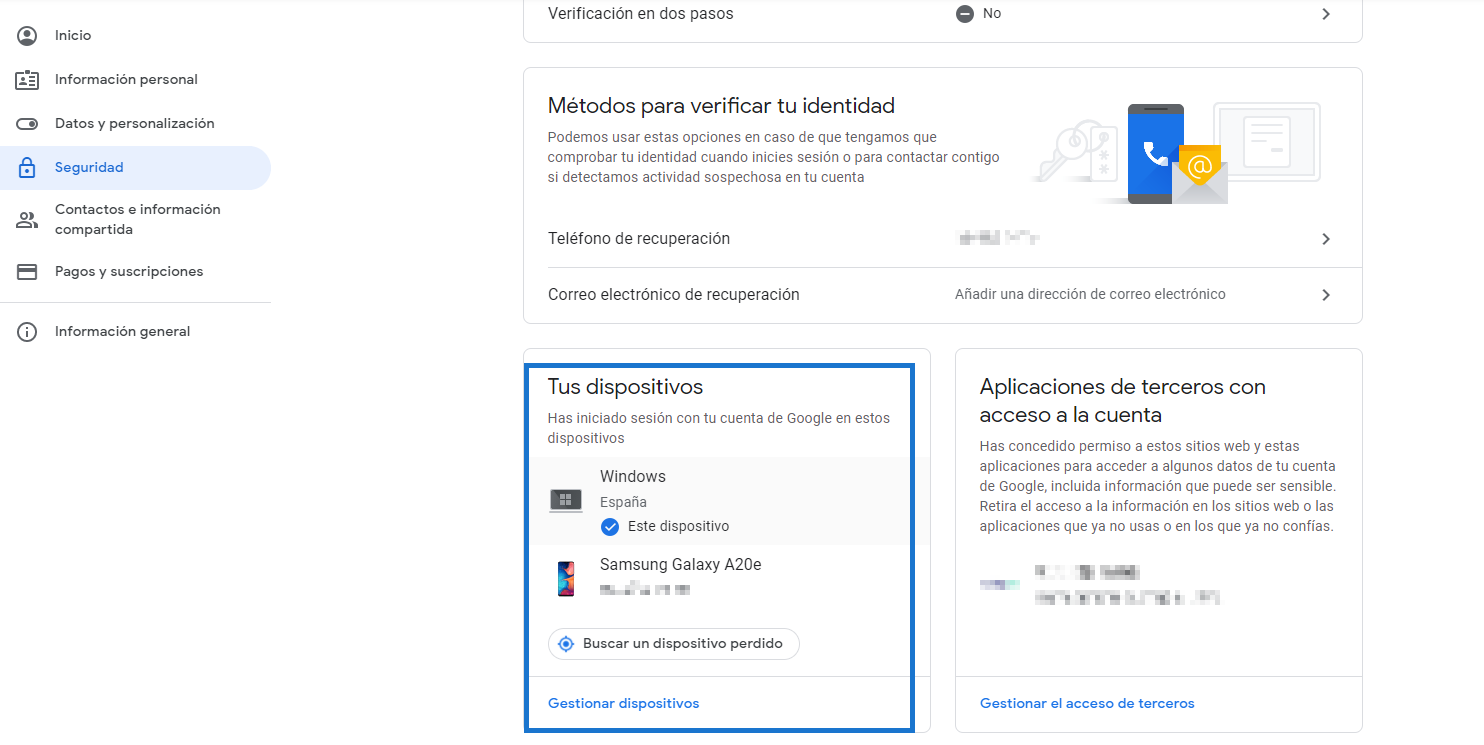
Sorunu açıklamak için, birkaç gerçek vakadan yola çıkarak şu durumu hayal edin: Bir kişi aylardır şunları izliyor... Google'ın "Cihazlarınız" bölümünde bir Mac görünüyor. Bu durum ona tanıdık geliyor. Şifreyi birkaç kez değiştiriyor, yönlendiricide WPS'yi devre dışı bırakıyor, WiFi şifresini değiştiriyor, (sorundan muzdarip olan) babasının halka açık ağları kullanmasını yasaklıyor, Android'de yüklü uygulamaları şüpheli olup olmadığını kontrol ediyor, ancak yine de o lanet cihaz son oturumlarla birlikte yeniden ortaya çıkıyor.
Başka bir örnekte ise, birisi Google hesabının ele geçirildiğini fark eder. Görünüşe göre Haziran ayında bildirim yapılmadan oturum açılmış.Ve Ağustos ayına kadar bir daha görmüyor. Şifreyi değiştirdi, iki adımlı doğrulamayı etkinleştirdi, kurtarma numarasını güncelledi, güvenilir cihazlarda "şifreyi atlama" özelliğini devre dışı bıraktı, çerezleri temizledi ve tanınmayan tüm oturumları önbelleğe aldı... ve hala garip cihazlar buluyor. Kafa karışıklığını artırmak için, daha önce MacBook olarak görünen aynı eski oturum açma işlemi şimdi aynı oturum açma ve oturum kapatma tarihleriyle bir Samsung olarak görünüyor ve Mac "kayboluyor".
Bu tarz bir reklamı başka gören var mı?Bu oturum birkaç aydır kullanılmadığı için bu oturuma ilişkin veri bulunmamaktadır."Bilinmeyen bir cihazda. Güvenlik panelinden çıkış yapıyor ve cihaz, normalde olduğu gibi 28 gün boyunca "kapalı" olarak listelenmek yerine kayboluyor. Endişelenen kişi şifresini değiştiriyor, telefon numarasını iki faktörlü doğrulamadan kaldırıp yerine bir kimlik doğrulama uygulaması ekliyor, kurtarma kodlarını yeniden oluşturuyor ve yeni kurtarma e-postaları veya telefon numaralarının eklenmediğini kontrol ediyor. Ancak aklında şu soru kalıyor: Bu tek seferlik bir Google hatası mıydı, yoksa birisi gerçekten hesabın içinde miydi?"
Bu tür hikayeler iki şeyi gösteriyor: birincisi, Google ekosisteminin nasıl çalıştığını tam olarak anlamadığımız takdirde meşru erişimin ne kadar kolay şüpheli görünebileceği; ikincisi ise, Temel güvenlik önlemlerini almış olsanız bile, saldırganlar yine de içeri girebilirler. Fark etmediğiniz herhangi bir güvenlik açığı varsa (kötü amaçlı yazılım, üçüncü taraf uygulamalar, tekrar kullanılan veya sızdırılmış şifreler vb.).
Google hesabınızdaki etkinlikleri ve cihazları nasıl inceleyebilirsiniz?
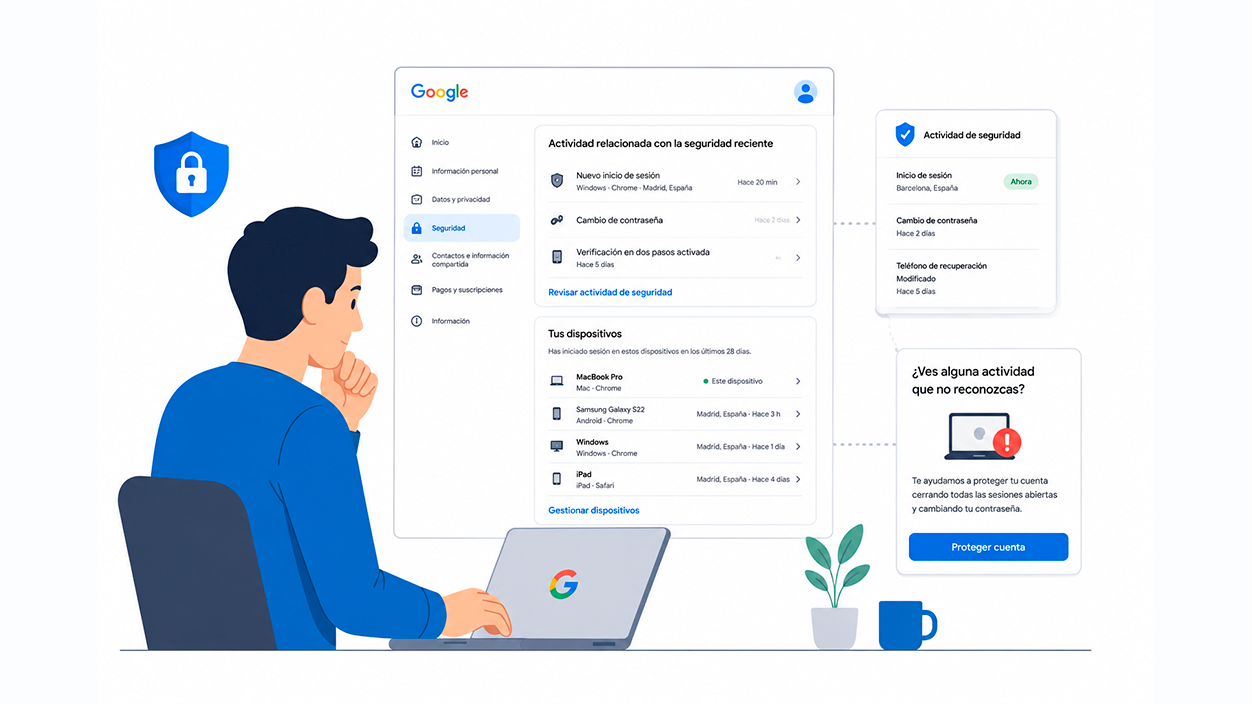
Google, hesap kontrol panelinde çeşitli önemli bölümler sunmaktadır. Şüpheli erişimleri izleyin ve cihazları yönetin.Aceleci sonuçlara varmadan önce bunları iyice anlamak tavsiye edilir.
Güvenlik paneline erişmek için herhangi bir Google hizmetine (örneğin Gmail) giriş yapın ve sağ üst köşeden profil resminize tıklayın, ardından da "Güvenlik Paneli" seçeneğine tıklayın. “Google hesabınızı yönetin”Orada "Güvenlik" de dahil olmak üzere çeşitli sekmeler göreceksiniz; şu anda ilgilendiğimiz sekme de bu.
"Güvenlik" başlığı altında en faydalı bölümlerden biri şudur: “Son dönemdeki güvenlik ile ilgili faaliyetler”Orada önemli olayların bir listesini bulacaksınız: yeni oturum açmalar, parola değişiklikleri, iki adımlı doğrulamanın etkinleştirilmesi veya devre dışı bırakılması, kurtarma telefon numarasında yapılan değişiklikler vb. Her bir olayı genişletmek ve hangi cihazdan ve konumdan gerçekleştiğini görmek için "Güvenlik etkinliğini incele" seçeneğine dokunabilirsiniz.
Bir diğer önemli bölüm ise şudur: “Cihazlarınız”“Cihazları yönet” seçeneğini seçerseniz, hesabınıza erişmiş veya son 28 gün içinde aktif olmuş telefonların, bilgisayarların ve tabletlerin bir listesini göreceksiniz. Her biri için cihaz türünü (örneğin, “Mac”, “Windows”, “Android”, “Samsung…”), kullanılan tarayıcıyı veya uygulamayı ve hesabınızla en son ne zaman kullanıldığını göreceksiniz. Buradan, belirli bir cihazdan çıkış yapabilir veya bu erişimi tanımadığınızı işaretleyebilirsiniz.
"Son Güvenlikle İlgili Etkinlikler" bölümünde alışılmadık bir oturum açma işlemi görürseniz, Google size bunu bildirme seçeneği sunacaktır. "Tanımadığınız herhangi bir aktivite görüyor musunuz?"Bunu yaptığınızda, platform genellikle tüm açık oturumları kapatmanızı ve şifrenizi hemen değiştirmenizi önerir; en ufak bir şüpheniz varsa bunu yapmanız şiddetle tavsiye edilir.
Örnek olay incelemesi: Facebook'ta oturum açma etkinliğini nasıl inceleyebilirsiniz?
Burada odak noktası Google olsa da, Facebook da değerli araçlar sunmaktadır. bilinmeyen cihazlardan yapılan girişleri tespit etGenellikle Google hesabınıza erişim sağlayan kişiler sosyal medya hesaplarınıza da erişmeye çalışır, bu nedenle Facebook profilinizi kontrol etmek iyi bir fikirdir.
Hangi hesaptan giriş yaptığınızı kontrol etmek için, Facebook web sitesinde sağ üst köşeye gidin, profil resminize tıklayın ve giriş yapın. “Ayarlar ve gizlilik”Oradan "Etkinlik Günlüğü"ne erişin ve "Nereden oturum açtınız" bölümünü bulun. Son zamanlarda oturum açtığınız cihazların, işletim sistemlerinin ve yaklaşık konumların bir listesini göreceksiniz.
Şehir, saat veya cihaz türü nedeniyle size uygun olmayan bir erişim noktası bulursanız, menüyü kullanabilirsiniz. Her oturumun yanında görünen üç nokta Hemen kapatmak veya nasıl kapatılacağını öğrenmek için oturum açma geçmişini temizleBu işlem yalnızca potansiyel davetsiz misafirleri uzaklaştırmakla kalmaz, aynı zamanda paylaşımlı bir bilgisayara giriş yapmış ve açık olduğunu unutmuşsanız kontrolü yeniden kazanmanıza da yardımcı olur.
Ayrıca, bir şey size biraz bile garip geliyorsa, bunu mutlaka belirtmeniz önerilir. Facebook şifrenizi anında değiştirinGüçlü ve benzersiz bir parola kullanın. Güvenli parolaları daha sonra ele alacağız, ancak Facebook veya Google'a olağandışı erişimin tüm hesaplarınız için genel bir uyarı işareti olarak değerlendirilmesi gerektiğini anlamak önemlidir.
Garip cihazların ortaya çıkmasının nedenleri: hatalar, eski oturumlar ve diğer faktörler
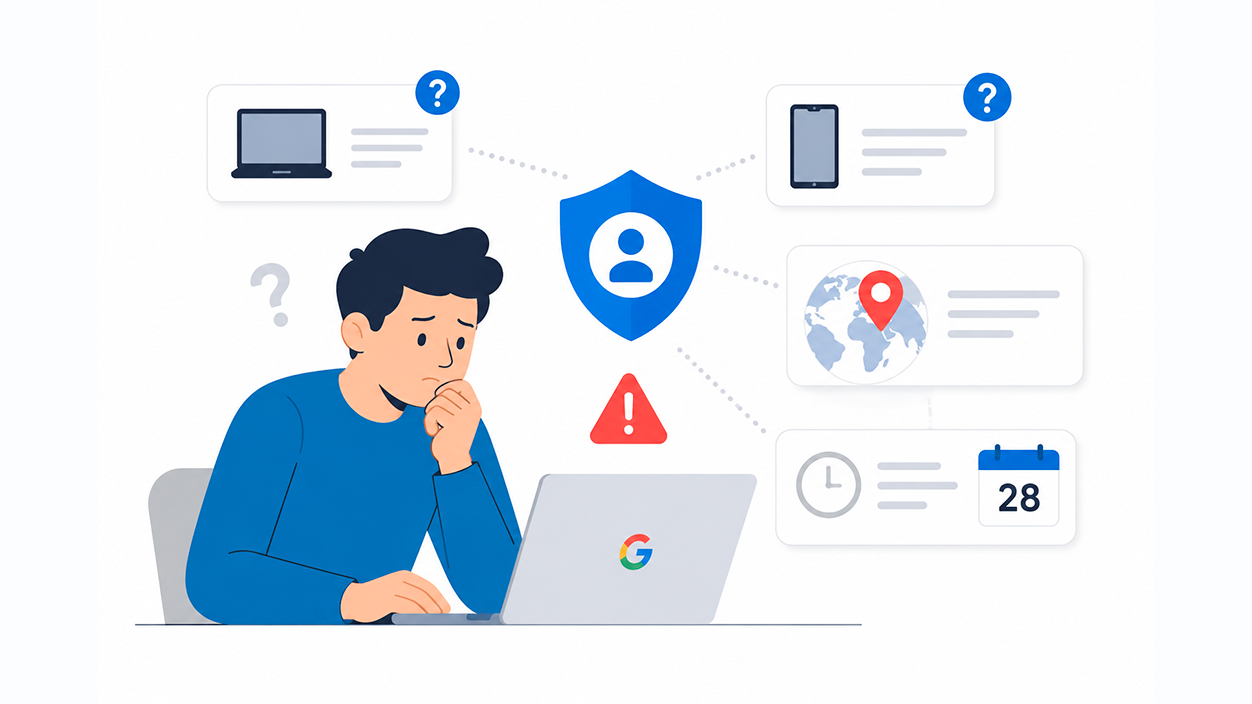
Birinin hesabınıza erişimi olduğunu varsaymadan önce, bunun nedenlerinden bazılarını gözden geçirmekte fayda var. Google, gerçek bir siber saldırı olmaksızın bile garip görünen cihazları sergileyebilir..
Öncelikle, Google'ın cihazları tanımlama yöntemi her zaman mükemmel değil. Örneğin, Aynı erişim noktası zaman içinde etiketini değiştirebilir.Başlangıçta "MacBook" olarak görünebilir, ancak bazı dahili platform ayarlamaları veya tarayıcının kullanıcı aracısında yapılan değişikliklerden sonra, aynı oturum açma tarihini korurken kendini "Samsung" veya başka bir model olarak tanımlayabilir. Bu, cihazın gerçekten değiştiği anlamına gelmez; sadece Google'ın onu farklı şekilde sınıflandırdığı anlamına gelir.
Erişim noktalarının konumlarının belirtilmesi de yaygın bir durumdur. Garip görünseler de birbirlerine çok yakınlar. Gerçek şehrinizden farklı bir IP adresi görebilirsiniz. Bu durum genellikle İnternet Servis Sağlayıcılarının (İSS) IP adreslerini nasıl atadıkları ve coğrafi konumlarını nasıl belirledikleriyle ilgilidir. Örneğin, Valensiya'da yaşıyorsunuz ve Google'ın yakındaki başka bir şehre veya hatta başka bir ile ait olarak tanımladığı bir IP adresi görüyorsunuz. Bu durum nadir değildir ve kendi başına bir izinsiz giriş anlamına gelmez.
Kafa karıştıran bir diğer nokta ise mesaj türü.Bu oturum birkaç aydır kullanılmadığı için bu oturuma ilişkin veri bulunmamaktadır.Bu genellikle yakın zamanda herhangi bir etkinlik olmayan eski bir oturumu gösterir. Güvenlik panelinden çıkış yapmak, özellikle çok eski bir oturum veya Google'ın zaten etkin olmayan olarak kabul ettiği bir cihaz ise, cihazı normal 28 günlük süre dolmadan listeden kaldırabilir.
Bütün bunları söyledikten sonra, eğer görürseniz Aynı şüpheli cihazı tekrar tekrar kullanmak Parolanızı değiştirdikten, iki adımlı doğrulamayı etkinleştirdikten ve kurtarma verilerinizi inceledikten sonra parolanız tekrar görünüyorsa, göremediğiniz bir güvenlik açığı olduğuna dair birçok neden vardır ve daha gelişmiş koruma önlemlerine geçmeniz önerilir.
Temel önlemler: güçlü şifreler ve doğru yapılandırılmış iki faktörlü kimlik doğrulama (2FA).
Google veya Facebook hesabınıza bilinmeyen cihazların erişmesini engellemenin ilk savunma hattı, şunlara sahip olmaktır: Güçlü parolalar ve düzgün yapılandırılmış iki adımlı kimlik doğrulamaKlişe gibi gelebilir ama pratikte kullanıcıların en sık başarısız olduğu nokta burasıdır.
İyi bir şifre en azından şu özelliklere sahip olmalıdır: 8 ila 10 karakter arasındaAncak günümüzde mümkünse çok daha ileri gitmek tavsiye edilir. Parola ne kadar uzun olursa, otomatik kaba kuvvet veya sözlük saldırılarıyla kırılması o kadar zor olur. İdeal olarak, büyük ve küçük harfleri, rakamları ve @, #, $, % veya diğerleri gibi özel sembolleri bir araya getirerek anlamsız görünen bir karakter dizisi oluşturmalıdır.
Kaçınmak çok önemli herhangi bir bariz kişisel veriİsim, soyad, doğum tarihi, telefon numarası, evcil hayvanınızın veya eşinizin adı… Tüm bu bilgilere sosyal medya veya hızlı aramalar yoluyla kolayca ulaşılabilir ve saldırganlar bunları tipik kombinasyonları denemek için kullanır. Benzer şekilde, otomatik saldırı programlarının ilk denediği şeyler olan "123456", "qwerty" veya "şifre" gibi yaygın sözlük kelimelerinden veya basit dizilerden kaçınmak en iyisidir.
Sık yapılan bir diğer hata ise aynı anahtarı birden fazla hizmette tekrar kullanmaktır. Eğer tamamen aynı anahtarı kullanıyorsanız, Google, Facebook ve diğer web siteleri için aynı şifre.Bunlardan sadece birinde veri ihlali yaşanırsa, diğerleri de tehlikeye girebilir. Riskleri en aza indirmek için, her kritik hesap için benzersiz bir parola kullanın ve gerekirse, parolalarınızı hatırlamanıza ve düzenli olarak güncellemenize yardımcı olması için bir parola yöneticisi kullanın (örneğin, hassas hizmetler için altı ayda bir).
İki faktörlü kimlik doğrulama (2FA) konusunda, bunu etkinleştirmek şarttır, ancak doğru yöntemi seçmek de önemlidir. mümkün olan en güvenli yöntemGoogle ve Facebook, SMS yoluyla alınan kodların, kimlik doğrulama uygulamalarının (Google Authenticator veya benzeri) ve hatta fiziksel güvenlik anahtarlarının kullanımına izin veriyor. SMS hala hiç yoktan iyidir, ancak SIM sahtekarlığı veya mesaj yönlendirme saldırılarına karşı daha savunmasızdır, bu nedenle mümkün olduğunca bir kimlik doğrulama uygulaması veya fiziksel anahtar kullanmak açıkça tercih edilir ve ayrıca nasıl kullanılacağını da göz önünde bulundurmalısınız. Mobil cihazlardaki verileri şifreleyin..
Google ve Facebook'ta iki adımlı kimlik doğrulamayı nasıl etkinleştirip güçlendirebilirsiniz?
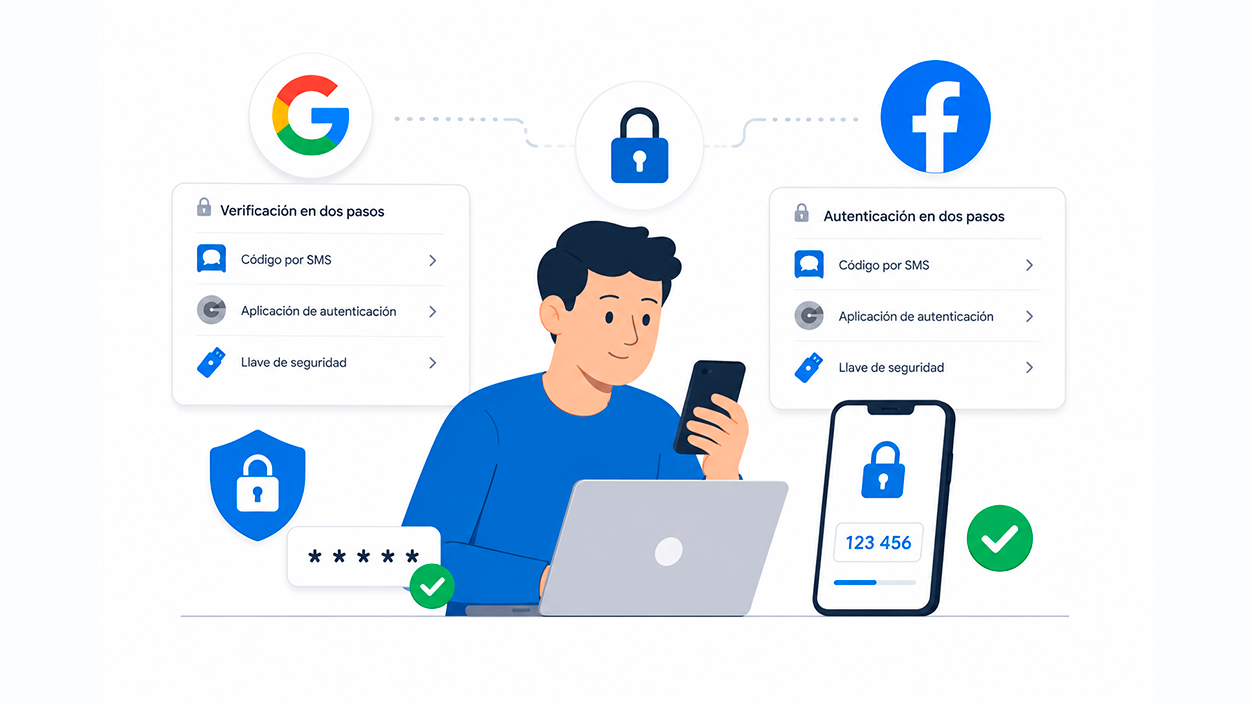
Google'da, iki adımlı doğrulamayı hesap panelinizden ayarlayabilirsiniz. "Google Hesabınızı Yönetin" bölümüne girdikten sonra, ilgili bölüme gidin. “Güvenlik” ve ardından “İki Adımlı Doğrulama” seçeneklerini girin.Orada, kodları SMS yoluyla almak, bir kimlik doğrulama uygulaması kullanmak veya uyumlu bir fiziksel güvenlik anahtarı oluşturmak isteyip istemediğinizi seçebilirsiniz. Şimdiye kadar yalnızca SMS'e güvendiyseniz, bir kimlik doğrulama uygulamasına veya anahtarına geçmeyi düşünmeniz ve kurtarma kodlarınızı gözden geçirmeniz, birinin görmüş olabileceğinden şüpheleniyorsanız yeniden oluşturmanız önemlidir.
Facebook'ta süreç benzer: sağ üst köşedeki menüden erişim sağlanır. "Ayarlar ve gizlilik" ve ardından "Ayarlar""Şifre ve Güvenlik" bölümünde, SMS, kimlik doğrulama uygulaması veya güvenlik anahtarı arasından seçim yapabileceğiniz "İki Adımlı Kimlik Doğrulama" seçeneğini bulacaksınız. Etkinleştirildikten sonra, tanınmayan bir cihazdan yapılan her yeni giriş bu ikinci faktörü gerektirecek ve şifrenizi ele geçiren herkes için giriş yapmayı çok daha zorlaştıracaktır.
Her iki durumda da, 2FA'yı etkinleştirmenin yanı sıra, dikkatlice incelemeniz gerekir. kurtarma telefon numaraları ve e-postaları Hesabınıza bağlı olanlardan herhangi birini tanımazsanız, hemen silin ve hem parolanızı hem de kurtarma yöntemlerinizi değiştirin. Bu, daha gelişmiş saldırganların izniniz olmadan parola sıfırlama işlemi yapmaya zorlamasının yaygın bir yoludur.
Google hesabınızda bir davetsiz misafir olduğundan şüphelendiğinizde, ilk reflekslerinizden biri genellikle şudur: üçüncü taraf uygulamalar için izinleri iptal et Tarayıcınızın çerezlerini ve önbelleğini temizleyin. Bu iyi bir adım, ancak herhangi bir açık uç bırakmamak için bunu sistematik bir şekilde yapmak en iyisidir.
Google hesabınızda, güvenlik bölümünde neler görebileceğinizi açık bulabilirsiniz. Uygulamalar ve hizmetler verilerinize erişebilir.Genellikle, Android telefonunuzda daha önce denediğiniz uygulamalar, tarayıcı uzantıları veya e-postanıza, kişilerinize veya takviminize erişim izni verdiğiniz web hizmetleri orada görünür ve bunları kontrol etmeniz önerilir... Cihazlarınızı takip amaçlı yazılımlara karşı kontrol edinHatırlamadığınız veya artık kullanmadığınız uygulamalar varsa, erişimlerini iptal etmek iyi bir uygulamadır; ne kadar az açık kapı olursa o kadar iyidir.
Ayrıca, şifreyi değiştirdikten sonra şu seçeneği kullanmak çok faydalıdır: Tüm cihazlardan çıkış yap Google, şüpheli etkinlik tespit ettiğinde bu özelliği sunar. Hesabınızı kullanan tüm cihazları (meşru olsun veya olmasın) yeni şifreyi ve ikinci kimlik doğrulama faktörünü yeniden girmeye zorlar.
Çerezleri ve tarayıcı önbelleğini temizlemek, eski oturumları temizlemeye ve bunların saklanmasını önlemeye de yardımcı olur. kaydedilmiş erişim belirteçleri Bu yöntem hala geçerli olabilir. Bunu düzenli olarak kullandığınız tüm cihazlarda (ev bilgisayarı, iş bilgisayarı, dizüstü bilgisayar, cep telefonu, tablet...) yapın ve sildikten sonra yalnızca kişisel olarak kontrol ettiğiniz cihazlarda tekrar oturum açtığınızdan emin olun.
Tüm bunlardan sonra hala doğru görünmeyen cihazlar görüyorsanız, kötü amaçlı yazılımların varlığı veya ev ağınızın kendisinin tehlikeye girmesi gibi daha derin bir sorun olasılığını göz önünde bulundurmalısınız.
WiFi, yönlendiriciler ve halka açık ağlar: fiziksel ön kapıyı kapatmak
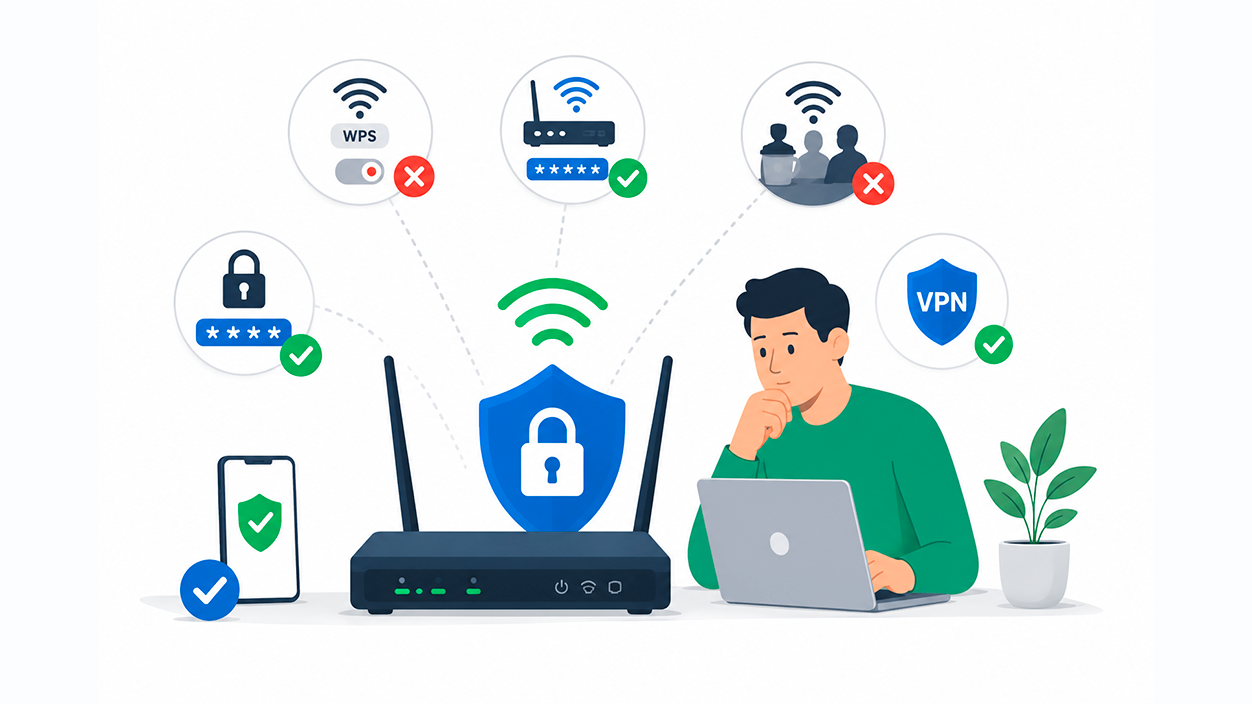
Her şey şifreler ve uygulamalarla ilgili değil. Zayıf nokta genellikle şurada yatıyor... ev WiFi ağı ve yönlendiricisiİnternet erişimi iyi korunmuyorsa, fiziksel olarak yakındaki bir saldırgan ağa girebilir ve oradan cihazlarınıza yönelik saldırılar başlatabilir veya şifrelenmemiş trafiği ele geçirebilir.
İlk ve en önemli adım, devre dışı bırakmaktır. WPS (WiFi Korumalı Kurulum) Yönlendiricinin yerleşik özelliği, bir düğmeye basarak veya basitleştirilmiş bir PIN girerek bağlanmanıza olanak tanır. Bu kullanışlıdır, evet, ancak önemli güvenlik açıkları da olduğu kanıtlanmıştır. En iyisi yönlendiricinizin ayarlarına erişip bu özelliğin kapalı olduğundan emin olmak ve gerekirse nasıl açılacağını öğrenmektir... Cihazları WiFi yönlendiricisinden çıkarın..
Değişimin de çok önemli olduğu vurgulanmaktadır. varsayılan WiFi şifresi ve yönlendirici şifresiEtikette yazan veya kurulumu yapan kişinin ilk gün verdiği şifreyi kullanmayın. Daha önce bahsettiğimiz gibi uzun ve güçlü bir şifre seçin ve sizi açıkça tanımlayan ağ adlarından (SSID'lerden) kaçının (örneğin, soyadınız veya daire numaranız). Bu şekilde, sisteme girmeye çalışan herkesin işi çok daha zorlaşacak ve siz de nasıl yapılacağını bileceksiniz. WiFi ağıma cihazları engelle Gerekirse.
Bir diğer önemli nokta ise bağlantı kurmaktan kaçınmaktır. halka açık veya herkese açık WiFi ağlarıÖzellikle Google, Facebook veya banka hesabınız gibi hassas hesaplara erişirken bu durum çok önemlidir. Günümüzde birçok bağlantı şifrelenmiş olsa da, güvenli olmayan ortamlarda ortadaki adam saldırıları gerçekleştirmek, web sitelerini taklit etmek veya oturum bilgilerini ele geçirmek daha kolaydır. Eğer halka açık bir ağ kullanmaktan başka seçeneğiniz yoksa, bunu güvenilir bir VPN üzerinden yapmayı düşünün.
Son olarak, evde çok fazla uygulama yükleyen veya sürekli yeni cihazlar deneyen kişiler varsa, onlara teknoloji kullanımının önemi konusunda eğitim vermek iyi bir fikirdir. Ev ağınıza tanımadığınız cihazları bağlamayın. Öncelikle belirli önlemler almadan ve hem bilgisayarda hem de mobil cihazda her zaman güncel bir antivirüs programı bulundurmadan, kimlik bilgilerini çalabilecek enfeksiyonlara karşı riskinizi azaltamazsınız.
Resmi uygulamalar, güncellemeler ve antivirüs: cihazlarınızı koruma
Çok yaygın bir saldırı yöntemi şudur: resmi olmayan veya güncelliğini yitirmiş uygulamalarAndroid söz konusu olduğunda, Google Play veya güvenilir mağazalar dışından uygulama yüklemek, şifreleri çalacak, tuş vuruşlarını kaydedecek veya verilerinizi uzak sunuculara gönderecek kötü amaçlı yazılımlara kapı açabilir.
En iyi uygulama, uygulamaları her zaman şu adresten indirmektir: Google Play veya App Store gibi resmi mağazalarAyrıca, şüpheli web sitelerinde, forumlarda veya mesajlaşma gruplarında dolaşan APK dosyalarına karşı dikkatli olun. Bunlar bazen ücretli uygulamaların "değiştirilmiş" veya "ücretsiz" sürümleri gibi görünse de, kötü amaçlı kod içerme riski çok yüksektir.
İşletim sisteminizi (Windows, macOS, Android, iOS…) ve uygulamalarınızı güncel tutmak da aynı derecede önemlidir. Güncellemeler sadece yeni özellikler getirmez; birçoğu ayrıca birçok iyileştirme de içerir. Ciddi güvenlik açıklarını düzelten güvenlik yamaları Önceki sürümlerde keşfedilen bu sorunlar, güncellemeleri sürekli ertelediğinizde saldırganların bildiği ve istismar edebileceği açıkları bırakmanıza neden olur.
Virüsten koruma yazılımı, özellikle yoğun internet gezintisi veya çok sayıda uygulama yükleme için kullanılan Windows bilgisayarlar ve cihazlar için önemli bir bileşen olmaya devam etmektedir. İyi ve güncel bir virüsten koruma yazılımı, zararlı yazılımları tespit edip kaldırabilir. Kimlik bilgilerini çalmak için tasarlanmış kötü amaçlı yazılım.Zararlı web sitelerini engeller ve internette gezinirken gerçek zamanlı koruma sağlar.
Antivirüs programınızı düzenli tarama yapacak ve otomatik olarak güncellenecek şekilde yapılandırın, böylece her zaman en yeni tehditlere karşı korunmuş olur. Hesabınıza yetkisiz erişim sağlandığından şüpheleniyorsanız ve parolanızı değiştirmek veya güvenlik ayarlarınızı düzenlemek sorunu çözmediyse, güvenlik kontrolü yapmanız şiddetle tavsiye edilir. tüm cihazlarınızın eksiksiz bir taramasıMasaüstü bilgisayar, dizüstü bilgisayar, cep telefonu ve tablet. Bazen sorun, tek bir cihazda bulunan ve girdiğiniz yeni şifreleri sürekli olarak yakalayan tek bir virüslü uygulamadan kaynaklanır; bu nedenle aşağıdaki adımları izlemek de tavsiye edilir: güvenlik ve performansı dengelemek cihazlarınızda.
Sonuç olarak, Google hesabınıza bağlı tanınmayan cihazları görmek oldukça rahatsız edici olabilir, ancak bazı önlemlerin birleşimiyle bu durum düzelebilir. İyi dijital uygulamalar, düzenli etkinlik incelemeleri, güçlü şifreler, doğru yapılandırılmış iki adımlı kimlik doğrulama, üçüncü taraf uygulamaların kontrolü, güvenli ağlar ve korumalı cihazlar.Gerçek bir davetsiz misafirin içeride kalma olasılığını, onu tespit edemeden ve kalıcı olarak uzaklaştıramadan büyük ölçüde azaltmak mümkündür.
İndeks
- 1 Google hesabınızda bilinmeyen cihazları görüntülemenin neden bu kadar önemli olduğu
- 2 Gerçek bir olay: Hırsızın sürekli yeniden ortaya çıkması
- 3 Google hesabınızdaki etkinlikleri ve cihazları nasıl inceleyebilirsiniz?
- 4 Örnek olay incelemesi: Facebook'ta oturum açma etkinliğini nasıl inceleyebilirsiniz?
- 5 Garip cihazların ortaya çıkmasının nedenleri: hatalar, eski oturumlar ve diğer faktörler
- 6 Temel önlemler: güçlü şifreler ve doğru yapılandırılmış iki faktörlü kimlik doğrulama (2FA).
- 7 Google ve Facebook'ta iki adımlı kimlik doğrulamayı nasıl etkinleştirip güçlendirebilirsiniz?
- 8 Üçüncü taraf uygulamalar, çerezler ve oturumlar: Neleri ve ne zaman iptal etmeli?
- 9 WiFi, yönlendiriciler ve halka açık ağlar: fiziksel ön kapıyı kapatmak
- 10 Resmi uygulamalar, güncellemeler ve antivirüs: cihazlarınızı koruma
