- Performans ve pil ömrünü dengelemek için arka plan etkinliğini uygulama üzerinden kontrol edin.
- Orta yol olarak "Enerji için optimize edildi" seçeneğini, kritik olmayan uygulamalar için ise "Asla" seçeneğini kullanın.
- Neleri sınırlayacağınıza karar vermek ve eksik bildirimleri düzeltmek için Pil Kullanımını inceleyin.
Hiçbir şeyi bozmadan arka plan uygulamalarını devre dışı bırakarak Windows'u nasıl hızlandırabilirim? Windows PC'niz yavaş çalışıyorsa, hızını artırmanın en kesin yollarından biri, kullanmadığınız zamanlarda arka planda hangi uygulamaların etkin kalacağını kontrol etmektir. arka plan uygulamaları Bildirim gönderebilir, veri senkronizasyonu sağlayabilir ve sizi güncel tutabilirler, ancak aynı zamanda kaynak ve pil tüketirler. Önemli olan, önemli olan şeyleri kesmeden etkinliklerini ayarlamaktır.
Öncelikle topluluk hakkında bir not: Windows 11'e odaklanan, bilgi ve haberlerin paylaşıldığı büyük alanlar var, ancak Tüm forumlar teknik destek için tasarlanmamıştır.Bilgisayarınızla ilgili özel bir yardıma ihtiyacınız olursa, özel destek kanallarını (örneğin, özel yardım forumları) kullanmak ve genel forumları haberler ve tartışmalar için bırakmak en iyisidir. Neyse, şimdi asıl merak ettiğiniz konuya gelelim: Arka plan etkinliğini dikkatlice devre dışı bırakarak Windows'u hızlandırma.
Bir uygulamanın arka planda çalışması ne anlama gelir?
Bir uygulama arka planda "yaşadığında", ekranda açık olmadan görevler gerçekleştirir. Bu, şunları içerir: bildirimleri al ve görüntüleE-postaları veya dosyaları senkronize edin, içeriği yenileyin ve genel olarak tekrar açtığınızda hazır olun.
Bu davranış faydalı olabilir, ancak bir bedeli de vardır: Arka planda çalışan uygulamalar enerji tüketir ve cihazı sık sık uyandırabilir. Bunları akıllıca ayarlamak size... pil tasarrufu yapın ve kaynakları serbest bırakın Gerçekten ihtiyacınız olanı kaybetmeden.
Not: Tüm uygulamalar aynı düzeyde kontrol sağlamaz. Windows'ta, Yalnızca bazı uygulamalar yönetime izin verir Arka plan etkinliğini sistem ayarlarından kontrol edebilirsiniz. Sisteminiz bu seçeneği sunmuyorsa, sınırlı ayarlar görürsünüz veya anahtar hiç görünmez.
Ayrıca, arka planda çalışan bir uygulamanın gelen mesajlar veya periyodik güncellemeler gibi olayları "dinleyebileceğini" unutmayın. Etkinliğini sınırlarsanız, Bildirim veya senkronizasyon almayı bırakacaksınız. aktif olarak kullanmıyorsanız, bu durum kritik olmayan uygulamalar için tercih edilebilir, ancak iş e-postanız için uygun değildir.
Herhangi bir şeye dokunmadan önce: Arka planda hangi uygulamaların kaynak tükettiğini belirleyin.
İlk mantıklı adım, ön planda olmadıklarında en çok pil tüketen veya en çok kaynak kullanan uygulamaları belirlemektir. Bu, kör değişiklikler yapmanızı önler ve ayarlarınızı en sorunlu oldukları noktalara odaklamanıza olanak tanır. Gerçekten bir gelişme fark edeceksiniz.
- Başlat menüsünü açın ve Ayarlar'a gidin. Ardından şuraya gidin: Sistem > Güç ve pil (Windows dilinize bağlı olarak isim biraz değişebilir).
- Enerji ve Pil bölümünde bölümü bulun Pil kullanımıBurada uygulamaların listesini ve etkilerini göreceksiniz.
- Arka planda hangi uygulamaların en çok kaynak tükettiğini kontrol edin. Bu ekran karar vermenize yardımcı olacaktır. sınırlandırılmaya değer olan nedir ve olduğu gibi bırakılması gerekenler.
Kullanım listenizin en üstünde görünen ve arka planda çalışması zorunlu olmayan bir uygulama fark ederseniz, etkinliğini azaltmak için iyi bir adaydır. Öte yandan, mesajlaşma veya e-posta için kullandıklarınız... güncellenmeye devam etmem gerekiyor böylece acil hiçbir şeyi kaçırmazsınız.
Windows'ta bir uygulamanın arka plan etkinliği nasıl değiştirilir
Ayarlamak istediğiniz uygulamayı seçtikten sonra, işlem basit ve güvenlidir. Buradaki amaç, Windows'un bu amaçla sunduğu seçenekleri kullanarak, uygulamanın ön planda olmadığı zamanlarda nasıl çalışacağını değiştirmektir. her uyumlu uygulama.
- Başlat > Ayarlar > Sistem > Güç ve pil > Pil kullanımıİlginizi çeken uygulamayı bulun.
- Bu uygulamada, açın Daha fazla seçenek > Arka plan etkinliğini yönetEğer görünmüyorsa, o uygulama buradan kontrolü açığa çıkarmıyor demektir.
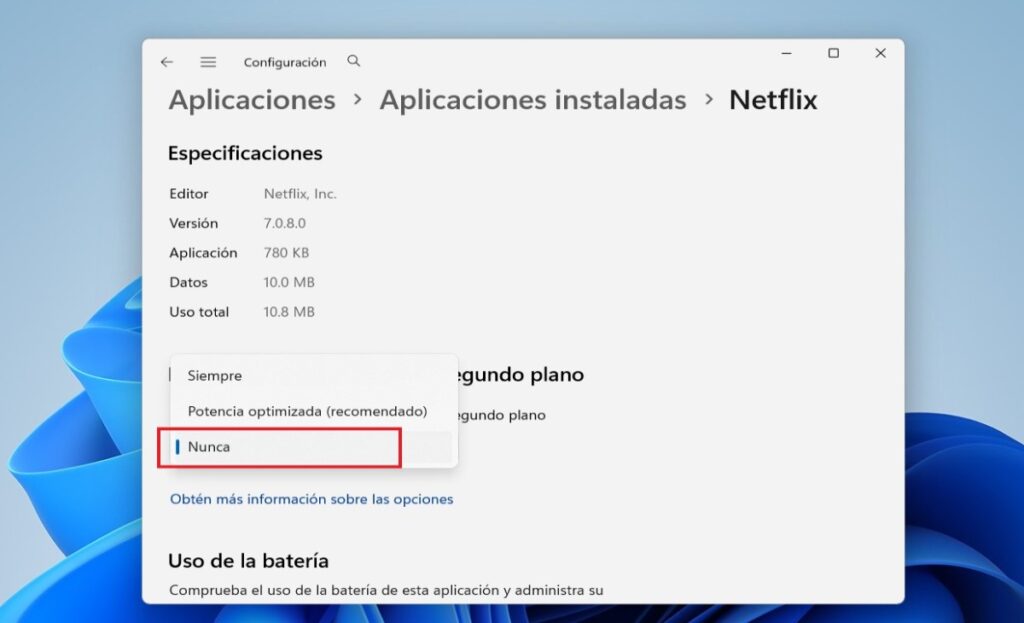
- Belirli ayarlar sayfasında ayarı değiştirin "Bu uygulamanın arka planda çalışmasına izin ver" ve size en uygun seçeneği belirleyin.
Mevcut üç seçenek, performans ve kullanım kolaylığı arasında denge kurmak üzere tasarlanmıştır. Bunları iyi anlamak, sisteminizi korurken önemli bir şeyi bozma korkusu olmadan seçim yapmanıza yardımcı olacaktır. kararlı ve akışkan.
- Her zaman: Uygulama her zaman arka planda çalışabilir: bilgi alır, bildirimler gönderir ve kullanmadığınız zamanlarda bile güncel kalır. Bu en kullanışlı ayardır, ancak daha fazla pil gücü tüketebilir.
- Enerji için optimize edilmiştir (önerilir): Windows, kaynak tasarrufu ile performans arasındaki dengeyi belirler. Uygulama zaman zaman bildirim ve güncelleme almaya devam eder, ancak sistem herhangi bir sorun tespit ederse işlemleri sınırlar. yüksek tüketimÇok faydalı bir orta yol.
- asla: Uygulama kullanılmadığı zamanlarda arka planda çalışmaz. Bu seçenek sayesinde, uygulamayı açana kadar bildirim veya güncelleme almazsınız; karşılığında: tasarrufları maksimize etmek.
Önemli bir not: Bu ayarı değiştirmek uygulamayı kaldırmaz veya zarar vermez. Sadece ön planda olmadığında davranışını belirler, bu nedenle %100 geri döndürülebilir ve emin.
Hiçbir şeyi bozmadan her seçeneği ne zaman seçmelisiniz?

İdeal karar, uygulama türüne ve onu nasıl kullandığınıza bağlıdır. Her birinin temel işlevini ve arka planda çalışmayı durdurursa ne kaybedeceğinizi düşünün. Bu değerlendirme, size şu konularda yardımcı olacaktır: ilk seferde doğru yap.
- Mesajlaşma, posta ve iletişim: Önemli bildirimleri kaçırmamak için "Her Zaman" veya "Enerji için optimize edilmiş" seçeneğini belirleyin. İkincisi genellikle bildirimlerin güncel kalması için yeterlidir. daha az etki pilde.
- Müzik ve multimedya akışı: Uygulama küçültülmüş haldeyken çalma listelerini sık sık çalıyorsanız, ayarı "Her Zaman" veya "Optimize Edilmiş" olarak tutun. Uygulamayı ara sıra kullanıyorsanız ve arka planda indirmeye ihtiyacınız yoksa, ayar "Asla" olmalıdır. daha fazla tasarruf.
- Notlar, hava durumu veya yardımcı uygulamalar: Genellikle "Enerji için optimize edilmiş" seçeneğiyle iyi çalışırlar. Bunları nadiren işaretlerseniz, "Asla" seçeneği pilinizi etkilemeden size pil gücü artışı sağlar. günlük akış.
- Az kullanılan oyunlar ve uygulamalar: Sürekli senkronizasyon gerektirmeyen her şey için "Asla" idealdir. Bu, bir başlığın kaynakları güncellemesini veya başlatılmasını engeller. arka plan işlemleri Sıra sende değilken. Bak nasıl yapıyorlar. enerji profilleri Oyunları etkiliyorlar.
Unutmayın: Herkese uyan tek bir çözüm yok. Birkaç gün deneyebilir ve herhangi bir bildirimi kaçırdığınızı veya pil ömrünün pek iyileşmediğini fark ederseniz ayarlayabilirsiniz. Bu panelin en iyi yanı, Fikrini değiştirebilirsin İstediğiniz zaman.
Önemli bildirimleri kaçırmamak için en iyi uygulamalar
Sürprizlerden kaçınmak için ayarlamaları aşamalı olarak planlayın. Arka planda hiçbir fayda sağlamadığını bildiğiniz uygulamalarla başlayın ve şüpheli olanları sona bırakın. Bu strateji, şunları yapmanızı sağlar: etkinin ölçülmesi Temel ihtiyaçlardan ödün vermeden.
- Haftada bir kez "Pil Kullanımı" bölümünü kontrol edin. Yüksek pil tüketimine sahip bir uygulama tekrar ortaya çıkarsa, ayarları "Optimize Edildi"den "Asla"ya değiştirmeyi düşünebilirsiniz. tasarrufları artırmak.
- Önemli bir bildirimi (örneğin, e-posta) artık almadığınızı fark ederseniz, uygulamayı "Optimize Edilmiş" veya "Her Zaman" olarak değiştirin. Sistemin esnekliği, bunu... olumsuz sonuçlar.
- Uygulamalarınızı güncel tutun. Bazen yeni bir sürüm arka plan verimliliğini artırır ve kaynak kullanımını azaltır. enerji etkisi Hiçbir şeye dokunmanıza gerek kalmadan.
Bu yönergelerle, ekibin çevik hissetmesini sağlayan performans ve konfor arasındaki dengeyi, fedakarlık yapmadan elde edeceksiniz. Gerçekten önemli.
Sıkça Sorulan Sorular
Arka plan bildirimlerini devre dışı bırakırsam bunları almayı bırakacak mıyım? Evet, "Asla" seçeneğini belirlediğinizde, uygulamayı açmadığınız sürece o uygulamadan gelen uyarıları ve güncellemeleri kaçıracaksınız. Bildirimlere ihtiyacınız varsa ancak zamandan tasarruf etmek istiyorsanız, "Enerji için optimize edildi".
Tüm uygulamalar bu ayarı destekliyor mu? Hayır. Yalnızca bazı uygulamalar "Bu uygulamanın arka planda çalışmasına izin ver" ayarını görüntüler. Bu seçeneği görmüyorsanız, bu şu anlama gelir: O uygulama bunu sunmuyor. Bu panelden.
Bu seçenekleri değiştirerek bir şeyi bozabilir miyim? Hayır. Bunlar davranış ayarlarıdır; uygulamayı kaldırmaz veya engellemez. İstediğiniz zaman orijinal ayarlara geri dönebilirsiniz. iki tıklama.
Bu sistem başlangıcını hızlandırır mı? Dolaylı olarak, evet. Arka plandaki görevleri ve gereksiz faaliyetleri azaltarak, ekip genellikle daha çevik hisseder, daha az kaynak tüketmek ve yapabilirsiniz önyüklemeyi analiz et daha detaylı araştırmak isterseniz.
Pil ömründe artış olacak mı? Çoğu durumda evet. Arka plan işlemlerini sınırlamak, sistemin gereksiz yere uyanmasını veya senkronize olmasını önler ve bu da daha fazla kullanım saati ücret başına.
Sıkça yapılan hatalardan kaçınmak
- İhtiyaçları gözden geçirmeden toplu olarak devre dışı bırakın: Her şeyi gelişigüzel kapatırsanız, önemli olan bildirimleri kaçırırsınız. En önemli olanlara öncelik verin. Kritik değil.
- “Enerji Optimizasyonu”nu unutun: Birçok uygulama için önerilen orta yoldur. Kontrollü pil tüketimini kullanırken bildirim almanızı sağlar, böylece Ya hep ya hiç.
- Tekrar ölçmeyin: Değişiklikler yapın, farklı şeyler deneyin ve haftalık tüketiminizi kontrol edin. Verilere göre ayarlama yapmak, sonuç almanın en iyi yoludur. gerçek karlar.
Bu hatalardan kaçınmak, her gün kullandığınız işlevsellikten ödün vermeden daha hızlı bir sisteme ulaşmanıza yardımcı olacaktır; ince ayar yaparak tamamen geri döndürülebilir.
Bir şeyler ters giderse: Değişiklikleri nasıl geri alabilirim?

Bir uygulamadan gelen bildirimleri sınırladıktan sonra hala göremiyorsanız, ayarlarına geri dönün. Öncekiyle aynı yolu izleyerek (Ana Ekran > Ayarlar > Sistem > Güç ve pil > Pil kullanımı), etkilenen uygulamayı açın ve şuraya gidin: Arka plan etkinliğini yönetin ve ayarı değiştirin. Büyük değişiklikleri test etmeden önce, otomatik geri yükleme noktası.
- Önce şunu deneyin: "Enerji için optimize edildi"Genellikle orta düzeyde etkiyle uyarıları sıfırlar.
- Eğer hala ihtiyacınız olanı almadıysanız, şuraya gidin: "Her zaman" Böylece uygulama arka planda tamamen aktif olur.
Her şeyin tekrar çalıştığını doğruladıktan sonra, performans ile performans arasındaki dengeyi korumak için diğer uygulamaları ince ayar yapmaya devam edebilirsiniz. özerklik.
Pratik durumlar: Akıllıca karar verin
Posta ve takvim: Gerçekten anında öğrenmeniz gerekiyorsa, "Optimize Edilmiş" en iyi dostunuzdur. Günde yalnızca üç kez kontrol ediyorsanız, "Asla" yeterli olmayabilir. çok fazla pil tasarrufu sağlar işiniz üzerinde gerçek bir etkisi yoktur.
Sosyal ağlar: Birçok kişi sürekli olarak önemsiz bildirimler gönderiyor. "Asla" ayarını deneyin ve uygulamayı yalnızca yetişmek istediğinizde açın; farkı göreceksiniz. daha sessiz ve daha hafif.
Notlar ve görevler: Cihazlar arasında güncel kalmak için senkronizasyona güveniyorlarsa, bunu "Optimize Edildi" olarak ayarlayın. Yerel olarak çalışıyorsanız, arka planlarını kesip daha fazla kazanabilirsiniz. enerji huzuru.
Haritalar ve geziler: Yolda değilseniz, "Asla" seçeneği arka plan veri indirmelerini engeller. Seyahat günlerinde, "Optimize Edilmiş" veya "Her Zaman" seçeneğine geçerek taze bilgi.
Daha hızlı bir Windows için ek ipuçları
Arka plan uygulamalarını kontrol etmek büyük bir avantajdır, ancak bunu basit alışkanlıklarla destekleyin. Kullanmadığınız uygulamaları kapatmak, sisteminizi güncel tutmak ve veri kullanımınızı sık sık kontrol etmek... fark yaratmak.
- Windows'u ve uygulamalarınızı güncelleyin: Verimlilikteki iyileştirmeler çoğu zaman bu şekilde gerçekleşir ve siz farkına bile varmadan arka plandaki iş yükü azalır. bir parmağını hareket ettirDaha fazla tasarruf etmek istiyorsanız, animasyonları ve şeffaflıkları devre dışı bırak.
- Aynı anda çok fazla uygulamanın açık olmasından kaçının: Bunları en aza indirseniz bile bazıları etkin kalır. Kullanmadıklarınızı kapatmak, belleği boşaltır ve işlemleri hızlandırır. işlemci.
- Gereksiz bildirimleri inceleyin: Değer katmayan uygulamalardan gelen bildirimleri kapatın. Daha az bildirim, arka planda daha az etkinlik anlamına gelir. daha az dikkat dağıtıcı.
Bu alışkanlıkları arka plan etkinliklerini ince ayar yaparak birleştirdiğinizde Windows'un daha iyi yanıt verdiğini, daha serin çalıştığını ve daha uzun ömürlü olduğunu göreceksiniz. dizüstü bilgisayar pil ömrü.
İlgili konular
- Uygulama başına pil kullanımı: anormal tüketimi tespit etmek ve karar vermek için gerekli ekran hangi uygulamayı sınırlandıracağım.
- Bildirimler ve Senkronizasyon: Arka plan kısıtlamaları bildirim almayı ve verilerin korunmasını nasıl etkiler? günlük.
- Güç tasarrufu modları: uygulamaya dayalı kontrolü tamamlayabilen genel sistem yaklaşımı pil uzatıcıDaha fazlası...
Arka plan etkinliğini uygulama bazında ayarlamak, Windows'un önemli şeylerden ödün vermeden daha sorunsuz çalışmasını sağlamanın basit ve güvenli bir yoludur: hangi uygulamaların kaynak kullandığını belirleyin, işlevlerine ve kullanım alışkanlıklarınıza göre "Her Zaman", "Optimize Edilmiş" veya "Asla" seçenekleri arasında seçim yapın ve ince ayar yapmak için kaynak tüketimini düzenli olarak inceleyin. Gerçekte ne kullandığınıza odaklanan küçük ve tamamen geri alınabilir değişikliklerle bilgisayarınız fayda sağlayacaktır. Hız, sessizlik ve özerklik Komplikasyon olmadan.


Küçüklüğünden beri teknolojiye meraklı. Sektörde güncel olmayı ve her şeyden önemlisi iletişim kurmayı seviyorum. Bu yüzden uzun yıllardır teknoloji ve video oyunu web sitelerinde iletişime adadım. Beni Android, Windows, MacOS, iOS, Nintendo veya aklınıza gelen diğer ilgili konular hakkında yazarken bulabilirsiniz.