
Yeni bir ekran kartı taktıktan sonra her şeyin sorunsuz çalışmasını beklersiniz. Ancak bazen tam tersi olabilir: FPS düşüşleri, görüntü donmaları... akıcılıktan uzak bir deneyim. Sebebi mi? iki bileşen arasında sessiz mücadele: yeni gelen kart ve entegre grafik kartıBunu nasıl düzeltebiliriz? iGPU ve özel GPU'ların neden birbirleriyle çatıştığını ve takılmaları önlemek için her uygulama için doğru GPU'nun nasıl kullanılacağını konuşalım.
iGPU ve özel GPU'lar neden birbiriyle çelişiyor?

iGPU ve özel GPU'ların farklı olmasının nedeni, modern bilgisayarların tasarımıyla ilgilidir. Hepsi, özellikle de dizüstü bilgisayarlar, şu şekilde üretilmiştir: enerji verimliliğine öncelik verinAmaç, tüm olası senaryolarda özerkliği en üst düzeye çıkarmak ve kaynak tüketimini azaltmaktır.
Bu yüzden, Sistem, neredeyse her şey için iGPU'yu veya entegre kartı kullanacak şekilde yapılandırılmıştırMantıklı, çünkü bu ekran kartı çok az güç tüketiyor ve internette gezinmek, Office kullanmak veya video izlemek gibi temel görevleri yerine getirmek için mükemmel. Peki ayrı bir ekran kartı taktığınızda ne olur?
NVIDIA GeForce veya AMD Radeon RX gibi yeni gelenler, acımasız bir performans sunuyor. Sonuç olarak, çok daha fazla enerji tüketir ve daha fazla ısı üretirBu nedenle, sistem bunu yalnızca oyun gibi ağır bir uygulama algıladığında kullanır. Teorik olarak, iGPU'dan özel GPU'ya otomatik olarak geçmesi gerekir, ancak bazen mekanizma başarısız olur. Neden?
Otomatik şanzıman neden arızalanır?
Bazen, Sistem, hangi uygulamaların özel GPU'nun gücüne ihtiyaç duyduğunu doğru bir şekilde belirleyemiyorÖrneğin, Steam veya Epic Games gibi bir oyun başlatıcısı, yüksek performans gerektiren bir program olarak algılanmayabilir. Dolayısıyla, sistem onu iGPU'da çalıştırır ve aynı durum içindeki oyun için de geçerlidir.
Aynı şey, hafif arayüzlere sahip ancak arka planda karmaşık işlemler çalıştıran uygulamalarda da geçerlidir. iGPU, bir 3B işleme motorunun veya bir video düzenleyicinin arayüzünü işleyebilir. Ancak konu hesaplama açısından yoğun bir süreci çalıştırmak, bunu destekleyemiyor. Bu ikilik, otomatik şanzımanın arızalanmasına neden oluyor, ayrıca grafik kartınızın ömrünü kısaltır.
Zaten bu başarısızlığın sonucu da kekemeliktir: FPS'deki ani düşüşlerden dolayı görüntü titremesiSistem bir GPU'dan diğerine geçmeye çalıştığında veya işlemenin bir kısmı yükü kaldıramayan bir iGPU tarafından yürütüldüğünde ortaya çıkarlar. Çözüm ne mi? Uygulama başına doğru GPU'yu belirlemek, yani belirli bir uygulama veya programın taleplerini yönetmekten hangi GPU'nun sorumlu olacağını belirlemek. Nasıl yapılacağına bakalım.
iGPU ve özel GPU mücadelesi: Uygulama başına doğru GPU'yu zorlayın
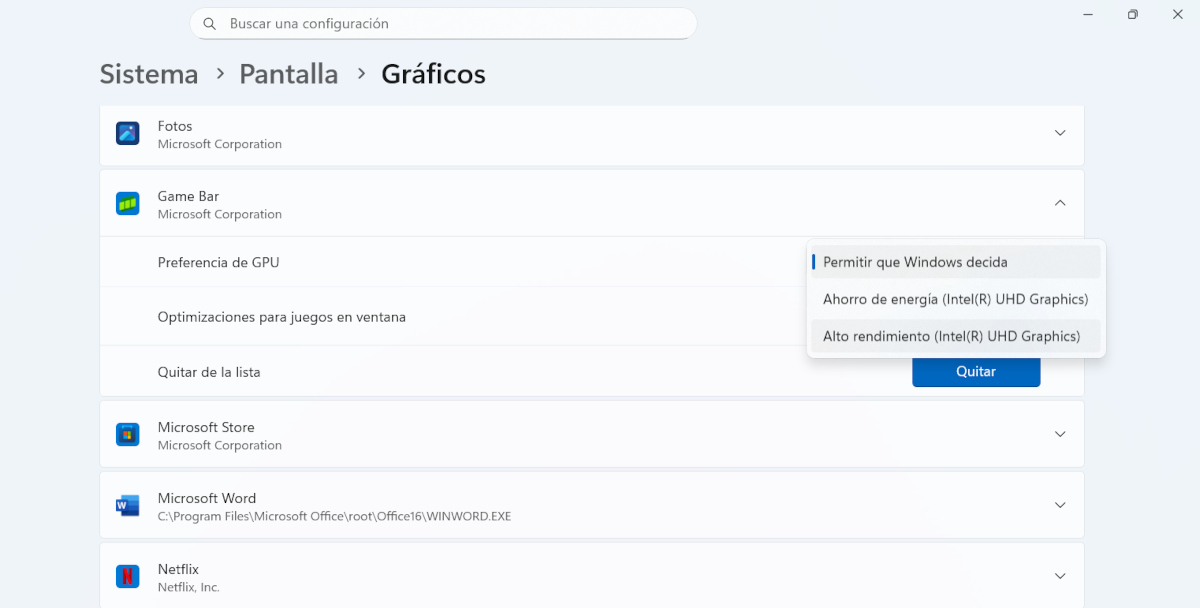
iGPU ile harici GPU'nun birbiriyle savaştığı durumlarda çözüm her birine ayrı bir görev atamak. manuel olarak yapın Otomatik geçiş sırasında oluşabilecek olası hataları önlemek için. Bunu yapmak Windows Grafik Ayarları'ndan oldukça basittir: Genel olarak veya daha da etkili bir şekilde uygulama bazında yapılandırabilirsiniz.
Avantajı Bu yöntem hem NVIDIA hem de AMD kartlarını etkiliyor.Üstelik, çok az veya hiç deneyimi olmayan kullanıcılar için bile uygulaması oldukça kolaydır. iGPU ve özel GPU karşı karşıya geldiğinde, uygulama başına doğru GPU'yu zorlamak için aşağıdaki adımları inceleyelim:
- Git Yapılandırma Windows (Windows tuşu + I).
- Soldaki menüde seçin Sistem – Ekran.
- Düşük İlgili yapılandırma seçenekleriüzerine tıklayın Grafikler.
- Burada ilgilendiğimiz bölüm şu: Uygulamalar için özel ayarlarAşağıda uygulamaların bir listesini göreceksiniz. Eğer herhangi bir uygulama görmüyorsanız, tıklayın. Masaüstü uygulama toplama Klasik bir .exe dosyası eklemek için, kurulum dizinine gitmeniz ve ana yürütülebilir dosyayı (.exe) seçmeniz gerekir. Örneğin, Cyberpunk 2077 için bu dosya Cyberpunk2077.exe olacaktır.
- Eklendikten sonra, bunu şurada arayın: liste ve üzerine tıklayın.
- Seçeneği olan bir menü görüntülenir GPU Tercihi, ardından üç seçeneğin bulunduğu bir sekme gelir:
- Windows'un karar vermesine izin verin: Bu, sorunlara neden olan varsayılan seçenektir.
- Enerji tasarrufu: Entegre GPU'nun (iGPU) kullanılmasını zorunlu kılar.
- Yüksek performans: Ayrılmış GPU'nun kullanımını zorlar.
- Ardından, zorlu oyunlar ve uygulamalar için Yüksek Performans'ı seçin. İhtiyacı olmayanlar için Güç Tasarrufu'nu seçebilirsiniz. İşte bu kadar basit! Sorun yaratan her oyun veya uygulama için bu işlemi tekrarlayın.
Ayrıca özel kart uygulamanızı da kontrol edin
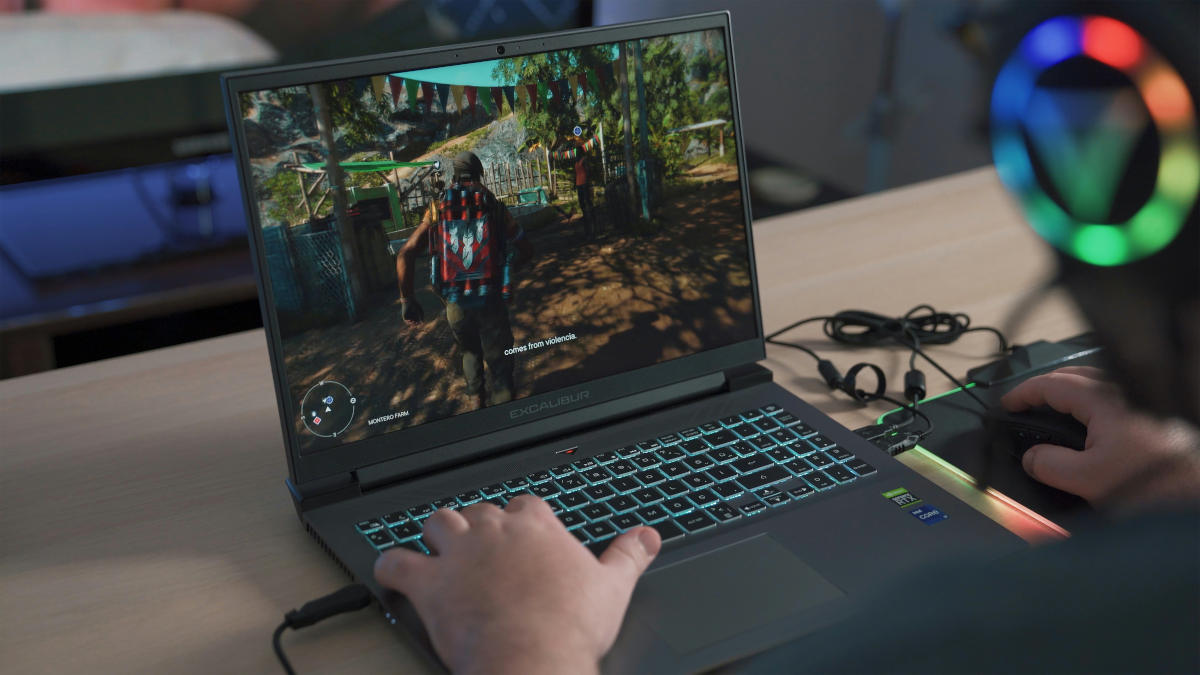
Yukarıdaki çözüme ek olarak, Önceden ayarlanmış ayarları kontrol etmek için özel kart uygulamasına bakmanız önerilir.Bu şekilde, en zorlu uygulamaların atandığından emin olabilirsiniz. Grafik modeline bağlı olarak, NVIDIA kontrol paneline veya AMD Adrenalin yazılımıEğer iGPU ile harici GPU arasında bir çatışma varsa, her durumda ne yapacağımıza bakalım.
NVIDIA grafik kartında iGPU ile özel grafik kartının mücadele ettiği durumlarda çözüm
- Masaüstüne sağ tıklayın ve seçin. NVIDIA kontrol paneli.
- Soldaki menüden şuraya gidin: 3D ayarlarını yönetin.
- sekmenin altında Program ayarlarıüzerine tıklayın Program seçin Oyununuzun veya uygulamanızın .exe dosyasını özelleştirmek ve seçmek için.
- Aşağıda, seçenekte Tercih edilen grafik işlemcisi, NVIDIA Yüksek Performanslı Grafik İşlemcisini seçin.
- Değişiklikleri uygulayın ve paneli kapatın. Bu, iGPU ve özel GPU'nun çatışması sırasında ortaya çıkan hataları düzeltir.
AMD Adrenalin yazılımında
- AMD Software: Adrenalin Edition uygulamasını açın.
- Sekmeye git Oyunlar.
- Listeden oyunu veya uygulamayı seçin. Eğer yoksa, ekleyin.
- Söz konusu oyun veya uygulamanın belirli ayarları içerisinde, şu seçeneği arayın: Çalışan GPU veya benzeri.
- Bunu Küresel veya Entegre'den değiştirin Yüksek performans (veya AMD GPU'nuzun özel adı).
- Değişiklikleri kaydedin ve işlem tamam.
Gördüğünüz gibi, iGPU ile özel GPU'nun mücadelesi sırasında ortaya çıkan sorunların basit bir çözümü var. En iyi yanı ise kontrolü ele geçirmek için uzman olmanıza gerek olmaması. her birine görevini ata Böylece aralarındaki rekabet sona erer ve siz de sorunsuz bir deneyim yaşayabilirsiniz.

Küçük yaşlardan beri bilim ve teknolojiye, özellikle de hayatımızı kolaylaştıran ve daha keyifli hale getiren gelişmelere büyük ilgi duyuyorum. En son haberleri ve trendleri takip etmeyi, kullandığım cihazlar ve aletler hakkındaki deneyimlerimi, görüşlerimi ve ipuçlarımı paylaşmayı seviyorum. Bu da beni yaklaşık beş yıl önce, öncelikle Android cihazlar ve Windows işletim sistemlerine odaklanan bir web yazarı olmaya yönlendirdi. Karmaşık kavramları okuyucularımın kolayca anlayabileceği şekilde basit terimlerle açıklamayı öğrendim.