Cep telefonunuzda uzun bir mesaj yazıyorsunuz ve bunu bilgisayarınıza göndermeniz gerekiyor veya bilgisayarınızın tarayıcısından bir bağlantıyı kopyalayıp cep telefonunuzda açmak istiyorsunuz. Bunu nasıl çözersiniz? iki cihaz arasındaki görünmez bariyerin üzerinden atlayınBu yazımızda, KDE Connect kullanarak Android ve Windows arasında panoyu nasıl paylaşacağınızı anlatacağız.
KDE Connect nedir ve neden tercih edilmelidir?

KDE Connect ile Android ve Windows arasında panoyu paylaşmak, bu aracın sunduğu çeşitli özelliklerden biridir. KDE Connect nedir? Basitçe söylemek gerekirse, bir Cihazlarınızı Wi-Fi üzerinden birbirine bağlayan, platformlar arası bir uygulama.. Originalmente, fue desarrollada para el entorno de escritorio Linux, pero hoy está disponible oficialmente para Windows, Android, iOS y macOS.
Para muchos de sus usuarios, la función estrella de KDE Connect Bu, pano senkronizasyonu. En iyi yanı ise her yerde çalışması. herhangi bir Android cihaz ve Windows işletim sistemine sahip herhangi bir bilgisayarda. Ayrıca oturum açmayı da gerektirmez. con cuentas personales para activar la sincronización, como pasa con Enlace a Windows de Microsoft.
Y más allá del portapapeles, KDE Connect ofrece senkronize bildirimler, dosya aktarımı, imleç uzaktan kumandasıTelefonunuzu sunum aracı olarak kullanma ve çaldırarak bulma özelliği. Ama şimdi asıl konuya geçelim: KDE Connect ile Android ve Windows arasında panoyu nasıl paylaşabiliriz?
KDE Connect ile Android ve Windows arasında panoyu paylaşma: Kurulum ve bağlantı kurma
KDE Connect kullanarak Android ve Windows arasında panoyu paylaşmak için şunları yapmalısınız: Uygulamayı her iki bilgisayara da yükleyin.Bilgisayarla başlıyorsanız, en kolay yol Microsoft Store'dan geçmektir. "KDE Connect" diye aratın ve yükle'ye tıklayın. Ayrıca Winget paket yöneticisini de şu komutla kullanabilirsiniz: winget install kde.kdeconnect si prefieres la línea de comandos.
Del lado del móvil es igual de simple. Puedes descargar la aplicación desde Google Play Store o, si prefieres software completamente libre, desde F-Droid. Uygulama ücretsiz ve açık kaynaklıdır. en ambas tiendas. Como detalle importante, asegúrate de que las versiones del escritorio y del móvil sean las más recientes posibles para garantizar la compatibilidad de todas sus funciones.
Tras la instalación, todo está listo para kibrit Her iki cihazda da. Bu noktada yapılacak ilk şey, hem bilgisayarın hem de mobil cihazın çalışır durumda olduğunu doğrulamaktır. aynı Wi-Fi ağına bağlıBilgisayarın Ethernet, mobil cihazın ise Wi-Fi kullanması fark etmez, ikisi de aynı yerel ağda olduğu sürece sorun yok. Bir diğer detay: güvenlik duvarı kullanıyorsanız en Windows, es posible que necesites permitir KDE Connect a través de él; la app utiliza los puertos 1714-1764 tanto en TCP como en UDP.
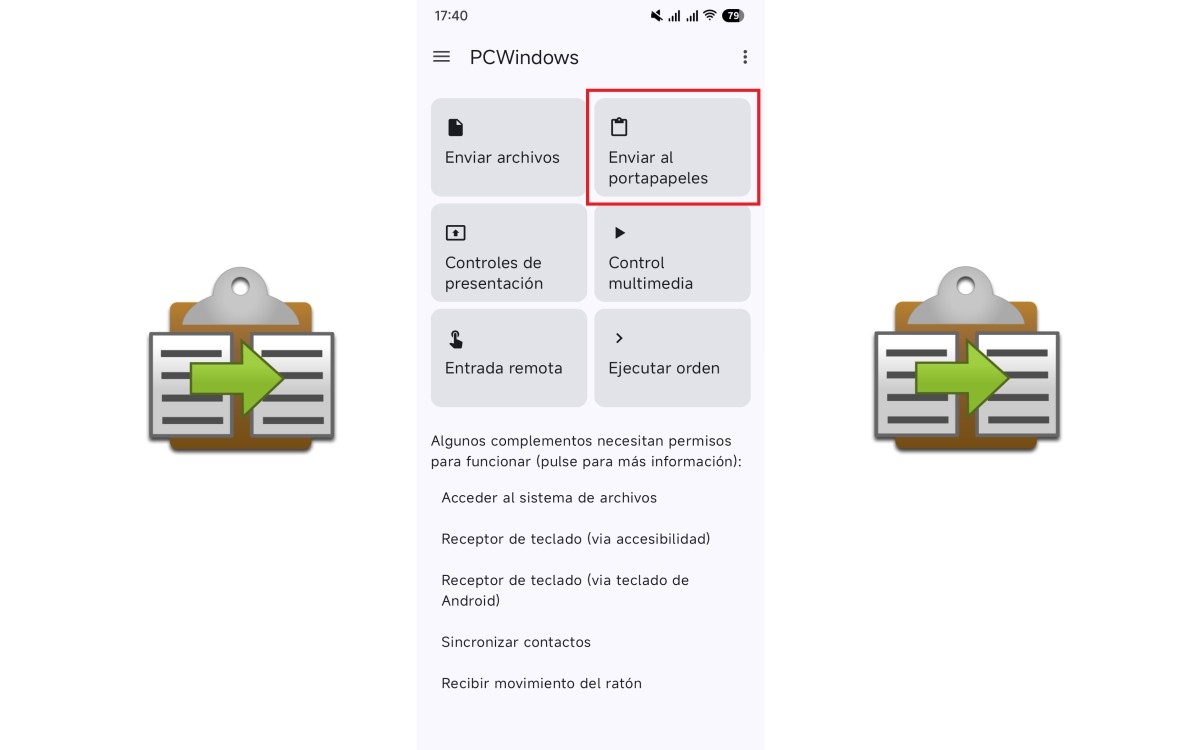
Ahora abre KDE Connect en ambos dispositivos. Deberías ver el nombre del otro equipo en la lista de dispositivos disponibles. Selecciona el dispositivo y en el otro aparecerá una eşleştirme isteği bildirimiKabul edin ve bağlantı neredeyse anında kurulacaktır. Bağlantı kurulduktan sonra, her iki arayüzde de bir dizi işlev kartı göreceksiniz. KDE Connect ile Android ve Windows arasında panoyu paylaşmak için, "Panoya gönder" yazan kartla ilgileniyoruz.
Pano senkronizasyonu nasıl çalışır?
Cihazlar eşleştirildikten sonra, KDE Connect ile Android ve Windows arasında panoyu paylaşmak için her şey hazırdır. Başka bir şey yapmanıza gerek yok.İşte uygulamanın sadeliği de tam olarak burada kendini gösteriyor. Ancak şunu anlamak önemli: Mesajı göndermek istediğiniz yöne bağlı olarak işlem akışı farklılık gösteriyor.
Windows'tan Android'e: otomatik
Bilgisayarınızda Ctrl + C tuş kombinasyonuyla herhangi bir metni kopyaladığınızda, bu içerik otomatik olarak Android telefonunuzun panosuna gönderilir. Hiçbir düğmeye basmanıza veya herhangi bir uygulama açmanıza gerek yok.. Ya decíamos que compartir el portapapeles entre Android y Windows con KDE Connect es muy sencillo.
Mobil cihazlarda, Bu metin, klavyenin en üst satırında öneri olarak görünecektir. (si usas Gboard u otro teclado compatible). Simplemente, pulsa esa sugerencia para pegarlo en cualquier campo de texto. Y si tu teclado no muestra la sugerencia, mantén pulsado el campo de texto y selecciona «Pegar» desde el menú contextual; el contenido ya estará ahí.
Valga decir que Bu davranış devre dışı bırakılabilir. Kopyaladığınız her şeyi otomatik olarak paylaşmak istemiyorsanız, işte yapmanız gerekenler: Windows'ta KDE Connect uygulamasını açın ve Eklenti Tercihleri'ne gidin. Seçenekler listesinde Pano'yu bulun ve ayarlar düğmesine tıklayın. Ardından, "Bu cihazdan panoyu otomatik olarak paylaş" seçeneğinin işaretini kaldırın.
Android'den Windows'a kılavuz
Ters yön ek bir adım gerektirir, pero es igual de rápido. Primero, copia el texto que quieras enviar en tu móvil, seleccionando y copiando como siempre. Luego, abre la aplicación KDE Connect en el móvil y pulsa el botón Enviar al portapapeles.
¡Listo! Ahora puedes pulsar Ctrl + V en el ordenador para pegar el texto que acabas de enviar desde el móvil. Hiçbir bildirim almıyorsunuz. confirmando que el texto ha llegado la PC. Todo ocurre en silencio: el contenido copiado está en el portapapeles de Windows listo para usarse.
Tal vez te preguntes por qué esta diferencia al compartir el portapapeles entre Android y Windows con KDE Connect. Es automático de PC a móvil, pero manual de móvil a PC, para bilgisayarın panosunun aşırı yüklenmesini önlemek Cep telefonunda yanlışlıkla yapılan her kopyalama işlemiyle birlikte.
KDE Connect ile Android ve Windows arasında panoyu paylaşın: ücretsiz ve platformlar arası bir alternatif.

Gördüğünüz gibi, KDE Connect ile Android ve Windows arasında panoyu paylaşmak çok kolay. Bu uygulama sadece panoyu senkronize etmek için bir araç değil. Bununla birlikte, şunları da elde edersiniz: Mobil cihazınız ve bilgisayarınız arasında tam entegrasyon., que además respeta tu privacidad al mantener todo el tráfico en tu red local.
Frente a Enlace a Windows, que ata la sincronización a un ecosistema cerrado y a una cuenta de Microsoft, KDE Connect ofrece las mismas funciones (y más) sin esas restricciones. Así que si buscas una basit, ücretsiz ve hiçbir koşula bağlı değil. de copiar y pegar entre Android y Windows, KDE Connect es la respuesta.
La instalación toma beş dakikadan az Ve bir kere kurduktan sonra, basit bir bağlantıyı paylaşmak için kendinize e-posta veya mesaj göndermeniz gerektiğini unutacaksınız. Kullanmaya başladıktan sonra, bırakmak istemeyeceksiniz.

Küçük yaşlardan beri bilim ve teknolojiye, özellikle de hayatımızı kolaylaştıran ve daha keyifli hale getiren gelişmelere büyük ilgi duyuyorum. En son haberleri ve trendleri takip etmeyi, kullandığım cihazlar ve aletler hakkındaki deneyimlerimi, görüşlerimi ve ipuçlarımı paylaşmayı seviyorum. Bu da beni yaklaşık beş yıl önce, öncelikle Android cihazlar ve Windows işletim sistemlerine odaklanan bir web yazarı olmaya yönlendirdi. Karmaşık kavramları okuyucularımın kolayca anlayabileceği şekilde basit terimlerle açıklamayı öğrendim.