- Windows'ta yönetici izinleri ve sürücü çakışmalarıyla ilgili yaygın nedenler.
- Temiz kurulumlar gerçekleştirmenin ve sistem güvenlik duvarı izinlerini yönetmenin önemi.
- Kulaklık ve direksiyon gibi çevre birimleri için özel ses ve donanım yapılandırma ayarları.
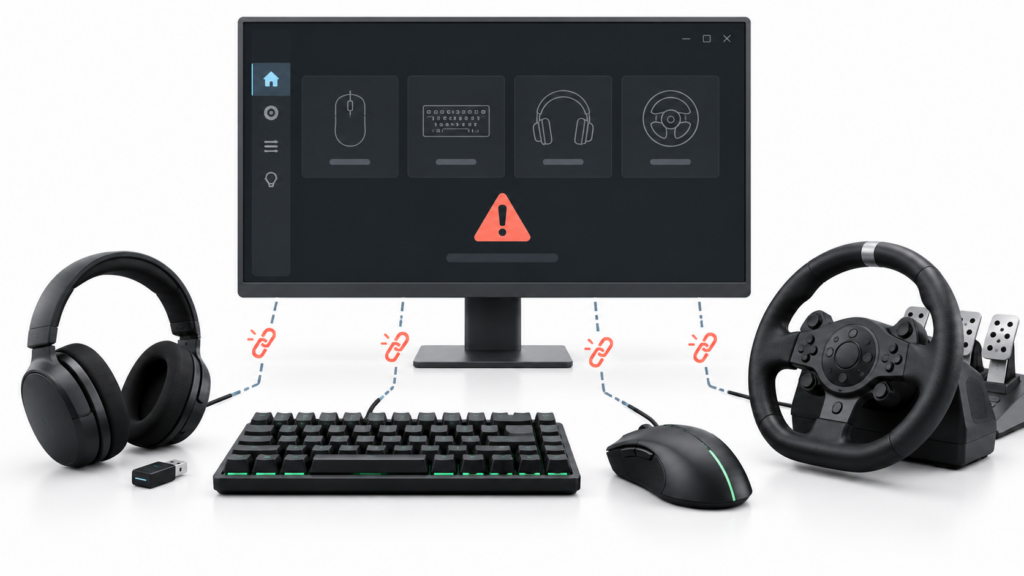
Fareyi, klavyeyi, direksiyonu veya kulaklığı bilgisayara bağlarsınız, açarsınız. Logitech G HUB Uygulama, cihaz bağlama mesajını göstermeye devam ediyor. Ancak, çevre birimi açık durumda ve hatta Windows içinde normal şekilde çalışabiliyor.
Bu, donanımın mutlaka arızalı olduğu anlamına gelmez. G HUB, Windows'un cihazı doğru şekilde tanımasına, sürücüsünü yüklemesine ve çeşitli Logitech işlemlerinin onunla iletişim kurmasına izin vermesine bağlıdır. Bu alanlardan herhangi birindeki bir arıza, çevre biriminin temel ayarlarıyla çalışmasına neden olabilir, ancak G HUB'da görünmüyor..
Herhangi bir şeyi yeniden yüklemeden önce, sorunun bağlantıdan mı, Windows'tan mı yoksa sadece uygulamadan mı kaynaklandığını anlamak iyi bir fikirdir.

Öncelikle, Windows'un cihazı tanıyıp tanımadığını kontrol edin.

İlk adım, çevre biriminin yalnızca Google Hub'dan mı kaybolduğunu yoksa Windows tarafından da tanınmadığını mı belirlemektir. Bu ayrım, birçok sorunu hızlıca elemenizi sağlar.
Kablosuz fare, klavye veya alıcı kullanıyorsanız, açın... Aygıt Yöneticisi Ayrıca “İnsan Arayüz Cihazları”, “Fareler ve Diğer İşaretleme Cihazları”, “Klavyeler” ve “Evrensel Seri Veri Yolu Denetleyicileri” bölümlerini kontrol edin. Kulaklıklar ayrıca “Ses Giriş ve Çıkışları” veya “Ses ve Video Denetleyicileri” altında da görünebilir.
Cihaz görünmüyorsa, sürekli bağlantı kesiliyorsa veya sarı bir üçgen gösteriyorsa, aşağıdakileri deneyin:
- Doğrudan başka bir cihaza bağlayın. bilgisayar USB bağlantı noktası.
- USB hub'ları, uzatma kablolarını, adaptörleri ve bağlantı istasyonlarını geçici olarak kullanmaktan kaçının.
- Kablosuz ise, orijinal alıcısını bağlayın ve pilinin yeterli olduğundan emin olun.
- Çevre birimini ayırın, Windows'u yeniden başlatın ve sistem açıldıktan sonra tekrar bağlayın.
- Fiziksel bir arıza olasılığını elemek için cihazı başka bir bilgisayarda deneyin.
Modelin G HUB ile uyumlu olup olmadığını da kontrol etmelisiniz. Bazı eski Logitech çevre birimleri G HUB kullanıyor. Logitech Oyun YazılımıBazı geleneksel cihazlar Logi Options+ kullanılarak yapılandırıldığından G HUB'da görünmezler.
Windows çevre birimini doğru şekilde tanıyor ancak uygulama tanımıyorsa, sorun muhtemelen G HUB'ın süreçlerinde, hizmetlerinde veya iç dosyalarındadır.
G HUB'ı ve işlemlerini tamamen yeniden başlatın.
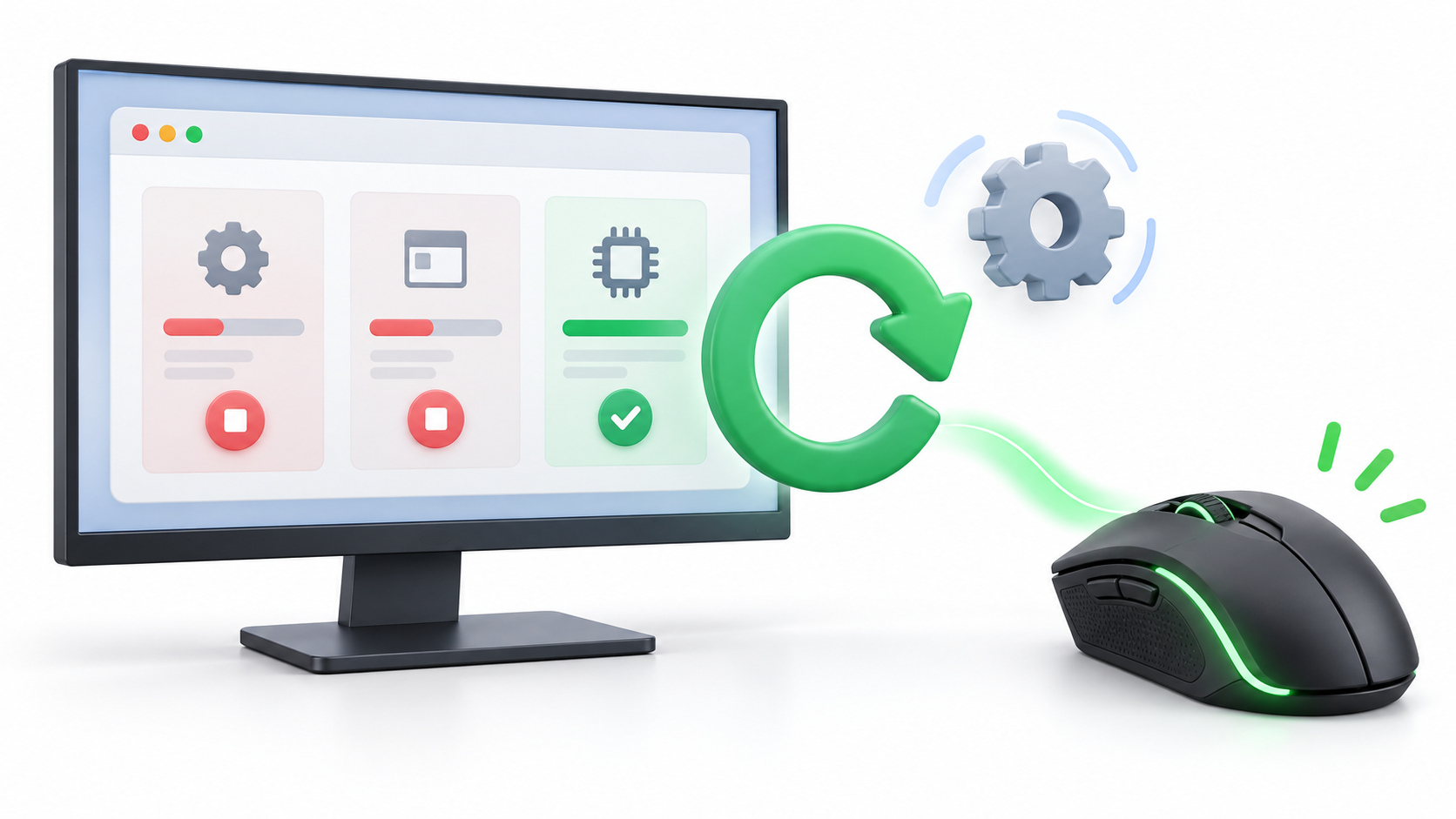
G Hub penceresini kapatmak her zaman tüm bileşenlerini durdurmaz. Bazı işlemler arka planda aktif kalır ve takılıp kalabilir, bu da uygulamanın bağlı çevre birimlerini tekrar taramasını engeller.
Açın Görev Yöneticisi Listelenen Google Hub ile ilgili işlemleri (örneğin `lghub.exe`, `lghub_agent.exe` veya `lghub_updater.exe`) kapatmak için `Ctrl + Shift + Esc` tuşlarına basın. Ardından uygulamayı yeniden açın.
Cihaz hala algılanmıyorsa, `Windows + R` tuşlarına basın, `services.msc` yazın ve LG Hub güncellemesiyle ilgili hizmeti bulun. Devre dışı bırakılmadığından emin olun ve durdurulmuş görünüyorsa yeniden başlatın.
İzin sorunlarını kontrol etmek için Google Hub'ı bir kez yönetici olarak da çalıştırabilirsiniz. Ancak, "Bu programı yönetici olarak çalıştır" seçeneğini sürekli olarak etkin tutmanıza gerek yoktur. Eğer yalnızca bu şekilde çalışıyorsa, büyük olasılıkla bozuk bir kurulum veya işlemlerini kısıtlayan bir güvenlik yazılımı vardır.
Windows güvenlik duvarı genellikle bir USB fare, klavye veya direksiyon simidinin G Hub'dan kaybolmasından sorumlu değildir. Oturum açma işlemlerine, indirmelere veya güncellemelere müdahale edebilir, ancak Çevresel nesnelerin yerel olarak tanınmasını kontrol etmez..
Google Hub'ı, Windows'u ve cihaz yazılımını güncelleyin.
Eski bir G Hub sürümü, yeni donanımları doğru şekilde tanımayabilir veya Windows güncellemesinden sonra hatalarla karşılaşabilir. Resmi Logitech web sitesinden en son yükleyiciyi indirin ve mevcut kurulumunuzun üzerine çalıştırın.
Ardından, girin Ayarlar > Windows Güncellemesi Ayrıca güncellemeleri kontrol edin. Windows'un USB, Bluetooth, ses veya bilgisayarın yonga setiyle ilgili sürücüler sunabileceği isteğe bağlı güncellemeler bölümünü de kontrol edin.
Cihaz G Hub'da tekrar görünürse, ayarlarını açın ve aygıt yazılımı güncellemesi olup olmadığını kontrol edin. Bu işlem sırasında, cihaza giden kabloyu, kablosuz alıcıyı veya güç kaynağını çıkarmayın.
Üçüncü taraf depolardan sürücü indirmekten veya tüm sürücüleri otomatik olarak güncellemeyi vaat eden programları kullanmaktan kaçının. Bu tür donanımlar için Windows Update, Google Hub veya üreticinin resmi web sitesini kullanmak daha güvenlidir.
Aygıt Yöneticisi'nden sürücüyü yeniden yükleyin.
Windows çevre birimini görüntülüyor ancak bozuk bir sürücü kullanıyorsa veya yanlış bir kimlik saklıyorsa, sistemi onu tekrar algılamaya zorlayabilirsiniz.
- Karışıklığı önlemek için ihtiyaç duyulmayan diğer tüm USB çevre birimlerini ayırın.
- Başlat düğmesine sağ tıklayın ve açın. Aygıt Yöneticisi.
- Etkilenen fareyi, klavyeyi, alıcıyı, kulaklığı veya direksiyonu bulun.
- Cihaza sağ tıklayın ve seçin. Aygıtı kaldır.
- Başka bir kopyanız olduğundan emin değilseniz sürücüyü silme seçeneğini seçmeyin.
- Çevre birimini ayırın ve bilgisayarı yeniden başlatın.
- Doğrudan bilgisayarınızdaki bir USB bağlantı noktasına yeniden bağlayın.
Windows sürücüyü otomatik olarak yeniden yüklemeye çalışacaktır. Aygıt Aygıt Yöneticisi'nde yeniden göründüğünde, Google Hub'ı açın ve artık tanımlanıp tanımlanamayacağını kontrol edin.
Sorun sürücü güncellemesinden hemen sonra başladıysa, sürücünün özelliklerini açın, "Sürücü" sekmesine gidin ve bu seçeneğin mevcut olup olmadığını kontrol edin. Önceki sürücüye geri dön.
Logitech G HUB'ın temiz bir şekilde yeniden kurulumu nasıl yapılır?
Google Hub cihazınızı hala algılamıyorsa, yapılandırma dosyaları bozulmuş olabilir. Bu durumda, programı aynı kopyanın üzerine tekrar tekrar kurmaktansa, temiz bir yeniden kurulum daha etkili olacaktır.
Klasörleri silmeden önce, profillerinizi kaydedin veya uygulamayı hala açabiliyorsanız Logitech hesabınızla senkronizasyonu etkinleştirin. Ayrıca, `%LOCALAPPDATA%` ve `%APPDATA%` konumlarında bulunan LG Hub klasörlerini geçici olarak kopyalayabilirsiniz, ancak soruna neden olan dosyayı içerebilecekleri için bunları hemen geri yüklemeniz önerilmez.
Ardından şu adımları izleyin:
- G HUB'ı kapatın ve Görev Yöneticisi'nden tüm işlemlerini sonlandırın.
- Girmek Ayarlar > Uygulamalar > Yüklü uygulamalar.
- Logitech G HUB'ı arayın ve seçin. Kaldır.
- Bilgisayarınızı yeniden başlatın.
- `%LOCALAPPDATA%`, `%APPDATA%`, `C:\ProgramData` veya programın kurulum klasöründe LGHUB klasörlerinin kalıp kalmadığını kontrol edin.
- Yalnızca G HUB'a ait kalıntıları kaldırın.
- Yeniden başlatın ve Logitech'ten indirdiğiniz en son sürümü yükleyin.
- Çevre birimini doğrudan bilgisayara bağlayın ve G HUB'ın bileşenlerini indirmeyi tamamlamasını bekleyin.
Yeni kurulumun çalışması için Geri Dönüşüm Kutusu'nu boşaltmanıza gerek yok. Ayrıca, diğer Logitech programlarına ait kayıt defteri klasörlerini veya dosyalarını gelişigüzel silmemelisiniz.
G Hub kulaklıkları algılamıyorsa neyi kontrol etmeliyim?
Kulaklıklar Windows'ta görünüyor ancak G Hub'da görünmüyorsa, hem bağlantılarını hem de sistemdeki seçili cihazı kontrol edin. Kablosuz modeller normalde kendi ağlarını kullanmalıdır. uyumlu USB alıcısıBluetooth bağlantısı, G HUB'ın tüm özelliklerini etkinleştirmeden temel ses hizmeti sağlayabilir.
Girmek Ayarlar > Sistem > Ses Kulaklıkların çıkış aygıtı olarak etkinleştirildiğinden ve mikrofonunuzun giriş aygıtı olarak göründüğünden emin olun. Windows bunları devre dışı bırakmışsa, G Hub bunları etkin değil olarak gösterebilir veya belirli işlevlerin kullanılmasını engelleyebilir.
G Hub'da G Pro X doğru şekilde görünüyorsa ancak ses düşük, bozuk veya beklenenden farklıysa, bu artık bir algılama sorunu değildir. Bu durumda, ses formatını, varsayılan cihazı, ses mikserini, mikrofonu ve ses efektlerini kontrol etmelisiniz.
G29 direksiyon simidinde sorun olduğunda nelere dikkat edilmeli?
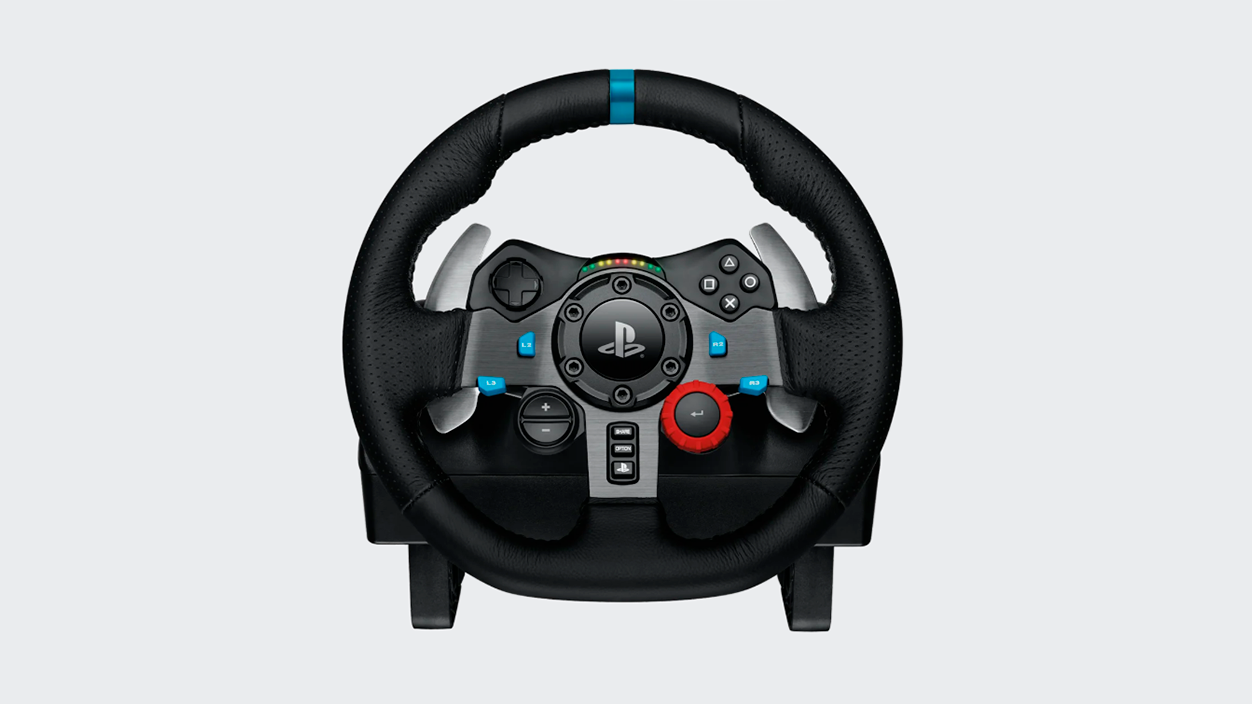
Direksiyon simitleri hem USB bağlantısına hem de güç kaynağına ihtiyaç duyar. Güç kaynağı bağlantısı kesilirse, G29 Windows'ta kısmen görünebilir ve motorlar, kalibrasyon ve pedal tepkisi doğru çalışmayabilir.
Cihazı açtığınızda, direksiyon simidi kalibrasyon hareketini gerçekleştirmelidir. Dönmüyorsa veya göstergesi yanıp sönüyorsa, güç adaptörünü, tabandaki bağlantıyı ve fişi kontrol edin. Ardından, USB kablosunu doğrudan bilgisayarınıza bağlayın ve güçsüz bir hub kullanmaktan kaçının.
Windows + R tuşlarına basın, `joy.cpl` yazın ve direksiyon simidi özelliklerini açın. Bu araç, Windows'un direksiyon simidini, pedalları ve düğmeleri Google Hub'dan bağımsız olarak algılayıp algılamadığını kontrol etmenizi sağlar. Eğer hala yanıt vermiyorlarsa, sorun yalnızca uygulamayla sınırlı değildir.
Uyumlu vites kolu, direksiyon tabanındaki ilgili porta bağlanmalıdır. Bağımsız bir USB cihazı olarak çalışmaz. Direksiyon simidi görünüyor ancak vites kolu yanıt vermiyorsa, öncelikle bağlantı noktasını kontrol edin ve oyun kumanda panelinden gelen girişi doğrulayın.
Güç kaynağını, USB bağlantısını, sürücüleri kontrol ettikten ve temiz bir kurulum daha yaptıktan sonra G HUB direksiyon simidini hala algılamıyorsa, farklı bir bilgisayarda deneyin. Sonuç aynıysa, sorun büyük olasılıkla kabloda, güç kaynağında veya donanımın kendisindedir.
Cihaz hala görünmüyorsa ne yapmalı?
Bu aşamada en faydalı test, çevre birimini uyumlu başka bir bilgisayara bağlamaktır. Eğer orada da Google Hub'da hemen görünüyorsa, sorun Windows kurulumunda, USB sürücülerinde veya ilk bilgisayardaki bazı yazılımlarda olabilir.
İkinci cihazda da tanınmıyorsa, cihaz kablo değişimine izin veriyorsa başka bir kablo deneyin, kablosuz alıcınızı yeniden eşleştirin veya model ve seri numarasını belirterek Logitech destek ekibiyle iletişime geçin.
Sorun giderme sırası önemlidir: önce Windows'un donanımı algıladığını doğrulayın; ardından G HUB bağlantısını ve işlemlerini kontrol edin; sürücüyü yeniden yükleyin; ve tam yeniden yüklemeyi en sona bırakın. Bu şekilde, sorun yalnızca arızalı bir USB bağlantı noktası, alıcıdaki bitmiş bir pil veya durdurulmuş bir hizmetten kaynaklanıyorsa, profilleri ve ayarları silmekten kaçınmış olursunuz.

Ben "inek" merakını mesleğe dönüştürmüş bir teknoloji tutkunuyum. Hayatımın 10 yıldan fazlasını en son teknolojiyi kullanarak ve sırf merakımdan dolayı her türlü programı kurcalayarak geçirdim. Artık bilgisayar teknolojisi ve video oyunları konusunda uzmanlaştım. Bunun nedeni, 5 yılı aşkın bir süredir teknoloji ve video oyunlarıyla ilgili çeşitli web sitelerinde yazılar yazıyor olmam ve ihtiyacınız olan bilgileri herkesin anlayabileceği bir dilde size vermeye çalışan makaleler oluşturmamdır.
Sorularınız varsa bilgim Windows işletim sistemi ve cep telefonları için Android ile ilgili her şeyi kapsar. Ve size olan bağlılığımdır, her zaman birkaç dakikamı ayırmaya ve bu internet dünyasında aklınıza gelebilecek her türlü soruyu çözmenize yardımcı olmaya hazırım.