- Microsoft Edge, eklentileri kendi mağazasından ve Chrome Web Mağazası'ndan yüklemenize olanak tanır.
- Eklentileri yönetmek mümkündür: Kolayca devre dışı bırakabilir veya kaldırabilirsiniz.
- Geliştirici modunda özel uzantıları yerel olarak da yükleyebilirsiniz.
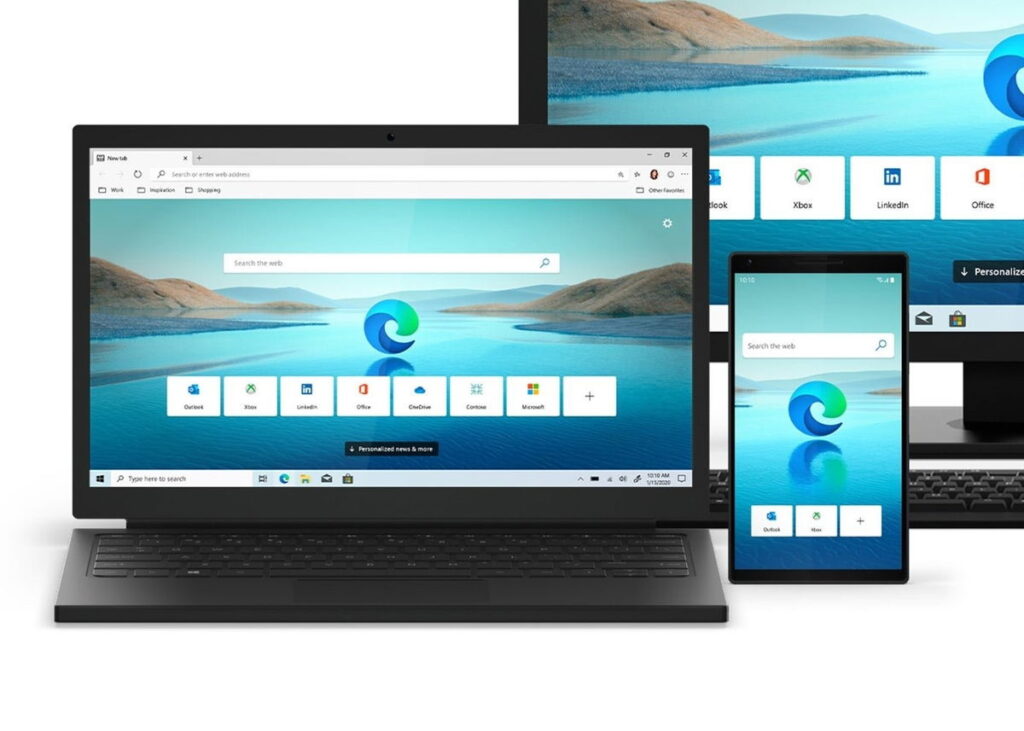
Microsoft EdgeChromium tabanlı olan , kullanıcıların birden fazla yeni özelliğin keyfini çıkarmasına olanak tanıyan yenilenmiş bir deneyim sunuyor, uzantıların kurulumu dahil. Bu tarayıcıdaki deneyiminizi nasıl özelleştireceğinizi ve iyileştireceğinizi merak ediyorsanız doğru yerdesiniz. Bugün size detaylı olarak açıklıyoruz Microsoft Edge'de uzantılar nasıl bulunur, kaldırılır, yönetilir ve yüklenir.
O uzantılar tarayıcınıza muhteşem işlevler katabilecek araçlardır. İtibaren şifreleri yönet değin reklamları engelle, olasılıklar sonsuzdur. Ayrıca, Chromium tabanlı mimari sayesinde şunları kurmak mümkündür: uzantılar hem resmi Microsoft mağazasından hem de diğer kaynaklardan Chrome Web Mağazası. Hadi gelin adım adım nasıl yapılacağını öğrenelim.
Microsoft Edge'de uzantılar nasıl bulunur ve yüklenir

Tadını çıkarmaya başlamak için uzantılar tarayıcınızda bunların nerede bulunacağını ve nasıl ekleneceğini bilmeniz gerekir. Aşağıdaki adımları takip ederek birkaç dakika içinde hazır hale getirebilirsiniz:
- Microsoft Edge’i açın ve menüye tıklayın. ayarlar (tarayıcının sağ üst köşesindeki üç nokta).
- “Uzantılar”ı seçin. Burada, edinme seçeneği olan bir liste göreceksiniz uzantılar doğrudan Microsoft Mağazası.
- “Microsoft Store’dan uzantıları edinin” seçeneğine tıklayın ve uzantıyı bulmak için mağazaya göz atın. eklenti İlginizi çeken şey. Seçtikten sonra “Al” butonuna tıklayın.
- Kontrol edin izinler ki eklenti isteğinizi iletin ve “Ekle”ye tıklayın eklenti» Kurulumu onaylamak için.
İşlem hızlı ve kolaydır ve tamamlandığında, simge yenisinin eklenti Adres çubuğunun yanında.
Chrome Web Mağazası'ndan eklentiler nasıl yüklenir?

Chromium tabanlı Microsoft Edge kullanmanın en büyük avantajlarından biri, Chrome Web Mağazası. Bu, aralığı büyük ölçüde genişletir uzantılar mevcut:
- Microsoft Edge'i açın. ve « seçeneğine gidinUzantılar» ayarlar menüsünde.
- Ekranın sol alt kısmında « öğesini etkinleştirinDiğer mağazalardan eklentilere izin ver«. Bir uyarı mesajı görünecektir, sadece « tuşuna basarak onaylayınİzin vermek"
- Erişim sağlayın Chrome Web Mağazası ve bul eklenti Ne istiyorsun.
- « işaretine tıklayınChrome'a ekle«. Edge kullanıyor olsanız bile, bu düğme şunu ekleyecektir: eklenti tarayıcınıza sorunsuz bir şekilde yükleyebilirsiniz.
- Onaylayın izinler talep edin ve « seçinUzantı ekle» Kurulumu tamamlamak için.
Bu şekilde, ekosistemin tamamından faydalanabilirsiniz. uzantılar de Krom Microsoft Edge'de daha önce mümkün olmayan bir şey.
Microsoft Edge'de uzantılar nasıl yönetilir ve kaldırılır
Yönetim uzantılar kurulumu kadar önemlidir. Bir noktada bunları geçici olarak devre dışı bırakmanız veya tamamen silmeniz gerekebilir. Bunu nasıl yapacağınız aşağıda açıklanmıştır:
- Microsoft Edge'i açın. ve git «Uzantılar» Ayarlar menüsünden.
- Bu bölümde tüm listeyi bulacaksınız uzantılar kuruldu. Eğer bir uygulamayı devre dışı bırakmak istiyorsanız eklenti, basitçe devre dışı bırakın anahtar karşılık gelen.
- Bunu kalıcı olarak ortadan kaldırmak için, "Sil"i seçin adı altında eklenti ve « öğesine tıklayarak onaylayınElemek» açılır pencerede.
Eklentiler yerel olarak nasıl kurulur?

Eğer bir eklenti denemek istediğiniz özel uygulamayı Microsoft Edge'den yüklemenize de olanak tanır uzantılar Yerel olarak. Aşağıdaki adımları izleyin:
- « özelliğini etkinleştirinGeliştirici modu» yönetim bölümünde uzantılar.
- « işaretine tıklayınYük boşaltma» ve dosyanın bulunduğu klasörü seçin eklenti (bir dosya eklediğinizden emin olun) manifest.json (içinde).
- Yüklendikten sonra, eklenti tarayıcınızda kullanıma hazır olacak.
Bu süreç geliştiriciler için yararlı uzantılar oluşturan veya değiştiren ve bunları test etmek isteyenler.
Tarayıcınızı eklentilerle özelleştirmek İnternet deneyiminizi tamamen değiştirebilir. Artık çeşitli kaynaklardan uzantıları nasıl yükleyeceğinizi ve yöneteceğinizi öğrendiğinize göre, mevcut seçenekleri keşfetmekten ve Microsoft Edge'i ihtiyaçlarınıza göre optimize etmekten çekinmeyin.

Ben "inek" merakını mesleğe dönüştürmüş bir teknoloji tutkunuyum. Hayatımın 10 yıldan fazlasını en son teknolojiyi kullanarak ve sırf merakımdan dolayı her türlü programı kurcalayarak geçirdim. Artık bilgisayar teknolojisi ve video oyunları konusunda uzmanlaştım. Bunun nedeni, 5 yılı aşkın bir süredir teknoloji ve video oyunlarıyla ilgili çeşitli web sitelerinde yazılar yazıyor olmam ve ihtiyacınız olan bilgileri herkesin anlayabileceği bir dilde size vermeye çalışan makaleler oluşturmamdır.
Sorularınız varsa bilgim Windows işletim sistemi ve cep telefonları için Android ile ilgili her şeyi kapsar. Ve size olan bağlılığımdır, her zaman birkaç dakikamı ayırmaya ve bu internet dünyasında aklınıza gelebilecek her türlü soruyu çözmenize yardımcı olmaya hazırım.