- Microsoft Lists, bilgi izleme listeleri oluşturmanıza, düzenlemenize ve paylaşmanıza olanak tanır.
- Görevler, etkinlikler, kaynaklar veya çalışanların oryantasyonu için önceden tasarlanmış şablonlar içerir.
- SharePoint, Microsoft Teams ve diğer Microsoft 365 uygulamalarıyla kusursuz bir şekilde bütünleşir.
- Ekipler için gelişmiş özelleştirme seçenekleri, görünümler, kurallar ve izinler sağlar.

Microsoft 365 ekosistemi içerisinde, Microsoft Listeleri Temel araçlardan biridir Bilgileri yapılandırılmış bir şekilde düzenlemek, takip etmek ve paylaşmak. Sorun ve proje takibinden çalışan oryantasyonuna ve kaynak yönetimine kadar bu uygulama esnekliği ve kullanım kolaylığıyla öne çıkıyor.
Bir ekipte çalışıyorsanız veya sadece istiyorsanız bilgilerinizi düzenli tutun ve her yerden erişilebilir hale getirinİşte gözden kaçırmamanız gereken bir çözüm. Bu yazıda size neler yapabileceğinizi ayrıntılı olarak anlatıyoruz Microsoft Listeleri ve şablonlarının nasıl kullanılacağı. SharePoint veya Teams gibi diğer uygulamalarla etkileşiminizi de gözden geçireceğiz.
Microsoft Lists nedir ve nasıl çalışır?
Microsoft Lists, Microsoft 365 için tasarlanmış bir uygulamadır akıllı bilgi takibi. Tam entegrasyonu sayesinde web'den, mobilden ve hatta doğrudan Microsoft Teams üzerinden çalışabilirsiniz.
Aslında, basit ve görsel bir veritabanı görevi görürİçerisine metin, resim, dosya, tarih, atanmış kişi, köprü metni ve daha fazlasını ekleyebileceğiniz satır ve sütunlardan oluşan . Görüntüleme sistemi sayesinde, hedefe bağlı olarak bilgileri farklı şekillerde görüntüleyebilirsiniz: ızgara (varsayılan seçenek), liste, takvim veya galeri. Liste benzerdir ancak çevrimiçi düzenleme imkânı yoktur. Galeri görsel içerikler için oldukça uygun, takvim ise öğeleri tarihe göre düzenlenmiş şekilde görüntülemek istiyorsanız mükemmel bir seçenek.
Yeni bir liste oluşturduğunuzda sıfırdan başlayabilir, mevcut bir listeyi şablon olarak kullanabilir veya bir Excel tablosunu içe aktarabilirsiniz. Ayrıca çok sayıda kişiye güvenebilirsiniz önceden tasarlanmış şablonlar Microsoft'un belirli kullanım durumları için sunduğu.
Tüm listeler görsel olarak özelleştirilebilir: Arka plan renklerini değiştirin, belirli simgeler atayın ve durumlarına göre görünümlerini değiştiren kurallar uygulayın. Örneğin, "Onaylandı" durumuna sahip bir öğe yeşil bir arka planla görünebilirken, "İnceleniyor" durumuna sahip bir öğe turuncu renkte görünebilir.
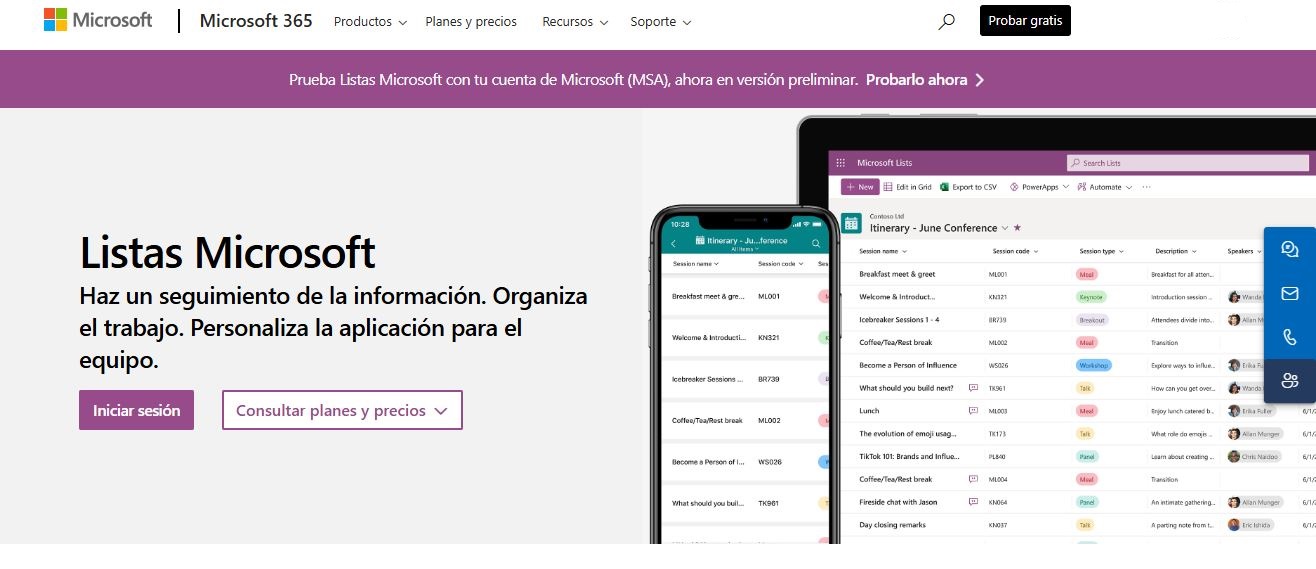
Her ihtiyaca uygun önceden tasarlanmış şablonlar
Sıfırdan bir liste oluşturmak için çok az zamanınız varsa, Microsoft Lists, farklı senaryolara göre uyarlanmış kullanışlı şablonlar içerir. Bu şablonlar, belirli yapı, özel alanlar, görünümler ve görsel stiller korunarak sadece birkaç tıklamayla kullanılmak üzere tasarlanmıştır.
Bunlar en popüler olanlardan bazıları:
- Sorun Yönetimi Şablonu: Olayları durumları, öncelikleri ve sorumluları ile birlikte takip etmek için idealdir.
- Etkinlik Seyahat Planı Şablonu: Bir etkinliğin tüm ayrıntılarını açık ve düzenlenebilir bir yapıda düzenler.
- Hasta modeli: Sağlık ortamlarında her hastanın durumunu, gözlemlerini ve ihtiyaçlarını kaydetmenize olanak tanır.
- Kredi Başvuru Şablonu: Kredi onay sürecinin takibi ve kontrolü.
Organizasyon, biçimlendirme ve kurallar seçenekleri
Daha önce belirtilen görüşlere ek olarak, Her listeyi iş akışınıza uyarlayabilirsiniz Filtreler, gruplamalar, sıralamalar ve otomatik kurallar oluşturma. Olasılıklardan bazıları şunlardır:
- E-posta uyarılarını ayarlayın Bir durum değiştiğinde veya yeni bir öğe eklendiğinde.
- Biçimi koşullu olarak değiştir içeriğe göre: renkler, ikonlar, stiller.
- Grup öğeleri önceliğe, tarihe, duruma vb. göre
- Diğer listelerden yeni listeler oluşturun, tasarımı ve yapıyı kopyalayarak.
- Excel'den veri içe aktarın Otomatik sütun tanıma özelliğine sahip.
Tüm bu işlevler zamandan tasarruf etmenizi sağlar ve ekip içinde görsel ve veri tutarlılığını sağlayınÖzellikle birden fazla kişinin yer aldığı işbirlikli projelerde.
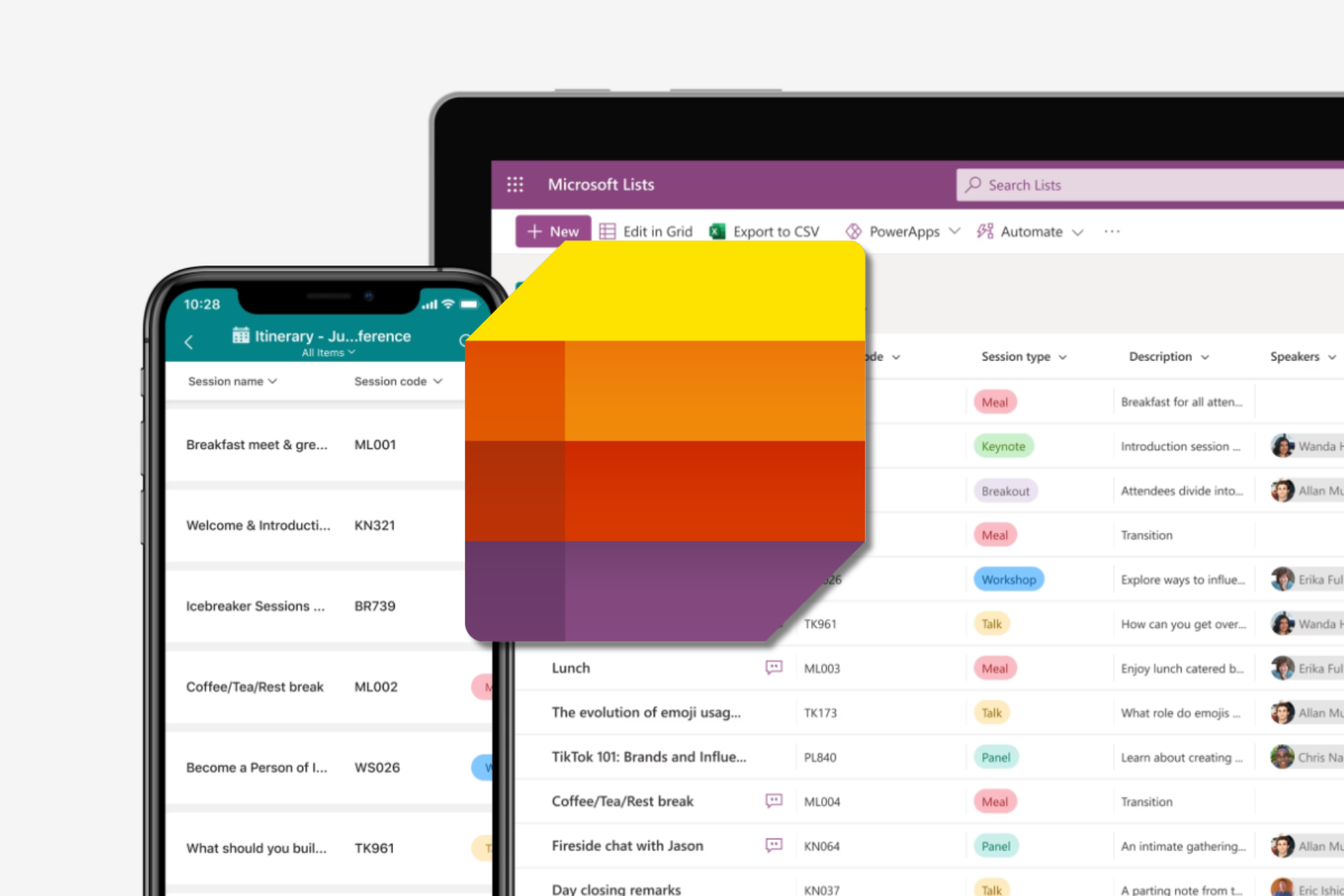
Listeleri kaydedin ve erişin
Microsoft Lists'in avantajlarından biri de Microsoft 365 ekosistemiyle doğal entegrasyonudur. Listelerinizi şu sitelere kaydedebilirsiniz: SharePoint veya içinde OneDrive kişisel kullanım için. Bir ekip olarak çalışıyorsanız, bunları tüm üyelerle paylaşılan bir SharePoint sitesinde barındırmak en yaygın yöntemdir.
Listeler kolay düzenleme için tam ekran modunda açılır ve listenin tam olarak nerede saklandığını URL'den veya araç çubuğundan görebilirsiniz. Standart arayüzden şunları yapabilirsiniz: öğeleri kolayca oluşturun, düzenleyin, paylaşın ve dışa aktarın.
Paylaşım listeleri: izinler, erişim ve işbirliği
Bir listeyi paylaşmak şu kadar kolaydır: Bir bağlantı oluşturun veya belirli üyeleri davet edin. Tam erişim (okuma + düzenleme) veya yalnızca okuma erişimi verebilirsiniz. Ayrıca, bağlantının son kullanma tarihini belirleyebilir, onu parola ile koruyabilir ve hatta alıcıların değişiklik yapıp yapamayacağını bile seçebilirsiniz.
Ayrıca, tüm veritabanını paylaşmak yerine tek bir liste öğesini de paylaşabilirsiniz. Tek tek öğelere yorum bırakılabilir.E-posta göndermeye gerek kalmadan işbirliğini artıran.
İzinler SharePoint aracılığıyla yönetilir ve varsayılan olarak devralınır. Listenin kaydedildiği siteden. Ancak, bunları yalnızca belirli kişilere erişimi ayarlayacak veya belirli eylemleri kısıtlayacak şekilde değiştirebilirsiniz.

Microsoft Lists ve diğer uygulamalarla entegrasyonu
Listelerin gerçek potansiyeli Microsoft ortamındaki diğer araçlarla birleştirildiğinde ortaya çıkar. Tamamen olmak SharePoint, Microsoft Teams ve Planner ile entegreŞunları yapabilirsiniz:
- Bir Teams kanalı içinde sekmeler olarak listeler ekleyin, ekip sohbetine doğrudan erişimi kolaylaştırır.
- SharePoint sayfasında listeleri web parçası olarak kullanma İntranetinizde canlı bilgileri görüntülemek için.
- Listeleri Power Automate ile bağlayan kuralları veya otomasyonları ayarlayın veya özel akışlar için Power Apps.
- Görevleri Planlayıcıdan veya Yapılacaklar'dan bağlayın Görev yönetimini merkezileştirmek.
Bunların hepsi Microsoft 365'in vizyonunun bir parçasıdır tüm uygulamaların birbirleriyle konuştuğu bağlı bir platform verimliliği ve çalışma şeffaflığını artırmak.
Mobil cihazlarda Microsoft Listeleri
Microsoft Lists'in mobil sürümü şu amaçlar için kullanılabilir: Android y iOSBu, izin verir. mobil cihazınızdan listeler oluşturun, görüntüleyin ve düzenleyinİster ofiste, ister evde, ister seyahatte olun. İşte yapabileceğiniz bazı şeyler:
- Son ve favori listelerinizi görüntüleyin.
- Liste öğelerinin tam düzenlenmesi.
- Çevrimdışı erişim.
- Fotoğraf çekin ve QR kodlarını tarayın.
- Karanlık mod ve yatay yönlendirme desteğine sahip uyarlanabilir arayüz.
Ayrıca masaüstüyle aynı güvenlik özelliklerine sahip olup, MDM ve MAM için Intune desteği sunuyor. Erişim için SharePoint veya Office 365'e erişimi olan bir işletme Microsoft hesabı gerekir.
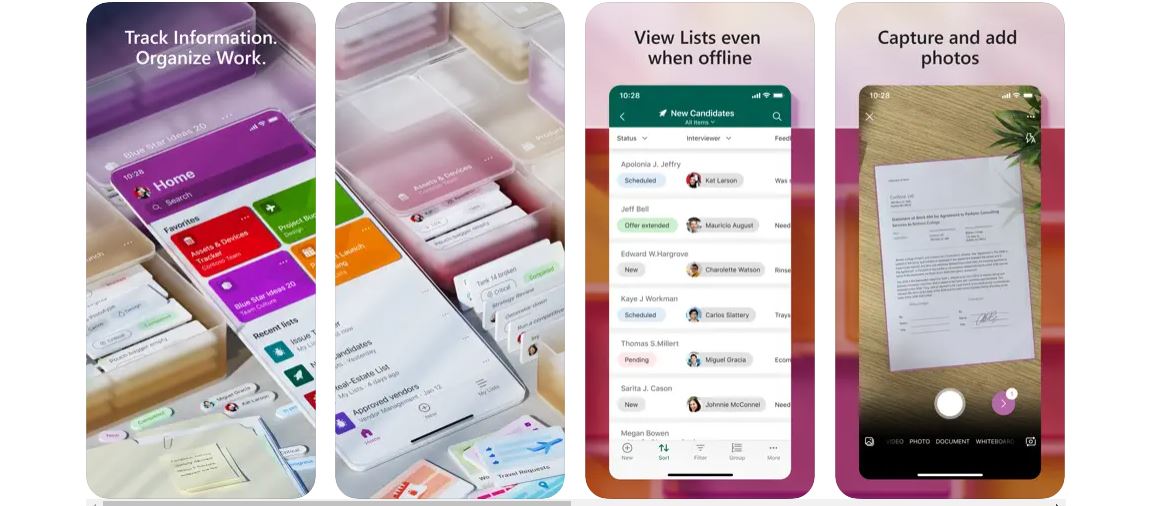
Microsoft Kullanım Örneklerini Listeliyor
Araç geliştikçe, Microsoft Listelerini kullanmanın birden fazla yaratıcı yolu geliştirildi farklı bağlamlarda. Bunlardan en dikkat çekenleri şöyle:
- Sosyal ağlar için içerik organizasyonu. İçerik planlama şablonunu kullanarak kampanyaları düzenleyebilir, gönderileri planlayabilir, görseller, bağlantılar ekleyebilir ve yayın tarihleri belirleyebilirsiniz. Pazarlama ekipleri için çok faydalı.
- Erişim ve ziyaretçi kontrolü. Listeler her ziyaretçi için isim, kimlik fotoğrafı, giriş-çıkış tarihleri ile kayıt oluşturmanıza olanak tanır. Birisi evden ayrıldığında kapıcıya otomatik bildirim gönderilmesini bile planlayabilirsiniz.
- Müşteri bilet takibi. Listeleri mini CRM olarak kullanarak sorumlu kişileri atayabilir, sorunları kaydedebilir, öncelik sırasına koyabilir ve bilet durumu hakkında geri bildirim bırakabilirsiniz.
- Basit proje yönetimi. Karmaşık bir araca ihtiyacınız yoksa, Lists görevler, son tarihler ve takvim görünümleriyle temel izleme yapmanızı sağlar. Bir görev değiştiğinde uyarılar bile alabilirsiniz.
- Envanter ve BT kaynakları. Listeler ile tüm kurumsal ekipmanlarınızı ve bunlara ait verileri (satın alma tarihi, garanti, servis, lokasyon vb.) takip edebilirsiniz. Her şey tek tıkla görsel ve filtrelenebilir.
- Yeni çalışanların veya tedarikçilerin dahil edilmesi. Bir oryantasyon kontrol listesi, yeni bir çalışanın tüm görevlerini ve belgelerini takip etmenize yardımcı olur. Öğeleri "tamamlandı" olarak işaretlemek, ilgili departmana bildirimlerin gönderilmesini sağlayabilir.
Kısacası, Microsoft Lists şunları sunar: dinamik bilgileri yönetmenin çok yönlü, görsel ve işbirlikçi bir yolu. İster bir izleme çözümü, ister bir organizasyon aracı, ister Teams veya SharePoint gibi diğer platformların bir tamamlayıcısı olsun, her türlü kullanıcı veya işletmeye mükemmel şekilde uygundur.

Farklı dijital mecralarda on yıldan fazla deneyime sahip, teknoloji ve internet konularında uzmanlaşmış editör. E-ticaret, iletişim, online pazarlama ve reklam şirketlerinde editör ve içerik yaratıcısı olarak çalıştım. Ekonomi, finans ve diğer sektörlerin internet sitelerinde de yazılar yazdım. İşim aynı zamanda tutkumdur. Artık makalelerim aracılığıyla Tecnobits, Hayatlarımızı iyileştirmek için teknoloji dünyasının bize her gün sunduğu tüm haberleri ve yeni fırsatları keşfetmeye çalışıyorum.