- Minecraft Java'da Çıkış Kodu 1 genellikle Java, modlar, sürücüler veya bozuk oyun dosyalarıyla ilgili çakışmalardan kaynaklanır.
- Yeniden yüklemeden önce, bilgisayarınızı yeniden başlatmayı, sürücülerinizi güncellemeyi, oyunu onarmayı ve çakışan uygulamaları devre dışı bırakmayı denemeniz önerilir.
- Java'yı yeniden yüklemek ve son çare olarak Minecraft'ı temiz bir şekilde yeniden kurmak, dünyaların yedeklerini korurken genellikle hatayı ortadan kaldırır.
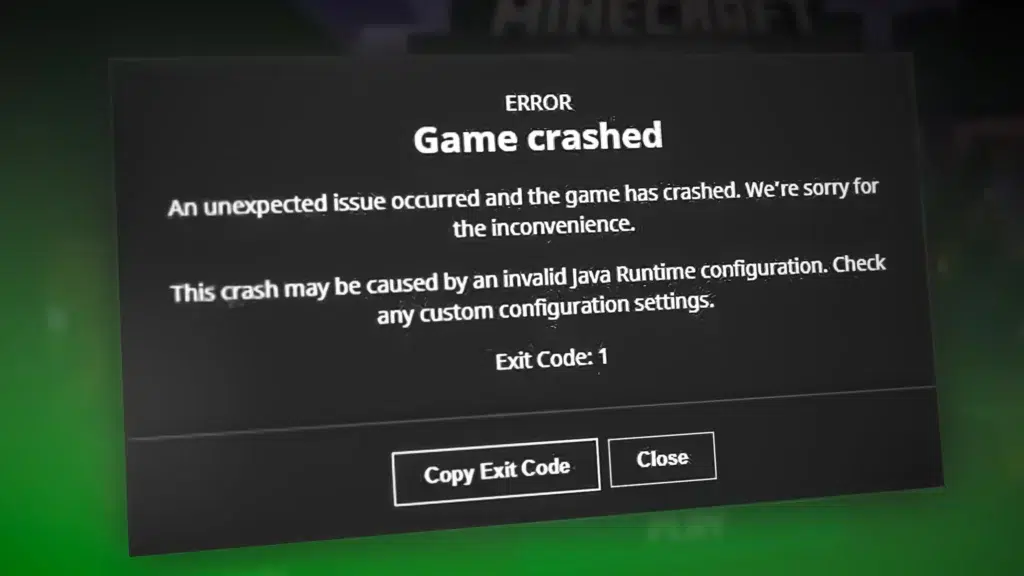
Ne oldu? Minecraft Java başlatılmamaya karar verdi ve ünlü Çıkış Kodu 1'i gösterdi.Öncelikle şunu belirtelim: Bu, oyundaki en yaygın hatalardan biridir ve genellikle en kötü anda ortaya çıkar. Bu kılavuzda, bu hatanın ne anlama geldiğini, neden ortaya çıktığını ve dünyalarınızı kaybetmeden nasıl kurtulabileceğinizi adım adım göreceksiniz.
Bu makale boyunca inceleyeceğiz Minecraft Java'da 1 hata kodunun tüm tipik nedenleriJava ile ilgili sorunlar, yanlış yüklenmiş modlar, güncel olmayan grafik sürücüleri, bozuk oyun dosyaları, diğer programların müdahalesi veya hatta Windows'un kendi hataları. Ayrıca, çözümler en basitten en gelişmişe doğru sıralanmıştır, böylece bunlara takılıp kalmadan veya her şeyi hemen yeniden yüklemek zorunda kalmadan deneyebilirsiniz.
Minecraft Java'da Çıkış Kodu 1 nedir ve neden ortaya çıkar?
Sürahi oyuncusu Minecraft Size şunu gösteriyor: Çıkış Kodu 1, oyunun dahili bir hata nedeniyle kapandığı anlamına gelir. Düzgün bir şekilde çalışmaya başlamadan önce genellikle fazla detay vermez, bu yüzden ilk bakışta oldukça sinir bozucu olur çünkü sadece kapandığını görürsünüz ve hepsi bu.
Çoğu durumda, bu başarısızlık şudur: Java sürümü, yüklü modlar veya başlatıcının kendi yapılandırmasıyla ilgili olabilir.Sorun ayrıca grafik sürücüleriyle, yanlış ayrılmış bellekle veya .minecraft klasöründeki bozuk dosyalarla da ilgili olabilir. Bu nedenle tek bir çözüm yok: nedenleri tek tek elemeniz gerekiyor.
Bu, özellikle şu durumlarda görülen bir hatadır: Minecraft Java Edition Windows PC'deAncak sorunun kökeni neredeyse her zaman aynıdır: Oyunun çalıştığı ortamda (Java, sürücüler, sistem, dosyalar) bir şeyler yolunda gitmiyor ve Minecraft işleminin beklenmedik bir şekilde sona ermesine neden oluyor.
Ayrıca, genellikle bir değişiklik yapıldıktan sonra ortaya çıkar: Yeni bir mod yüklemek, oyun sürümünü güncellemek, başlatıcıdaki ayarları değiştirmek, GPU sürücülerini değiştirmek veya belirli bir programı yüklemek. Bu da işleri zorlaştırıyor. Bu yüzden sorun başlamadan hemen önce neleri değiştirdiğinizi hatırlamak önemli.
Windows'ta olağandışı bir işlem yapmadan önce temel kontroller.
Klasörleri silmeye veya uygulamaları kaldırmaya başlamadan önce, şunları yapmakta fayda var: Birçok hatayı çözen bazı temel kontroller. Windows'ta, ünlü Çıkış Kodu 1 de dahil olmak üzere, hızlıdırlar ve hassas hiçbir şeye dokunmazlar.
Öncelikle denemeniz gereken şey şudur: Bilgisayar tamamen sıfırlandıEvet, klişe gibi gelebilir ama bilgisayarınızı kapatıp açmak RAM'i temizler, takılıp kalmış işlemleri kapatır ve temel sistem bileşenlerini yeniden yükler. Sorun donmuş bir işlemden veya arızalı bir hizmetten kaynaklanıyorsa, genellikle bu kadar basit bir işlemle ortadan kalkar.
Yeniden başlattıktan sonra hala 1 hata kodunu görüyorsanız, sonraki adım şudur: Ekran kartı sürücülerinizin güncel olduğundan emin olun.Eski veya bozuk bir sürücü, özellikle Minecraft gibi Java ve GPU'ya yoğun olarak bağımlı olan video oyunlarının başlatılmasında hatalara neden olabilir.
Sürücüler güncellendikten sonra, aşağıdaki işlem önerilir. Her şeyin sorunsuz yüklenmesi için bilgisayarınızı yeniden başlatın.Bu sayede Minecraft'ı yeniden açtığınızda, sistemde GPU sürücüleri yeni yüklenmiş olacak ve önceki sürümlerden kalan, sorunlara yol açabilecek hiçbir kalıntı bulunmayacaktır.
Ayrıca şunları da kontrol etmekte fayda var: Windows tamamen güncellendi.Sistem ayarlarınızdan Windows Update'e giderek mevcut güncellemeleri kontrol edebilirsiniz. Bazen bir sistem güncellemesi, Minecraft başlatıcısı veya Java Sanal Makinesi gibi uygulamaları etkileyen uyumluluk sorunlarını veya dahili hataları düzeltir.
Son olarak, bu genel kontrollerin içinde şunları da kontrol etmeyi unutmayın: Minecraft için Microsoft Store'da veya doğrudan oyun başlatıcısında bir güncelleme mevcut.En son sürüme sahip olmak, Mojang'ın son yamalarda zaten düzelttiği hatalardan kaçınmanıza yardımcı olur ve eğer hata belirli bir güncellemeden hemen sonra başladıysa, sorunun o belirli sürümle ilgili olup olmadığını elemek için Başlatıcının Yüklemeler bölümünden daha eski bir sürümü çalıştırmayı deneyebilirsiniz.
Minecraft'ı tamamen kaldırmadan onarın.
İlk kontroller işe yaramadıysa, sıra şunlara geldi: Minecraft dosyalarına doğrudan odaklanınGenellikle, Çıkış Kodu 1, bazı kurulum dosyalarının bozuk veya eksik olmasından kaynaklanır ve bu, oyunun tamamını silmeye gerek kalmadan düzeltilebilir.
Bu işlem Minecraft başlatıcısının kendisinden de yapılabilir. Kurulumu doğrulayın ve onarın.Kurulumlar bölümünde, genellikle kullandığınız sürümü bulabilir, klasör seçeneklerini açabilir ve başlatıcınızda varsa onarım seçeneğini arayabilirsiniz. Bu işlem, başlatıcının temel dosyaları kontrol etmesini ve eksik veya bozuk olanları değiştirmesini sağlar.
Minecraft'ı şuradan aldıysanız... Microsoft MağazasıWindows'ta yerleşik bir onarım sistemi de bulunmaktadır. Ayarlar > Yüklü uygulamalar bölümünde Minecraft'ı bulun ve gelişmiş seçeneklere gidin. Orada bir düğme göreceksiniz. Onarım, verileri silmeden uygulamayı düzeltmeyi amaçlar.Aynı işlemi, oyunun düzgün çalışmasını etkileyen Oyun Hizmetleri uygulaması (Xbox simgesi olan uygulama) ile de yapabilirsiniz.
Bu tür onarım genellikle dünyalarınıza, yapılandırmalarınıza ve kaynaklarınıza saygı duyar, bu nedenle... Hata 1'i ortadan kaldırmak için oldukça güvenli bir yöntem. İlerlemenizi kaybetmeden. Yine de, önlem olarak, dünyalarınızı kaydettiğiniz klasörü önceden yedeklemek her zaman faydalıdır.
Modlarla ilgili sorunlar ve her şeyi kaybetmeden modları nasıl kaldırabilirsiniz?
Çıkış Kodu 1'in en sık görülen nedenlerinden biri şunlarla ilgilidir: Minecraft Java Edition'a yüklenen modlarOyunun mevcut sürümüyle uyumsuz, yanlış yapılandırılmış veya basitçe kötü programlanmış bir mod, istemcinin başlatıldıktan hemen sonra kapanmasına ve korkulan hata kodunun görüntülenmesine neden olabilir.
Eğer hatanın bir mod ekledikten veya güncelledikten hemen sonra ortaya çıktığını fark ettiyseniz, şüpheniz açık: Tüm modları devre dışı bırakıp oyunu tamamen temiz bir şekilde test etmeniz gerekiyor.Bunu yapmanın en kolay yolu Minecraft veri klasörüne erişmek ve doğrudan modlar klasöründe çalışmaktır.
Bu rotaya ulaşmak için Windows + R klavye kısayolunu kullanabilir ve ardından şunu yazabilirsiniz: %appdata% ve Enter tuşuna basın. Dosya gezgini Roaming klasöründe açılacak ve orada dizini göreceksiniz. .minecraft klasörü, oyun ayarlarının tamamının saklandığı yerdir.İçerisinde, istemcinizle yüklediğiniz modifikasyonların saklandığı mods klasörü bulunur.
Onu silmek yerine, bu iyi bir fikir. Modlar klasörünü kesin ve yedek olarak başka bir yere yapıştırın.Ya da Minecraft'ın algılamaması için adını değiştirin. Bu şekilde, hiçbir mod yüklemeden oyunu başlatabilir ve 1 numaralı hatanın kaybolup kaybolmadığını görebilirsiniz. Eğer tekrar çalışırsa, sorunun modlardan birinden kaynaklandığını anlarsınız.
Oradan itibaren en güvenli yöntem şu şekilde ilerlemektir: modları tek tek yüklemek Yeni bir mod eklediğinizde oyunu her seferinde test edin. Bu sayede, Çıkış Kodu 1 hatası tekrar ortaya çıktığında, hangi modun hataya neden olduğunu tam olarak belirleyebilirsiniz. Bu biraz zahmetli olsa da, oyunun başlatıldığında çökmesini önleyerek istikrarlı bir mod listesi sağlamanın en iyi yoludur.
Java: Sanal makineyi yeniden yükleyin ve doğru sürümü kullanın.
Minecraft Java Edition, adından da anlaşılacağı gibi, şunlara bağlıdır: Java sanal makinesini çalıştırmak içinJava kurulumunuz bozuksa, güncel değilse veya başlatıcı tarafından kullanılan sürümle çakışıyorsa, büyük olasılıkla ekranda Çıkış Kodu 1'i göreceksiniz.
Faydalı bir ilk adım şudur: Sisteminizde bulunan Java sürümünün tamamını kaldırın.Windows uygulama ayarlarından Java'yı bulun ve kaldırın, eski kurulumlara ait hiçbir kalıntı kalmadığından emin olun. Bu, farklı sürümler veya mimariler arasında çakışmaları önlemeye yardımcı olur.
Ardından, Oracle'ın veya tercih ettiğiniz Java dağıtımının resmi indirme sayfasına gidin ve İşletim sisteminizle uyumlu en son sürümü indirin.Standart kurulum sihirbazını kullanarak yükleyin ve işlem tamamlandığında her şeyin düzgün şekilde kaydedildiğinden emin olmak için bilgisayarınızı yeniden başlatın.
Java'yı doğru şekilde kurduktan sonra, bunu anlatmak ilginç olabilir. Minecraft'ın kendi Java sürümünü değil, sisteminizdeki Java sürümünü kullanan bir Minecraft başlatıcısı.özellikle de az önce yüklediğiniz sürümün birebir aynı şekilde çalışmasını sağlamak istiyorsanız.
Bunu yapmak için başlatıcıyı açın ve Kurulumlar sekmesine gidin. Normalde kullandığınız yapılandırmayı seçin, Düzenle'ye tıklayın ve gelişmiş seçenekleri veya Daha fazla seçenek bölümünü genişletin. Buradan şunları yapabileceksiniz: Java yürütülebilir dosyasının (java.exe) yolunu belirtin. Yeni yüklediğiniz java.exe dosyasını çalıştırın veya sistem PATH'inde doğru şekilde yer alıyorsa sadece java.exe yazın.
Pencereyi kapatmadan önce değişikliklerinizi kaydetmeyi unutmayın, aksi takdirde kaydedemezsiniz. Minecraft, önceki Java yapılandırmasını kullanmaya devam etmeye çalışacak.Bundan sonra oyunu tekrar başlatmayı deneyin. Sorun bozuk veya uyumsuz bir sanal makineyle ilgiliyse, Çıkış Kodu 1 büyük olasılıkla kaybolacaktır.
Minecraft'ın çalışmasını engelleyen programları devre dışı bırakın.
Minecraft'ta 1 hata kodunun oldukça yaygın bir diğer nedeni de şudur: Oyunun normal işleyişine müdahale eden üçüncü taraf programlarSon derece agresif antivirüs programları, üçüncü taraf güvenlik duvarları, kayıt katmanları, optimizasyon araçları veya video oyunlarına katmanlar ekleyen yazılımlar beklenmedik çökmelere neden olabilir.
Geriye dönüp bakmak ve düşünmekte fayda var. Yeni bir program yükledikten sonra hata oluştu.Bu bir Az önce değiştirdiğiniz antivirüs programıBu bir yayın programı, FPS izleme katmanı veya hatta bir sistem "temizleme" uygulaması olabilir. Sorun aynı anda ortaya çıkıyorsa, bu yazılımı geçici olarak devre dışı bırakmayı veya kaldırmayı denemek ve oyunun tekrar normal şekilde başlayıp başlamadığını görmek faydalı olabilir.
Virüs koruma yazılımları söz konusu olduğunda, daha az radikal bir alternatif şudur: .minecraft klasörünü ve Minecraft başlatıcısını dışlama listesine ekleyin.Bu, oyun dosyalarına yapılan her erişimi gerçek zamanlı olarak analiz etmelerini engeller. Bazı güvenlik motorları aşırı katıdır ve yanlışlıkla meşru süreçleri engeller; bu da Çıkış Kodu 1 gibi hatalara yol açabilir.
Kapatılması da tavsiye edilir. Oyun oynarken ihtiyaç duyulmayan arka plan uygulamalarıKaynaklar için rekabet eden veya pencereye katman ekleyen işlem sayısı ne kadar az olursa, Java veya GPU ile nadir görülen çakışmaların yaşanma olasılığı da o kadar azalır.
Windows'u güncelleyin ve sisteminizi güncel tutun.
Genellikle göz ardı edilse de, işletim sisteminizi güncel tutmak çok önemlidir. Uyumluluk hatalarından ve dahili arızalardan kaçının.Minecraft Java, grafik sürücüleri ve Java'nın kendisi, düzenli olarak güncellenen Windows bileşenlerine bağlıdır.
Ayarlar menüsünden, ilgili bölüme erişin. Windows Update'in bekleyen güncellemeleri kontrol etmesiHem büyük güncellemeleri hem de isteğe bağlı olarak kabul edilen güncellemeleri, özellikle de kararlılık yamaları, .NET veya grafik bileşenlerinde iyileştirmeler içeriyorsa, yükleyin.
Güncellemeyi bitirdiğinizde, önemli olan şudur: Tüm değişikliklerin doğru şekilde etkili olması için bilgisayarınızı yeniden başlatın.Ardından Minecraft'ı tekrar başlatmayı deneyin. Bu her zaman birincil neden olmasa da, bu tür hatalar genellikle sistem belirli bir yama aldıktan sonra ortadan kaybolur.
Eğer oyunu hala başlatamıyorsanız, bu fırsatı değerlendirerek kontrol edebilirsiniz. Microsoft oyun hizmetlerinin düzgün bir şekilde yüklendiğinden ve güncel olduğundan emin olun.Özellikle Microsoft Store üzerinden edinilen sürümü kullanıyorsanız bu durum geçerlidir. Bu hizmetler, sistem, kullanıcı hesabı ve oyunun kendisi arasında bir köprü görevi görür.
Minecraft'ı sıfırdan yeniden yükleyin ve dünyalarınızı koruyun.
Önceki tüm alternatifleri denediğiniz halde Çıkış Kodu 1 devam ediyorsa, bir alternatifi değerlendirme zamanı gelmiştir. Minecraft Java'nın temiz yeniden kurulumuBu son çare, ancak çoğu durumda elle bulunması imkansız olan bozuk dosyaları veya yapılandırmaları ortadan kaldırmanın kesin yoludur.
Herhangi bir şeyi silmeden önce en önemli adım şudur: Dünyalarınızın yedeklerini alınTüm kayıtlar .minecraft klasöründe, genellikle saves alt dizininde saklanır. Windows + R kısayolunu kullanarak ve %appdata% yazarak .minecraft klasörünü açın ve saves klasörünü başka bir güvenli konuma kopyalayın; örneğin başka bir sabit sürücüye, USB belleğe veya masaüstünüzdeki bir klasöre.
Eğer işi sağlama almak istiyorsanız, şunu da yapabilirsiniz: .minecraft klasörünün tamamının yedeğini alın.Bu sayede, gerekirse kaynakları, doku paketlerini veya belirli yapılandırmaları daha sonra kurtarabilirsiniz. Yedekleme işlemini tamamladıktan sonra, oluşturduğunuz dosyaları kaybetme korkusu olmadan orijinal .minecraft klasörünü silebilirsiniz.
Klasörü temizledikten sonra Windows ayarlarına gidin, uygulamalar listesine girin ve Minecraft'ı ve başlatıcısını kaldırın.Sonraki, Resmi yükleyiciyi indirin Minecraft web sitesinden veya her zamanki kaynağınızdan (örneğin Microsoft Store'dan) indirin ve oyunu tamamen yeniden yükleyin.
İşlem tamamlandığında, bilgisayarınızı yeniden başlatın ve başlatıcıyı açın. Sanki ilk kez açılıyormuş gibi çalışmaya başladığını göreceksiniz. Oyunun hatasız bir şekilde başladığını kontrol edin. Ve her şey yolunda giderse, yedek dosyanızdan dünyalarınızı yeni .minecraft/saves klasörüne kopyalayabilirsiniz. Bu, olası bozuk dosyaları taşımadan ilerlemenizi geri yükleyecektir.
Minecraft topluluğundan ve forumlarından nasıl faydalanabilirsiniz?
Çıkış Kodu 1 genellikle daha önce gördüğümüz nedenlerden kaynaklansa da, bazen Hatanın kaynağı o kadar spesifik ki, çözümü yalnızca sizinle aynı durumda olan diğer oyuncular bulabildi.İşte tam bu noktada Minecraft topluluğu devreye giriyor.
Resmi forumlar, Reddit toplulukları, Discord sunucuları ve özel web siteleri bir araya getiriyor. Aynı hata koduyla karşılaşan binlerce gerçek kullanıcı vakası."Çıkış Kodu 1" ifadesini içeren mesajları, oyun sürümünü, kullandığınız mod türünü veya işletim sisteminizi belirterek arattığınızda, genellikle ihtiyacınız olan konuyu bulabilirsiniz.
Bu alanlarda insanlar genellikle paylaşımlarda bulunurlar. Java konsol günlüklerinin tamamı, başlatıcı ekran görüntüleri veya mod listeleriVe birlikte sorunun nedenini daraltırlar. Gelişmiş günlük kayıtlarına çok aşina olmasanız bile, hata mesajını tam olarak kopyalayabilir ve başka birinin de aynı sorunu yaşayıp yaşamadığını görebilirsiniz.
Ayrıca, sorunu çözmeyi başarırsanız, bu iyi bir fikir olur. 1 numaralı hata kodunu düzeltmek için ne yaptığınızı açıklayın. Bu bilgiyi aynı forumlarda veya bilgiyi aldığınız web sitesinin yorumlar bölümünde paylaşabilirsiniz. Bu sayede başka bir oyuncunun birçok sıkıntı ve baş ağrısından kurtulmasını sağlayacaksınız.
Minecraft Java'da Çıkış Kodu 1 hatası çok yaygındır, ancak neredeyse her zaman bir çözümü vardır. Sorun nedenlerini sırayla eleyerek: yeniden başlatmalar, sürücüler, oyun onarımı, modlar, Java, çakışan programlar, işletim sistemi ve son adım olarak temiz bir yeniden yükleme.Biraz sabırla ve dünyalarınızın yedeklerini her zaman alarak, oyuna tekrar giriş yapabilir ve o can sıkıcı hatanın oturumunuzu tekrar mahvetmesine izin vermeden inşa etmeye devam edebilirsiniz.

Farklı dijital mecralarda on yıldan fazla deneyime sahip, teknoloji ve internet konularında uzmanlaşmış editör. E-ticaret, iletişim, online pazarlama ve reklam şirketlerinde editör ve içerik yaratıcısı olarak çalıştım. Ekonomi, finans ve diğer sektörlerin internet sitelerinde de yazılar yazdım. İşim aynı zamanda tutkumdur. Artık makalelerim aracılığıyla Tecnobits, Hayatlarımızı iyileştirmek için teknoloji dünyasının bize her gün sunduğu tüm haberleri ve yeni fırsatları keşfetmeye çalışıyorum.