- Düşük parlaklık ve kontrasta sahip monitörlerde HDR, siyahları artırabilir; iyi ayarlanmış bir SDR bazen daha iyi görünür.
- Windows HDR Kalibrasyonu (HGIG) uygulaması siyahları, beyazları ve en yüksek parlaklığı güvenilir bir şekilde düzeltir.
- Windows, GPU'da ton eşlemesi yapar ve mümkünse Dolby Vision'a öncelik verir.
- Bazı monitörler DV/DisplayHDR'de parlaklığı sınırlar; sertifikasız bir HDR10 modu daha az doğrulukla daha fazla nit'in kilidini açabilir.
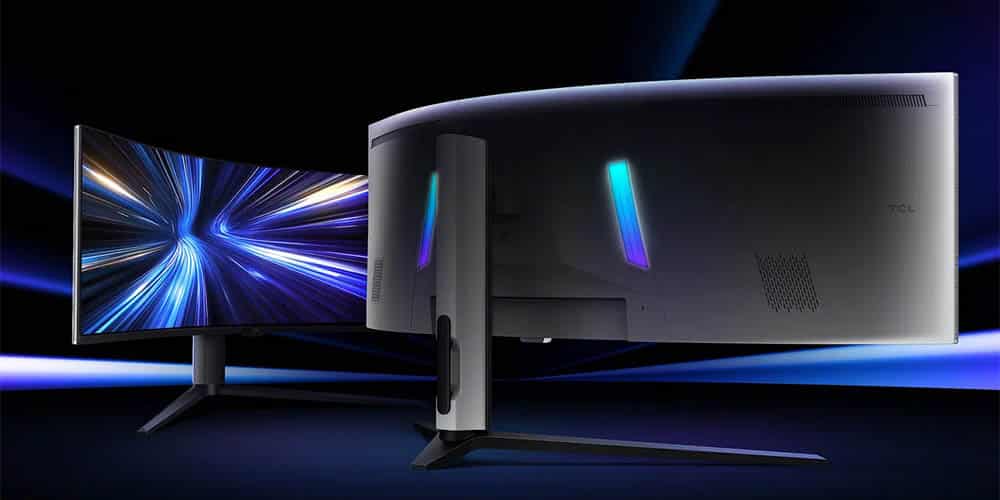
Bu size mantık dışı gelebilir ama HDR olarak etiketlenen her şey SDR'den daha iyi görüntü sunmaz.Panele, maksimum parlaklığına, doğal kontrastına veya yerel karartma özelliğine bağlı olarak, yüksek dinamik aralığı etkinleştirmek size daha düz veya daha az keyifli bir deneyim sunabilir. Yine de, mütevazı monitörlerde bile HDR'nin bunu telafi ettiği belirli senaryolar vardır.
Bu rehberde bu fikri sıkıştıracağız: HDR'yi ne zaman devre dışı bırakmalı, ne zaman korumalı ve Windows'ta nasıl düzgün şekilde kalibre etmelisiniz? Siyahlardan, gölge detaylarından veya renk doğruluğundan ödün vermeden en iyi şekilde yararlanmak için. Gerçek dünya oyun deneyimlerini ve Windows HDR Kalibrasyon uygulamasıyla resmi iş akışını ele alacağız. Ayrıca önemli bir noktayı da ele alacağız: Windows'un Dolby Vision ve DisplayHDR'ı nasıl yönettiği.
Monitörünüzün HDR'si SDR'den ne zaman daha kötü olabilir?
HDR etiketi tek başına mucizelerin garantisini vermiyor.Birçok masaüstü monitör "HDR desteği" sunsa da, ikna edici HDR için gerekli parametrelerde yetersiz kalıyor: düşük sürekli parlaklık, 400 nit'in altındaki tepe noktaları, yaklaşık 1000:1'lik doğal kontrast oranı ve bölgesel yerel karartma (FALD) veya miniLED olmaması. Bu kombinasyonda, görüntüleyebileceğiniz gerçek dinamik aralık sınırlıdır.
Örnek olarak canlı renklere sahip 27 inçlik bir IPS panel verilebilir, ancak ~1000:1 kontrast ve 400 nit'ten az parlaklıkBu gibi durumlarda, HDR'yi etkinleştirmek arka ışığı maksimuma çıkarabilir ve böylece algılanan siyah seviyesini artırabilir. Sonuç? Daha soluk siyahlar, daha az göz kamaştırıcı ışıklar ve SDR'nin doğru şekilde ayarlanmasına kıyasla daha az derin bir genel his.
Ancak olumlu senaryolar da gözlemlendi: HDR etkin ve arka ışık maksimumda olduğunda, Daha önce gölgelerde ve vurgularda gizlenen ayrıntılar ortaya çıkıyor Forza Horizon 4, Black Ops Cold War ve Monster Hunter: World gibi oyunlarda ton eşlemesi, SDR'de hiçbir bilgi içermeyen koyu veya beyaz kütleler olarak görünen alanlardaki dokuyu geri yükleyebilir.
Karar vermek için yararlı bir teknik, aynı sahneleri karşılaştırmaktır. sabit pozlamalı fotoğraflarBöylece, gözünüzün otomatik ayarlama yapmasına gerek kalmaz ve gerçek ayrıntı mı elde ettiğinizi yoksa genel parlaklığı mı artırdığınızı net bir şekilde görebilirsiniz. Bunu, SDR'yi tercih ettiğiniz arka ışık seviyesine (örneğin, %50) ve ayrıca SDR'yi maksimum arka ışığa ayarlayarak yapmak, derin siyahlar ile aşırı ayrıntı arasındaki dengeyi değerlendirmenizi sağlar.
Pratik testlerde, arka aydınlatma %50 olan bir SDR'ye karşı, Maksimum arka aydınlatmalı HDR, daha canlı renkler ve ekstra mikro ayrıntılar sunuyor, siyah derinliğinden biraz ödün vererek. Birçok kişi için bu orta düzeydeki kayıp, gölgelerde ve parlak ışıklarda eklenen netlikle telafi ediliyor; bazıları ise daha düşük arka aydınlatmalı SDR'nin daha kontrastlı görünümünü tercih ediyor. Tek bir doğru cevap yok: içeriğe, panele ve önceliklerinize bağlı.
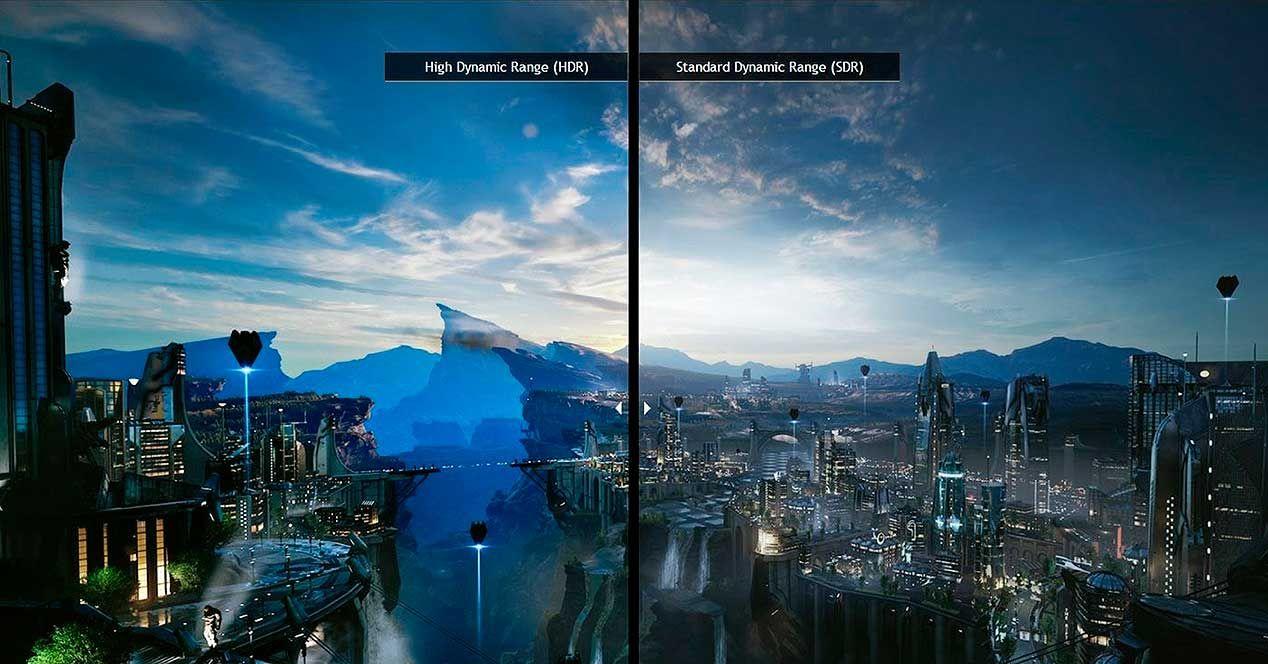
Pişman olmadan ne zaman devre dışı bırakmalısınız? Monitörünüz parlaklığı sınırlıyorsa, Yerel karartma özelliği yok, kontrastı düşük Anormal derecede yüksek siyahlar, soluk renkler veya size pek uymayan bir görünüm fark ederseniz, SDR'ye geri dönüp arka ışık seviyesini, gama değerini ve beyaz dengesini ince ayar yapmayı deneyin. Gece sahnelerinde ve karanlık oyunlarda, iyi ayarlanmış bir SDR daha doğal görünebilir ve daha gerçekçi siyahlara sahip olabilir.
Peki ne zaman aktif bırakmalısınız? İyi uygulanmış HDR ve sık ışık zirvelerine (gökyüzü, yansımalar, ateş) sahip başlıklarda HDR modu, vurgularda ve gölgelerde dokuyu kurtarın Ayrık monitörlerde bile. Daha parlak ve daha renkli bir profil istiyorsanız, siyahların hafif solukluğuna rağmen HDR'nin sağladığı ekstra güç, büyük bir fark yaratabilir ve görüntüyü daha çarpıcı hale getirebilir.
Yaygın davranışlara dikkat edin: HDR aktifleştirildiğinde birçok monitör arka aydınlatmayı %100'e zorlar.Bu, siyah seviyesini biraz artırabilir, ancak aynı zamanda en parlak beyazlar için parlaklık sınırını da yükseltir. Paneliniz bu şekilde davranıyorsa ve çok agresif buluyorsanız, HDR'yi yalnızca HDR'den yararlanan oyun ve filmlerde kullanmayı düşünün ve SDR'yi, daha düz görünümün daha az yorucu olabileceği masaüstü veya SDR içerikler için bırakın.
Pratik bir not: HDR'yi etkinleştirdiğinizde herhangi bir belirgin fark görmüyorsanız, Monitörünüzün HDR özelliğinin işe yaramadığını düşünmeyin.İçerik gerçek HDR olmayabilir, platform bunu genişletilmiş SDR olarak işliyor olabilir veya kalibrasyon eksik olabilir. Dolayısıyla, bir sonraki adım çok önemli: Windows'ta yöntemi ayarlamak her şeyi değiştiriyor.
Windows'ta gerçek anlamda kalibre edin: adımlar, gereksinimler ve püf noktaları
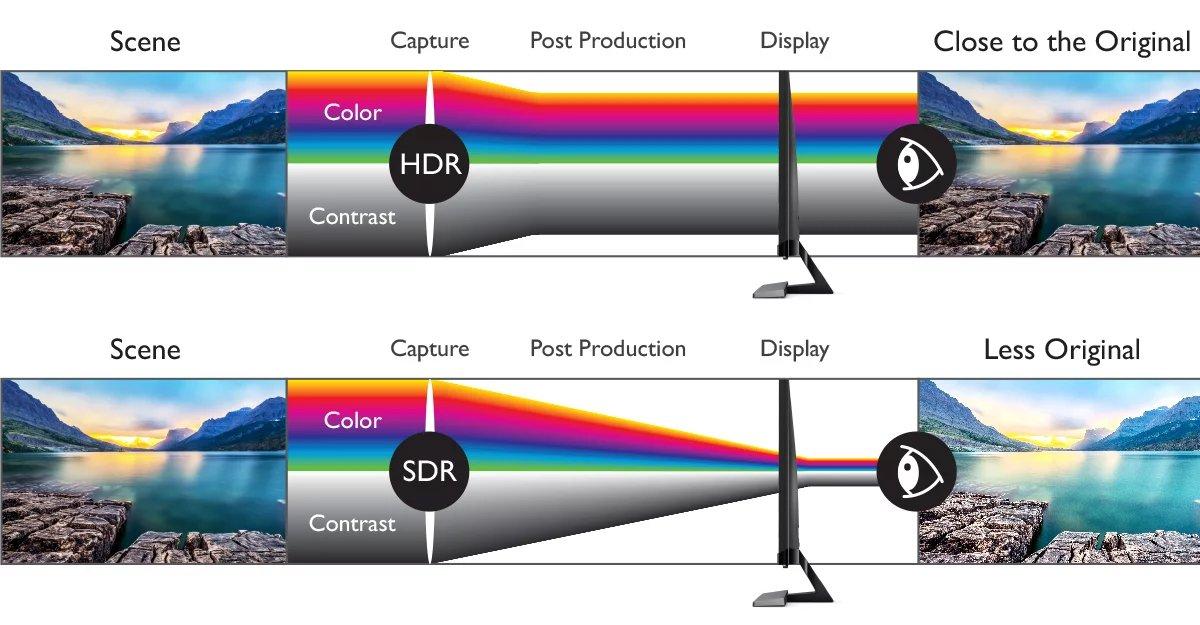
Microsoft, soruna sistematik bir şekilde saldırmak için resmi bir araç sunuyor: Windows HDR Kalibrasyon uygulamasıAmacı, renk doğruluğunu ve görsel tutarlılığı artırmak ve HDR etkinken hem HDR hem de SDR içeriğinin doygunluğunu özelleştirmenize olanak tanımaktır. Özellikle HGIG'nin standart test kalıplarını tanımladığı oyunlarda kullanışlıdır.
Nereden alınır? Microsoft Store'dan indirinUygulama tam ekran modunda çalışır ve HGIG grubu tarafından önerilen üç deseni kullanarak şunları belirler: en koyu görünen ayrıntı, en parlak görünen ayrıntı ve maksimum ekran parlaklığı. Bu üç ayar, HDR içeriğin gölgeleri patlatmaması veya vurguları yakmaması için temel ton eşlemesini mükemmelleştirir.
Başlamadan önce gereklilikleri karşıladığınızdan emin olun. Uygulama Windows 11 içindirHDR uyumlu bir ekrana (dahili veya harici), sistem ayarlarında HDR'nin etkinleştirilmesine, WDDM 2.7 veya üzeri bir ekran sürücüsüne ve nispeten yeni bir GPU'ya (doygunluk kontrolünün düzgün çalışması için gereklidir) ihtiyacınız olacak. Windows ve grafik sürücülerinizi güncel tutmak, sürprizlerle karşılaşmanızı önlemeye yardımcı olur.
Windows ayarlarındaki ekran menüsünden sisteminizde HDR'yi etkinleştirin (Başlat → Ayarlar → Sistem → Ekran → HDR). Birden fazla ekran kullanıyorsanızHDR Kalibrasyon penceresinin, ayarladığınız HDR ekrana ayarlandığından emin olun. Aksi takdirde, desenler istenen etkiyi yaratmaz ve sonuçlar düzensiz olur.
Windows HDR Kalibrasyon uygulamasının adım adım kullanımı
Kurulum tamamlandıktan sonra Başlat → Tüm uygulamalar → Windows HDR Kalibrasyonu yolunu izleyerek uygulamayı açın. Araç sizi üç desende yönlendirecektir:
- Daha koyu siyah desen görünüyor: Desen tamamen kaybolana kadar kaydırıcıyı hareket ettirin. Hala görüyorsanız, siyahın altında hala ayrıntı bırakıyorsunuz demektir; çok ileri giderseniz, gölgeleri ezersiniz.
- Görünür en parlak beyaz desen: Desen görünmez olana kadar kaydırıcıyı tekrar sürükleyin. Burada, vurguları kesmeden tavanı kalibre edersiniz.
- Maksimum parlaklık testi: Panelinizin gerçek tepe noktasını belirler, böylece ton eşlemesi donanıma saygı gösterir ve onu fazla düşünmez.
Uygulama daha sonra şunları ayarlamanıza olanak tanır: renk doygunluğu Sistemin HDR'si etkinken hem HDR hem de SDR içerikler için. Etkisi hafif olabilir ve ekrana bağlıdır: orta düzeyde artırın, çünkü çok yükseğe çıkarsanız aşırı yoğun kürk ve bitki örtüsüyle yapay bir görünüm ortaya çıkar.
Dikkate alınması gereken gereksinimler ve öneriler
- Windows 11 ve uyumlu HDR ekran (dahili veya harici).
- HDR özellikli sistem görüntüleme ayarlarında.
- Uygulama tam ekran Kalibrasyon sırasında doğru HDR ekranda.
- Son GPU ve WDDM sürücüsü 2.7 veya üzeri. Sürücüleri Windows Update veya üreticinin web sitesi aracılığıyla güncelleyin.
Bazı HDR sertifikalı ekranlar genellikle kutudan çıktıklarında oldukça iyi performans gösterirler, ancak Uygulamayı incelemenizde fayda var.. Ünitenizin gerçek siyah nokta ve parlaklık tavanını ortamınıza daha iyi uydurmanıza yardımcı olacaktır. Ve bu bizi bir diğer önemli ipucuna getiriyor: Kalibrasyon aynı ışık koşulları Monitörü normalde kullandığınız yer. Gece karanlık bir odada oynayıp ardından gün ışığında oynarsanız, algınız değişecektir.
Uygulama beklediğiniz gibi davranmazsa monitörünüzün OSD'sini kontrol edin: bazıları etkinleştirildi son işlem Varsayılan olarak bu, (dinamik kontrast iyileştirme, canlı modlar vb.) etkileşime girer. Tutarlı bir kalibrasyon için bunları devre dışı bırakın. Öncesi/Sonrası karşılaştırmalarına fazla takılmayın: Bazı panellerde belirgin farklılıklar çok incedir, ancak bunun altında ton eşlemesinin optimize edilmesi yatıyor.
Oluşturduğunuz bir profilden pişman oldunuz mu? renk profillerini sil Denetim Masası'nın Renk Yönetimi bölümünden. "Tüm Profiller" sekmesine gidin, kaldırmak istediğiniz profili seçin ve Kaldır'a basın. Ekran değiştirdiğinizde veya video kanalına dokunduğunuzda, kalibrasyonu tekrarlayın; küçük fiziksel değişiklikler optimum uyumu değiştirir.
DisplayHDR, Dolby Vision ve Windows'un gerçekte yaptığı şey

Monitörünüz hem VESA DisplayHDR hem de Dolby Vision'ı desteklediğini iddia ediyorsa, hangisini kullanacağınızı merak ediyor olabilirsiniz. Windows, kullanılabilir olduğunda Dolby Vision'ı otomatik olarak seçer, büyük ölçüde DisplayHDR'nin sertifika garantilerinin bir üst kümesi olarak kabul edilmesinden kaynaklanıyor. Bununla birlikte, asıl mesele Windows'un ton eşlemesini nasıl ele aldığında yatıyor.
Windows masaüstünde, Ton eşlemesi GPU'da yapılır Monitör tarafından bildirilen renk bilgilerini kullanarak. Bu, farklı renk alanlarına sahip pencereleri birleştirebilen nihai masaüstü görüntüsünün oluşturulmasından önce gerçekleşir ve içerik özelinde meta veriler (örneğin, statik meta verilerle HDR10) kullanılarak uygulanır. Bu iş akışında, monitörün içerik başına ek bir ton eşlemesi DisplayHDR veya Dolby Vision modundayken.
İçerik ister maksimum boyutta görüntülensin ister görüntülenmesin, bu durum geçerlidir. Diğer platformlarda yaklaşım farklı olabilir ve haritalama işini daha çok monitörün kendisine devretmekYani konsoldan veya harici bir oynatıcıdan geliyorsanız, aynı ekranın Windows'ta farklı görünmesine şaşırmayın.
Parlaklığı her ne pahasına olursa olsun arayanları ilgilendiren bir nüans: Dolby Vision veya DisplayHDR modlarında zirvelerini ~450 nit ile sınırlandırınBazı durumlarda, OSD menüsünde 1000 nit'e kadar zirveleri açan "sertifikasız" HDR10 modunu etkinleştirme seçeneği bulunur. Sorun ne mi? Bu genellikle renk doğruluğundan ve diğer sertifika garantilerinden ödün vermek anlamına gelir.
Daha güçlü bir profili tercih ediyorsanız, Dolby Vision'ı devre dışı bırakarak sertifikasız moda erişebilirsiniz OSD'de, daha az doğrulukta bir yeniden üretim karşılığında daha fazla parlaklık elde etmeyi varsayarsak. Bunu her zamanki içeriğinizle değerlendirin ve memnun kalmazsanız, sertifikalı moda geri dönün ve Windows uygulamasıyla yeniden kalibre edin.
Günlük yaşamda HDR ve SDR arasında karar vermek için hızlı ipuçları
- İyi HDR'ye sahip oyunlar: HDR kullanın, Windows uygulamasıyla kalibre edin ve eğer monitörünüz arka ışığı %100'e zorluyorsa, elde edilen ayrıntı telafi edilirse siyahların hafifçe kaldırılmasını kabul edin ve ipuçlarını uygulayın Windows 11'de giriş gecikmesini azaltın.
- Masaüstü, web ve SDRSistem HDR açıkken, uygulamada SDR doygunluğunu dikkatlice ayarlayın. Genel görünümden memnun kalmazsanız, saf SDR ile çalışın.
- HDR Filmler: Bu, oyuncuya ve Windows'un sinyal yolunu nasıl işlediğine bağlıdır. Her ikisini de deneyin ve hale veya bulanıklık olmadan en fazla ayrıntıyı sağlayanı seçin.
- Orta düzey paneller (≈1000:1, <400 nit): İyi ayarlanmış bir SDR karanlık sahnelerde daha doğal görünebilir. HDR ise belirli başlıklardaki mikro detayları kurtarmak için kullanılabilir.
- Eğer bir video oyunu oyuncusuysanız, bu makale size yardımcı olabilir: Daha iyi oyun deneyimi için Windows 11'de giriş gecikmesi nasıl azaltılır?
Pratik oyun deneyimine geri dönersek, karşılaştırın Maksimum arka ışıkta SDR ile HDR Gölge ve parlak alanlardaki detayların çözünürlüğünde HDR lehine önemli farklılıklar göstermektedir. Daha ılımlı bir arka ışıkta (örneğin 50/100) SDR ile karşılaştırıldığında, SDR'de daha derin siyahların ve daha doğru renklerin algılanması daha iyi olabilir. Son tercihiniz bir denge Bu iki yaklaşım arasında.
HDR'yi tercih ederseniz, birçok monitörde renkler daha canlı görünecek Daha yüksek arka ışık seviyesi sayesinde. Başlı başına kötü değil, ancak uygulamanın ekstra doygunluğunu doğal görünümü bozacak kadar artırmamaya çalışın. Ayrıca unutmayın: Windows HDR size sıkıcı bir masaüstü bırakıyorsa, bunu yalnızca oyunlarda kullanabilir ve iş için devre dışı bırakabilirsiniz.
Son olarak, şunu unutmayın ki kalibrasyon mucizeler yaratmıyorDonanımınız beklentilerinizi karşılamıyorsa, desenleri ayarlamak sizi en iyi versiyonuna yaklaştırır, ancak HDR etiketli bir SDR paneli miniLED TV'ye dönüştürmez. Yine de, doğru yöntem ve gerçekçi beklentilerle, gözle görülür iyileştirmeler elde edebilir ve her senaryo için bilinçli kararlar alabilirsiniz.
İçeriğe, panele ve zevkinize göre HDR veya SDR'yi seçinSiyahları, beyazları ve maksimum parlaklığı ayarlamak için resmi uygulamayla kalibre edin ve Windows'un Dolby Vision ve DisplayHDR'ı nasıl kullandığını anlayarak sürprizlerden kaçının. İster aşırı ayrıntıları kurtarmak, ister daha derin siyahları korumak isteyin, günlük deneyiminizi gerçekten tanımlayan seçim budur.


Küçüklüğünden beri teknolojiye meraklı. Sektörde güncel olmayı ve her şeyden önemlisi iletişim kurmayı seviyorum. Bu yüzden uzun yıllardır teknoloji ve video oyunu web sitelerinde iletişime adadım. Beni Android, Windows, MacOS, iOS, Nintendo veya aklınıza gelen diğer ilgili konular hakkında yazarken bulabilirsiniz.