- Nintendo Switch 2, USB-C kameraları destekliyor ve ucuz adaptörler kullanarak akıllı telefonları web kamerası olarak kullanmanıza olanak sağlıyor.
- Ebeveyn kontrolleri, kamera kullanımını yönetmek ve küçüklerin güvenliğini sağlamak için özel seçenekler sunar.
- GameChat özelliği, uyumlu herhangi bir kamerayı kullanarak çok oyunculu oyunlarda görüntülü görüşme ve sohbet olanağı sağlıyor.

Nintendo Switch 2'nin gelişiyle birlikte birçok kullanıcı, özellikle de konsolun sunduğu yeni özelliklerden en iyi şekilde yararlanmak istiyor. görüntülü görüşmelere katılmak için kamera kullanma yeteneği, çok oyunculu oyunlarda sohbet edin veya telefonunuzu web kamerası olarak kullanın. Kameranın Switch 2'ye nasıl düzgün şekilde bağlanacağıyla ilgili sorular, Hangi aksesuarlar gereklidir ve resmi çevre birimlerini satın almak zorunlu mudur? konsola olan ilgiyle birlikte büyüdü.
Orijinal bir Nintendo kamerası satın almaya değer mi yoksa daha ucuz bir alternatif var mı? GameChat oturumu sırasında kameranız düzgün çalışmıyorsa ne yapmalısınız? Aşağıda kapsamlı ve net bir rehber bulacaksınız. USB-C kamera uyumluluğu hakkında tüm bilgiler, cep telefonlarının web kamerası olarak kullanılması, sık karşılaşılan sorunlar ve Switch 2'nizden en iyi şekilde yararlanmanın püf noktaları.
Nintendo Switch 2'ye kamera bağlama seçenekleri

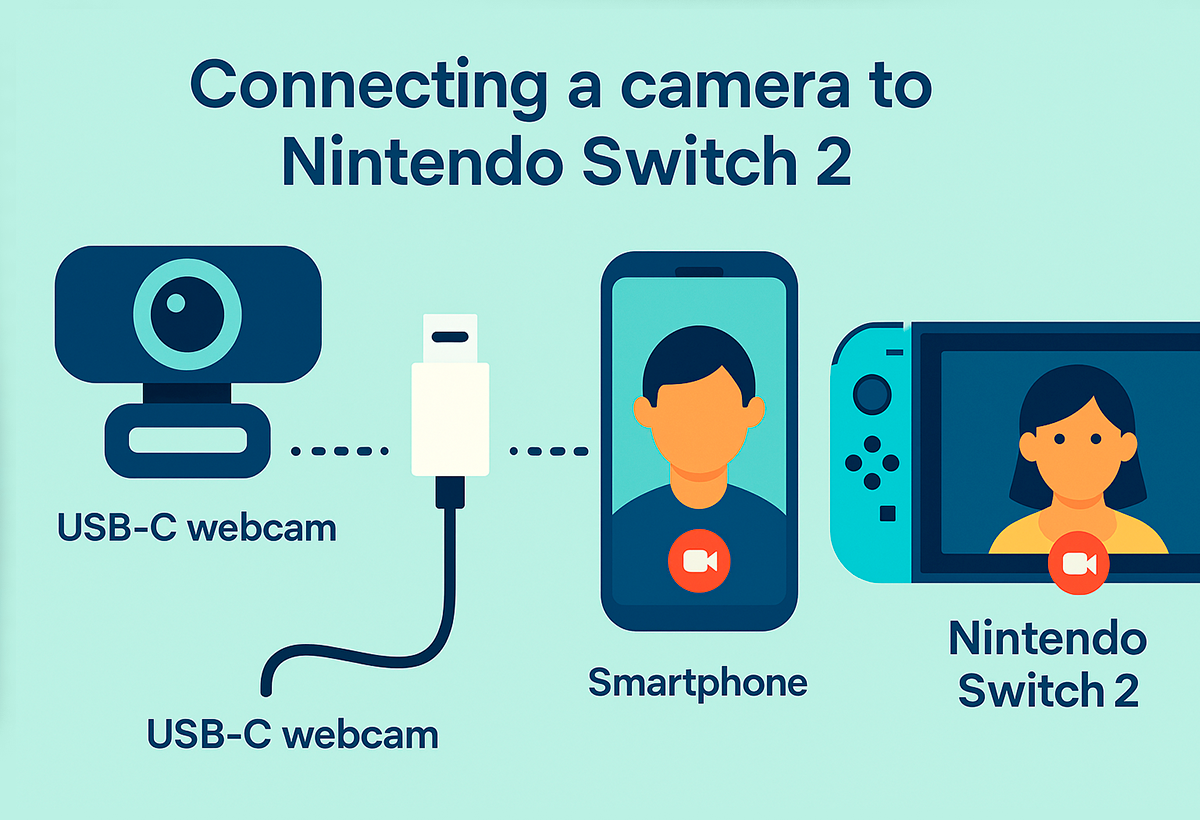
Yeni Nintendo Switch 2, önceki nesle göre önemli bir değişiklikle USB-C kameralarla uyumluluğu entegre ediyor. Bu, her ikisini de bağlamanıza olanak tanır resmi Nintendo kamerası Diğer uyumlu modeller gibi, hatta akıllı telefonlar gibi alternatifleri de deneyebilirsiniz, bu da önemli tasarruflar anlamına gelir.
En basit deneyimi arayanlar için, resmi Nintendo kamerası doğrudan USB-C portuna bağlanır konsoldan veya dock'tan. Bağladığınız anda konsol "Bir kamera bağlandıEkranda " görünür. Görünmezse, bağlantıyı kontrol etmeniz veya aksesuarın aygıt yazılımını güncellemeniz gerekebilir.
Ancak Resmi kameranız yoksa ne olur? USB-C standardı sayesinde birçok geleneksel web kamerası Switch 2 ile de çalışır, ancak Nintendo yalnızca kendi aksesuarıyla çalışmayı garanti ediyor.
Ve daha da fazla tasarruf etmekle ilgileniyorsanız? Birçok kullanıcı denedi cep telefonunuzu kamera olarak bağlayın, resmi kameranın fiyatı olan 60 €'ya kıyasla oldukça tatmin edici sonuçlar elde ediyor ve çok fazla para tasarrufu sağlıyor.
Nintendo Switch 2 kamerası olarak cep telefonları: nasıl çalışıyor?
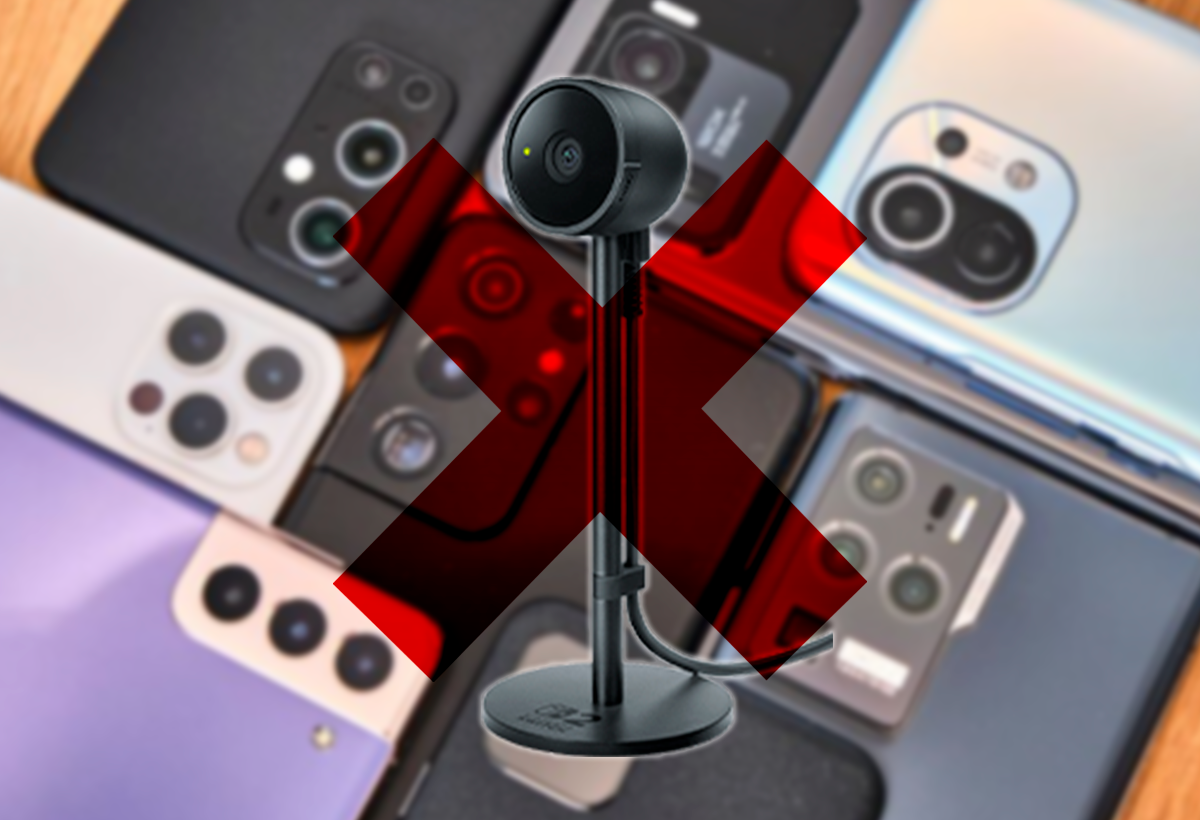
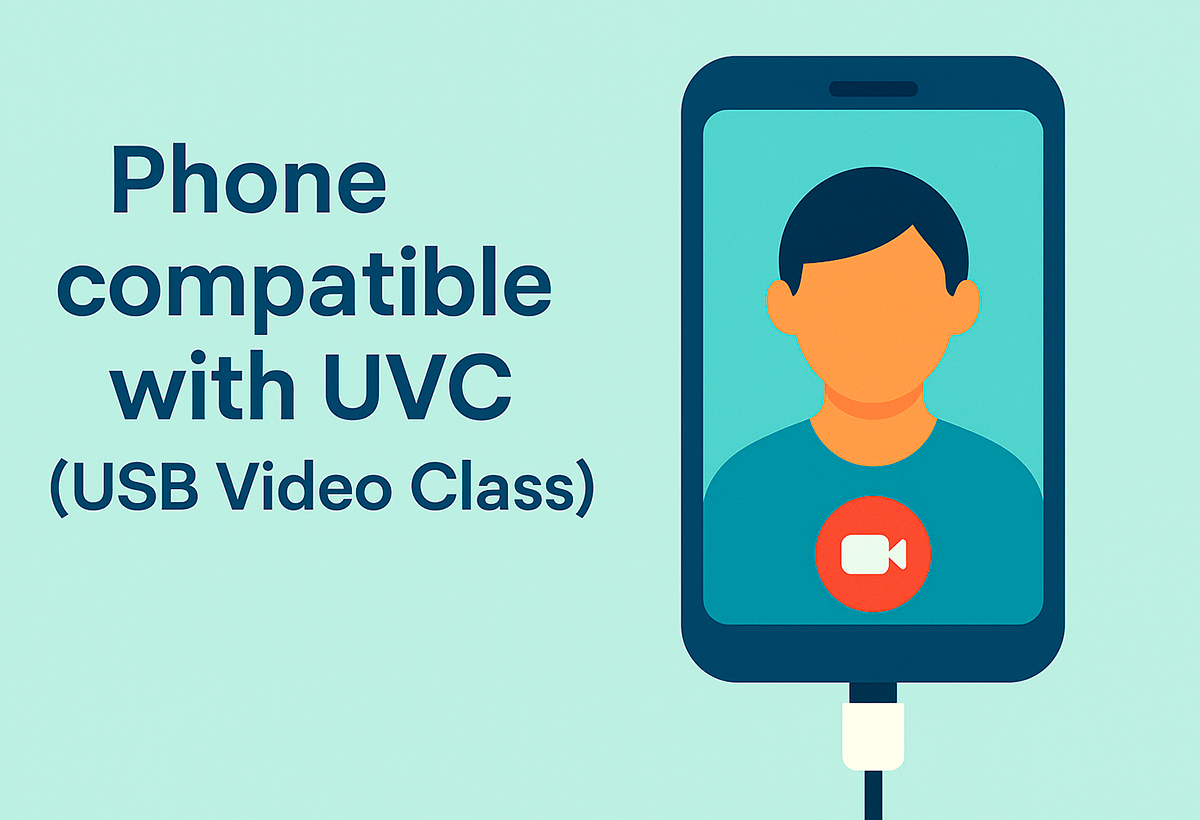
Mevcut bağlantı standartlarıyla, birçok akıllı telefon Switch 2'de web kamerası olarak kullanılabilir, hem Android hem de iPhone sistemleri. Her şeyin düzgün çalışması için, Telefonun UVC (USB Video Sınıfı) standardını desteklemesi gerekirGünümüzdeki pek çok Android modelinde bulunan ve cihazın harici USB kamera olarak tanınmasını sağlayan bir özellik.
En Bu teknolojiye sahip olmayan modellere başvurmak mümkündür harici HDMI yakalama kartlarıGenel prosedür şudur: Telefonunuzu bir HDMI yakalama kartına bağlayın, bu kart da Switch 2'deki USB-C portuna bağlanır. uyumlu bir kablo kullanarakNormalde bu aksesuar setinin fiyatı 30 avroyu geçmez, bu da onu resmi Nintendo kamera fiyatına göre oldukça popüler bir alternatif haline getirir.
- UVC'yi destekleyen bir iPhone veya Android cihazınız varsa, Uygun bir adaptör kablosu kullanarak cep telefonunuzu doğrudan bağlamanız yeterlidir..
- Cep telefonunuzda UVC yoksa, HDMI'dan USB-C'ye dönüştürücü bir yakalama kartına ve buna karşılık gelen kabloya ihtiyacınız olacak..
Cep telefonunuzu kamera olarak kullanmak için:
- Açın kamera uygulaması mobil cihazda.
- Adaptörleri ve kabloları bağlayın akıllı telefona ve Nintendo Switch 2'ye.
- Switch 2'nin ayarlar menüsüne girin ve Görüntünün doğru şekilde görüntülendiğini kontrol etmek için kamera ayarlarına erişin.
Bu yöntem, yaratıcılar ve meraklılar tarafından başarıyla test edildi ve birçok cep telefonunun görüntü kalitesinin düşmesiyle birlikte küresel çapta popülerlik kazandı. ucuz web kameralarınınkini aşar ve size aksesuarlarda tasarruf etmenizi sağlar.
Uygulamada USB-C Kamera Uyumluluğu: Hangi Modeller Çalışır?
La Çoğu USB-C kamera Switch 2 ile sorunsuz bir şekilde çalışmalıdır. Ancak piyasadaki tüm modellerle uyumluluğu garanti edilemez. Resmi öneri, Nintendo'nun kendi kamerasına öncelik verilmesi yönünde, ancak topluluk, özellikle aşağıdaki markaları takip edenler olmak üzere, farklı markalardan düzinelerce kamerayı iyi sonuçlarla test etti UVC standardı ve özel sürücülere ihtiyaç duymazlar.
Şüpheniz varsa, adaptör satın almadan önce kamera modelinizi bulmak için forumlara, videolara ve uzman topluluklara danışın. Kamera otomatik olarak tanınırsa ve bağlantı mesajı görüntülenirse, GameChat'in tüm fonksiyonları için büyük ihtimalle sorunsuz bir şekilde kullanabileceksiniz. ve görüntülü görüşme.
Akıllı telefon kullananlar şunu hatırlasın; Birçok modern Android cihazda UVC standart olarak gelir., bu nedenle ek çevre birimlerine yatırım yapmadan önce telefonunuzda test edin. iPhone'larda, iOS sınırlamalarını aşmak için genellikle bir HDMI yakalama kartı kullanmanız gerekir.
İlk kurulum ve temel kamera ayarları
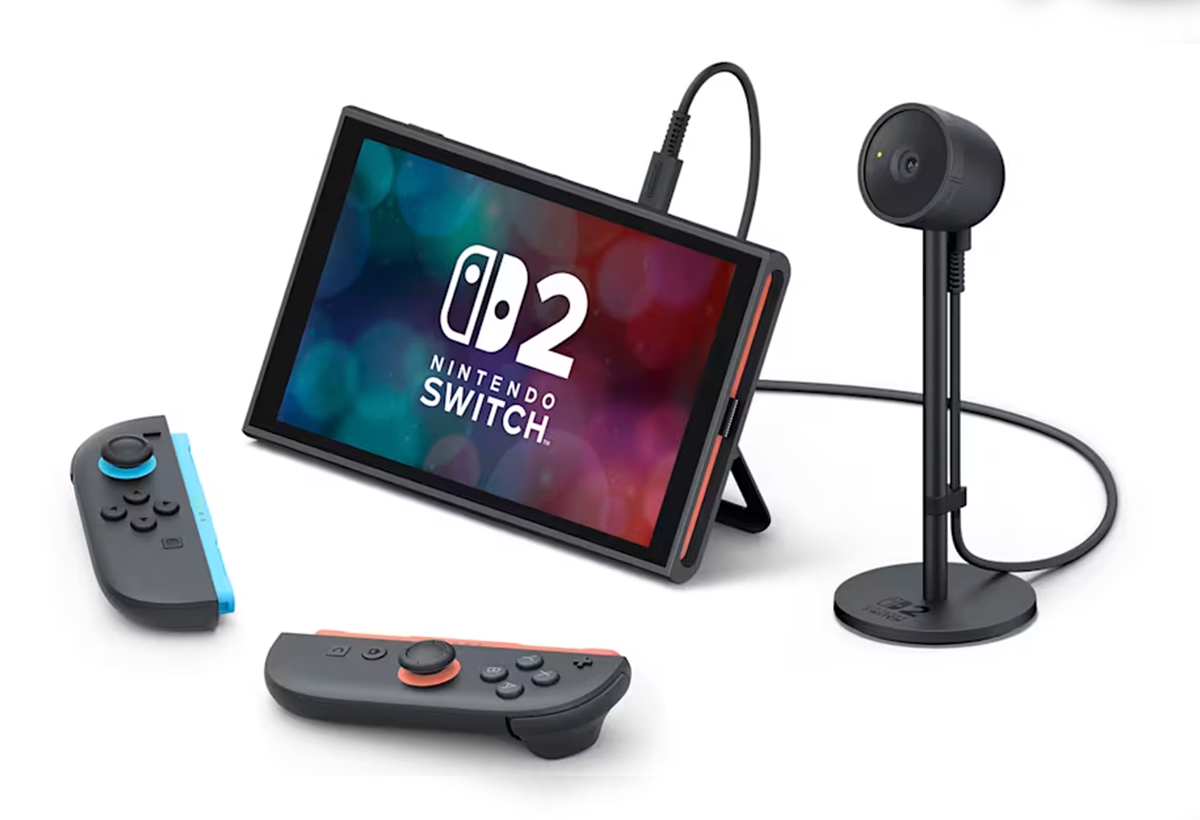
Kullandığınız kamera sistemi ne olursa olsun, kurulum sürecini anlamak önemlidir. Uyumlu bir kamerayı (resmi, başka bir üreticiden veya bir adaptör aracılığıyla bir cep telefonu) bağladığınız anda, her şey doğru şekilde bağlanmışsa Nintendo Switch 2 bunu tanıyacaktır. Tanıma, ekranda bir mesajla bildirilir.
Tespit edildikten sonra şu adımların izlenmesi tavsiye edilir:
- Konsolunuzu en son aygıt yazılımı sürümüne güncelleyin maksimum uyumluluğu sağlamak için.
- Erişim Konsol ayarları ANA SAYFA menüsünde.
- İçinde Kontrol cihazları ve aksesuarlar, Nintendo Switch 2 kamerasını resmi model ise güncelleme seçeneğini arayın.
- Aynı menüde, şunu seçin: USB kamerayı test edin Görüntünün doğru göründüğünü ve kameranın kullanım sırasında yeşil ışığının yandığını doğrulamak için.
Gizlilik kapağı olan resmi bir model kullanıyorsanız, kapağın açık olduğundan emin olun. Açmak için, sadece haznenin kenarını saat yönünde yavaşça çevirin ta ki mercek keşfedilene kadar. Üzeri kapatıldığında görüntü düzgün görüntülenmeyecektir..
Bağlantı sorunlarınız varsa, Kamerayı çıkarıp tekrar takmayı deneyin, hatta Switch 2 takılıysa farklı bir USB portu kullanın..
Çevrimiçi maçlar sırasında GameChat ve kamera kullanımı
Switch 2'nin en dikkat çeken özelliklerinden biri de arkadaşlarınızla oyun oynarken rahatça sohbet etme ve görüntülü görüşme yapma imkânı sağlayan GameChat özelliğinin eklenmesi. Bu özellik yereldir ve ana menüden veya sağ Joy-Con 2'deki "C" düğmesine basılarak erişilir.GameChat, harici uygulamalara ihtiyaç duymadan özel gruplar oluşturmanıza ve sesli ve görüntülü sohbetler gerçekleştirmenize olanak tanır; bu da çok oyunculu deneyimi önemli ölçüde iyileştirir.
İçin GameChat'i etkinleştirin ve kamerayı kullanın bir oyun sırasında:
- Seçeneğe erişin Ana menüde GameChatveya sağ kumandadaki atanmış düğmeyi kullanın.
- Kamerayı önceden yapılandırın Switch 2 ayarlar menüsünden.
- Ebeveyn denetimi izinlerinin kameranın kullanımına izin verdiğini kontrol edin Kullanıcı 16 yaşından küçükse.
El Nintendo Switch 2'nin piyasaya sürülmesinden sonraki ilk yıl boyunca GameChat kullanımı ücretsizdir. Bu sürenin ardından görüntülü görüşme özelliğini kullanmaya devam etmek için Nintendo Switch Online üyeliği gerekecek.
Ayrıca, kullanıcıların güvenliğini ve gizliliğini sağlamak için Nintendo GameChat'i kullanmadan önce gerçek bir telefon numarası kullanılarak kimlik doğrulaması yapılması gerekirBu, Elinizde bir cep telefonu bulundurmanız şart Doğrulama kodunu almak için.
Switch 2'de yaygın kamera sorunlarının giderilmesi
Bazen, kameranız düzgün bir şekilde bağlanmış olsa bile, oyunlarda veya GameChat'te düzgün çalışmasını engelleyen sorunlar ortaya çıkabilir. En yaygın sorunları gidermek için önerilen adımlar şunlardır:
- Konsolu yeniden başlatın: Belirli başarısızlıklarla karşılaşıldığında atılan ilk adım ve en etkili adımlardan biridir.
- Sistemi güncelleyin: Güncelleme seçeneklerine gidin ve hem sistemin hem de kamera yazılımının (resmiyse) en son sürümüne sahip olduğunuzdan emin olun.
- Kamerayı çıkarın ve yeniden bağlayın: Bunu ya doğrudan konsola ya da dock'a yapın, gerekirse farklı USB portlarını deneyin.
- Gizlilik kapağını kontrol edin: Kameranın lensinin deklanşör tarafından kapatılmadığından emin olun.
- Ayarlar menüsünden kamerayı test edin: “Konsol Ayarları” > “Kontrolcüler ve Aksesuarlar” > “USB Kamerayı Test Et” öğesine gidin. Her şey çalışıyorsa, ekranda görüntüyü ve kamerada yeşil bir ışık göreceksiniz.
- Ağ bağlantınızı kontrol edin: İnternet bağlantısı sorunu GameChat'teki video özelliğini geçici olarak devre dışı bırakabilir.
- Kamera ayarlarını düzenleyin: GameChat oturumu sırasında ayarlardan görüş alanını veya yakınlaştırma seviyesini değiştirebilirsiniz.
Bu kontrollerden sonra sorun devam ederse ve resmi bir kameranız varsa, onarım için göndermeniz gerekebilir. Genel veya üçüncü taraf modeller kullanıyorsanız, Uyumluluk sorunlarını ortadan kaldırmak için başka bir kamera deneyin; Nintendo yalnızca kendi aksesuarıyla tam işlevselliği garanti ediyor.
Gördüğünüz gibi, Nintendo Switch 2, multimedya ve iletişim özellikleri açısından büyük bir sıçramayı temsil ediyor.ve kamera entegrasyonu (resmi, genel veya mobil üzerinden) çok yönlü olduğu kadar basittir. Belirtilen adımları izlerseniz, halihazırda sahip olduğunuz cihazlardan yararlanarak paradan tasarruf edin ve sistemi düzgün bir şekilde yapılandırırsanız, çevrimiçi oyun oynamanın, görüntülü aramaların ve çok daha fazlasının keyfini sorunsuz bir şekilde çıkarabilirsiniz. Geriye kalan tek şey ihtiyaçlarınıza en uygun yöntemi belirlemek ve konsolun yeni özelliklerini keşfetmeye başlamaktır.

Ben "inek" merakını mesleğe dönüştürmüş bir teknoloji tutkunuyum. Hayatımın 10 yıldan fazlasını en son teknolojiyi kullanarak ve sırf merakımdan dolayı her türlü programı kurcalayarak geçirdim. Artık bilgisayar teknolojisi ve video oyunları konusunda uzmanlaştım. Bunun nedeni, 5 yılı aşkın bir süredir teknoloji ve video oyunlarıyla ilgili çeşitli web sitelerinde yazılar yazıyor olmam ve ihtiyacınız olan bilgileri herkesin anlayabileceği bir dilde size vermeye çalışan makaleler oluşturmamdır.
Sorularınız varsa bilgim Windows işletim sistemi ve cep telefonları için Android ile ilgili her şeyi kapsar. Ve size olan bağlılığımdır, her zaman birkaç dakikamı ayırmaya ve bu internet dünyasında aklınıza gelebilecek her türlü soruyu çözmenize yardımcı olmaya hazırım.