- Koyu mod gözlerinizi korur ve Not Defteri'ni uzun süre kullandığınızda oluşan göz yorgunluğunu azaltır.
- Hem Windows 10 hem de Windows 11'de karanlık modu etkinleştirmenin resmi ve alternatif yöntemleri bulunmaktadır.
- Black Notepad gibi üçüncü taraf uygulamalar, karanlık mod arayüzünü özelleştirmek için gelişmiş seçenekler sunuyor.
Günümüzde, ilk bakışta zararsız gibi görünse de göz yorgunluğundan uyku sorunlarına kadar her şeye yol açabilen boş beyaz ekranların önünde saatler geçiriyoruz. Bu nedenle giderek daha fazla uygulama, karanlık modu entegre ediyor; bu özellik, ışık yoğunluğunu azaltın ve gözlerimizi koruyunÖzellikle gece veya yetersiz ışıklı ortamlarda çalışırken. En eski Windows uygulamalarından biri olan klasik Not Defteri geride bırakılamazdı.
Bunu diğer araçlarda fark etmiş olabilirsiniz, ancak Not Defteri'nde koyu modu etkinleştirmek birçok kullanıcı için o kadar da belirgin değildir. Ancak Windows 10 veya Windows 11 kullanıyor olmanız fark etmez, Arayüzünüzü dönüştürmenin yerel ve dolaylı yolları ve daha konforlu ve şık bir ortama uyarlayın. Şimdi size şunu söyleyeceğiz Not Defteri'nde karanlık modda çalışmak için bilmeniz gereken her şey, getirdiği faydalar ve onu etkinleştirmek için kullanabileceğiniz tüm yöntemler, daha fazla özelleştirme seçeneği arıyorsanız gelişmiş püf noktaları ve alternatifler dahil.
Not Defteri'nde karanlık modu neden etkinleştirmeliyiz?
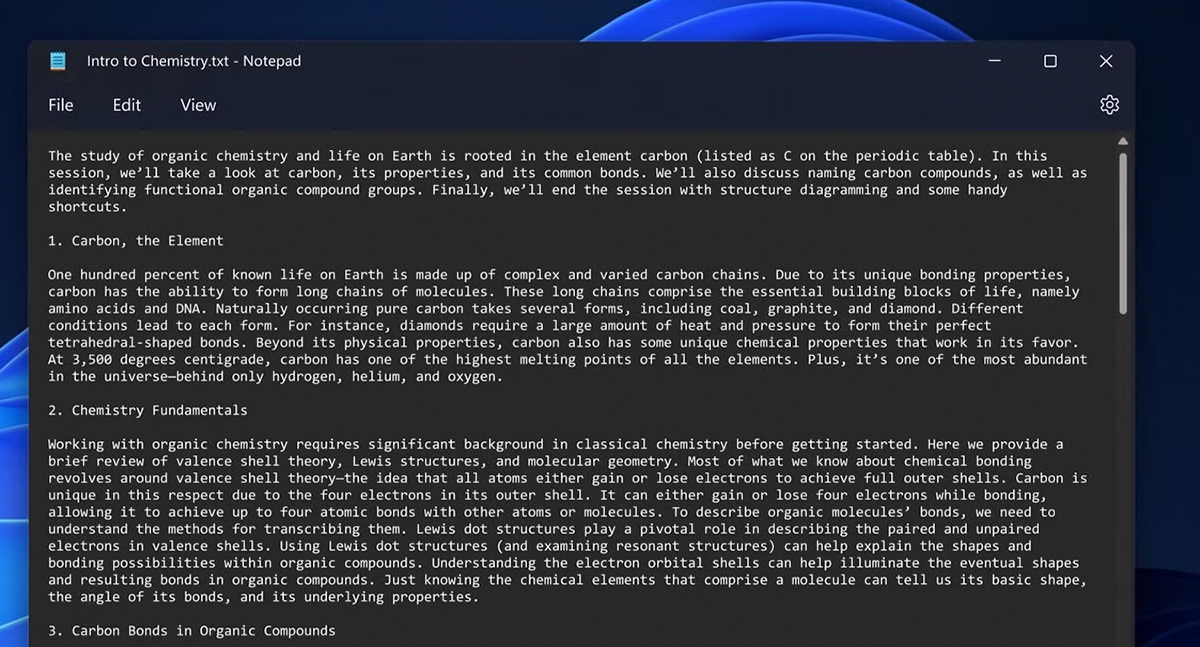
Karanlık modu kullanmanın temel nedeni göz sağlığınızı koruyun. Beyaz arka plana sahip bir ekranın önünde uzun süre geçirmek, mavi ışığa maruz kalma nedeniyle göz tahrişi, baş ağrısı gibi rahatsızlıklara neden olabilir, hatta uyku döngülerini bile etkileyebilir. Koyu mod görsel yükü azaltmaya yardımcı olur ve bu zararlı ışık spektrumunun yayılması, konsantrasyonun daha uzun süre korunmasını ve dinlenme sürelerinin daha iyi düzenlenmesini sağlar.
Ayrıca taşınabilir cihazlarda karanlık mod daha düşük enerji tüketimine katkıda bulunabilirÖzellikle OLED ekranlarda, ekipmanların özerkliğini artırıyor. Ve tabii ki estetik bir unsur da var: Birçok kişi daha zarif ve göze çarpmayan bir arayüzü tercih ediyor; karanlık mod da bunu fazlasıyla sağlıyor.
Daha önce Not Defteri, bu işlevselliğe sahip olmayan birkaç yerel Windows uygulamasından biriydi. Ancak Microsoft, son güncellemelerle en talepkar kullanıcıları bile memnun edecek bir adım atarak, bu basit ama güçlü uygulamanın tüm avantajlarından tam olarak yararlanmalarını sağladı.
Karanlık modu etkinleştirmek için resmi ve alternatif yöntemler
Yüklü Windows sürümünüze bağlı olarak Not Defteri'nde koyu modu etkinleştirme işlemi farklılık gösterebilir. Aşağıda, her işletim sisteminde nasıl etkinleştirileceğini, hangi sınırlamalara sahip olduğunu ve deneyimi tamamen özelleştirmek istiyorsanız hangi alternatiflerin mevcut olduğunu inceleyelim.
Windows 10'da Not Defteri karanlık moda nasıl alınır
Windows 10'da, Not Defteri'nin uygulama içerisinde belirli bir koyu tema ayarı bulunmuyor., ancak erişilebilirlik ve kontrastla ilgili sistem seçeneklerinden yararlanarak görünümünü değiştirmek mümkündür.
- Basmak Win+I Windows Ayarlarını açmak için.
- Şu bölüme gidin: Erişilebilirlik.
- Soldaki menüden seçin. Görüş.
- Seçeneği arayın. Yüksek kontrastı etkinleştir ve harekete geçin.
Birkaç saniye bekleyin, uygulama arka planının siyaha döndüğünü ve metnin beyaz göründüğünü göreceksiniz. Ayrıca arayüz kontrolleri ve butonlar daha iyi ayırt edilebilmesi için parlak renklerle vurgulanacak. Bu yöntem yalnızca Not Defteri'ni değil, diğer uygulamaların ve pencerelerin genel görünümünü de etkiler, bu yüzden denemeye ve ihtiyaçlarınıza uygun olup olmadığına bakmaya değer.
Windows 11'de karanlık modu etkinleştirin
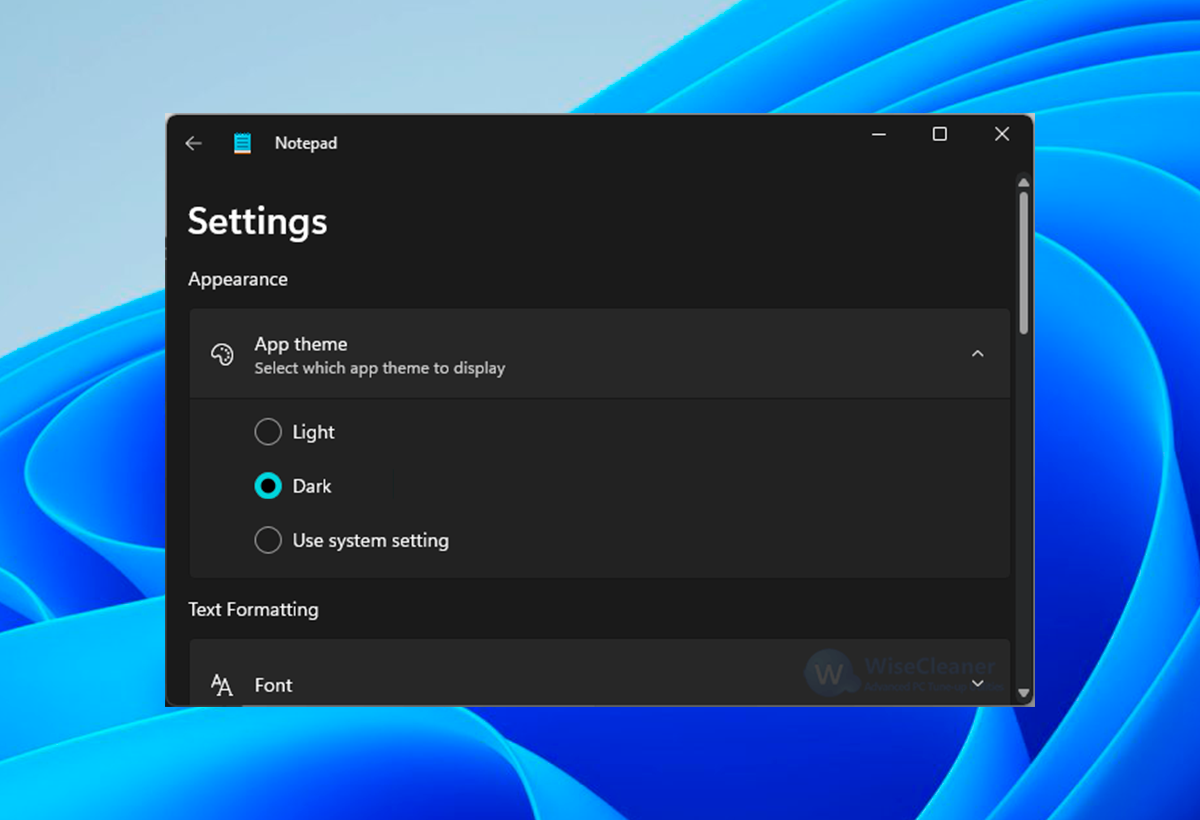
Windows 11, ortam özelleştirmesi açısından önemli bir sıçrama yaptı. Artık Notepad, kendi ayarlarından çeşitli tema seçenekleri sunuyor ve bu sayede açık, koyu veya otomatik mod (sistem ayarlarına bağlı olarak) arasında bağımsız olarak seçim yapabiliyorsunuz.
- Not Defteri'ni açın ve simgeye tıklayın vites Sağ üst köşede yer almaktadır.
- Erişim Yapılandırma ve ilgili bölümü arayın. Uygulama teması.
- Farklı seçenekler arasından seçim yapın: açık, koyu veya sistem yapılandırmasına göre kullanın.
Varsayılan ayarları izlemeyi seçerseniz, Not Defteri'nin modu işletim sisteminin durumuna bağlı olarak otomatik olarak değişecektir (örneğin, alacakaranlıkta karanlık modu etkinleştirmek için belirli bir zaman planladıysanız). Bu şekilde ekstra bir çaba harcamadan günlük rutinlerinize uyarlayabilirsiniz.
Gelişmiş Püf Noktaları: Windows Kayıt Defterini Kullanarak Özelleştirme

Eğer temel özelliklerle yetinmiyorsanız ve sistemin her ayrıntısını özelleştirmek istiyorsanız, daha gelişmiş bir seçenek var: Windows kayıt defterini değiştirmek Not Defteri ve diğer sistem öğelerinin renklerini değiştirmek için. Ancak bu yöntem sadece deneyimli kullanıcılar için önerilmektedir, zira yanlış bir değişiklik cihazın çalışmasını etkileyebilir.
- Windows Arama'yı açın ve yazın regedit. Sağ tıklayıp yönetici olarak çalıştırın.
- Rotaya git: HKEY_CURRENT_USER\Control Panel\Colors
- Girişleri bulun Windows (arka plan rengi) ve WindowsMetni (metin rengi).
- "Windows" değerini şu şekilde değiştirin: 0 0 0 (siyah) ve "WindowsText" 255 255 255 (beyaz).
- Değişikliklerin uygulanması için lütfen oturumunuzu yeniden başlatın.
Bu şekilde tamamen siyah bir arka plan ve beyaz bir yazıya sahip olacaksınız, bu da gece çalışırken gözlerinizi yormadan çalışmanız için ideal. Bu değişikliklerin diğer programları ve sistem bileşenlerini etkileyebileceğini unutmayın, bu nedenle uygulamadan önce bunları göz önünde bulundurmalısınız.
Diğer alternatifler: üçüncü taraf uygulamaları ve çözümleri
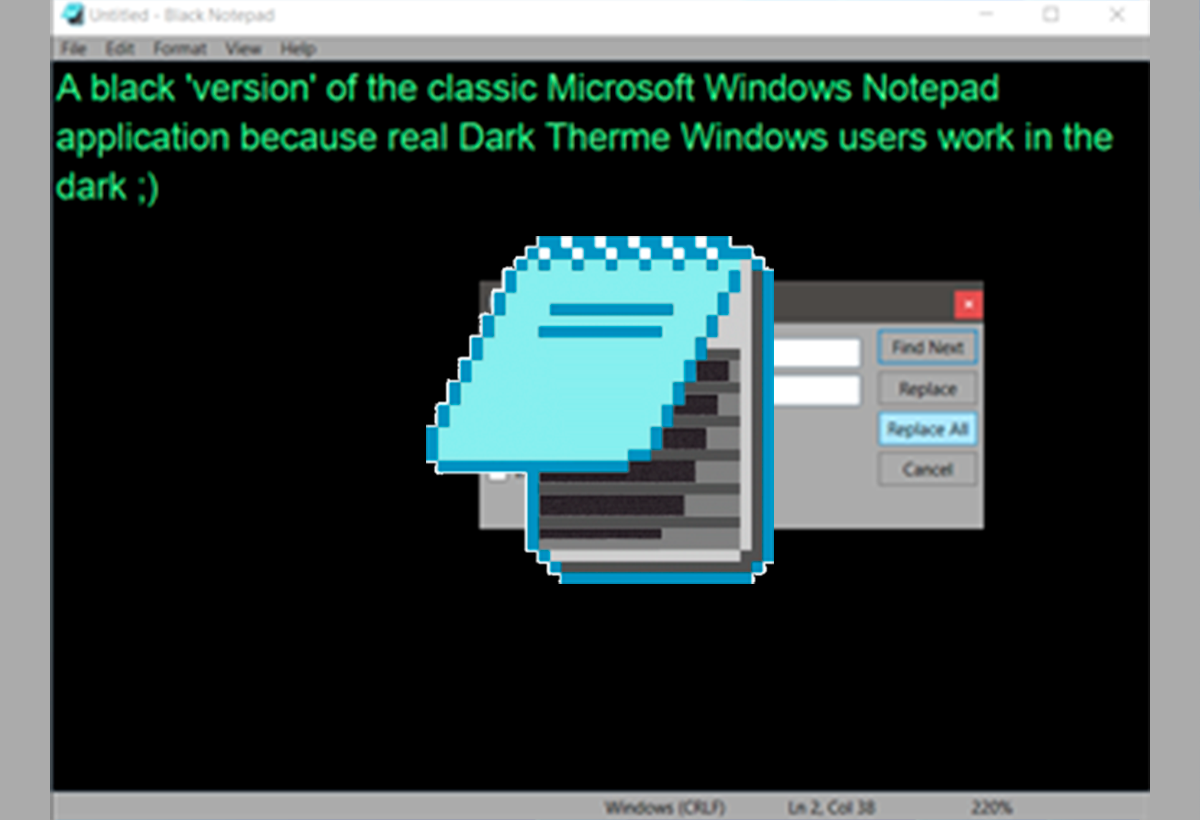
Daha fazla özelleştirilebilir bir deneyim arıyorsanız veya klasik Not Defteri'nin karanlık moddaki görünümünden memnun değilseniz, çok benzer bir arayüz sunan ancak daha fazla renk seçeneği sunan üçüncü taraf uygulamaları indirebilirsiniz. En çok tavsiye edilenlerden biri Siyah Not Defteri, Microsoft Store'da mevcuttur.
Bu uygulama özellikler ve tasarım açısından neredeyse aynı, ancak Geniş bir koyu tema yelpazesinden seçim yapabilme, ek yazı tipleri ve renkler yapılandırabilme avantajına sahipsiniz ve özellikle uzun çalışma veya ders çalışma dönemlerinde daha modern ve konforlu bir deneyimin tadını çıkarın.
Kurulumu için Microsoft App Store'da "Black Notepad"i arayıp indirmeniz ve kullanmaya başlamanız yeterli. Karmaşık ayarlar gerektirmez ve tarzınıza hızla uyum sağlar.
Karanlık modun avantajları: estetiğin ötesinde
Başta, karanlık mod bir moda gibi görünüyorduAncak uzmanlar bunun göz sağlığı ve refahı için gerçek faydaları olduğu konusunda hemfikir. Sadece arka plan ve metin renklerini değiştiriyorumŞunları başardık:
- Göz yorgunluğunu azaltın uzun çalışma seanslarında.
- İyileştirin düşük ışıklı ortamlarda okunabilirlik, rahatsız edici yansımalardan kaçınarak.
- Mavi ışık emisyonunu azaltınUykuyu bozan ve baş ağrısına neden olabilen.
- Daha fazlasını ver modern ve zarif günlük araçlarımıza.
Birçok insan, bunu başarabileceklerini fark eder. Yorgunluk, ağrı veya göz rahatsızlığı çekmeden bilgisayarın önünde daha fazla zaman geçirin. Ayrıca, gece çalışmaya alışkın olanlar için fark fazlasıyla belirgindir: Beyaz bir arayüzden koyu bir arayüze geçmek rahatlamanıza yardımcı olur ve sizi takip eden dinlenmeye daha iyi hazırlar.
Not Defteri'ndeki Karanlık Mod Hakkında Sıkça Sorulan Sorular

- Karanlık mod Not Defteri'nin tüm öğelerini etkiliyor mu?
Windows 11'de ise koyu mod oldukça başarılı ve ana arayüzü, menüleri ve düzenleme alanını kapsıyor. Windows 10'da ise bu durum yüksek kontrast ayarına bağlı olup, sistemin diğer bölümlerini de etkileyebilecek düzeyde olmayabilir. - Karanlık modun otomatik olarak açılmasını planlayabilir miyim?
Evet. Windows 11 tema seçeneklerinde "sistem tabanlı" seçeneğini seçerseniz, koyu mod Windows ayarlarınıza (örneğin gün doğumu ve gün batımı saatleri) göre açılıp kapatılabilir. - Kayıt defteri değişikliği geri alınabilir mi?
Elbette. Kayıt defterini düzenledikten sonra herhangi bir istenmeyen etki yaşarsanız, orijinal değerleri (genellikle beyaz arka plan için 255 255 255 ve siyah metin için 0 0 0) geri yükleyin ve tekrar giriş yapın. - Karanlık mod için Not Defteri'ne daha iyi ücretsiz alternatifler var mı?
Black Notepad'e ek olarak Notepad++ ve Visual Studio Code gibi gelişmiş editörler de bulunuyor ve her ikisi de yerel karanlık mod desteği ve çok çeşitli temalar ve özelleştirmeler sunuyor, ancak sadelik isteyen kullanıcılar için bu seçenek daha uygun olabilir.


Ben "inek" merakını mesleğe dönüştürmüş bir teknoloji tutkunuyum. Hayatımın 10 yıldan fazlasını en son teknolojiyi kullanarak ve sırf merakımdan dolayı her türlü programı kurcalayarak geçirdim. Artık bilgisayar teknolojisi ve video oyunları konusunda uzmanlaştım. Bunun nedeni, 5 yılı aşkın bir süredir teknoloji ve video oyunlarıyla ilgili çeşitli web sitelerinde yazılar yazıyor olmam ve ihtiyacınız olan bilgileri herkesin anlayabileceği bir dilde size vermeye çalışan makaleler oluşturmamdır.
Sorularınız varsa bilgim Windows işletim sistemi ve cep telefonları için Android ile ilgili her şeyi kapsar. Ve size olan bağlılığımdır, her zaman birkaç dakikamı ayırmaya ve bu internet dünyasında aklınıza gelebilecek her türlü soruyu çözmenize yardımcı olmaya hazırım.