
Monitörlerdeki otomatik parlaklık, göz konforunuzu ve renk doğruluğunu doğrudan etkileyerek can sıkıcı ve öngörülemez olabilir. Bu nedenle, bu yazıda monitörünüzün parlaklığını nasıl ayarlayacağınızı açıklayacağız. Can sıkıcı otomatik parlaklık sorunu olan monitörlerde parlaklık ve kontrast nasıl düzeltilirBunu yapmanın ne zaman iyi bir fikir olduğunu ve sizin için faydalarının neler olduğunu da tartışacağız. Hadi başlayalım.
Can sıkıcı otomatik parlaklık sorunu olan monitörlerde parlaklık ve kontrast nasıl düzeltilir
Rahatsız edici otomatik parlaklık sorunu olan monitörlerde parlaklık ve kontrastı düzeltmek için yapabileceğiniz iki işlem vardır: otomatik parlaklığı devre dışı bırakın ve değerleri manuel olarak kalibre edinMonitörünüz harici ise, monitörün fiziksel düğmelerini kullanabilirsiniz. Ancak, entegre bir monitör veya dizüstü bilgisayarınız varsa, daha hassas ayarlamalar için Ayarlar'dan veya üçüncü taraf bir araçtan yararlanabilirsiniz. Şimdi bu işlemlerin her birini nasıl gerçekleştireceğimize bakalım.
Otomatik parlaklığı kapat
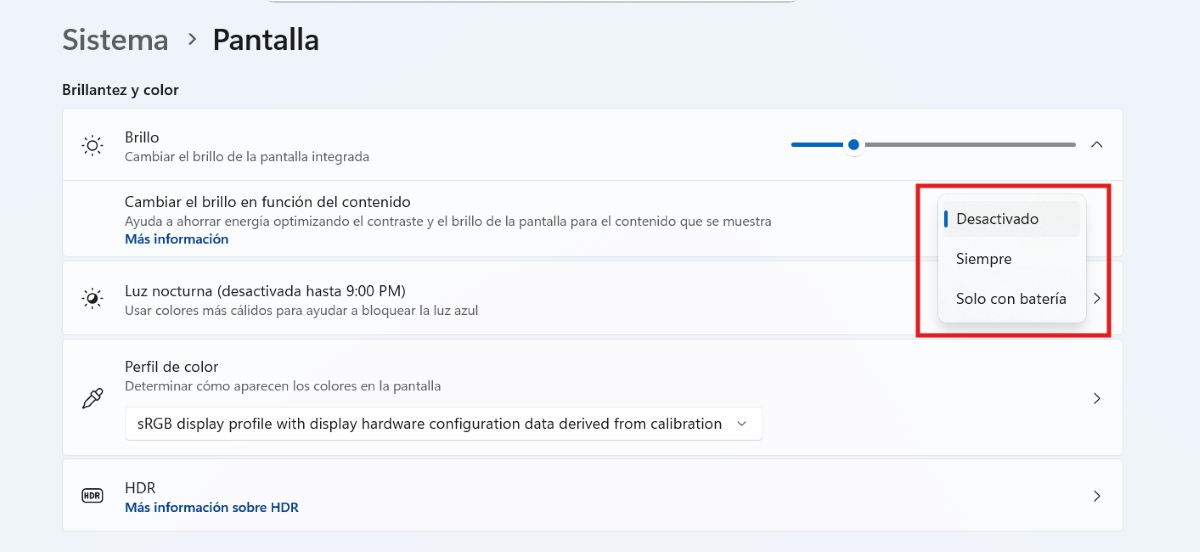
Rahatsız edici otomatik parlaklık ayarına sahip monitörlerde parlaklık ve kontrastı ayarlamak için, otomatik parlaklığı devre dışı bırakarak başlayınDahili ışık sensörleri bulunan dizüstü bilgisayarlarda veya monitörlerde aşağıdaki adımları izleyin (Windows 10/11'de çalışır):
- Ayarlar – Sistem – Ekran’a gidin.
- Parlaklık bölümünde, oka dokunarak diğer seçenekleri genişletin.
- “İçeriğe göre parlaklığı değiştir” seçeneğini görüyorsanız kapatın.
Eğer bu seçenek veya benzeri görünmüyorsa, şunu seçebilirsiniz: sensör hizmetini devre dışı bırakBunu yapmak için şu adımları izleyin:
- Win + R tuşlarına basın ve services.msc yazıp Enter'a basın.
- Sensör Servisini arayın.
- Sağ tık – Durdur.
- Son olarak başlangıç türü altında bulunan “Devre Dışı Bırak” seçeneğine tıklayın ve işlem tamamdır.
Parlaklığı ve kontrastı manuel olarak ayarlayın
Otomatik parlaklığı devre dışı bıraktıktan sonra, rahatsız edici otomatik parlaklığa sahip monitörlerde parlaklık ve kontrastı ayarlayabilirsiniz. İki seçeneğiniz var: fiziksel harici monitörler ve Windows'tan. harici monitörden parlaklığı ve kontrastı ayarlayınAşağıdakileri yapın:
- Fiziksel düğmeleri kullanın Monitörün parlaklığını, kontrastını ve gamasını ayarlamak için.
- Bazı monitörlerde özelleştirebileceğiniz sRGB, Okuma, Oyun vb. gibi önceden ayarlanmış profiller bulunduğunu unutmayın.
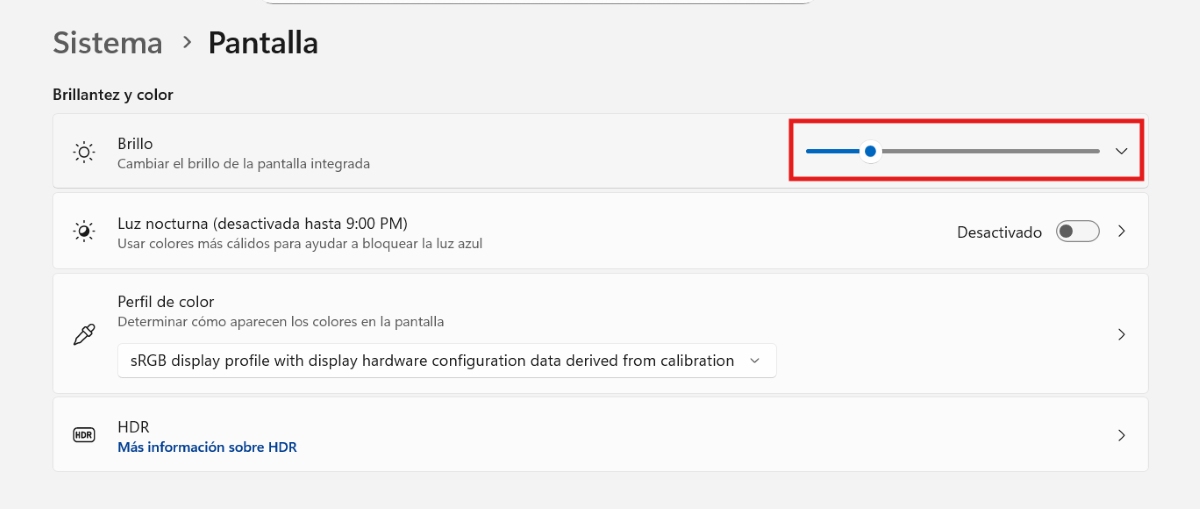
Şimdi, eğer bir dizüstü bilgisayarınız varsa veya monitörünüz bilgisayarınıza entegre edilmişse ve fiziksel düğmeleri yoksa, Parlaklığı Windows Ayarları'ndan manuel olarak ayarlayınWindows'un rahatsız edici otomatik parlaklık ayarına sahip monitörlerde parlaklık ve kontrastı düzeltme adımları şu şekildedir:
- Ayarlar – Sistem – Ekran’a gidin.
- Kaydırıcıyı kullanarak ekranınızın ihtiyaç duyduğu parlaklık miktarını belirleyin. Bunu yön tuşlarını kullanarak veya doğrudan fareyle yapabilirsiniz.
- Bu özelliğe ayrıca görev çubuğundan, ses çubuğunun üstünden veya bilgisayarınızın klavyesinden (parlaklık seviyesini artırmak için Fn + F5 tuşuna, azaltmak için F4 tuşuna basarak) erişebilirsiniz.
Monitör renklerini kalibre edin
Rahatsız edici otomatik parlaklık ayarına sahip monitörlerde parlaklık ve kontrastı ayarlamanın bir başka yolu da şudur: ekran renginin kalibre edilmesiWindows 11'de, Bu özellik yerleşiktir ve hatta nasıl yapılacağına dair talimatlar bile vardır.Bu seçeneğe erişmek için şu adımları izleyin:
- Ayarlar – Sistem – Ekran’a gidin.
- Ok işaretine tıklayarak Renk Profili girişini genişletin.
- Ekran Renk Kalibrasyonu altında Ekranı Kalibre Et'e tıklayın.
- Daha sonra sihirbazın talimatlarını izleyerek Parlaklık ve Kontrast, Gama ve Renk Dengesi'ni ayarlayın.
- Tamamdır. Bu şekilde, monitörünüzün tam istediğiniz gibi görünmesi için her şeyi kendi zevkinize ve ihtiyaçlarınıza göre ayarlayabilirsiniz.
Diğer araçları kullanmak
Can sıkıcı otomatik parlaklık ayarlarına sahip monitörlerde parlaklık ve kontrastı ayarlamak için yazılım araçlarını da kullanabilirsiniz. Örneğin, PC'nizin grafik kartı gibi NVIDIA, AMD, Intel, genellikle parlaklık ve kontrast ayarlarına sahiptirVe diğer üçüncü taraf monitör kalibrasyon uygulamaları da daha ayrıntılı parlaklık ve kontrast ayarlarını kolayca yapılandırmanıza yardımcı olabilir.
Otomatik parlaklığı ne zaman kapatmalısınız?
Peki, otomatik parlaklığı devre dışı bırakıp, rahatsız edici otomatik parlaklığa sahip monitörlerde parlaklık ve kontrastı ayarlamak hangi durumlarda önerilir? Bu işlem gerekli hale gelir. otomatik ayarlama görsel konforu engellediğinde, renk doğruluğu veya çalışma ortamı istikrarı. İşte bunu yapmanın iyi bir fikir olduğu belirli durumlar:
- Sık sık ortam ışığı değişiklikleriParlak veya değişken aydınlatmalı açık bir alanda çalışıyorsanız, otomatik parlaklık özelliği bir avantajdan ziyade gerçek bir sıkıntıya dönüşebilir. Bu gibi durumlarda, göz yorgunluğunu önlemek için devre dışı bırakmak en iyisidir.
- Renk doğruluğu gerektiren görevlerGrafik tasarım, fotoğraf düzenleme veya renk kalibrasyonu ile uğraşıyorsanız, bozulmayı önlemek için istikrarlı parlaklık ve kontrasta ihtiyacınız vardır.
- Uzun süreli okuma veya yazmaÇok düşük bir parlaklık seviyesi rahatsızlığa veya göz yorgunluğuna neden olabilir. Çok yüksek bir parlaklık seviyesi de aynı sonuçlara yol açabilir.
- Koyu veya açık arka planları değiştirme- Koyu ve açık arka planlar arasında sık sık geçiş yaparsanız sistem içeriği yanlış yorumlayabilir ve parlaklığı uygunsuz şekilde ayarlayabilir.
- Kötü ayarlanmış enerji tasarrufuBazı sistemler enerji tasarrufu sağlamak için parlaklık seviyesini otomatik olarak düşürür, ancak bu durum görüşü olumsuz etkileyebilir. Bu durumdan rahatsızsanız, bu özelliği devre dışı bırakabilirsiniz.
Can sıkıcı otomatik parlaklık ayarına sahip monitörlerde parlaklık ve kontrastı ayarlamanın faydaları
Can sıkıcı otomatik parlaklık ayarına sahip monitörlerde parlaklık ve kontrastı ayarlamanın avantajları vardır. Bir yandan daha iyi görsel tutarlılık elde eder, can sıkıcı dalgalanmalardan kaçınırsınız ve diğer yandan da Monitörünüz istikrarlı bir görsel deneyim sunarAyrıca, özellikle monitör karşısında uzun saatler geçiriyorsanız, göz yorgunluğunuzu daha az yaşarsınız.
Öte yandan, şunu elde edersiniz: görsel görevlerde daha iyi performans Düzenleme, okuma veya özellikle geceleri gezinme gibi. Son bir avantaj ise, manuel ayarlamalar yaparak parlaklık ve kontrast üzerinde tam kontrole sahip olmanızdır. Rahatsız edici bir müdahale olmadan, tercihlerinize ve ortamınıza göre ayarlayabilirsiniz.
Sonuç olarak, rahatsız edici otomatik parlaklık ayarına sahip monitörlerde parlaklık ve kontrastı nasıl ayarlayacağınızı bilmek çok faydalıdır: istikrarlı bir deneyim sağlarsınız, göz yorgunluğunu azaltırsınız ve görsel görevlerdeki performansı artırırsınız. En iyi yanı, bunu yapmanın gerçekten basit ve hızlı olmasıdır, çünkü ayarlara girerek seçeneklere ulaşabilirsiniz.

Küçük yaşlardan beri bilim ve teknolojiye, özellikle de hayatımızı kolaylaştıran ve daha keyifli hale getiren gelişmelere büyük ilgi duyuyorum. En son haberleri ve trendleri takip etmeyi, kullandığım cihazlar ve aletler hakkındaki deneyimlerimi, görüşlerimi ve ipuçlarımı paylaşmayı seviyorum. Bu da beni yaklaşık beş yıl önce, öncelikle Android cihazlar ve Windows işletim sistemlerine odaklanan bir web yazarı olmaya yönlendirdi. Karmaşık kavramları okuyucularımın kolayca anlayabileceği şekilde basit terimlerle açıklamayı öğrendim.