- Pi-hole'un DHCP sunucu işlevi, yönlendiricinin DNS seçeneklerini engellediği durumlarda ağ IP'lerini yönetmenize olanak tanır.
- Ağ çakışmalarını önlemek için, Pi-hole'u etkinleştirmeden önce yönlendiricinin DHCP hizmetini devre dışı bırakmak şarttır.
- Statik IP ataması ve MAC adresi rezervasyonu yönetimi, bağlı cihazlar üzerinde tam kontrol sağlar.
Pi-hole'u DHCP sunucusu olarak nasıl kullanabilirsiniz? Eğer internette gezinirken sürekli karşınıza çıkan reklamlardan bıktıysanız ve ağınızı izleyicilerden temizlemek istiyorsanız, muhtemelen Pi-hole'u duymuşsunuzdur. Bu araç, cihazlarınıza ulaşmadan önce kötü amaçlı içerikleri filtreleyen bir DNS havuzu görevi gören gerçek bir mücevherdir. Birçok kişi onu sadece DNS için yüklese de, Pi-hole çok güçlü bir işlevi gizliyor.Evinizdeki tüm DHCP sunucusunu yönetme yeteneği Evdeki tüm cihazlarda reklamları engelle.
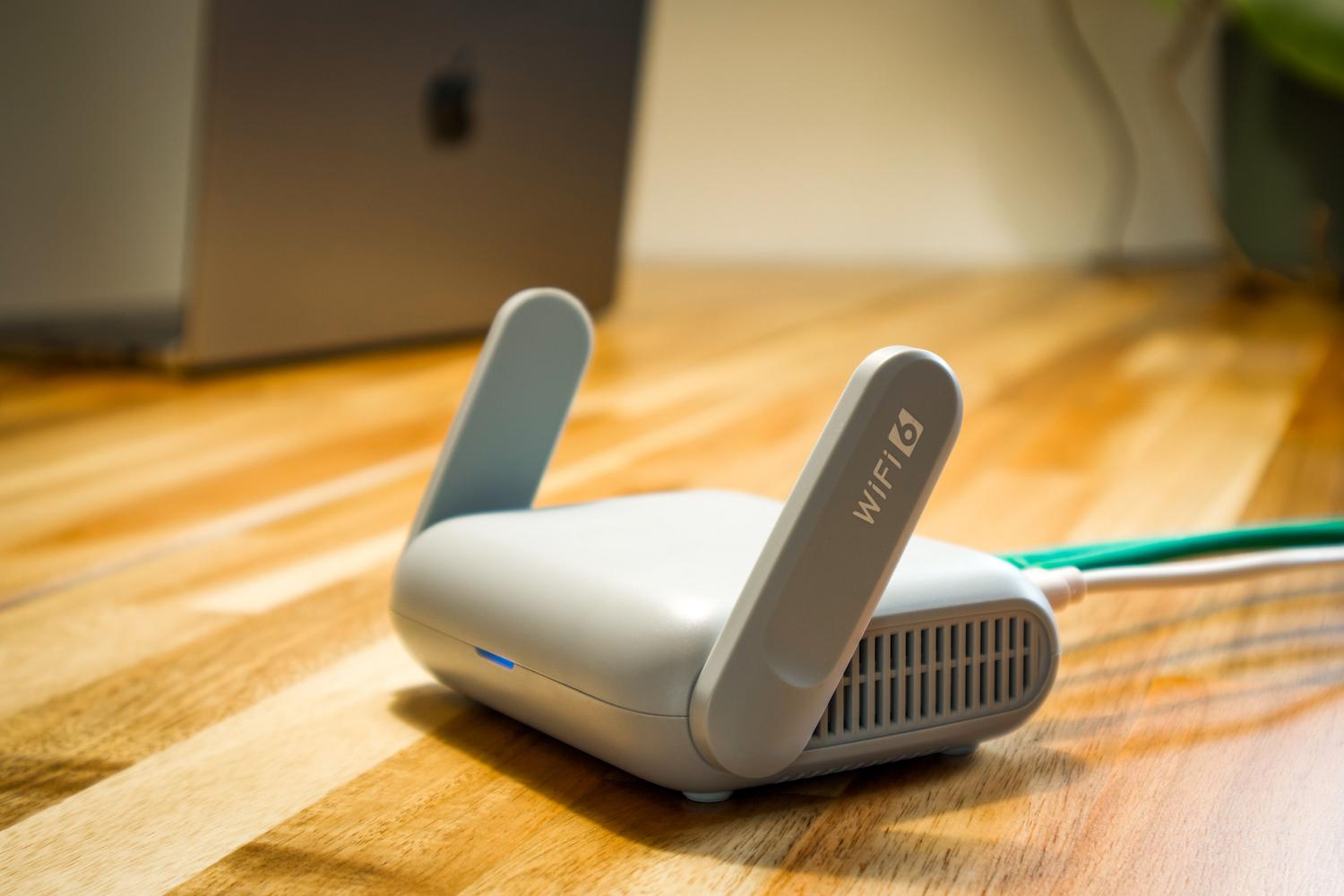
Bazen, kilitli olarak gelen ve DNS sunucusunu değiştirmemize izin vermeyen, gerçekten baş ağrısı yaratan internet servis sağlayıcısı (ISP) yönlendiricileriyle karşılaşıyoruz. Bu durumlarda, filtreleme yapılandırmaya çalışmak duvara kafa vurmak gibidir. İşte burada DHCP modu devreye giriyor ve temel olarak... Kumandayı yönlendiriciden alıyor. Bu sayede Pi-hole, IP adreslerini dağıtabilir ve her cihaza doğru DNS'i atayarak sorunu kökten ve karmaşıklık yaratmadan çözebilir.

Başlamadan önce ihtiyacınız olanlar
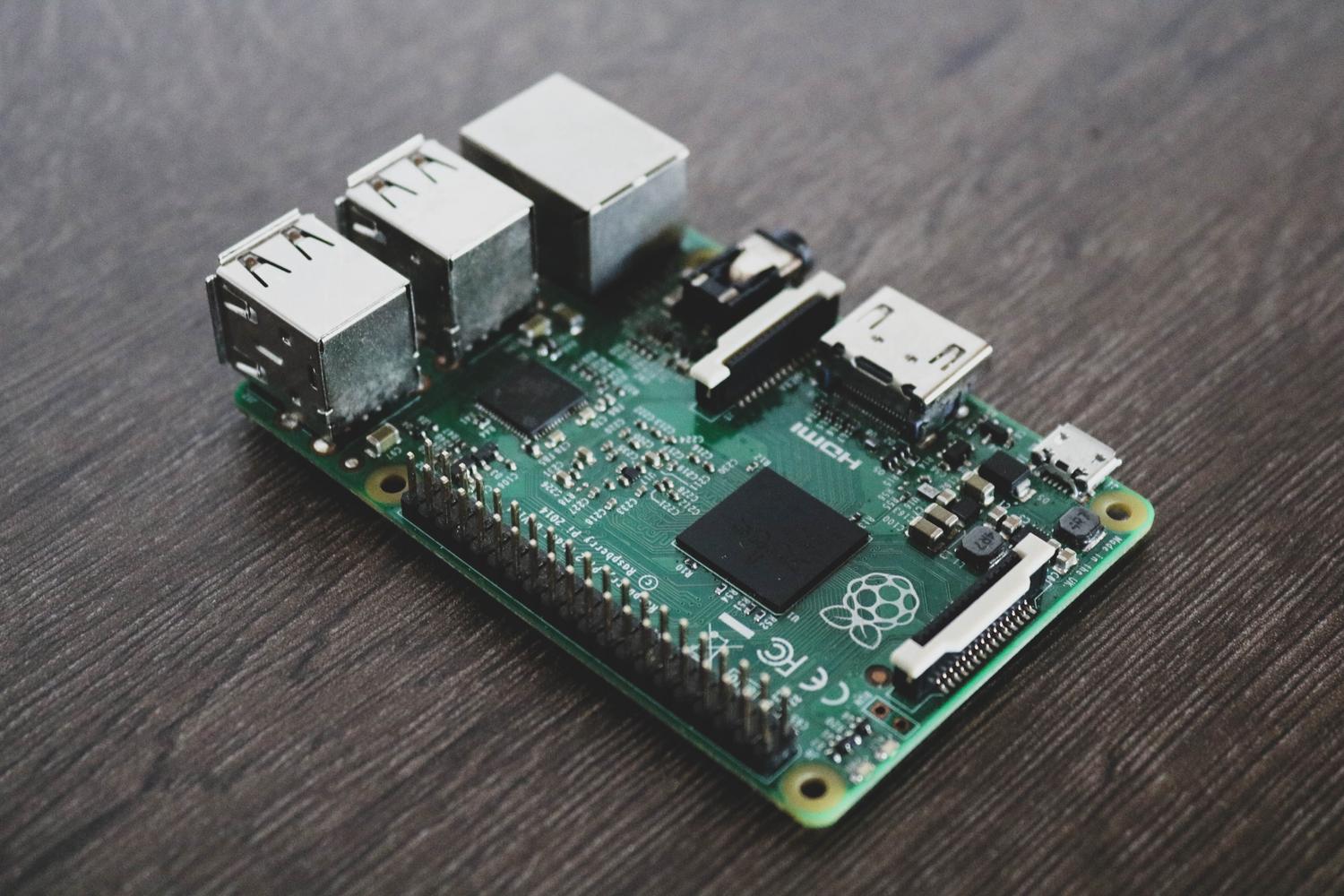
Bu sistemi kurmak için servet harcamanıza gerek yok. En yaygın seçenek Raspberry Pi kullanmaktır, çünkü herhangi bir modelin en az 512 MB RAM Boş alanı olan 2 GB'lık bir SD kart fazlasıyla yeterli olacaktır. Elbette, Raspbian kurulu bir bilgisayara ve Ethernet kablosu (kesintileri önlemek için şiddetle tavsiye edilir) veya Wi-Fi üzerinden istikrarlı bir internet bağlantısına ihtiyacınız var. Son olarak, gerekli dosyaların elinizde olduğundan emin olun. Yönlendiricinizin kontrol paneline erişim tuşlarıÇünkü içerideki bazı şeylere dokunmamız gerekecek.
Pi-hole'un adım adım kurulumu
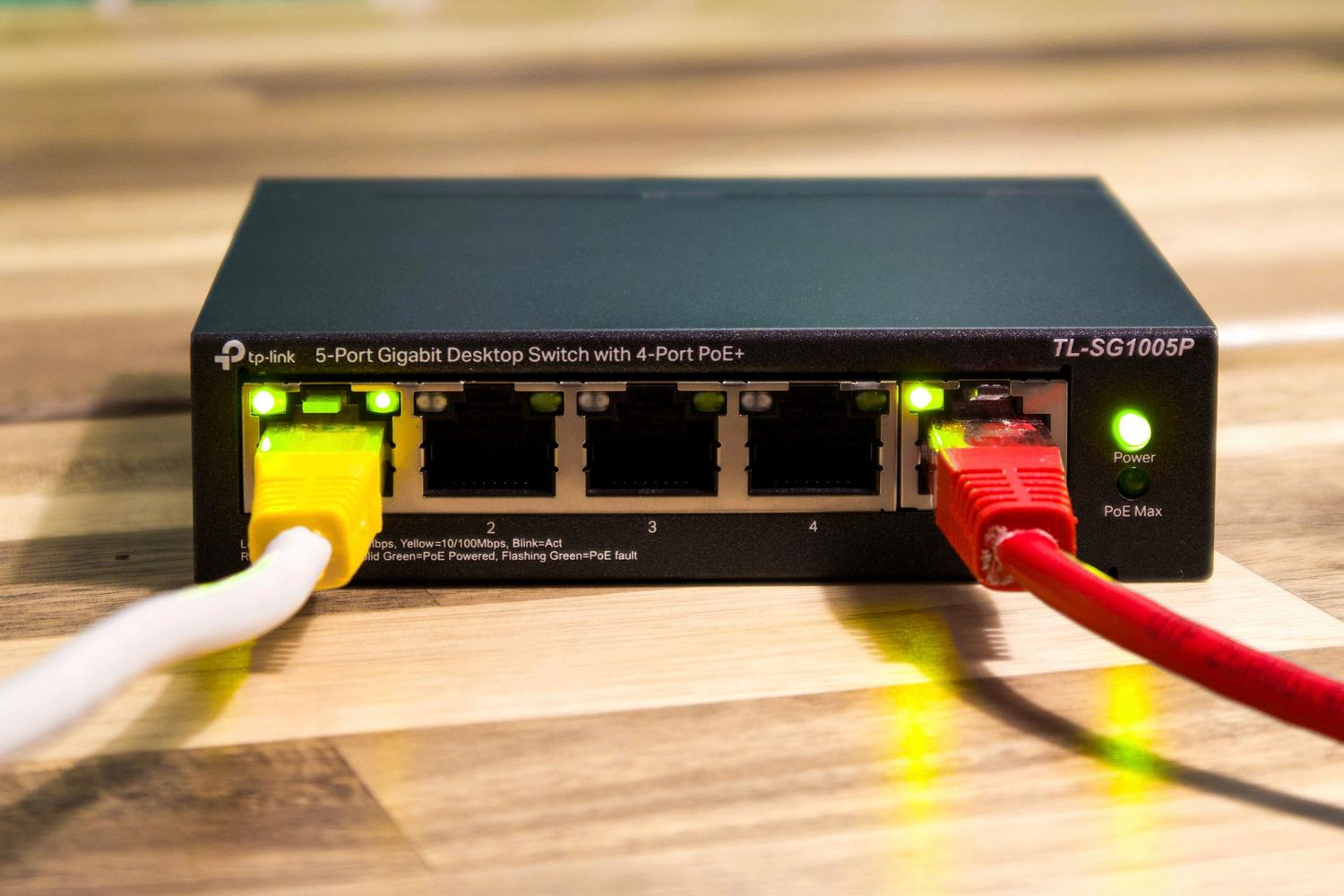
Yeni bir Raspberry Pi kullanıyorsanız, yapmanız gereken ilk şey işletim sistemini hazırlamaktır. Kurulum tamamlandıktan sonra, yazılım indirmek için Git'i kurmak şarttır. Bunu şu komutu çalıştırarak yapabilirsiniz: sudo apt install git Uygulamayı cihazınıza yüklemek için şunları yapmalısınız: Resmi Pi-hole deposunu klonlayın ve temel kurulum komut dosyasını çalıştırın. İşlem oldukça sezgiseldir ve sizi temel ayarları yapılandırmanızı isteyecek bir sihirbaz aracılığıyla yönlendirecektir.

Bu işlem sırasında, yükleyici size hangi DNS sağlayıcısını kullanmak istediğinizi soracaktır (üst DNS). Bu, Pi-hole'un kara listede olmayan alan adları için sorgu yapacağı sunucu olacaktır. İşlem tamamlandıktan sonra, bu işlemin son derece faydalı olduğu belirtilmektedir. yönetici şifresini değiştir web arayüzünden komutu kullanarak pihole -a -p Ağınızı daha güvenli hale getirmek için.
Pi-hole'u DHCP sunucusu olarak yapılandırma

İşte işler burada ilginçleşiyor. Pi-hole'un ağı kontrol altına alabilmesi için, IP adreslerinin karışmasını önlemek adına kesinlikle mantıklı bir sırayı izlemeniz gerekiyor. İlk ve en kritik adım ise şudur: Yönlendiricinizdeki DHCP sunucusunu devre dışı bırakın.Aynı anda iki DHCP sunucusunu aktif bırakırsanız, evinizdeki cihazlar arızalanır ve sürekli ağ çakışmaları yaşarsınız.
Yönlendirici artık IP adresi atamadığında, Pi-hole web arayüzüne giriş yapın ve şu adımları izleyin: Ayarlar ve ardından DHCP sekmesine gidin.Orada DHCP sunucusunu etkinleştirmek için bir onay kutusu göreceksiniz; işaretleyin ve değişiklikleri kaydedin. Bu bölümde, dinamik olarak atanacak IP adreslerinin aralığını tanımlayabilirsiniz. Ayrıca, her zaman aynı adrese ihtiyaç duyan cihazlarınız varsa, bu bölümü kullanabilirsiniz. MAC adresine göre rezervasyonlar Belirli bir cihaza statik bir IP adresi atamak.

Gelişmiş ayarlar ve kilit optimizasyonu
Daha da ileri gitmek isterseniz, cihazlarınızın otomatik olarak kendilerine bir IPv6 adresi atamasını sağlayan SLAAC ve RA'yı etkinleştirerek IPv6 ayarlarını düzenleyebilirsiniz. Ayrıca şunları da ayarlayabilirsiniz: DHCP kiralama süresiBu, bir bilgisayarın yeni bir IP adresi istemeden önce mevcut IP adresini ne kadar süreyle koruyacağını belirler. Pi-hole'un 80 numaralı portunun Nginx veya Apache gibi başka bir servisle çakıştığını fark ederseniz, dosyayı düzenleyerek bunu değiştirebilirsiniz. lighttpd.conf ve hizmeti yeniden başlatmak.
Reklam engellemenin gerçekten etkili olması için, yalnızca varsayılan listeyle yetinmeyin. Şunları eklemenizi öneririm... OISD gibi kaynaklardan gelen harici listeler (özellikle kapsamlı koruma için 'büyük' sürümü). URL'leri Reklam Listeleri bölümüne ekledikten sonra, Araçlar'a gidip fonksiyonu çalıştırmayı unutmayın. Yerçekimini Güncelle Böylece Pi-hole, engellenen tüm alan adlarını indirip işleyebilir.
Ortak sorunların çözümü
Bazen, DHCP etkinleştirildiğinde, bazı cihazlar bağlantıyı kaybedebilir veya 192.254.xx gibi garip IP adresleri gösterebilir. Bu genellikle istemci DHCP sunucusunu bulamadığında olur. Pi-hole'u bir konteynerde (örneğin Docker veya Portainer) kullanıyorsanız, doğru yapılandırmayı kullandığınızdan emin olun. Statik IP'ye sahip Macvlan ağı DHCP sunucusunun fiziksel ağda görünür olmasını sağlayın. Ping çalışıyor ancak DHCP çalışmıyorsa, şunları kontrol edin: port 67 (UDP) Ağ açık ve trafiği engelleyen bir güvenlik duvarı yok.
Bir web sitesi çalışmayı durdurursa paniklemeyin. Şu işlevi kullanabilirsiniz: Engellemeyi Devre Dışı Bırak Kontrol panelinden, sorunun aşırı agresif bir engelleme kuralından kaynaklanıp kaynaklanmadığını kontrol etmek için filtrelemeyi birkaç dakika devre dışı bırakın. Eğer öyleyse, etki alanını eklemeniz yeterlidir. beyaz liste için web sitelerini engelle Belirli bir erişimi seçin veya izin verin, her şey normale dönecektir.
Bu tür bir sisteme sahip olmak, yalnızca bilgisayarlarda değil, akıllı TV'lerde ve mobil cihazlarda da rahatsız edici reklamları ortadan kaldırarak tarama deneyimini dönüştürür. Sunucu için statik bir IP adresi, yönlendiricide DHCP'nin devre dışı bırakılması ve güncellenmiş engelleme listelerinin uygulanması, tamamen kontrolünüz altında temiz ve hızlı bir ev ağı sağlar. Artık Pi-hole'u DHCP sunucusu olarak nasıl kullanacağınızı biliyorsunuz.
İndeks
