- Entegre kontrol cihazının etkinleştirildiğinden emin olun ve Gamepad ile Masaüstü modlarını test edin.
- Harici bir kontrol cihazı bağladığınızda, konsol otomatik olarak dahili kontrollerini devre dışı bırakabilir.
- Sürücüleri manuel olarak değiştirmeden önce Armoury Crate SE'yi, aygıt yazılımını ve Windows'u güncelleyin.
- Dahili sürücüyü sıfırladıktan sonra bile sorun devam ederse, resmi ASUS desteğine başvurun.
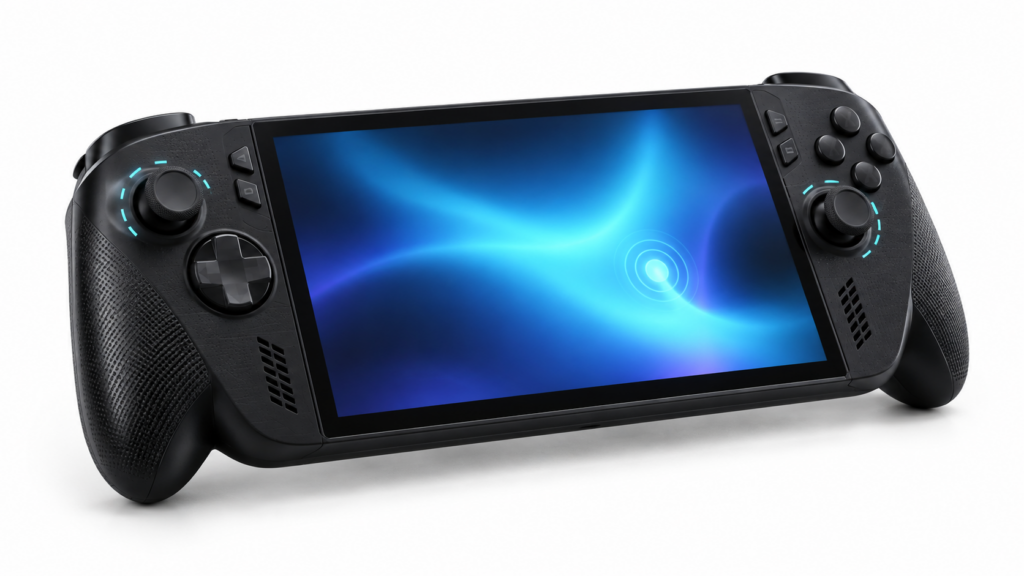
Düğmeler ve çubuklar ROG Xbox Ally X Kumanda yanıt vermeyi durduruyor, ancak dokunmatik ekran normal şekilde çalışmaya devam edebilir. Bu, bir arıza olduğunu varsaymadan önce çeşitli ayarları kontrol etmenizi sağlar. İlk adım, entegre kumandanın her yerde mi yoksa yalnızca belirli bir oyunda, Xbox arayüzünde veya Windows masaüstünde mi arızalandığını belirlemektir.
Bu kılavuz şunlara odaklanmaktadır: ROG Xbox Ally X 2025ASUS ve Xbox tarafından geliştirilmiştir. Bazı yazılımları paylaşsalar da, 2024 ROG Ally X ile karıştırılmamalıdır. Kontrolleri şu sırayla uygulayın: kolayca geri alınabilen değişikliklerle başlayıp, teknik destekle iletişime geçmeyi gerektiren testlerle sona erer.
Entegre uzaktan kumandanın etkinleştirilmiş olup olmadığını kontrol edin.
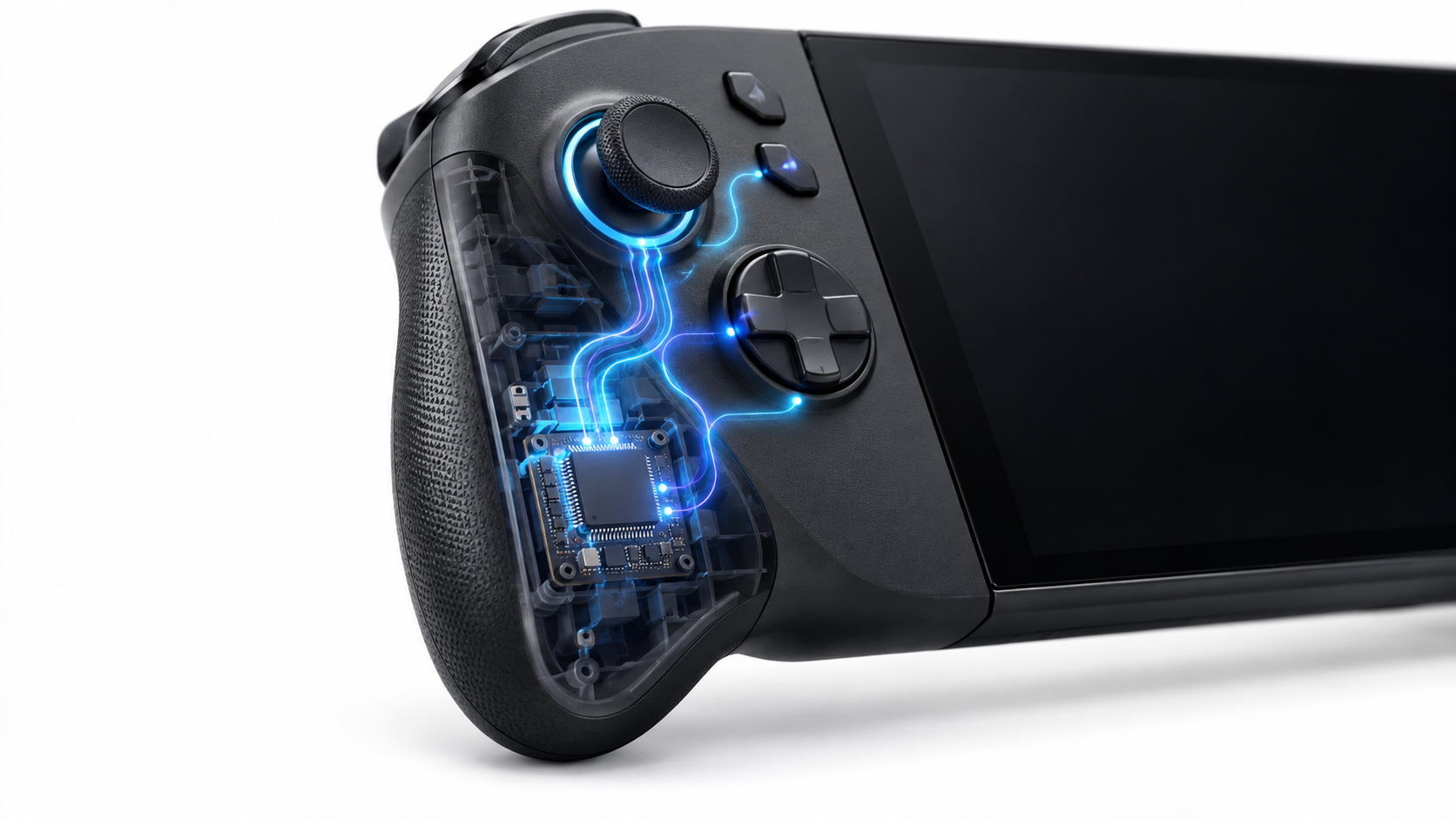
Açın Komuta Merkezi ve seçeneği arayın Gömülü Kontrol Cihazı o Entegre kontrolörDevre dışı görünüyorsa, etkinleştirin ve düğmeleri tekrar deneyin. Fiziksel kontroller yanıt vermiyorsa, gezinmek için dokunmatik ekranı kullanabilirsiniz.
Konsolu bir yuvaya bağladıktan veya Bluetooth kumandasını eşleştirdikten sonra sorun ortaya çıktıysa, test etmeden önce hem yuvayı hem de harici kumandayı ayırın. ASUS, harici bir ekran kullanırken bağlanan ilk harici kumandanın 1. oyuncu olmasına ve dahili kumandanın devre dışı bırakılmasına izin verir. Bu nedenle, bu durumda kumandaların etkin olmaması, mutlaka arızalı oldukları anlamına gelmez.
Ayrıca eşleştirilmiş olan tüm harici kontrol cihazlarını kapatın ve Komuta Merkezi'nde yerleşik kontrol cihazının durumunu tekrar kontrol edin. Seçenek etkinleşip sonra devre dışı kalıyorsa, bunun ne zaman olduğunu not edin: bir oyun açarken, bağlantı istasyonunu bağlarken veya konsolu başlatırken. Bu ayrıntı, çakışmayı belirlemeye yardımcı olacaktır.
Armoury Crate SE'nin Gamepad ve Masaüstü modlarını deneyin.
Armory Crate SE, aralarında geçiş yapmanıza olanak tanır. Oyun kumandası moduKumanda uyumlu oyunlar için tasarlanmıştır ve Masaüstü moduBu, fare ve klavye işlevlerini kontrollere atar. Ayrıca, açık uygulamaya göre bir profil seçen otomatik bir mod da mevcuttur.
Komuta Merkezinde, öncelikle şunları seçin: Oyun kumandası Ardından uyumlu bir oyun içinde düğmeleri test edin. Sonra da oyuna geçin. Çalışma masası Ayrıca, çubukların Windows'ta imleci hareket ettirip ettirmediğini kontrol edin. Yalnızca bir mod başarısız olursa, sorun Armoury Crate SE yapılandırmasına veya uygulama profiline işaret eder; tek başına fiziksel bir arızayı göstermez.
Eğer düğmeler bazı oyunlarda çalışıyor, bazılarında çalışmıyorsa, Armoury Crate SE'de oyuna atanmış profili kontrol edin. Ayrıca geri dönebilirsiniz. otomatik mod Özel profilleri kurtarma testinden sonra, Armoury Crate SE kaldırılmışsa, ASUS, kumandanın hala oyun kumandası olarak çalışabileceğini ancak masaüstü kontrolünü kaybedeceğinizi belirtiyor; bu durumda, modeli için resmi destek sayfasından yeniden yükleyin.
Denetleyici listesindeki birden fazla özdeş giriş ne anlama gelir?
Bir uygulamanın Ally X kontrol cihazı için benzer isimlere sahip birden fazla giriş görüntülemesi mümkündür. Bu liste, yedi fiziksel kontrol ünitesinin olduğunu veya girişlerin arızanın nedeni olduğunu kanıtlamaz. Anlamı, belirli uygulamaya ve giriş aygıtlarını veya profillerini nasıl sunduğuna bağlıdır.
Herhangi bir değişiklik yapmadan önce, şunlara bir göz atın: listenin göründüğü yerArmoury Crate SE, Windows, Steam veya bir oyun. Yüklediğiniz tüm tuş atama uygulamalarını kapatın ve harici kontrol cihazlarını ayırın. Ardından, yerleşik kontrol cihazının bu listenin dışında yanıt verip vermediğini kontrol edin.
Birbirinden ayırt edilemeyen aygıtları kaldırmayın veya Aygıt Yöneticisi'nden rastgele girişleri silmeyin. Yanlış aygıtı kaldırarak sorunu çözemeyebilirsiniz. Desteğe ihtiyacınız varsa, yalnızca giriş sayısından ziyade o ekranın ekran görüntüsü ve uygulama adı çok daha yardımcı olacaktır.
Konsolu yeniden başlatın ve yazılımı güncelleyin.
Dahili kontrol cihazı etkin olarak listeleniyorsa ve hala yanıt vermiyorsa, dokunmatik ekranı kullanın. Windows'u yeniden başlatınBunu, bağlantı istasyonu olmadan, harici kontrol cihazları olmadan ve başka hiçbir kontrol uygulaması açık olmadan konsolla deneyin.
Sonra içeri girer Silah Deposu Sandığı SE Yükseltme Merkezi ROG Xbox Ally X'iniz için BIOS, bellenim veya sürücü güncellemelerini kontrol edin. Ayrıca, Windows Update'i ve Armoury Crate SE ile Xbox uygulaması için güncellemeleri kontrol edin. ASUS, en yeni konsol özelliklerinden yararlanmak için bu bileşenlerin güncel tutulmasını önerir.
Yalnızca modelinize uygun olan sürümleri yükleyin. ROG Xbox Ally X (RC73XA)ROG Ally X 2024 sürücülerini benzerlik nedeniyle indirmeyin. Sorun bir güncellemeden hemen sonra başladıysa, hangi bileşenin değiştiğini not edin ve aygıt yazılımını geri yüklemeye veya sürücüleri manuel olarak kaldırmaya çalışmadan önce sürümü destek ekibine bildirin.
Oyun dışındaki düğmeleri deneyin.
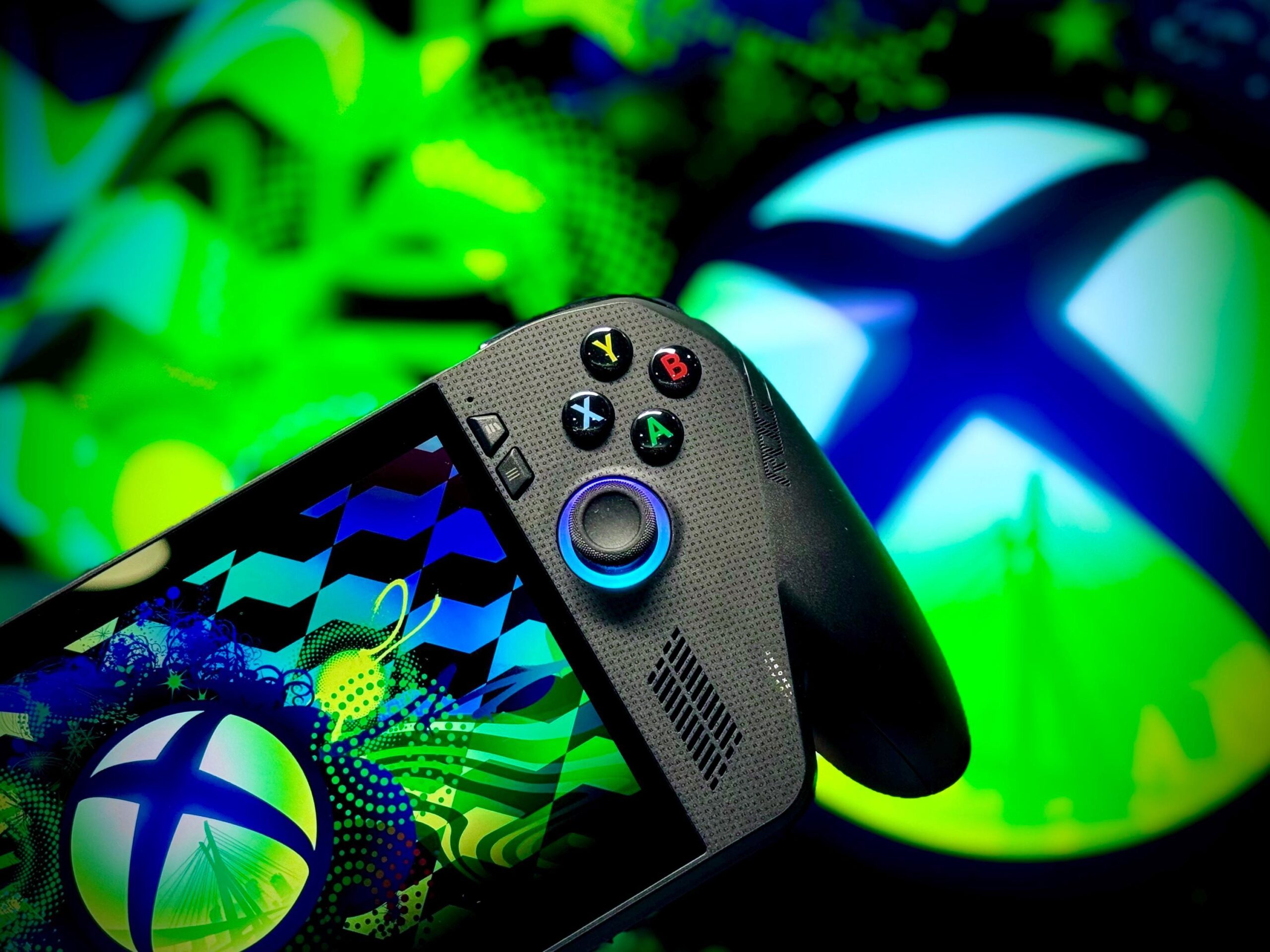
Sorunu tespit etmek için, kontrollerin yanıt verip vermediğini kontrol edin. Cephanelik Sandığı SE Veya Windows komut isteminde açabilirsiniz. Windows Arama'dan da açabilirsiniz. joy.cplUygun kumandayı seçin ve düğme ve joystick hareketlerini algılayıp algılamadığını görmek için özelliklerini kontrol edin.
Başka hiçbir kontrol cihazı bağlı olmadan deneyin. Kontroller bu araçta çalışıyor ancak belirli bir oyunda çalışmıyorsa, öncelikle Gamepad modunu, oyunun profilini ve giriş ayarlarını kontrol edin. Armoury Crate SE veya Windows'ta da çalışmıyorsa, sorun daha geniş bir katmanı etkiliyor demektir, ancak Hâlâ yazılım, donanım yazılımı ve donanım arasında kendi başına ayrım yapmasına izin vermiyor..
Yalnızca bir joystick veya tetikleyici arızalıysa, Armoury Crate SE bu kontroller için kalibrasyon seçenekleri sunar. Kalibrasyon, hareket algılandığında ancak yanıt yanlış olduğunda yardımcı olabilir; ancak, hiçbir giriş kaydetmeyen düğmeler için kanıtlanmış bir çözüm değildir.
Sorun devam ederse dahili kontrol cihazını sıfırlayın.
ASUS bir şeyi değerlendiriyor. entegre kontrolör (EC) sıfırlama Bazı donanım veya güç yönetimi arızalarında, konsolu tamamen kapatın, harici aksesuarları çıkarın ve orijinal güç adaptörünü bağlayın. Güç düğmesini yaklaşık olarak basılı tutun. 40 saniyeDüğmeyi bırakın ve cihazı tekrar açın.
Düğmeleri ve joystickleri tekrar kontrol edin. ASUS desteği, sorun devam ederse BIOS'ta yanıt verip vermediklerini kontrol etmenizi de önerir. Sıfırlama işleminden sonra orada da çalışmıyorlarsa, özellikle yeni bir konsol ise veya hala garanti kapsamındaysa, ASUS ile veya konsolu satın aldığınız mağazayla iletişime geçin.
Teknik desteğe ne zaman başvurulmalı?
Etkinleştirmeyi doğruladıktan, modları değiştirdikten, çevre birimlerini çıkardıktan, yazılımı güncelledikten ve EC sıfırlaması yaptıktan sonra kontroller hala yanıt vermiyorsa yardım isteyin. Düşme veya sıvı teması da ilgili bir teşhis bilgisidir, ancak tek başına hangi bileşenin arızalandığını belirlemeyecektir.
Onlarla iletişime geçmeden önce, not alın. Kontrollerin nerede işe yaradığı ve nerede başarısız olduğuLütfen Komuta Merkezi'nin açılıp açılmadığını, bir bağlantı istasyonu veya harici kontrol cihazı kullanıp kullanmadığınızı ve sorunun bir güncellemeden sonra başlayıp başlamadığını belirtin. Herhangi bir uygulamada birden fazla özdeş giriş görüyorsanız ekran görüntüsü ekleyin. Bu bilgilerle, teknik destek ekibi konsolu açmanıza veya herhangi bir parçayı kendiniz değiştirmenize gerek kalmadan sonraki adımlarda size rehberlik edebilir.


Ben "inek" merakını mesleğe dönüştürmüş bir teknoloji tutkunuyum. Hayatımın 10 yıldan fazlasını en son teknolojiyi kullanarak ve sırf merakımdan dolayı her türlü programı kurcalayarak geçirdim. Artık bilgisayar teknolojisi ve video oyunları konusunda uzmanlaştım. Bunun nedeni, 5 yılı aşkın bir süredir teknoloji ve video oyunlarıyla ilgili çeşitli web sitelerinde yazılar yazıyor olmam ve ihtiyacınız olan bilgileri herkesin anlayabileceği bir dilde size vermeye çalışan makaleler oluşturmamdır.
Sorularınız varsa bilgim Windows işletim sistemi ve cep telefonları için Android ile ilgili her şeyi kapsar. Ve size olan bağlılığımdır, her zaman birkaç dakikamı ayırmaya ve bu internet dünyasında aklınıza gelebilecek her türlü soruyu çözmenize yardımcı olmaya hazırım.