
Katı hal sürücüler veya SSD'ler hayatımızı tamamen değiştirdi. Onlarla birlikte bilgisayarlar ve oyun konsolları, geleneksel sabit disk sürücülerine veya HDD'lere kıyasla önemli ölçüde daha fazla hız kazanıyor. Ancak, Bu hız hissini korumak için SSD üzerindeki TRIM komutunun aktif olması şarttır.Bu yazımızda SSD'lerde TRIM'in ne olduğunu ve gerçekten çalışıp çalışmadığını nasıl kontrol edeceğinizi anlatacağız.
SSD'lerde TRIM nedir?

SSD'lerde TRIM'in ne olduğunu anlamak için öncelikle bir gözden geçirme yapalım. Bu sürücülerdeki flaş bellek, geleneksel HDD'lere kıyasla nasıl çalışır?Sabit sürücüden bir dosyayı sildiğinizde, işletim sistemi o alanı kullanılabilir olarak işaretler. Veriler, başka bir dosya üzerine yazılana kadar fiziksel olarak orada kalır.
Ancak SSD'lerde süreç farklıdır. Bu sürücüler Doğrudan üzerine yazamazlar.Öncelikle mevcut verileri silmeleri ve ardından üzerine yazmaları gerekiyor. Sorun şu ki, silme işlemi yalnızca blok düzeyinde (128 kB ile 512 kB arasında) gerçekleştirilebiliyor. Dolayısıyla, veri dolu bir blok içindeki bir sayfayı silmeniz gerekiyorsa, sistemin bunu yapması gerekiyor:
- Bloğun tamamını okuyun ve önbelleğe alınmış bir kopyasını oluşturun.
- Engelleme bloğunu tamamen silin.
- Önbelleğe alınmış kopyayı yeniden yazın.
- Yeni verileri yazın.
Dolayısıyla, bir SSD'deki bir dosyayı sildiğinizde, sistem onu kullanılabilir olarak işaretler, ancak dahili olarak hala meşgul durumdadır. Ve onu kullanmak istediğinizde, sistemin onu boşaltması gerekecektir. ek silme işlemleri gerçekleştirin Yeni verileri yazmadan önce. Ancak SSD'lerdeki TRIM komutu tam olarak burada devreye giriyor.
TRIM, bir ATA arayüz komutudur. İşletim sistemine hangi blokların artık kullanılmadığını bildirir.Bu bilgiyi aldıktan sonra, SSD denetleyicisi boşta kaldığı süre boyunca bu blokları fiziksel olarak temizler. Bu, silme işlemini hızlandırır ve blokları gelecekteki yazma işlemleri için hazırlar.
TRIM'in iç işleyişi nasıldır?

Daha anlaşılır olması için, SSD'lerde TRIM'in nasıl çalıştığını adım adım açıklayacağız. Her şeyin aynı olduğunu unutmayın. Bu süreç otomatik ve şeffaf bir şekilde gerçekleşir.Bu işlevin etkinleştirilmiş olması şartıyla.
- Her şey şöyle başlar: Bir dosyayı siliyorsunuz. Bilgisayarınızda. İşletim sistemi bu alanı boş olarak işaretler, ancak gerçekte veriler fiziksel olarak hala SSD'de bulunur.
- Ardından, işletim sistemi SSD'ye TRIM komutu gönderir. artık yararlı bilgi içermeyen bloklar.
- Yani, SSD bunları siliyor. boşta kaldığında bloklarKullanıcı performansını etkilemeden.
- Nihayet, Bloklar artık yazılmaya hazır.Dolayısıyla, sistem yeni verileri depolaması gerektiğinde, SSD önce silme işlemi yapmadan doğrudan yazma işlemini gerçekleştirebilir.
Doğal olarak, SSD'lerdeki TRIM özelliği sürücü performansı ve ömrü açısından önemli avantajlar sunar. Bu basit komut sayesinde bilgisayarınız... İlk birkaç günkü kullanımda olduğu gibi, aynı hızda çalışmaya devam ediyor.Çünkü bir dosyayı kaydetmek istediğinizde, SSD önceden temizlenmiş ve anında yazılmaya hazır blokları bulur.
Ama dahası da var. Yavaş olan okuma-silme-yazma işleminden tasarruf etmenin yanı sıra, SSD'lerdeki TRIM özelliği silme işlemlerini de kaydeder.Bu, bellek hücrelerinin ömrünü uzatarak sürücünün daha uzun süre dayanmasını sağlar. SSD'lerde TRIM'i etkinleştirmenin tartışılmaz avantajları göz önüne alındığında, geriye kalan tek soru, bunun bilgisayarımda gerçekten çalışıp çalışmadığını nasıl doğrulayacağımdır.
Windows'ta SSD'de TRIM özelliğinin çalışıp çalışmadığını nasıl kontrol edebilirim?
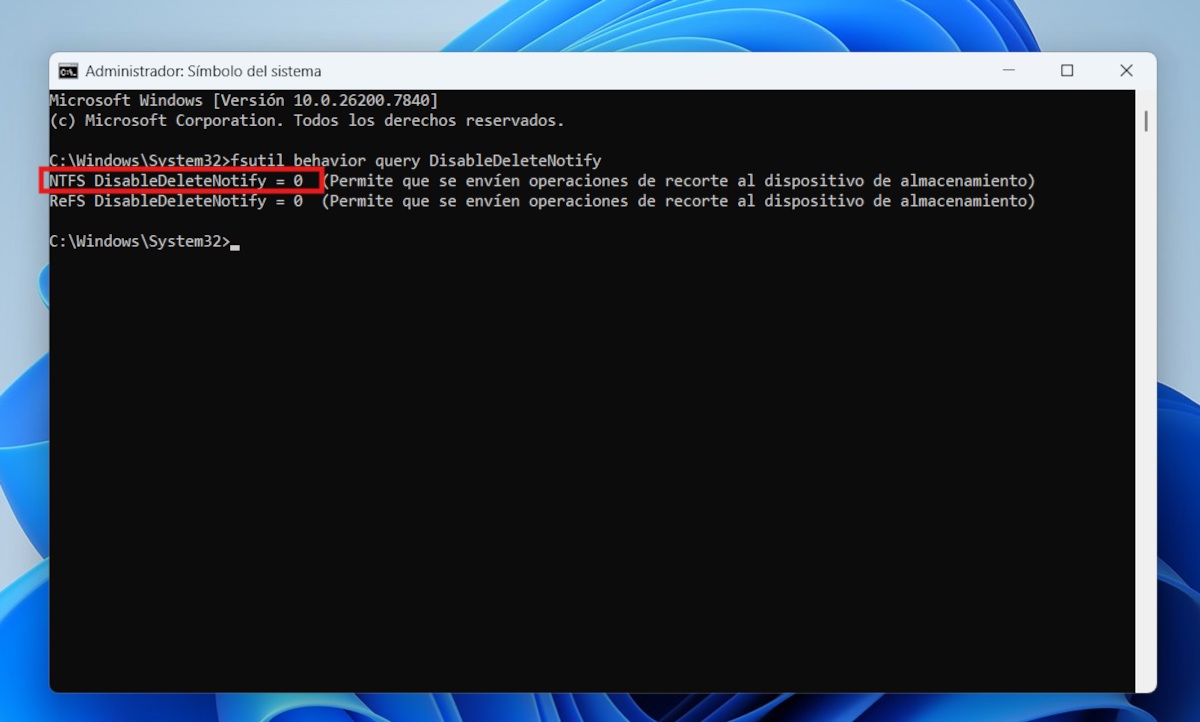
Windows'ta TRIM'in çalışıp çalışmadığını kontrol etmek nadiren gereklidir, çünkü Windows 7'den itibaren sistem bir SSD'yi tanıdığında otomatik olarak etkinleştirir. Ancak, Sistem yeniden kurulumu veya donanım değişikliği sonrasında komut, bilginiz dışında devre dışı bırakılabilir.Windows'ta kontrol etmenin iki yöntemi vardır: Sistem sembolü ve Ayarlar'dan.
SSD'de TRIM özelliğini komut satırından kontrol edin.
Bu en hızlı ve en doğru yöntemdir. Tek yapmanız gereken... Komut istemini yönetici olarak açın.Bunu yapmak için Windows tuşuna basın ve şunu yazın: cmd Ardından, programı yönetici olarak çalıştırın. Sonra aşağıdaki komutu yazın ve Enter tuşuna basın: fsutil behavior query DisableDeleteNotifySonuçları şu şekilde yorumlayabilirsiniz:
- NTFS DisableDeleteNotify = 0: İyi haber! Bu, TRIM'in etkinleştirildiği anlamına gelir.
- NTFS DisableDeleteNotify = 1: Bu, TRIM'in devre dışı bırakıldığı anlamına gelir.
Eğer "ReFS" ile ilgili bir mesaj da görürseniz, bu Microsoft'un sunucu dosya sistemidir. Anlamaya çalışmanıza gerek yok; En önemli şey NTFS'nin değeridir..
Cihaz ayarlarında TRIM özelliğinin etkinleştirilmiş olup olmadığını kontrol edin.
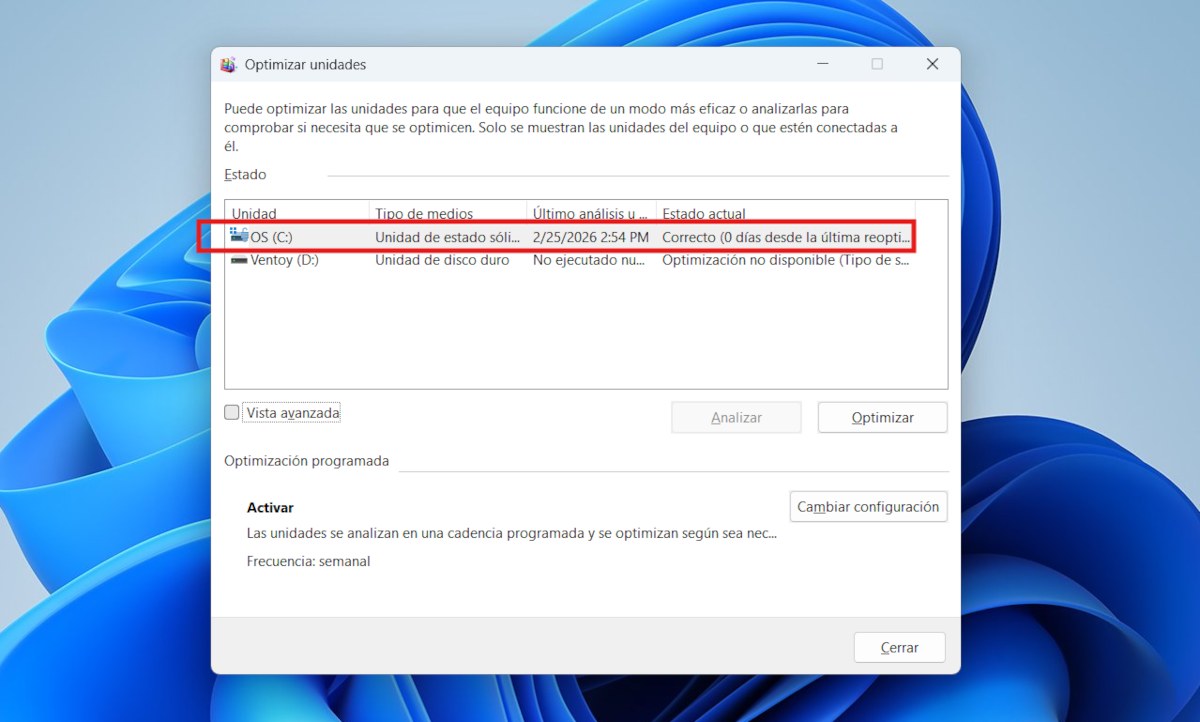
SSD'de TRIM'in etkin olup olmadığını anlamanın bir başka yolu da şuraya gitmektir: Windows sürücü yapılandırmasıYapması çok kolay:
- " yazıyorDisk birleştirme ve sürücü optimizasyonuWindows arama motorunda "s" harfi.
- « sütununa bakınMedya türü"Katı Hal Sürücüsü" yazması gerekiyor.
- Eğer «Mevcut durum" diyor "Doğru", Sistem, planlı optimizasyon yoluyla TRIM'i yönetiyor.
Windows'ta TRIM devre dışı bırakılmışsa ne yapılmalı?
Eğer komut fsutil 1 değeri döndü, panik yapmayın. Yapabilirsiniz. etkinleştirmeyi zorlamaya çalışın Aynı yönetici konsolundan şu komutu kullanarak: fsutil behavior set DisableDeleteNotify 0Ancak, bundan sonra hala devre dışı görünüyorsa, bunun nedeni SSD'nin çok eski olması olabilir.
Peki ya macOS ve Linux'ta durum nasıl?

macOS ve Linux'ta SSD'de TRIM'in etkin olup olmadığını da kontrol edebilirsiniz. Bunun zaten aşikar olduğu aşikardır. Apple, orijinal SSD'lerinde TRIM özelliğini varsayılan olarak etkinleştirir.Ancak üçüncü parti bir SSD taktıysanız, onu manuel olarak etkinleştirmeniz gerekebilir. Nasıl?
- Apple menüsüne gidin – Bu Mac Hakkında – Sistem Raporu.
- SATA veya NVMExpress'i arayın.
- "TRIM Desteği" yazan satırı arayın. Eğer "Evet" yazıyorsa, her şey tamam.
- Eğer "Hayır" diyorsa, komutu çalıştırarak manuel olarak etkinleştirebilirsiniz. sudo trimforce enableBu işlem, cihazı yeniden başlatmayı ve uyarıyı kabul etmeyi gerektirir, çünkü Apple tüm cihazlarla uyumluluğu garanti etmez.
Onlar da kendi açılarından, Linux, SSD'lerde TRIM özelliğini de destekler.ancak aktivasyonu şunlara bağlıdır: dağıtım ve dosya sistemi yapılandırması. Etkin olup olmadığını kontrol etmek için Terminal'den şu komutu çalıştırın: sudo systemctl status fstrim.timerEğer şöyle görünüyorsa aktif, TRIM düzenli aralıklarla otomatik olarak çalışır.
Öyleyse, Bilgisayarınızın biraz yavaş çalıştığını fark ederseniz, SSD'nizin TRIM durumunu kontrol etmelisiniz.Bu işlem 30 saniyeden fazla sürmez, ancak bilgisayarınızın performansını önemli ölçüde artırabilir. Bu özelliği etkin tutmak, daha hızlı bir bilgisayar ve daha uzun ömürlü bir depolama sürücüsü sağlar.

Küçük yaşlardan beri bilim ve teknolojiye, özellikle de hayatımızı kolaylaştıran ve daha keyifli hale getiren gelişmelere büyük ilgi duyuyorum. En son haberleri ve trendleri takip etmeyi, kullandığım cihazlar ve aletler hakkındaki deneyimlerimi, görüşlerimi ve ipuçlarımı paylaşmayı seviyorum. Bu da beni yaklaşık beş yıl önce, öncelikle Android cihazlar ve Windows işletim sistemlerine odaklanan bir web yazarı olmaya yönlendirdi. Karmaşık kavramları okuyucularımın kolayca anlayabileceği şekilde basit terimlerle açıklamayı öğrendim.