- Windows 11 güncellemesi, açılır takvimde saniyeleri görüntüleme seçeneği de dahil olmak üzere saati geri getiriyor.
- Ayarlardan kolayca etkinleştirilebilen veya devre dışı bırakılabilen bu özellik, görev çubuğunun her kullanıcının zevkine göre özelleştirilmesine olanak sağlıyor.
- Görev çubuğunuzu ve takviminizi özelleştirmek verimliliği artırır ve zamanı ve etkinlikleri hassas bir şekilde yönetmenizi sağlar.
Saat Windows 11 takvim çubuğuna geri dönüyor: Windows 11 piyasaya sürüldüğünden bu yana milyonlarca kullanıcı işletim sisteminin tasarımında ve işlevselliğinde önemli iyileştirmeler keşfetti. Ancak Microsoft'un aldığı tüm kararlar topluluk tarafından olumlu karşılanmadı. En dikkat çekici ve konuşulan değişikliklerden biri, Windows 10 gibi önceki sürümlerde pek çok kişinin alışkın olduğu bir özellik olan görev çubuğundaki açılır takvimden saatin kaybolmasıydı. Bazılarına önemsiz bir ayrıntı gibi görünse de, bu saatin yokluğu, saati doğru bir şekilde kontrol etmesi gerekenler veya bu bilginin her zaman görünür olmasına alışkın olanlar için can sıkıcıydı.
Yıllarca forumlarda ve sosyal medyada dile getirilen istekler, geri bildirimler ve bazı hayal kırıklıklarının ardından Microsoft sonunda kullanıcı tabanını dinledi ve Windows 11'de kaydırılabilir takvim saatinin geri döneceğini duyurdu. İlk bakışta ince görünse de bu değişiklik günlük iş ve kişisel organizasyon deneyiminde önemli bir iyileştirmeyi temsil ediyor. Peki bu değişiklik neden yapıldı ve Windows 11'deki görev çubuğu ve takvimin özelleştirilmesini ve yapılandırmasını nasıl etkiliyor?
Windows 11'deki değişikliğin bağlamı: yeniden tasarım ve tartışma

Windows 11'in gelişi, grafiksel arayüzde ve sistemin genel kullanılabilirliğinde önemli bir yenilemeyi beraberinde getirdi.. Microsoft mühendisleri, görevleri yönetmek ve bunlar arasında gezinmek için olmazsa olmaz iki unsur olan Başlat menüsünü ve görev çubuğunu basitleştirmeye, modernize etmeye ve yeniden tasarlamaya odaklandı.
Bu yeniden tasarımın bir parçası olarak, görev çubuğundaki saate tıklandığında açılan takvim, en temel özelliklerinden biri olan saati kaybetti.. Windows 10'da tarih ve saat alanına dokunduğunuzda, aylık takvimi ve saati (eğer bu şekilde ayarladıysanız saniyeler dahil) gösteren bir dijital saati gösteren bir açılır pencere açılır. Bu, görüntülü konferanslar sırasında zamanı takip etmek, planlanmış görevler yapmak veya basitçe etkinlikler ve hatırlatıcılar ayarlamak için oldukça kullanışlıydı.
Bu değişiklik kısa sürede rahatsızlık yaratmaya başladı.. Çok sayıda kullanıcı Microsoft topluluk forumlarında, sosyal ağlarda ve özel web sitelerinde şikayetlerini dile getirdi. Bu kadar temel bir özelliğin, bunu yararlı bulanlar için net bir alternatif veya yapılandırma seçeneği sunulmadan nasıl kaldırıldığını anlamak mümkün değildi.
Microsoft'un toplum baskısına yanıtı
Microsoft'un Windows 11 görev çubuğu takvimine geri dönme talebine yanıt vermesi neredeyse üç yıl sürdü.. Son olarak Insider kullanıcılarına sunulan önizleme sürümlerinden birinde şirket bu özelliği geri getirdi. Ancak geri dönüş, orijinal fonksiyonun basit bir "kopyala-yapıştır" işlemi değildir; Kullanıcıların farklı zevk ve ihtiyaçlarına uyum sağlayacak ek seçenekler içeriyor.
Artık kullanıcı açılır takvimde saatin gösterilip gösterilmeyeceğine karar verebilecek.. Bunu başarmak için Microsoft yapılandırma seçeneklerinde bir anahtar uyguladı. Tasarımı daha sade tutmayı tercih edenler saati devre dışı bırakabilirler. Ancak saati ve saniyeyi hızlı bir şekilde kontrol etmesi gerekenler bunu kolayca aktifleştirebilir.
Özellikle katlanır saat kadranında saniyelerin gösterilmesi hoş bir yenilik., hassasiyet gerektiren profesyoneller tarafından talep edilen ve şimdiye kadar yalnızca gelişmiş ayarlarla veya üçüncü parti uygulamalarla kullanılabilen bir özelliktir. Bu geliştirme, zamanı yönetmeyi ve etkinlikleri doğrudan görev çubuğundan düzenlemeyi kolaylaştırıyor.
Windows 11'de görev çubuğu ve takvim nasıl özelleştirilir ve yönetilir

Saatin geri dönmesinin yanı sıra Windows 11, görev çubuğunun ve ilişkili öğelerinin önemli ölçüde özelleştirilmesine izin vermeye devam ediyor.. Uygulama yönetimi, ikon sıralaması ve bilgilerin ekranda görüntülenme şekli sistem ayarları menüsünden tamamen yapılandırılabilir.
- Uygulamaları sabitleme ve sabitlemeyi kaldırma: Sık kullandığınız programları daha hızlı erişmek için, açık olan herhangi bir uygulamanın üzerine sağ tıklayarak veya Başlat menüsünden arayıp "Görev çubuğuna sabitle" seçeneğini seçerek sabitleyebilirsiniz.
- Simgeleri yeniden düzenle: İş akışınıza göre tamamen özelleştirilmiş bir görev çubuğu için uygulama simgelerini tercih ettiğiniz konuma sürükleyip bırakın.
- Tarih ve saati gizle veya göster: "Saat ve Tarih" ayarları bölümünden bu öğelerin sistem tepsisinde görüntülenmesini etkinleştirebilir veya devre dışı bırakabilirsiniz. Sadece gitmeniz gerekiyor Ayarlar – Zaman ve Dil – Tarih ve Saat ve ilgili seçeneği ayarlayın.
Bu düzeydeki özelleştirme, her kullanıcının çalışma ortamını kendi tercihlerine göre uyarlaması, günlük hayatta verimliliği ve konforu artırması açısından önemlidir.. Aslında, açılır takvimde saatin gösterilip gösterilmeyeceğini seçebilme özelliği, Microsoft'un giderek daha esnek bir kullanıcı deneyimine nasıl odaklandığının bir başka örneği.
Katlanır saniye saatinin üretkenliğe etkisi
Windows 11 açılır takviminde saniyelerin görünür hale getirilmesi basit bir estetik veya alışılmış bir meselenin çok ötesindedir.. Proje yöneticileri, yazılım geliştiricileri, borsacılar veya sadece saniyelerle ölçülen işler yapan kişiler gibi bazı meslek profilleri için bu özellik neredeyse olmazsa olmazdır.
Ek uygulamalar açmaya, telefonunuza bakmaya veya masanızda fiziksel bir saat bulundurmaya gerek kalmadan net ve erişilebilir bir zaman referansına sahip olmak, zamanınızı daha iyi yönetmenize ve toplantı, teslimat ve görevlerin daha iyi planlanmasına katkıda bulunur.. Saniyeleri dahil etmenin sağladığı ek hassasiyet, yatırım takibi, betik programlama veya gerçek zamanlı olaylara erişim gibi çeşitli bağlamlarda kritik öneme sahip olabilir.
Ayrıca görev çubuğundaki takvime etkinliklerin entegre edilmesi, bir sonraki taahhütlerinizi, randevularınızı ve hatırlatıcılarınızı tek bakışta kontrol etmenizi, Outlook veya Microsoft hesabı gibi diğer uygulamalarla senkronize olmanızı sağlar.. Bu, artık günlük programınızı tek bir dokunuşla görüntüleyebileceğiniz ve zamanınızı takip edebileceğiniz anlamına geliyor.
Windows 11 takviminde saat adım adım nasıl açılır veya kapatılır
Cihazınız, kayan takvime saati yeniden ekleyen güncellemeyi aldıysa, birkaç basit adımı izleyerek bu özelliği ayarlayabilirsiniz.. Özelliğin bazı cihazlarda önizleme aşamasında olmasına rağmen, yakın zamanda kararlı bir güncellemeyle tüm kullanıcılara sunulması bekleniyor.
Açılır takvimde saati açmak veya kapatmak için aşağıdaki adımları izleyin:
- Ana sayfa düğmesine basın ve Ayarlar menüsünü açın.
- Zaman ve Dil bölümüne gidin ve Tarih ve Saat'i seçin.
- “Açılır takvimde saati göster” seçeneğini bulun ve anahtarı istediğiniz gibi değiştirin.. Eğer saniyeleri de görmek istiyorsanız ayarlarınızın saniyeleri göstermeye izin verdiğinden emin olun.
Bu basit adımları izleyerek görev çubuğunu günlük rutininizde tam olarak ihtiyaç duyduğunuz şekilde özelleştirebilirsiniz.. Windows 11'in bu konuda sunduğu esneklik onun güçlü yanlarından biri.
Takvim ve Sistem Tepsisi: Diğer İlgili Özellikler

Görev çubuğu ve takvimi yalnızca saati geri almakla kalmıyor, aynı zamanda kişisel kontrol ve organizasyon için diğer önemli işlevleri de bünyesinde barındırıyor.. Açılır takvim örneğin şunları yapmanıza olanak tanır:
- Tarihi hızla kontrol edin ve önceki ve sonraki aylar arasında gezinin.
- Microsoft hesabınızdaki veya Outlook gibi senkronize hizmetlerdeki planlanmış etkinliklere erişin.
- Takviminizle veya bekleyen hatırlatıcılarla ilgili ilgili bildirimleri görüntüleyin.
- Uluslararası ekiplerle çalışanlar veya sık seyahat edenler için önemli olan ayarlardan saat dilimini ayarlayın.
Tüm bunlar tek bir erişim noktasından yapıldığından, dikkat dağıtıcı unsurlar azalıyor ve zaman yönetimi çok daha rahat ve verimli hale geliyor.. İşletim sisteminin yeteneklerinden tam olarak yararlanmak için takvim, etkinlikler ve doğru zaman gösterimi arasındaki etkileşim kritik öneme sahiptir. Unutmayın ki destek sayfası Microsoft’a sorularınızı sorma imkânına sahip olacaksınız.
Windows 11'e başka hangi yeni üretkenlik özellikleri geliyor?
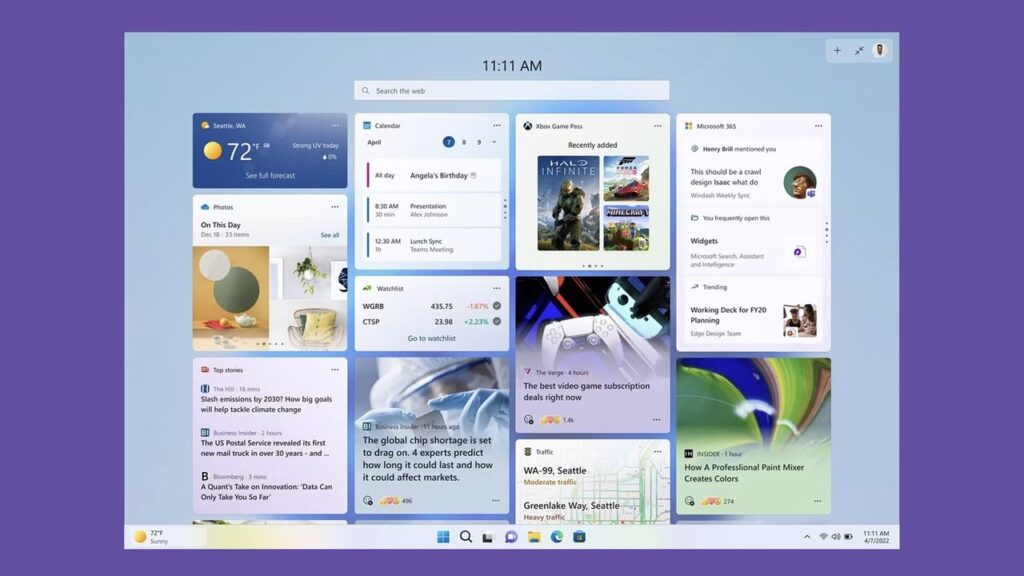
Windows 11 ortamında planlanan veya test edilen tek değişiklik, açılır saatin geri dönüşü değildir.. Redmond merkezli şirket, Başlat menüsü, uygulamaların yapılandırılması ve kullanıcının isteğine göre kalıcı olarak gizlenebilen "Önerilen" bölümünde de değişiklikler duyurdu.
Son dönemdeki ve önümüzdeki dönemdeki gelişmeler arasında şunlar yer alıyor::
- Uygulamalar ve kategoriler için daha kompakt ve düzenli bir Başlat menüsü görüntülenenler üzerinde daha fazla kontrol.
- Önerilen uygulamalar bölümünü kalıcı olarak devre dışı bırakma olanağı, kullanıcıların bir süredir talep ettiği bir şeydi.
- Günlük işte verimliliği artırmak için öğelerin ve kısayolların düzeninde daha fazla özelleştirme.
Bu değişiklikler, açılır takvime yapılandırılabilir bir saatin geri dönmesiyle birlikte Microsoft'un her kullanıcının ihtiyaçlarına odaklanan, çok daha özelleştirilebilir bir Windows 11'e doğru yeni bir yönelim gösterdiğini ortaya koyuyor..
Gelişmiş saat ve tarih ayarları
Eğer saat, tarih ve saat dilimi için daha gelişmiş seçenekler arıyorsanız, Windows 11'in ayarlar bölümünde kapsamlı bir bölüm bulunuyor.. Buradan şu gibi ayarlamaları yapabilirsiniz:
- Sistem tepsisinde saat ve tarih gösterimini etkinleştirin veya devre dışı bırakın, yalnızca gerçekten ilginizi çeken öğeleri göz önünde tutmak için.
- Saat dilimini otomatik veya manuel olarak değiştirin, farklı kıtalarda seyahat edenler veya ekiplerle çalışanlar için idealdir.
- Sistem saatini İnternet üzerindeki bir zaman sunucusuyla senkronize edinBöylece zaman ölçümünde mümkün olan en yüksek doğruluk sağlanmış olur.
Bu seçenekler, her kullanıcıya geçici bilgilerin ekranda nasıl ve ne zaman gösterileceği konusunda tam kontrol sağlamak ve her türlü kullanım bağlamına uyum sağlamak için tasarlanmıştır. Windows 10'daki saat hakkında daha fazla bilgi sahibi olmak, yenisini kullanırken bile işinize yarayabilir; işte bunu nasıl yapacağınıza dair kılavuz. Windows 10 saatinde saniyeler nasıl gösterilir.

Küçüklüğünden beri teknolojiye meraklı. Sektörde güncel olmayı ve her şeyden önemlisi iletişim kurmayı seviyorum. Bu yüzden uzun yıllardır teknoloji ve video oyunu web sitelerinde iletişime adadım. Beni Android, Windows, MacOS, iOS, Nintendo veya aklınıza gelen diğer ilgili konular hakkında yazarken bulabilirsiniz.