- Snapdrop, hiçbir şey yüklemeden ve kayıt olmadan Windows, Linux, macOS, Android ve iPhone arasında yerel dosyaları aktarmanıza olanak tanır.
- Aynı Wi-Fi üzerinde WebRTC/WebSockets ile çalışır; hızlıdır, şifrelidir ve sunuculara dosya yüklemez.
- PWA olarak kurulabilir ve Docker ile kendi kendinize barındırabilirsiniz; Nearby Share, AirDroid, WarpShare veya ShareDrop gibi alternatifleri de mevcuttur.
- Önemli olan ağdır: Açık Wi-Fi ağlarından kaçının, istemci izolasyonunu kontrol edin ve bir ağı paylaşmadığınızda ExFAT veya bulutu kullanın.
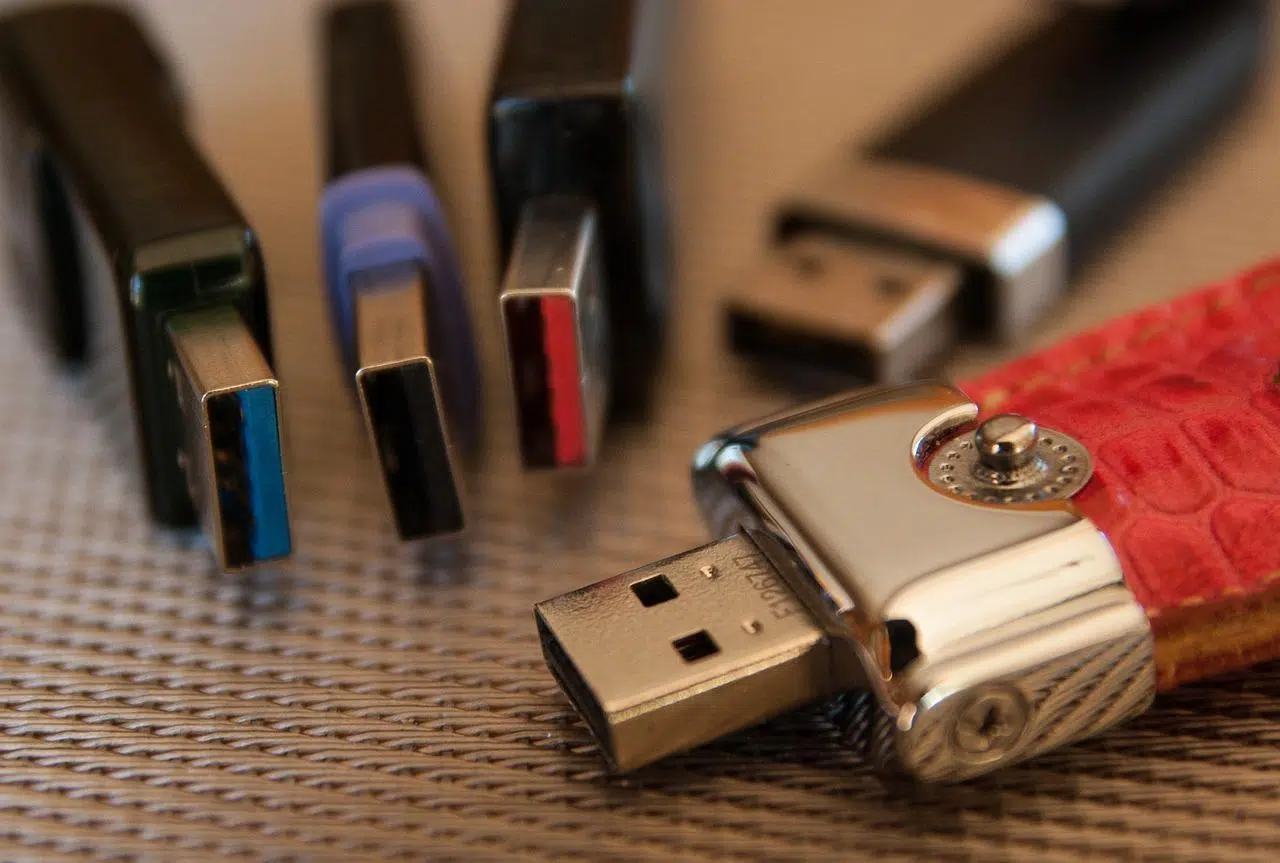
¿Snapdrop'u Windows, Linux ve Android arasında AirDrop'a alternatif olarak nasıl kullanabilirim? Basit bir dosyayı taşımak için kablolar, adaptörler ve garip formatlarla uğraştıysanız, sizi anlıyorum: bu bir zahmet olabilir. Günümüzde bunu kolayca ve USB sürücülere güvenmeden yapmanın yolları var ve farklı markaların miks cihazları için en kullanışlı olanlardan biri de Snapdrop. AirDrop'a basit bir alternatif Windows, Linux, Android, iPhone ve macOS'ta sadece bir web sitesini açarak çalışır.
Apple dünyasında AirDrop, kusursuz entegrasyonuyla öne çıkıyor, ancak platformları birleştirdiğinizde başka bir araca ihtiyacınız oluyor. İşte Snapdrop tam da bu noktada devreye giriyor: kurulum gerektirmez, ücretsizdir ve yerel ağınız üzerinden çalışır. Bu kılavuzla, adım adım nasıl kullanılacağını öğreneceksiniz. herhangi bir kombinasyonda bundan nasıl yararlanılır Cihazların özelliklerini inceleyecek ve dosya paylaşımının her zaman ilk seferde çalışması için püf noktaları, sınırlamalar ve alternatifler öğreneceksiniz.
Snapdrop nedir ve neden AirDrop'a iyi bir alternatiftir?
Snapdrop, aynı Wi-Fi ağına bağlı iki veya daha fazla cihazda açıldığında, aralarında anında dosya göndermenizi sağlayan bir web sitesidir. Hesap oluşturmanıza veya buluta herhangi bir şey yüklemenize gerek yoktur: veriler yerel ağınız içinde bir cihazdan diğerine aktarılır ve bu da onu kullanışlı bir seçenek haline getirir. hızlı, özel ve çok platformlu.
Giriş yaptığınız anda her cihaz, genellikle bir kullanıcı adı ve şifre içeren, hatırlanması kolay bir tanımlayıcı alır. iki kelimeden oluşan takma ad veya Windows 11'de PC adıBazen işletim sistemi veya tarayıcı gibi ayrıntıları da görürsünüz. Ağınızda başka bir bilgisayar aynı web sitesini açtığında, web sitesi ekranınızda görünür ve ardından adına dokunarak hangi dosyayı göndereceğinizi seçebilirsiniz.
İçeride nasıl çalışır: teknolojiler ve uyumluluk
Snapdrop, temelde modern web teknolojilerini kullanır: arayüz için HTML5, ES6 ve CSS3; tarayıcı desteklediğinde P2P gönderimi için ise WebRTC. Destek yoksa (örneğin, eski tarayıcılar veya özel durumlar), sizi yolda bırakmamak için WebSockets'ı kullanır.
Uyumluluk geniştir: Windows, macOS ve Linux için modern tarayıcıların yanı sıra Android ve iOS mobil cihazlarda da çalışır. Genellikle WebRTC üzerinden bağlanır ve bir sorun çıkması durumunda iletişimi sürdürmek için başka bir yönteme geçer. Bu esneklik, temel güçlü yönlerinden biridir. kapalı çözümlere göre önemli avantajlar.
Gereksinimler ve güvenlik: Wi-Fi ağ kuralları

Snapdrop'un etkisini gösterebilmesi için tüm cihazların aynı yerel ağda olması gerekir. Pratikte bu, evde, ofiste veya mobil erişim noktanızda aynı Wi-Fi ağını paylaşmanız anlamına gelir. Ağda Wi-Fi özelliğinin etkin olmaması önemlidir. müşteri izolasyonu (Bazı yönlendiricilerde cihazların birbirini "görmesini" engelleyen bir seçenek).
Güvenlik için güvenilir ağları kullanmak en iyisidir. Açık veya herkese açık Wi-Fi ağlarından kaçınmaya çalışın: Snapdrop iletişimleri şifrelese ve dosyaları ara sunucularda depolamasa da, ideal olarak verileriniz sizin kontrolünüzdeki bir ağ üzerinden aktarılmalıdır. Ayrıca şunu da unutmayın: yakınlığa göre paylaşım "Herhangi bir ağ kabul edilebilir" anlamına gelmiyor.
İlk adımlar: Snapdrop'u 30 saniyede kullanma
1) İlk cihazda tarayıcıyı açın ve snapdrop.net adresine gidin. Takma adınızı göreceksiniz. 2) Aynı Wi-Fi ağına bağlı ikinci cihazda aynı işlemi tekrarlayın. Diğer cihazın adı görünmelidir. 3) Bu ada dokunun ve dosyayı seçin. 4) Alıcı cihazda kabul edin. İşte bu kadar, aktarım anında başlar. O kadar kısa bir işlem ki, pratikte, Sanki AirDrop kullanıyormuş gibi kullanıyorsunuz.ancak platformlar arasında.
Snapdrop, dosyalara ek olarak basit mesajlar da göndermenize olanak tanır. Sohbetler için çok kullanışlı bir araç olmasa da, diğer ekibi bilgilendirmek veya hızlı bir test yapmak için faydalı olabilir. İsterseniz, alıcının uyarılması için zil simgesine tıklayarak bildirimleri etkinleştirebilirsiniz. Duyuruyu hemen görün.
Dikkate alınması gereken temel avantajlar ve sınırlamalar
Avantajları: Kayıt gerektirmez, kurulum gerektirmez, neredeyse tüm modern tarayıcılarda çalışır, ücretsizdir ve yerel olarak paylaşılabilir. Dahası, AirDrop'tan esinlendiği için öğrenme eğrisi minimumdur. Gizlilik açısından bakıldığında, Dosyalarınızı internete yüklemiyorsunuz üçüncü taraf hizmetlere de aktarılmaz: cihazdan cihaza aktarılırlar.
Sınırlamalar mı? Aynı ağa ve istemciler arasında iletişime izin veren bir yönlendiriciye ihtiyacınız var. Bir cihaz mobil veri kullanıyorsa veya farklı bir alt ağdaysa, görünmez. Misafir Wi-Fi ağı olan veya izolasyonun etkin olduğu ortamlarda keşif başarısız olabilir. Bu gibi durumlarda, başka bir bant (2,4 GHz veya 5 GHz) denemek, izolasyonu devre dışı bırakmak veya mobil erişim noktası kullanmak genellikle sorunu çözer. problemi çöz.
"Elinizin altında" olması için PWA olarak yükleyin
Snapdrop şu şekilde kurulabilir: ilerici web uygulaması (PWA)Chrome, Edge veya Android'de "Yükle" veya "Ana ekrana ekle" seçeneğini göreceksiniz. Bu, uygulamayı kendi penceresinde, daha temiz ve daha erişilebilir bir şekilde, yerel bir uygulama gibi açar; ancak çok fazla kaynak tüketmez veya alışılmadık izinler istemez.
PWA olarak ayarladığınızda, uygulamayı başlatabilir ve bildirimleri oradan alabilirsiniz. Özellikle mobil ve PC'de kullanışlıdır: pencereyi açık bırakırsınız (gerekirse, nasıl yapılacağını öğrenin) Windows 11'in otomatik olarak uyku moduna geçmesini önleyin), bilgisayarınızdan kendinize fotoğraflar gönderiyorsunuz ve işiniz bittiğinde, Kapatın ve işiniz bitsin.Hiçbir hesap, hiçbir telgraf, hiçbir hikaye yok.
Tam olarak hangi teknolojileri kullanıyor?
Teknik tarafa meraklıysanız, Snapdrop arayüz için HTML5/ES6/CSS3'e, tarayıcılar arasında doğrudan veri alışverişi için WebRTC'ye ve yedek plan olarak WebSockets'a güvenir. İlk keşfi ve P2P oturumunu başlatmak için gereken sinyalleri koordine eden sunucu tarafı, Node.js ve web soketleri.
Tasarım, Malzeme Tasarımı'ndan esinlenerek tasarlanmış ve temiz ve tutarlı bir deneyim sunmuştur. Bu, çok katı kurumsal ortamlar veya gerçekten eski tarayıcılar dışında, ilk seferde kusursuz çalışacağı anlamına gelir. hiçbir şeyi yapılandırmadan.
Sistemler arasındaki yaygın kombinasyonlar: Her durumda ne seçilmeli?
Snapdrop ana seçenek olsa da, duruma bağlı olarak başka seçeneklerin de olması faydalıdır. İşte, sistem çiftleri için pratik bir rehber, böylece istediğiniz zaman size en uygun olana karar verebilirsiniz. Buradaki fikir, diğer cihazla bir ağ paylaşıyorsanız, Snapdrop'un neredeyse her zaman en hızlı yol olacağıdır; eğer paylaşmıyorsanız, ilginizi çekebilir... çekme kablosu veya bulut.
Windows ve Android
- USB kablosu en basit yöntem olmaya devam ediyor: Bağlayın, telefonunuzun modunu "Dosyaları aktar" olarak ayarlayın ve dosyaları Dosya Gezgini'ne sürükleyip bırakın. Bu basit ve Wi-Fi'ye bağımlı değilsiniz.
- Microsoft'un "Telefonunuz" (Telefon Bağlantısı) uygulaması, fotoğrafları, mesajları ve bildirimleri senkronize ederek günlük kullanım için kullanışlıdır. Kablosuz AirDrop gibi bir özellik istiyorsanız, Snapdrop veya AirDroid Bunlar en kullanışlı kısayollardır.
- Tek seferlik mesajlaşmalar için WhatsApp veya Telegram'da kendinizle iletişim kurabilirsiniz, ancak bunlar daha az gizlidir ve dosyaları sıkıştırabilir. Bir ağı paylaştığınızda, Snapchat... Daha hızlı ve yerel..
Pencereler ve Pencereler
- Her iki kullanıcı da Windows 10/11 kullanıyorsa, "Yakınlık Paylaşımı" seçeneği geçerlidir. Evrensel bir alternatif olan Snapdrop, bir web tarayıcısından başka bir şey gerektirmez ve Aynı Wi-Fi ağında mükemmel çalışıyor..
- Dahili ağlarda klasör paylaşımı veya USB sürücü kullanımı etkilidir. USB'yi seçerseniz, en iyi sonuçlar için ExFAT olarak biçimlendirin. uyumsuzluklardan kaçının.
Android ve Android
- Yakındaki Paylaşım, Google'ın yerleşik bir özelliğidir ve Android telefonlar arasında mükemmel çalışır. Yakındaki Paylaşım özelliği olmayan bir tarayıcı kullanan biri için Snapdrop aynı işlevi görür. Noktadan noktaya Wi-Fi.
- Eğer bir ağı paylaşmıyorsanız veya herhangi bir yerden erişmek istiyorsanız büyük dosyalar için Drive veya diğer bulut hizmetleri kullanışlıdır.
Windows ve iPhone
- Fotoğraf ve videoları bir kabloyla aktarabilirsiniz; diğer şeyler için Windows'ta iTunes/Apple Cihazları hala kullanışlıdır. Kablosuz ve doğrudan erişimi tercih ediyorsanız, Snapdrop idealdir PC ile iPhone arasında.
- Sürekli senkronizasyon arıyorsanız iCloud for Windows veya Google Drive alternatiflerdir, ancak bunlar bulut kullanımını ve olası bekleme sürelerini içerir.
Android ve iPhone
- Snapdrop'un öne çıktığı nokta tam da burası: Web sitesini her ikisinde de açıyorsunuz, dosyayı seçiyorsunuz ve hepsi bu kadar, farklı uygulamalarla uğraşmanıza gerek kalmadan. Snapdrop'a en yakın şey bu. "Rakipler arasında AirDrop".
- WhatsApp veya Telegram üzerinden de mesaj gönderebilirsiniz; aynı ağda olmadığınızda bulut (Drive, iCloud) işinize yarar.
Windows ve Mac
- Aynı LAN'daysanız, klasörleri ağ üzerinden paylaşmak iyi bir fikirdir. Snapdrop, dosyaları taşımak için harika bir kısayoldur. hiçbir şeyi yapılandırmadan.
- USB belleğin ExFAT formatı, iki sistem arasında uyumluluk sorunlarının önüne geçiyor.
Mac ve Android
- macOS, MTP'yi yerel olarak desteklemez. Android Dosya Aktarımı veya OpenMTP gibi çözümler USB sorununu çözer. Kablosuz MTP istiyorsanız, Snapdrop bunu sizin için kolaylaştırır. Wi-Fi üzerinden.
Mac ve iPhone
- Apple cihazları arasında AirDrop rakipsizdir. Ancak, Apple kullanmayan biriyle paylaşım yapıyorsanız, Snapdrop Mac'in... Android veya Windows ile uyumludur sürtünmesiz.
Snapdrop'a alternatifler ve tamamlayıcılar
Daha "kalıcı" bir şey arıyorsanız, belirli ekosistemlerle daha iyi entegre olan uygulamalar mevcut. WarpShare, Android cihazınızı modern Apple bilgisayarlarından bir AirDrop cihazı olarak keşfedilebilir hale getirir. NearDrop ise macOS'a yüklenerek alıcı görevi görür. Google Yakındakiler PaylaşımıEn çok ne amaçla kullandığınıza bağlı olarak iyi birer seyahat arkadaşıdırlar.
Snapdrop'a çok benzeyen web servisleri de mevcut: ShareDrop neredeyse aynı şekilde çalışıyor ve yalnızca tarayıcıyı kullanma avantajına sahip. WebTorrent ve WebRTC tabanlı FilePizza, birden fazla kişinin doğrudan bilgisayarınızdan indirmesi için bir bağlantı sunuyor. Firefox Send'e özlem duyuyorsanız, bunun için de projeler mevcut. kendi örneklerimizi ortaya koyalımkonteynerlerle bile.
Snapdrop'u kendiniz barındırın: sunucunuzda, VPS'inizde veya Raspberry Pi'nizde
Snapdrop açık kaynaklıdır ve kendiniz dağıtabilirsiniz. Birçok kişi, sinyalleme için bir Node.js hizmeti olan Docker ve web istemcisine hizmet veren Nginx ile kurulumunu gerçekleştirir. Bir VPS'de, otomatik TLS sağlayan Traefik gibi ters bir proxy'nin arkasına yerleştirmek yaygındır. konfor ve güvenlik.
Bunu konteynerler kullanarak bir Raspberry Pi'ye de kurabilirsiniz, ancak bazı kullanıcılar iki cihazın yerel ağda birbirini görememesi gibi sorunlarla karşılaşmaktadır. Bu genellikle yönlendirici ayarlarından (izolasyon), Wi-Fi bandından, farklı alt ağlardan veya güvenlik duvarı kurallarından kaynaklanır. Bu durumda, her iki cihazı da aynı banda bağlamayı deneyin, izolasyon ayarlarını kontrol edin, tarayıcınızı normal modda ("veri tasarrufu" modunda değil) açın ve doğrulayın. VPN bölünmüş tünellemeyi kullanmayın bu da tespiti bozar.
İşleri basit tutmak istiyorsanız, snapdrop.net'teki herkese açık örneği kullanın; proje açık kaynaklı olsa bile, bu örneği kontrol edemeyeceğinizi unutmayın. Gizlilik sizin için en önemli öncelikse, ağınızda veya VPS'inizde kendi sunucunuzu barındırmak büyük fark yaratır ve size... her şeyi kontrol altında tut.
Her seferinde ilk seferde işe yaramasını sağlayacak püf noktaları
— Cihazların aynı ağ ve alt ağda olduğundan emin olun. Yönlendirici ayrı, izole 2,4 GHz ve 5 GHz ağlar oluşturuyorsa, her iki cihazı da aynı bant genişliğine zorlamak genellikle işe yarar. Açıkça görülebilir, ancak sorun gidermenin en çok gerçekleştiği nokta burasıdır. gönderiler başarısız oldu.
— Keşfin çalışmadığını fark ederseniz, VPN'leri, proxy'leri veya "özel DNS"i devre dışı bırakın. Bunlar genellikle iletimi kesintiye uğratmaz, ancak bazen çalışmasını engelleyebilir. takımlar keşfedildi.
— Mobil cihazlarda, göndermeye başladığınızda tarayıcıyı veya PWA'yı ön planda tutun ve alıcının bildirimini kabul edin. Sistemler arka planda sekmeleri kapatarak pil tasarrufu sağlar ve oturumun kapanması tipik bir "neden ileti gönderilmiyor?" sorusudur.
— Dosya çok büyükse ve ağ yoğunsa, kabloyla bağlanmayı, başka bir erişim noktası kullanmayı veya bir ağı paylaşmıyorsanız geçici olarak bulutu kullanmayı ve ağ ayarlarını gözden geçirmeyi düşünün. varsayılan indirme konumuBu Snapchat'in suçu değil, sadece Wi-Fi'niz tam kapasitede olduğunda, Artık daha fazlasını yapamaz.
Mesajlaşma, bulut, USB bellek… ya da Snapdrop?
Bazen Telegram/WhatsApp kullanarak kendinize bir şeyler göndermek kullanışlı olabilir, ancak bunun dosyayı harici bir sunucuya yüklemeyi, olası sıkıştırmayı ve boyut sınırlamalarını gerektirdiğini unutmayın. Aynı şey bulut (Drive, iCloud, OneDrive) için de geçerlidir: dosyaları senkronize etmek ve her yerden erişmek için harikadır, ancak o kadar hızlı değildir. eğer istediğiniz aynı ağda hızsa.
USB flash bellek, özellikle internet erişimi olmayan veya sıkı ağ politikalarının olduğu ortamlarda hayat kurtarıcı olmaya devam ediyor. ExFAT olarak biçimlendirilmesi, Windows ve macOS arasında uyumluluğu garantiliyor. Yine de, cihazlar Wi-Fi paylaştığında, Snapdrop'u açıp dosyayı bırakmak genellikle sorunlu olabiliyor. en kolay ve en hızlı herşeyin.
AirDrop, spam ve tipik sorunlar: Apple ekosisteminden öğrendiklerimiz
AirDrop, Apple cihazlarında o kadar iyi çalışıyor ki, bazen kapalı ortamın dışında her şeyin farklı olduğunu unutuyoruz. Apple, bu özelliği sürekli geliştiriyor, hatta halka açık alanlarda AirDrop spam'ını azaltacak ayarlar bile sunuyor. Apple ürünleri kullanıyorsanız, AirDrop çalışmadığında en yaygın nedenlerin Snapchat'tekilere benzer olduğunu bilirsiniz: izole ağlar, Bluetooth/Wi-Fi devre dışı veya katı kurumsal profiller.
Hikayenin özü açıktır: Ağa bağlı cihazların nasıl iletişim kurduğunu ve birbirlerini nasıl "gördüğünü" anlarsanız, aynı çözümleri Snapdrop, Nearby Share, AirDroid veya AirDrop'un kendisine de uygulayabilirsiniz. Sonuçta, aracın bir önemi yok. yerel ağ kuralları.
Gizlilik ve iyi uygulamalar
Evde veya ofiste dosya paylaşacaksanız, bunu güvenilir ağlar üzerinden yapın. Kafelerde veya havaalanlarında hassas veri aktarımları için halka açık Wi-Fi bağlantı noktalarını kullanmaktan kaçının. Cihazlarınızı güncel tutun ve bunu yaparken güvenilir bir güvenlik çözümü yükleyin. ücretsiz antivirüs programlarının tam sıralaması Windows 10/11, macOS, Android ve Linux için bu uygulamalar, özellikle birden fazla cihaz arasında veri taşırken, ücret ödemeden koruma seçmenize yardımcı olabilir.
Son olarak, "ücretsiz"in "dikkatsiz" anlamına gelmemesi gerektiğini unutmayın. Snapdrop dosyalarınızı şifreler ve saklamaz, ancak bu sizi Wi-Fi'ınızda güçlü parolalar kullanmaktan, misafir ağınızı ayrı tutmaktan ve ara sıra bağlı şüpheli cihazları kontrol etmekten muaf tutmaz. Bu önlemlerle, Deneyim sorunsuz ve güvenli olacak.
Snapdrop, size zaman kazandıran kullanışlı bir araçtır: bir sekme açın, diğer cihazı algılayın ve dosyayı gönderin. Hızlıdır, bulut hizmetlerine veya kurulumlara bağlı değildir ve Windows, Linux, macOS, Android ve iPhone ile sorunsuz çalışır. Ne zaman kullanacağınızı ve Yakın Paylaşım, AirDrop, exFAT biçimli bir USB sürücü veya bulutu ne zaman kullanmanın daha iyi olduğunu bilmek, size her zaman en kısa yolu seçme özgürlüğü verir. Maksimum uyumluluk ve minimum stres.


Küçüklüğünden beri teknolojiye meraklı. Sektörde güncel olmayı ve her şeyden önemlisi iletişim kurmayı seviyorum. Bu yüzden uzun yıllardır teknoloji ve video oyunu web sitelerinde iletişime adadım. Beni Android, Windows, MacOS, iOS, Nintendo veya aklınıza gelen diğer ilgili konular hakkında yazarken bulabilirsiniz.