- Nedeni belirleyin: izinler, bozuk dosyalar, önbellek, antivirüs veya disk.
- Önce güvenli çözümleri uygulayın: yeniden başlatın, doğrulayın ve önbelleği temizleyin.
- Kalıcı hataları izole etmek için günlükleri (content_log) ve CHKDSK'yi kullanın.
- Eğer tüm bunlar başarısız olursa, oyunlarınızı kaybetmeden kütüphanenizi taşıyın veya Steam'i yeniden yükleyin.

Cuando Steam Oyun indirmeyi veya güncellemeyi reddediyorsa ve disk yazma hatası mesajı gösteriyorsa, oyun oturumu bir saniye içinde bozulur. Çoğu durumda, Steam Disk Yazma Hatası Ciddi bir arıza değil, istemcinin geçici olarak çökmesi, yanlış ayarlanmış bir izin veya kütüphane klasöründeki bozuk bir dosyadır.
Onlar varlar çözümler Yükleme veya güncelleme sırasında "disk yazma hatası" gibi mesajlar göründüğünde. Bunları düzenli bir şekilde derledik ve hem Windows hem de macOS'ta sorunsuz bir şekilde çalışmanızı sağlayacak bazı ek adımlar ekledik.
Steam Disk Yazma Hatası nedir ve neden ortaya çıkar?
Disk yazma hatası şu anlama gelir: Steam, verileri sürücünüze kaydedemiyor İndirme, kurulum veya güncelleme sırasında. Yama gerektiren bir oyunu açarken veya doğrudan indirme işlemi başlatılırken görünebilir.
En yaygın metinler arasında bu türün varyantları yer alır: Yükleme/güncelleme sırasında bir hata oluştu (disk yazma hatası) ve C:\Program Files (x86)\Steam\steamapps\common\ gibi yollar. Dahili günlüklerde, İpuçlarını content_log dosyasında göreceksiniz (Steam günlükleri klasörü) veya şunlara benzer izler:
Günlük izlerine örnek:
 Failed to write chunk in file "Gang Beasts_Data\level15.resS", 1048576 bytes at offset 10485760 (Unknown)
 AppID 285900 update canceled : Failed updating depot 285901 while writing chunk, offset 10485760 (Unknown) (Disk write failure) "E:\Program Files (x86)\Steam\steamapps\downloading\285900\Gang Beasts_Data\level15.resS"
Steam Disk Yazma Hatası'na genellikle ne sebep olur? Bunlar, en iyi teknik kılavuzlar ve forumlar tarafından derlenen en yaygın nedenlerdir ve dikkatlice incelenmeye değer. Birleştirilmiş olarak görünebilirler:
- Salt okunur izinler veya klasör: Steam/steamapps klasörü veya kütüphanesi salt okunur olarak işaretlenmiş veya kullanıcınızın tam kontrolü yok.
- Bozuk dosyalar: İndirme kesintileri, istemci çökmeleri veya steamapps/common'da 0 KB'lık bir işlem kesintiye uğrar.
- Yazma koruması sürücüde veya birimde: Sistem, salt okunur olarak işaretlenen öznitelikler nedeniyle yazmayı reddediyor.
- Hatalı veya bozuk sektörlü disk: Sürücüde (HDD/SSD) fiziksel veya mantıksal sorunlar var.
- Antivirüs veya güvenlik duvarı işlemin engellenmesi: güvenlik, Steam'i yanlış bir şekilde riskli olarak yorumluyor.
- Bozuk indirme önbelleği veya bozuk Steam yapılandırması (flushconfig bunu birçok kez düzeltir).
- Yetersiz boş alan veya geçici indirme klasöründe uzun yollar/çatışmalar.
- eski sürücüler (depolama/yonga seti/NVMe) yük altında kararsız davranışa neden oluyor.
- MacOS'ta: : Steam'de "Tam Disk Erişimi" eksik veya sistem güvenlik duvarı tarafından engelleniyor.
İyi olan şey, ölmekte olan bir kayıt dışında, Bu senaryoların çoğu dakikalar içinde çözülür mantıksal bir kontrol sırasını takip ederek.
Steam Disk Yazma Hatası Nasıl Düzeltilir (Adım Adım)
Zamandan tasarruf etmeniz için hızlıdan daha teknik bir konuya geçelim. Birçok yöntemin "bir şeyi yeniden başlatmayı" veya "dosyaları doğrulamayı" önerdiğini göreceksiniz: bunlar güvenli ve oyunlarınızı silmezler.
1) Steam'i ve bilgisayarınızı yeniden başlatın
Basit görünebilir, ancak geçici çökmeleri önlemenin en hızlı yolu (ve Steam Disk Yazma Hatası için en kolay çözüm). Görev Yöneticisi'nden (Ctrl+Shift+Esc) işlemi sonlandırarak Steam'i tamamen kapatın ve bilgisayarınızı yeniden başlatın. Steam açılmazsa, nasıl yapılacağına dair kılavuzumuza göz atın. Windows 11'de Steam ile ilgili sorunlarBu basit hareket takılı kalmış işlemleri temizler ve yazmaya engel olan hizmetler.
2) Boş alanı kontrol edin ve "salt okunur" seçeneğini kaldırın
Yükleme yaptığınız sürücüde birkaç GB boş alan olduğundan emin olun. Alanınız kısıtlıysa, yer açın (bkz. dev dosyaları bulun). Ardından izinleri kontrol edin: Kurulum klasörüne gidin (varsayılan olarak C:\Program Files (x86)\Steam), Steam veya steamapps'e sağ tıklayın, Özellikler'i açın ve "Salt okunur" seçeneğinin işaretini kaldırın. Ardından, Güvenlik sekmesinde kullanıcı adınızı düzenleyin ve verin. "Tam kontrol"Bu, yanlış ayarlanmış niteliklerden kaynaklanan engelleri ortadan kaldırır.
3) Steam'i yönetici olarak çalıştırın
Windows'ta, Başlat menüsünde Steam'i arayın ve "Yönetici olarak çalıştır"ı seçin. Hesabınız yönetici değilse, kimlik bilgileriniz istenecektir. Bu, indirme veya güncelleme sırasında, yazma izinleri eksik değil sistem yollarında veya kütüphanelerde.
4) Oyun dosyalarının bütünlüğünü doğrulayın
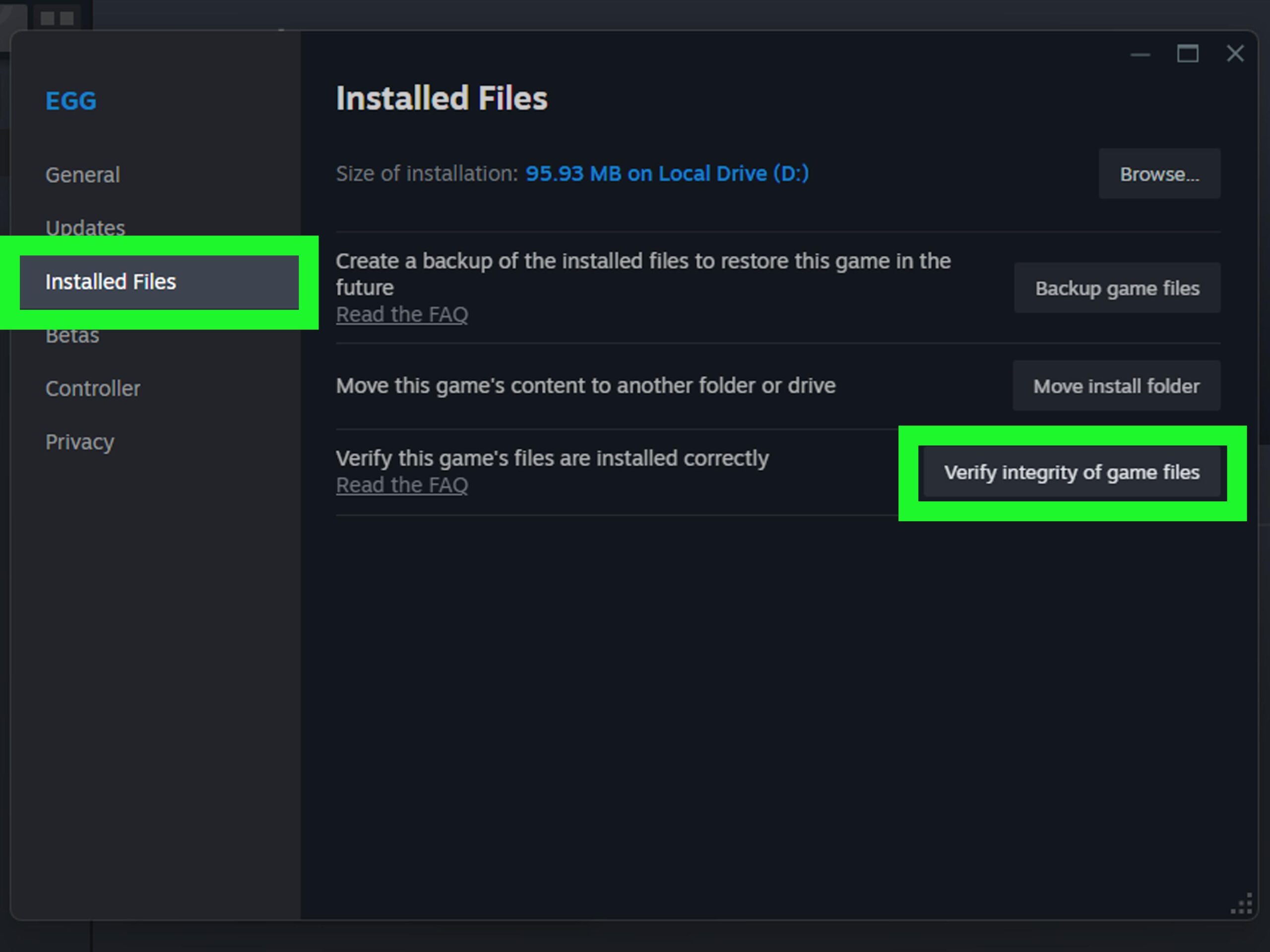
Bir çökme bozuk kalıntılar bıraktıysa, doğrulama bunları onarır. Kütüphanede oyuna sağ tıklayın, Özellikler > Yüklü Dosyalar (veya Yerel Dosyalar) > "Dosya Bütünlüğünü Doğrula" seçeneğine tıklayın. Steam, gerekli olanları karşılaştırıp indirecektir. Bu, genellikle güvenli bir adımdır. tıkalı tesisatları düzeltin.
5) steamapps/common'daki 0 KB'lık dosyaları silin
Birkaç kılavuz, steamapps/common'daki Steam Disk Yazma Hatası: 0 KB dosyaları için tekrarlayan bir soruna işaret ediyor ve oyun adının yeniden yazılmasını engelliyor. %ProgramFiles(x86)% > Steam > steamapps > common bölümüne gidin ve ilgili tüm 0 KB dosyalarını silin. Bu, sorunu çözer. başarısız girişimlerin kalıntıları devam etmenizi engelleyen.
6) İndirme önbelleğini temizleyin
Steam'i açın ve Steam > Ayarlar > İndirmeler > "İndirme Önbelleğini Temizle" seçeneğine gidin. İstemciyi kabul edin, kapatın ve yeniden açın. Bu bozuk önbellek, "disk yazma hatası" mesajının çok yaygın bir nedenidir. Saniyeler içinde çözülür.
7) İndirme/güncellemeyi yeniden başlatın
Dosya, birkaç duraklamadan sonra bile garip bir durumda kalırsa indirmeyi iptal edin, Steam'i yeniden başlatın ve tekrar başlayın. Parçalanmış veya eksik paketler Genellikle yenilenirler Temiz bir başlangıçtan sonra ilk seferde doğru şekilde.
8) content_log'u kontrol edin ve bozuk dosyayı silin
Steam\logs'a gidin ve bir metin düzenleyiciyle content_log'u açın. "Yazılamadı" ifadesini arayın. Belirli bir yol görünürse, ilgili klasöre gidin ve sorunlu dosyayı silin. Ardından Steam'i yeniden başlatıp oyunu tekrar kontrol edin. Bu teknik şu durumlarda faydalıdır: kayıt tam bir dosyaya işaret ediyor devam etmenizi engelleyen.
9) Yazma korumasını kaldırın (DiskPart)
Eğer birim ise "salt okunur" olarak işaretlendi Windows, disk düzeyinde tüm yazma işlemlerini engelleyecektir. Komut İstemi'ni yönetici olarak açın ve şu komutları dikkatlice çalıştırın:
DiskPart Komutları:
diskpart
list disk
select disk X (X'i disk numaranızla değiştirin)
attributes disk clear readonly
Bunu yaptıktan sonra yeniden başlatın. Bu, diskten salt okunur özniteliğini kaldırır. yazmayı geri yükler normal şartlar altında.
10) Diski CHKDSK ile kontrol edin
Bozuk sektörleri elemek için CHKDSK komutunu kullanın. Yönetici penceresinde şunu yazın: chkdsk C: /f /r /x (C:'yi sürücü harfinizle değiştirin.) Bir sonraki önyüklemede taramayı kabul edin. /r parametresi bozuk sektörleri tespit eder ve /f bunları onarmaya çalışır; kalıcı bir hasar varsa, diski değiştirmeyi düşünün.
11) Steam kütüphanenizi başka bir sürücüye taşıyın
Mevcut sürücünün Steam Disk Yazma Hatası'nın kaynağı olduğundan şüpheleniyorsanız, başka bir sürücüde bir kütüphane klasörü oluşturun ve oyunları Steam > Ayarlar > Depolama'dan taşıyın. Oyunları seçin ve "Taşı"ya basın. Sağlıklı veya daha fazla boş alana sahip bir sürücüye taşıyın. genellikle tekrarlayan hataları ortadan kaldırır yazmanın.
12) Geçici olarak antivirüs programını devre dışı bırakın ve istisnalar ekleyin
Bazı güvenlik paketleri yoğun yazma işlemlerini veya Steam çalıştırılabilir dosyasının kendisini engeller. Gerçek zamanlı korumayı devre dışı bırakmayı deneyin ve hata ortadan kalkarsa, Steam ve kütüphane klasörleri için istisnalar oluşturun. Buradaki fikir şudur: antivirüsü olduğu gibi bırakın hem steam.exe hem de steamapps.
13) Güvenlik duvarında Steam'e izin verin (Windows ve macOS)
Windows'ta "Windows Defender Güvenlik Duvarı üzerinden bir uygulamaya izin ver" seçeneğini açın ve hem özel hem de genel ağlarda Steam'i seçin. macOS'ta ise Sistem Tercihleri > Ağ > Güvenlik Duvarı > Seçenekler'e gidin ve gelen bağlantılara izin vererek Steam'i ekleyin. Güvenlik duvarını devre dışı bırakmak sorunu çözüyorsa, doğru seçenek şudur: kalıcı istisnalar oluştur.
14) macOS'ta "Tam Disk Erişimi" izni verin
Mac kullanıyorsanız, Gizlilik ve Güvenlik > Tam Disk Erişimi'ne gidin ve Steam'i etkinleştirin. Ayrıca "Dosyalar ve Klasörler"i de işaretleyin. Bu izinler olmadan, sistem kritik yollara yazmayı engelleyebilir ve Steam verileri kaydetmeyi başaramayacak.
15) Ana sürücüleri güncelleyin (depolama/yonga seti/NVMe)
Sürücülerinizi güncel tutmak, yük altında çökmeleri önleyebilir ve Steam Disk Yazma Hatası'nın ortaya çıkmasını engelleyebilir. Windows Update, Aygıt Yöneticisi veya anakart ya da SSD üreticinizin aracını kullanın. Bazı kılavuzlar otomatik yardımcı programları önerir; her durumda önemli olan şudur: yonga seti, depolama denetleyicileri ve SSD aygıt yazılımı Güncel olmak.
16) Steam yapılandırmasını yeniden yükleyin (flushconfig)
Steam kapalıyken protokolü çalıştırın steam://flushconfig Çalıştır kutusundan (Win+R) komut istemini kabul edin ve istemciyi yeniden başlatın. Bu, dahili bileşenleri yeniden başlatır ve yerel önbelleği temizler. genellikle çatışmaları çözer "disk yazma hatasına" neden olan.
17) Hesabınızı ve yönetici izinlerinizi kontrol edin
Bir bilgisayarı paylaşıyorsanız ve kullanıcınız yönetici değilse, izinleriniz eksik olabilir. "netplwiz"i açın, kullanıcınızın Özellikler bölümüne gidin ve "Grup Üyeliği" sekmesinden "Yönetici"yi seçin. Alternatif olarak, yüklemeniz gerektiğinde Steam'in "Yönetici olarak çalıştır" seçeneğini kullanın. Bu, ayrıcalık eksikliğinden kaynaklanan engellemelerden kaçınırsınız.
18) Steam desteğiyle iletişime geçin veya forumları kontrol edin
Bunların hiçbiri işe yaramazsa ve yine de Steam Disk Yazma Hatası alıyorsanız, günlükleri (content_log ve hata ekran görüntüleri) içeren bir destek talebi açın. Steam forumlarında belirli yollar veya belirli adımlar gerektiren oyunlar içeren vakalar bulabilirsiniz. Bazen, çok özel kalıntı dosyası suçludur ve çözümün zaten belgelendiğini göreceksiniz.
19) Ağ optimizasyon araçlarına ilişkin hususlar
Bazı rehberler, indirmeleri dengelemek için bağlantı hızlandırıcıları öneriyor. Bunları akıllıca kullanın: Ağ hızlandırma, kesintileri önlemeye yardımcı olur, ancak "disk yazma hatası" yerel bir yazma sorunudur. Bağlantınız dengesizse, optimize etmek kesintileri azaltabilir, ancak İzinleri veya disk alanını düzeltmenin yerini almaz.
20) Bozuk Disk Belirtileri: Nelere Dikkat Etmelisiniz?
Hata birden fazla oyunda ve farklı yollarda görünüyorsa ve tıklamalar, hız düşüşleri veya çökmeler fark ediyorsanız, donanımı göz önünde bulundurun. Üreticinin yardımcı programıyla SMART'ı kontrol edin ve sisteminizi mümkün olan en kısa sürede yedekleyin; ayrıca şu makalemizi de okuyun: SSD arızalarıBu senaryoda yapılacak en mantıklı şey şudur: yeni bir SSD'ye geçiş yapın ve ardından kütüphaneyi geri yükleyin.
21) Oyunları kaybetmeden Steam'i yeniden yükleyin
Son adım olarak Steam'i yeniden yükleyebilirsiniz. İstemciyi kapatın, steamapps klasörünü güvenli bir konuma kopyalayın, Steam'i kaldırın ve aynı sürücüye veya başka bir sürücüye yeniden yükleyin. Ardından, steamapps'i orijinal konumuna geri yükleyin. Bu, herhangi bir işlem yapmanıza gerek kalmadan istemciyi temizler. her şeyi tekrar indir.

Tipik mesajlar ve rotalar: Bunları nasıl yorumlayabiliriz?
Genel "Steam Disk Yazma Hatası" mesajına ek olarak, yola ve Uygulama Kimliğine bakın. steamapps\downloading\ ve belirli bir dosyaya referanslar görürseniz, o klasöre gidin ve yalnızca belirtilen dosyayı silin, ardından oyunu test edin. Günlükte "Parça yazılırken depo güncellenemedi..." mesajı görüntülendiğinde, Neredeyse kesinlikle bozuk veya kilitli bir dosya var Bahsi geçen güzergahta.
Bu sırayı izlerseniz, çoğu durumda sorunu sert önlemler almadan çözebilirsiniz. İşin sırrı şudur: ilk saldırı büyük ihtimalle ve semptomlara ve kayıtlara dayanarak ilerleyin.
Steam Disk Yazma Hatası'nın genellikle hızlı bir şekilde çözüldüğünü unutmayın: izinler, önbellek veya 0 KB'a düşen bir dosya. Yalnızca diskte yorgunluk belirtileri görüldüğünde değiştirmeyi düşünmelisiniz. Gördüğünüz adımlarla (dosyaları doğrulamaktan ve önbelleği temizlemekten, yazma korumasını kaldırmaya, content_log'u kontrol etmeye, güvenlik duvarında Steam'e izin vermeye ve kitaplığı taşımaya kadar) şunları yapabileceksiniz: tüm araçlar Steam'e diskinize yazma ve kesintisiz oyun oynamaya devam etme yeteneğini geri kazandırmak.

Farklı dijital mecralarda on yıldan fazla deneyime sahip, teknoloji ve internet konularında uzmanlaşmış editör. E-ticaret, iletişim, online pazarlama ve reklam şirketlerinde editör ve içerik yaratıcısı olarak çalıştım. Ekonomi, finans ve diğer sektörlerin internet sitelerinde de yazılar yazdım. İşim aynı zamanda tutkumdur. Artık makalelerim aracılığıyla Tecnobits, Hayatlarımızı iyileştirmek için teknoloji dünyasının bize her gün sunduğu tüm haberleri ve yeni fırsatları keşfetmeye çalışıyorum.