- Stirling PDF, buluta bağımlı kalmadan PDF dosyalarıyla 50'den fazla işlem yapmanıza olanak tanıyan ücretsiz, yerel bir araçtır.
- Kurulum, Docker konteynerleri kullanılarak yapılır ve Raspberry Pi, Synology NAS ve çeşitli Linux dağıtımlarıyla uyumludur.
- Bu özellik, dil ayarlarını, oturum açma yoluyla güvenliği ve OCR için veri kalıcılığını özelleştirmek üzere ortam değişkenlerini yapılandırmanıza olanak tanır.
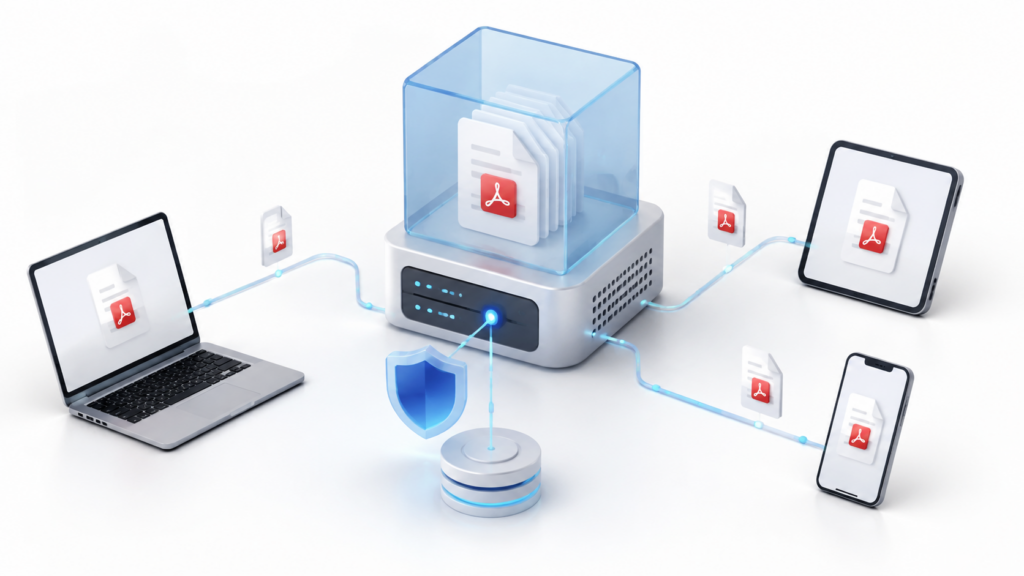
Stirling PDF'i Docker ile kurmak, uygulamayı bir şeye dönüştürmenizi sağlar. PDF belgelerini yönetmek için özel sunucuKurulum tamamlandıktan sonra, programı her cihaza ayrı ayrı yüklemenize gerek kalmadan, ağdaki herhangi bir bilgisayar, cep telefonu veya tabletten web tarayıcısı kullanarak erişebilirsiniz.
Dosyalar, Stirling PDF'nin sunucularına değil, sizin yapılandırdığınız sunucuya gönderilir. Bu, belgeleriniz üzerinde daha fazla kontrol sahibi olmanızı sağlar, ancak nihai gizlilik de size bağlıdır. Sunucunun nerede bulunduğu, kimlerin erişebileceği ve bağlantının nasıl korunduğu gibi bilgiler..
Eğer aracı sadece tek bir bilgisayardan kullanacaksanız, yerel uygulama daha basit olabilir. Bu durumda, nasıl yapılacağına bakın. Windows'a Stirling PDF'i yükleyin Docker'ı yapılandırmadan veya ağ hizmeti yayınlamadan.
Hangi Stirling PDF görselini seçmelisiniz?
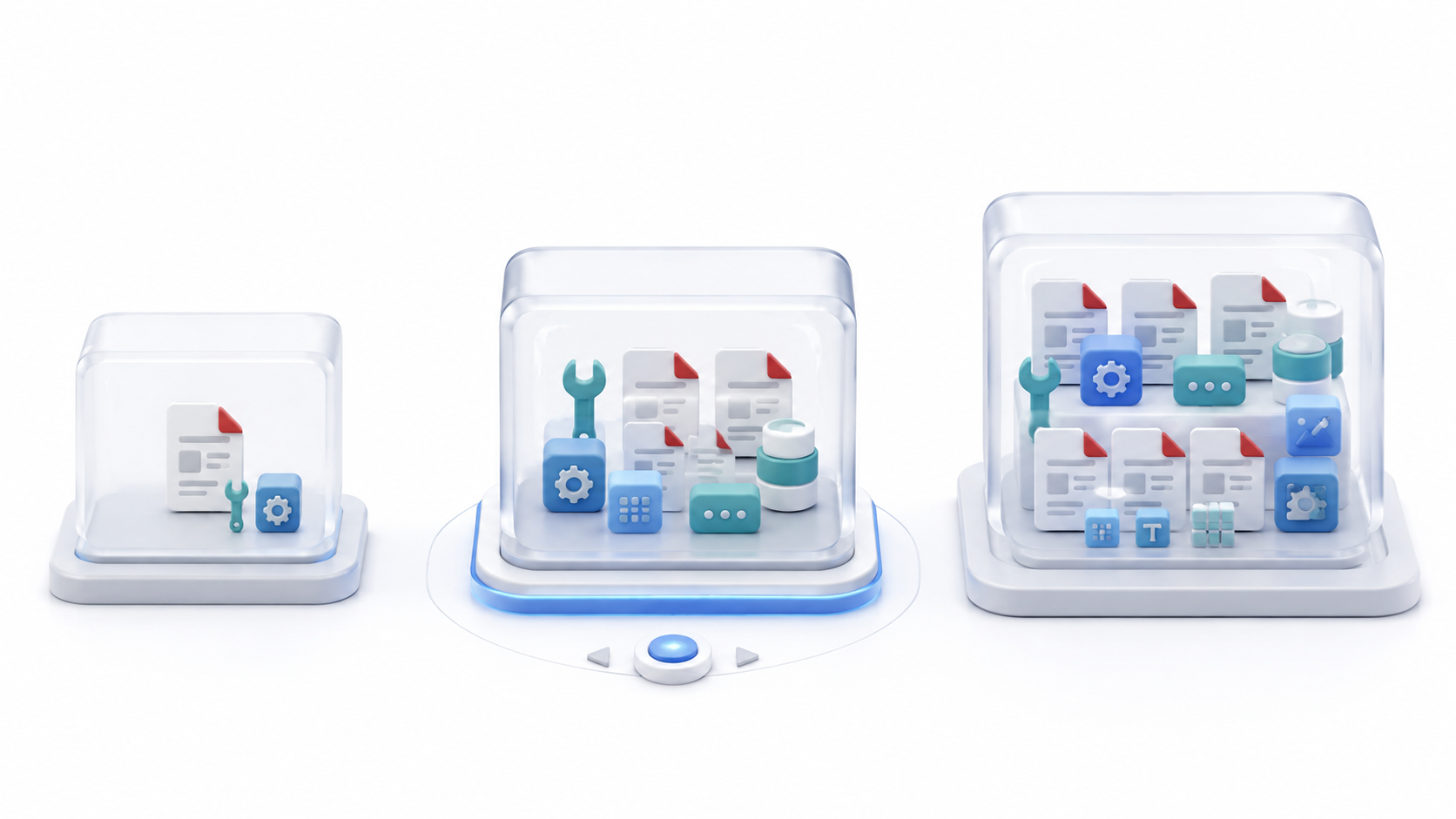
Stirling PDF, görselinin üç farklı varyasyonunu yayınlıyor. Bu seçim, mevcut işlevleri, kapladığı alanı ve gereken kaynakları etkiliyor.
| Sürüm | Etiket | Önerilen kullanım |
|---|---|---|
| Standart | latest |
Çoğu ev kullanıcısı ve sunucu |
| Yağ | latest-fat |
Maksimum uyumluluk, ek yazı tipleri ve araçlar |
| Ultra Hafif | latest-ultra-lite |
Raspberry Pi, küçük VPS'ler ve temel işlemler |
Görüntü latest Özel gereksinimleriniz olmadığında önerilen seçenek budur. Makul bir boyutu korurken, olağan yönetim, dönüştürme, OCR ve güvenlik özelliklerini içerir.
Değişken latest-fat Daha fazla yazı tipi ve isteğe bağlı araç içerir, bu da belirli dönüştürmeler için uyumluluğu artırabilir. Buna karşılık, daha fazla depolama alanı gerektirir.
latest-ultra-lite Sınırlı cihazlar için boyut ve güç tüketimini azaltır, ancak bazı özellikleri dışarıda bırakır. Orta ölçekli bilgisayarlarda belgeleri birleştirme, bölme, döndürme veya yeniden düzenleme için uygundur.
Sunucu kurulumu tamamlandıktan sonra şunları yapabileceksiniz: Stirling PDF ile birden fazla PDF dosyasını birleştirin.Sayfaları silmek, belgeleri yeniden düzenlemek veya Birden fazla görüntüyü tek bir PDF dosyasına dönüştürün.
Stirling PDF'i Docker ile kurmak için gerekenler
Temel bir kurulum için şunlara ihtiyacınız var:
- Docker Engine 20.10 veya üzeri.
- Docker Compose yüklendi.
- En az 2 GB RAM.
- Temel bir test için en az 5 GB depolama alanı gereklidir.
- Kalıcı ayarların saklanabileceği bir klasör.
- Terminale veya Compose uyumlu bir arayüze erişim.
Düzenli olarak kullanılan bir sunucu için aşağıdakiler önerilir: 2 CPU çekirdeği, 4 GB RAM ve 10 GB boş alan.Dönüştürme, işleme ve optik karakter tanıma (OCR) işlemleri, belgenin boyutunun birkaç katı kadar bellek alanı gerektirebilir.
Kurulumu kontrol edin:
docker --version
docker compose version
Günümüz sistemlerinde kullanılması tercih edilir. docker composeBir boşlukla birlikte. Bazı eski arayüzler ve sürümler hala bunu göstermeye devam ediyor. docker-composeAncak, her iki komut da her zaman aynı anda kullanılamayabilir.
Docker Run kullanarak hızlı kurulum
Henüz bir Compose dosyası oluşturmadan Stirling PDF'i denemek için şunu çalıştırın:
docker run -d \
  --name stirling-pdf \
  -p 8080:8080 \
  -v ./stirling-data:/configs \
  docker.stirlingpdf.com/stirlingtools/stirling-pdf:latest
Ardından açın:
http://localhost:8080Eğer Docker başka bir makinede çalışıyorsa, şunu değiştirin: localhost IP adreslerine göre:
http://192.168.1.50:8080Hacim ./stirling-data:/configs Konteyner silindiğinde veya güncellendiğinde ayarları ve veritabanını korur.
Bu yöntem hızlı bir test için uygundur. Kalıcı bir kurulum için ise Docker Compose daha kullanışlıdır, çünkü portları, birimleri, değişkenleri ve yeniden başlatma politikalarını belgeler.
Kalıcı klasörler nasıl hazırlanır?
Proje için bir klasör ve birkaç kalıcı dizin oluşturun:
mkdir -p ~/stirling-pdf/stirling-data/{configs,logs,pipeline,tessdata}
cd ~/stirling-pdf
Her dizin farklı bir işleve hizmet eder:
configsAyarlar ve dahili veritabanı.logsİşlem ve hata kayıtları.pipelineOtomatik işlemeye yönelik yapılandırmalar.tessdataTesseract tarafından kullanılan dilbilimsel modeller.
Ayrıca bir hacim de oluşturabilirsiniz. /customFiles Yazı tiplerine, temalara, imzalara veya diğer özel dosyalara ihtiyacınız varsa.
Herhangi bir yapılandırma gerekmez. PUID y PGID Tüm kurulumlarda geçerlidir. NAS veya Unraid için bazı topluluk şablonları bu değişkenleri kullanır, ancak temel resmi yapılandırma, bağlanan klasörlerin izinlerine dayanır.
Stirling PDF'i Docker Compose ile nasıl kurarsınız?
İçinde ~/stirling-pdf, adlı bir dosya oluşturur docker-compose.yml Bu içerikle birlikte:
services:
  stirling-pdf:
    image: docker.stirlingpdf.com/stirlingtools/stirling-pdf:latest
    container_name: stirling-pdf
    ports:
      - "8080:8080"
    volumes:
      - ./stirling-data/configs:/configs
      - ./stirling-data/logs:/logs
      - ./stirling-data/pipeline:/pipeline
      - ./stirling-data/tessdata:/usr/share/tessdata
    environment:
      SECURITY_ENABLELOGIN: "true"
      SECURITY_INITIALLOGIN_USERNAME: "admin"
      SECURITY_INITIALLOGIN_PASSWORD: "${STIRLING_ADMIN_PASSWORD}"
      SYSTEM_DEFAULTLOCALE: "es-ES"
    restart: unless-stopped
Ayrıca bir dosya oluşturur. .env Aynı klasörde:
STIRLING_ADMIN_PASSWORD=INTRODUCE_UNA_CONTRASEÑA_SEGURADosyayı yalnızca sizin kullanıcınızın okuyabileceği şekilde koruyun:
chmod 600 .envArdından servis başlar:
docker compose up -dDurumunu kontrol edin:
docker compose psKonteyner başlatılmış olarak görünmelidir. İlk başlatma sırasında, veritabanının ve dahili bileşenlerin hazırlanması birkaç saniye sürebilir.

Dil ve kimlik doğrulama nasıl yapılandırılır?
Mevcut Docker imajları şunlara sahiptir: Giriş varsayılan olarak etkinleştirilmiştir.Başlangıç kimlik bilgilerini tanımlamazsanız, aşağıdaki bilgilerle bir hesap oluşturulacaktır:
- Kullanıcı:
admin - Şifre:
stirling
Bu şifreyi derhal değiştirmeniz gerekiyor. Önceki yapılandırma, ilk kurulumdan itibaren kendi şifrenizi belirlemenizi gerektirdiği için kullanımını engelliyor.
Değişkenler SECURITY_INITIALLOGIN_USERNAME y SECURITY_INITIALLOGIN_PASSWORD Bunlar ilk hesap oluşturulurken kullanılır. Mevcut bir kullanıcının şifresini daha sonra değiştirmek için kullanılamazlar; bu değişiklik arayüz üzerinden yapılmalıdır.
Eğer sunucu tamamen izole edilmişse ve kimlik doğrulaması olmadan kullanmak istiyorsanız, şunları belirtebilirsiniz:
SECURITY_ENABLELOGIN: "false"Diğer kullanıcılar porta erişebiliyorsa, paylaşımlı bir ağ kullanıyorsanız veya hizmeti internette yayınlayacaksanız kimlik doğrulamasını devre dışı bırakmayın.
İspanyolcayı varsayılan dil olarak kullanmak için mevcut değişken şöyledir:
SYSTEM_DEFAULTLOCALE: "es-ES"Ayarlanmadığı takdirde, Stirling PDF tarayıcı dilini algılamaya çalışır. Seçicide kullanılabilir dilleri sınırlamak için şunu kullanabilirsiniz: UI_LANGUAGESKodlarında alt çizgi kullananlar:
UI_LANGUAGES: "es_ES,en_US"İspanyolca'ya OCR nasıl eklenir?
Stirling PDF, taranmış belgelerdeki metni tanımak için Tesseract'ı kullanır. OCR metni çıkarır, ancak Tabloları, formülleri veya karmaşık yapıları otomatik olarak yeniden oluşturmaz..
İspanyolca belgeleri tanımak için dosyayı indirin. spa.traineddata Resmi Tesseract depolarından indirin ve şu konuma kaydedin:
~/stirling-pdf/stirling-data/tessdataKlasör şuna bağlıdır: /usr/share/tessdata Compose dosyasını kullanarak konteynerin içine yerleştirin.
Silmeyin eng.traineddataStirling PDF, diğer dilleri ekleseniz bile İngilizce şablonunu korumalıdır.
Şunlar arasından seçim yapabilirsiniz:
- tessdata_fast: Daha küçük, daha hızlı dosyalar, ancak potansiyel olarak daha düşük doğruluk oranıyla.
- tessdata: Daha iyi sonuçlar sunabilen daha ağır modeller.
Dosyayı ekledikten sonra konteyneri yeniden başlatın:
docker compose restart stirling-pdfOCR, taranmış bir dosyayı aranabilir bir PDF'ye dönüştürmenizi sağlar. Daha sonra içeriği değiştirmeniz gerekirse, bunu yapabilirsiniz. Stirling PDF ile PDF'yi Word'e dönüştürünDoğruluğun, orijinal tasarıma bağlı olacağını unutmamak gerekir.
Ağdaki diğer cihazlardan nasıl erişim sağlanır?
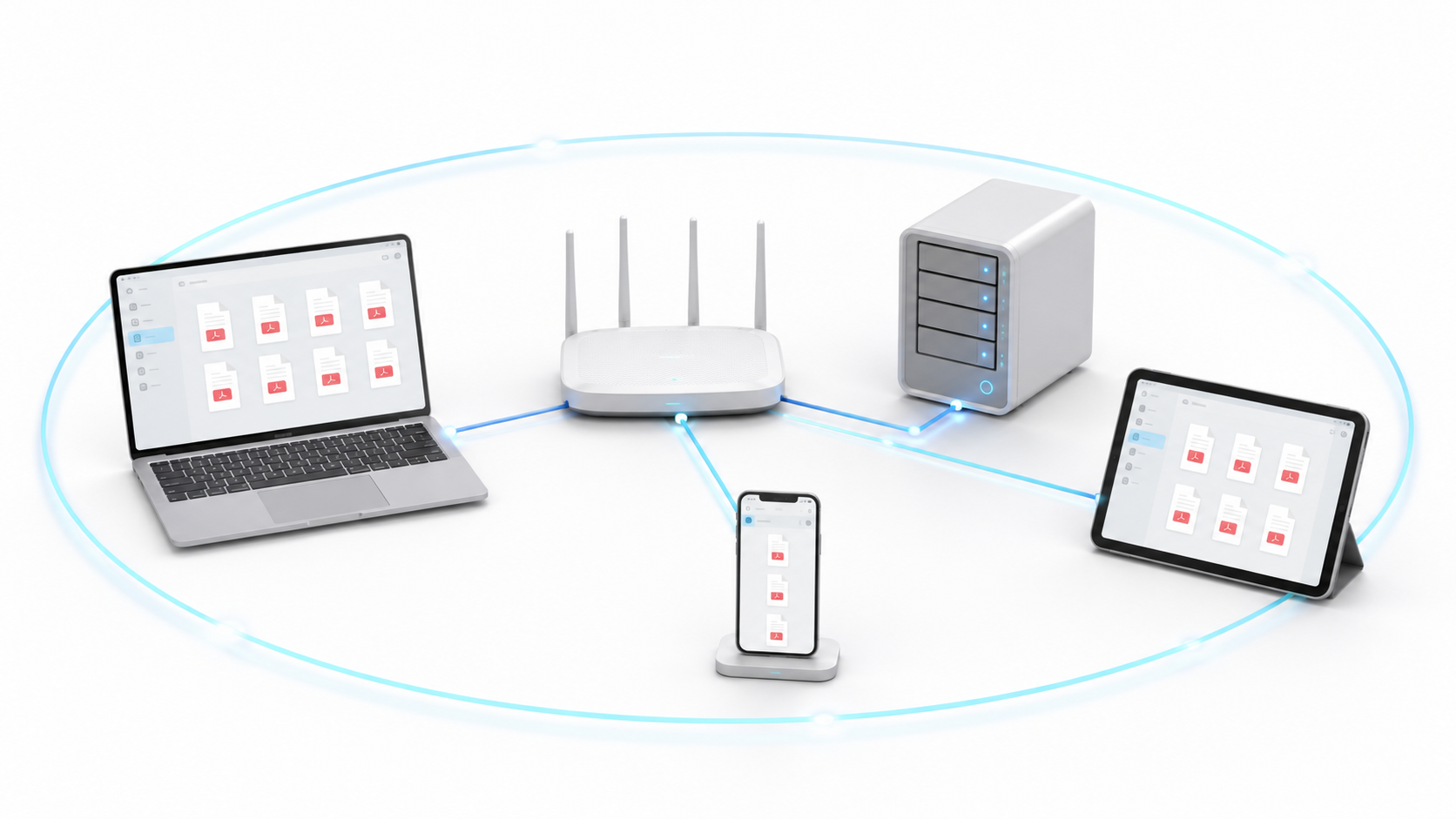
Docker'ı çalıştıran makinenin IP adresini bulun ve başka bir cihazdan açın:
http://DIRECCION_IP:8080Örneğin:
http://192.168.1.50:8080Sayfa yüklenmiyorsa, güvenlik duvarının yerel ağdan 8080 numaralı porta TCP bağlantılarına izin verdiğinden emin olun.
Evinizde veya ofisinizde kullanmak için yönlendiricinizdeki portu duyurmanıza gerek yok. Kullanımı yerel ağınızla sınırlı tutmak, saldırı yüzeyini azaltır.
Arayüz üzerinden aşağıdaki gibi işlemler gerçekleştirebilirsiniz: Boş sayfaları silin ve belgeleri düzenleyin.Ek açıklamalar ekleyin veya PDF dosyasına filigran ekle.
Uzaktan ve güvenli bir şekilde nasıl erişim sağlanır?
Yönlendirici port yönlendirmesi kullanarak 8080 portunu doğrudan internete açmayın. Bağlantı HTTP üzerinden gerçekleşir ve izleyiciler veya saldırganlar tarafından erişilebilir hale gelebilir.
En güvenli alternatifler şunlardır:
- Erişim yoluyla Özel VPN WireGuard veya Tailscale gibi.
- Alan adı ve HTTPS sertifikasına sahip bir ters proxy kullanın.
- Kimlik doğrulamalı bir tüneli Cloudflare Tüneli olarak yapılandırın.
Nginx, Caddy veya Traefik, ters proxy görevi görerek HTTPS isteklerini konteynere gönderebilir. http://localhost:8080Sertifika, Let's Encrypt veya alan adı sağlayıcısı aracılığıyla yönetilebilir.
Stirling PDF kimlik doğrulaması, proxy bağlantıyı zaten koruyor olsa bile etkin kalmalıdır. HTTPS şifrelemesi iletimi güvence altına alırken, oturum açma işlemi uygulamayı kimlerin kullanabileceğini kontrol eder.
Raspberry Pi veya NAS'a Stirling PDF nasıl kurulur?
Sınırlı kaynaklara sahip bir Raspberry Pi'de, imajı şu şekilde değiştirebilirsiniz:
docker.stirlingpdf.com/stirlingtools/stirling-pdf:latest-ultra-liteBasit işlemler doğru şekilde çalışmalıdır, ancak OCR, Office dönüştürmeleri ve büyük belgelerin işlenmesi yavaş olabilir veya mevcut belleği aşabilir.
Synology, QNAP ve diğer uyumlu NAS cihazlarında, aynı dosyayı Docker Compose, Container Manager veya Portainer kullanarak dağıtabilirsiniz. Portainer'da, açın Yığınlar > Yığın ekleYapılandırma dosyasını yapıştırın ve yolları kalıcı olarak paylaşılan klasörlere işaret edecek şekilde ayarlayın.
Yazma izinlerini kontrol edin. configs, logs, pipeline y tessdataKullanmak PUID y PGID Yalnızca belirli NAS şablonu izin verdiğinde.
Performans nasıl ayarlanır?
Küçük ekipman kurulumu şunlarla başlayabilir: 2 çekirdek, 4 GB RAM ve 10 GB boş alan.Çok sayfalı, gömülü yazı tipleri veya vektör grafikler içeren belgeler, işleme sırasında önemli ölçüde büyüyebilir.
En zorlu operasyonlar genellikle şunlardır:
- Tesseract veya OCRmyPDF kullanarak OCR işlemi.
- LibreOffice ile belgeleri dönüştürme.
- PDF dosyalarını resimlere dönüştürme.
- Büyük dosyaların sıkıştırılması ve onarılması.
Belleği izlemeden eşzamanlı işlem sınırlarını artırmayın. Orta düzey sunucularda, yetersiz RAM nedeniyle hata oluşmasını önlemek için belgeleri kuyrukta işlemek tercih edilir.
Sunucu birden fazla kullanıcıya hizmet veriyorsa, kullanımı şu şekilde kontrol edin:
docker stats stirling-pdfVeri kaybı olmadan Stirling PDF dosyasını nasıl güncelleyebilirsiniz?
Güncellemeden önce, kalıcı klasörlerin, Compose dosyasının ve ilgili dosyanın bir kopyasını oluşturun. .env:
tar -czf stirling-backup.tar.gz \
  stirling-data docker-compose.yml .env
Dosyanın kopyasını başka bir cihaza veya depolama sistemine kaydedin. .env Bu dosya ilk şifreyi içerir ve korunmalıdır.
Ardından görüntüyü güncelleyin:
docker compose down
docker compose pull
docker compose up -d
Veriler, bağlı klasörlerde kalır. Kritik bir sunucuda, değiştirilmesi önerilir. latest Değişikliklerin ne zaman uygulanacağını kontrol etmek için belirli bir sürüm kullanılır.
Stirling PDF'i Docker ile kurarken yapılan yaygın hatalar
Docker, frooodle/s-pdf görüntüsünü bulamıyor.
Eski rehberler kullanıldı frooodle/s-pdfBu referansı şununla değiştirin:
docker.stirlingpdf.com/stirlingtools/stirling-pdf:latestAna kayıt defteri yanıt vermiyorsa, şunları da kullanabilirsiniz:
ghcr.io/stirling-tools/stirling-pdf:latest8080 numaralı liman zaten dolu.
Sadece ana bilgisayardaki bağlantı noktasını değiştirin:
ports:
  - "9000:8080"
Ardından şu yolla erişim sağlayın: http://localhost:9000.
Konteyner sürekli yeniden başlatılıyor.
Kayıtları kontrol edin:
docker logs stirling-pdfDisk birimlerindeki kullanılabilir alanı, belleği ve yazma izinlerini kontrol edin. Sınırlı kaynaklara sahip sistemlerde, imajı test edin. latest-ultra-lite.
Güncelleme sonrasında ayarlar kayboluyor.
Hacim /configs Doğru şekilde bağlanmamış veya farklı bir klasöre işaret ediyor. Dosya yolunu kontrol edin. docker-compose.yml ve konteyner kullanıcısının ona yazma yetkisine sahip olması.
Arayüz İspanyolca olarak görünmüyor.
Kullanmak SYSTEM_DEFAULTLOCALE=es-ESEski değişken LANGS=es_ES Geçerli yapılandırmada varsayılan dili ayarlamaz.
OCR İspanyolca kelimeleri görüntülemiyor.
Şunu kontrol edin spa.traineddata Bağlı klasörün içinde mevcut olan ve birimin işaret ettiği yer. /usr/share/tessdataAynı zamanda korur eng.traineddata.
Giriş yapamıyorum.
Özel kimlik bilgileri olmadan yapılan yeni bir kurulumda test edin. admin y stirling ve hemen şifreyi değiştirin. Veritabanı zaten mevcutsa, başlangıç değişkenleri kaydedilmiş kimlik bilgilerinin yerini almaz.
Birim kullanılırken izin reddedildi.
Konteyneri başlatmadan önce klasörleri oluşturun ve sahiplerini ve izinlerini kontrol edin. Genel yazma izinlerini ayrım gözetmeksizin uygulamayın veya yapılandırmayın. 777 kalıcı bir çözüm olarak.
Uygulama yerel bilgisayarda çalışıyor, ancak başka bir bilgisayardan çalışmıyor.
Sunucunun IP adresini kullandığınızdan, portun açık olduğundan ve güvenlik duvarının yerel ağdan bağlantılara izin verdiğinden emin olun. localhost Bu her zaman tarayıcıyı açtığınız cihaza atıfta bulunur.
Sunucu, büyük dosyalarla çalışırken bellek yetersizliği sorunu yaşıyor.
Eş zamanlı işlem sayısını azaltın; gelişmiş araçlara ihtiyacınız yoksa Ultra-Lite sürümünü kullanın veya RAM'inizi artırın. OCR ve işleme, orijinal dosyanın boyutunun birkaç katını tüketebilir.
Stirling PDF'i Docker ile kurmak, ağdaki tüm cihazlara merkezi bir belge yönetim platformu sunmanıza olanak tanır. Standart imaj çoğu kullanıcı için uygundur, Fat ve Ultra-Lite sürümleri ise uyumluluğa veya kaynak tüketiminin azaltılmasına öncelik vermenizi sağlar.
En kritik kısım, disk birimlerini doğru şekilde bağlamak, kimlik doğrulamasını sürdürmek, OCR'yi yalnızca gerektiğinde yapılandırmak ve uzaktan erişimi VPN veya HTTPS ile korumaktır. Ayrıca verilerinizin yedeğini de almalısınız. /configs Güncellemeden önce, kurulum ayarlarını ve veritabanını içerdiği için kontrol edin.
İndeks
- 1 Hangi Stirling PDF görselini seçmelisiniz?
- 2 Stirling PDF'i Docker ile kurmak için gerekenler
- 3 Docker Run kullanarak hızlı kurulum
- 4 Kalıcı klasörler nasıl hazırlanır?
- 5 Stirling PDF'i Docker Compose ile nasıl kurarsınız?
- 6 Dil ve kimlik doğrulama nasıl yapılandırılır?
- 7 İspanyolca'ya OCR nasıl eklenir?
- 8 Ağdaki diğer cihazlardan nasıl erişim sağlanır?
- 9 Uzaktan ve güvenli bir şekilde nasıl erişim sağlanır?
- 10 Raspberry Pi veya NAS'a Stirling PDF nasıl kurulur?
- 11 Performans nasıl ayarlanır?
- 12 Veri kaybı olmadan Stirling PDF dosyasını nasıl güncelleyebilirsiniz?
- 13 Stirling PDF'i Docker ile kurarken yapılan yaygın hatalar
- 13.1 Docker, frooodle/s-pdf görüntüsünü bulamıyor.
- 13.2 8080 numaralı liman zaten dolu.
- 13.3 Konteyner sürekli yeniden başlatılıyor.
- 13.4 Güncelleme sonrasında ayarlar kayboluyor.
- 13.5 Arayüz İspanyolca olarak görünmüyor.
- 13.6 OCR İspanyolca kelimeleri görüntülemiyor.
- 13.7 Giriş yapamıyorum.
- 13.8 Birim kullanılırken izin reddedildi.
- 13.9 Uygulama yerel bilgisayarda çalışıyor, ancak başka bir bilgisayardan çalışmıyor.
- 13.10 Sunucu, büyük dosyalarla çalışırken bellek yetersizliği sorunu yaşıyor.
