- Stirling PDF, verileri buluta yüklemeye gerek kalmadan PDF belgelerini şifrelemek ve korumak için eksiksiz bir yerel araç ekosistemi sunar.
- Bu platform, parola kilitlemeden dijital imzalara ve hassas içeriklerin hazırlanmasına kadar her şeyi yönetmenize olanak tanır.
- Gelişmiş görselleştirme için PdfDing ve API tabanlı otomasyon için IronSecureDoc gibi tamamlayıcı alternatifler de mevcuttur.
Kişisel belgelerinizi bilinmeyen web sitelerine yüklemenin gizliliğinizle Rus ruleti oynamak gibi olduğunu düşündüyseniz, doğru yerdesiniz. Bugün her şeyi ortaya koyacağız... Stirling PDFPDF dosyaları için adeta İsviçre çakısı gibi olan ve şu özelliklere sahip bir araç: Docker kullanarak yerel olarak çalıştırmanın avantajıVerilerinizin yabancı sunucular üzerinden geçmesini engellemek.
Buradaki fikir basit: dosyalarımız üzerinde tam kontrol sahibi olmak. İhtiyacınız olsun veya olmasın. Belgeyi parola ile kilitleyin veya derinlemesine metin temizliği gerçekleştirinBu yazılım, her şeyi kendi bilgisayarınızda yönetmenize olanak tanır. Sadece geçici bir çözüm değil, önemli ölçüde gelişmiş sağlam bir ortamdır. PDF dosyalarıyla çalışırken ortaya çıkabilecek her türlü ihtiyacı karşılamak için.

Stirling PDF'i Keşfedin: Bir Editörden Daha Fazlası
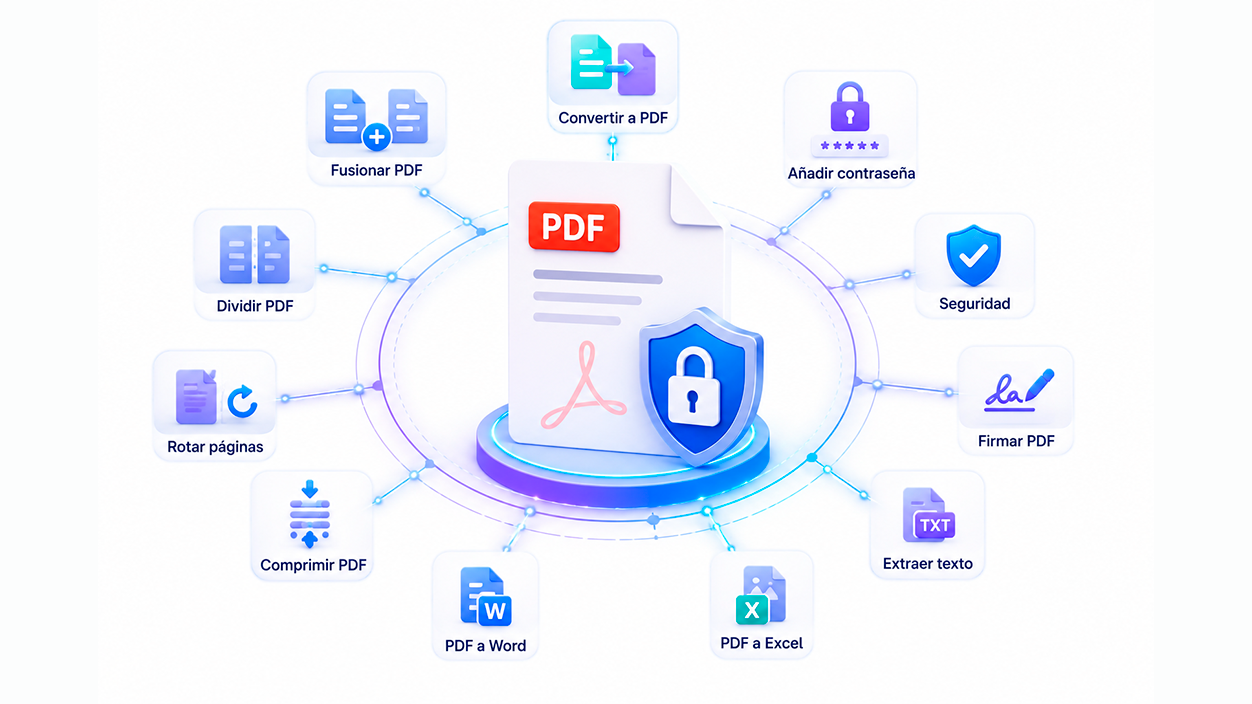
Bilmeyenler için, Stirling PDF, evde kurduğunuz ve çeşitli hizmetler sunan bir web uygulamasıdır. 50'den fazla alet Farklı. En iyisi de, dosyalar istemci tarafında veya sunucunun belleğinde yalnızca işlem tamamlanana kadar kalır; görev tamamlandığında sunucu otomatik olarak tüm izleri siler.
Sistem oldukça sezgisel bloklar halinde düzenlenmiştir. İlk olarak, şunlarla ilgili bölümümüz var: OrganizeSayfaları zahmetsizce döndürebileceğiniz, sıkıştırabileceğiniz veya birleştirebileceğiniz bir bölüm. Ayrıca, her şeyi PDF'ye dönüştürmek ve verileri Word, HTML veya CSV gibi formatlara çıkarmak için dönüştürme seçenekleri de mevcut. Ancak asıl öne çıktığı nokta, şu bölümde yer alıyor: İşaret levhaları ve güvenlikŞifreleme işleminin tamamının gerçekleştiği yer burasıdır.
Bu güvenlik bölümü, şunları yapabileceğiniz yerdir: şifre ekleBelge izinlerini değiştirebilir veya can sıkıcı komut dosyalarını bile kaldırabilirsiniz. Dosyanın okunabilir ancak düzenlenemez olmasını isteyenler veya gizli bilgileri dijital olarak kilitlemek isteyenler için ideal bir yerdir.
PDF dosyalarını koruma işlemi oldukça basittir. Sadece şunları gerektirir: Stirling PDF programını açın, Güvenlik bölümüne gidin, Parola Ekle seçeneğini seçin, belgeyi yükleyin ve erişim anahtarını ayarlayın.Dosyanın yazdırılmasını, kopyalanmasını veya değiştirilmesini önlemek için ek kısıtlamalar da yapılandırabilirsiniz. Değişiklikler uygulandıktan sonra, yeni korumalı PDF dosyasını indirmeniz yeterlidir.
Gelişmiş veri yönetimi ve güvenliği
Ayarlarla oynamaktan hoşlanıyorsanız, Stirling PDF size şu olanakları sunar: derin özelleştirme Ortam değişkenleri ve temalar aracılığıyla. Ayrıca, daha profesyonel ortamlar için SSO'yu ve oldukça kapsamlı kullanıcı yönetimini destekler. Ancak, bir hizmet olarak kurarsanız, dosyayı doğru şekilde yapılandırdığınızdan emin olun. ayarlar.yml Böylece giriş yapmaya çalıştığınızda oturum açma bilgileriniz size sorun çıkarmaz.
Başka kişiler de var. PdfDing gibi tamamlayıcı araçlarÖncelikle PDF belgelerini okumak, not eklemek ve paylaşmak için tasarlanmıştır. Ancak amaç dosyaları yerel olarak düzenlemek, korumak veya yönetmek olduğunda, Stirling PDF, en kapsamlı seçeneklerden biri olmaya devam ediyor. Özgür yazılım kapsamında.
IronSecureDoc ile şifrelemeyi otomatikleştirme
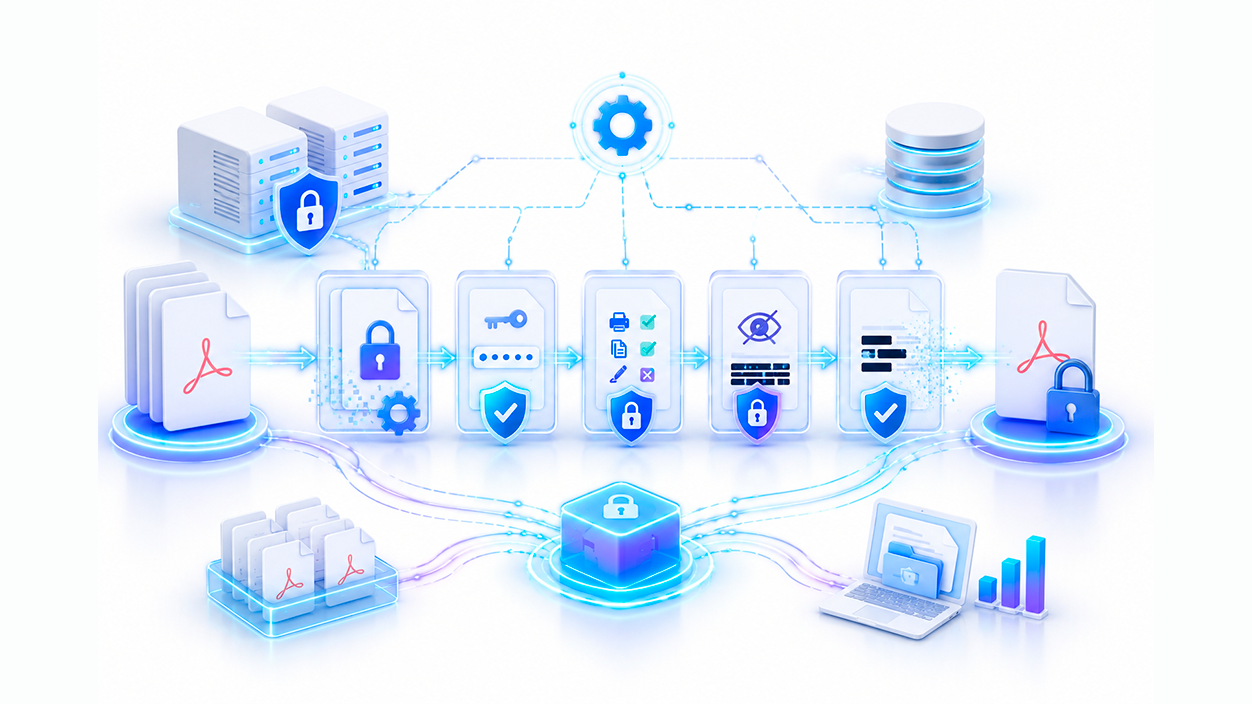
Eğer bir geliştiriciyseniz veya aynı anda binlerce dosyayı işlemeniz gerekiyorsa, IronSecureDoc API uç noktaları aracılığıyla devreye giriyor. Bu araç, bu tür işler için tam bir canavar. PDF dosya şifrelemesiKullanıcı ve belge sahibi için farklı şifreler belirlenmesine olanak tanır.
CURL komutları aracılığıyla alıcının erişim iznine sahip olup olmadığına karar verebilirsiniz. belgeyi yazdırFormları doldurun veya içerik çıkarın. Tamamen güvenli bir dosya istiyorsanız, tüm izin seçeneklerini "false" olarak seçmeniz yeterlidir. Ayrıca bir işlevi de vardır: parola doğrulama Dosyayı işlemeye başlamadan önce anahtarın geçerli olup olmadığını kontrol etmek ve zincirleme hataları önlemek için çok kullanışlıdır.
IronSecureDoc'un bir diğer önemli noktası da şudur: metin yazımıBu, kelimeleri veya ifadeleri yalnızca bir renkle örtmek değil, belgeden hassas kelimeleri veya ifadeleri kalıcı olarak kaldırmaktır. Kelime aramasının tam mı yoksa kısmi mi olacağını yapılandırabilirsiniz ve sistem bunu yapar. ayırt edici siyah kutu Sonsuza dek yok olması gereken bilgiler hakkında.
Dijital imzalar ve belge onaylama
Her şey şifrelerle ilgili değil; bazen bir dosyanın orijinal olduğunu kanıtlamamız gerekiyor. belge onayı Bu özellik, içeriği kilitlemenize ve .p12 formatındaki dijital sertifikalar kullanarak meşruiyetini kanıtlamanıza olanak tanır. Bu sayede, imzanın ardından orijinal metnin virgülüne bile kimsenin dokunmadığından emin olabilirsiniz.
Öte yandan, bizde dijital imzaBu, sertifikasyondan biraz daha esnektir. Burada imza görselinizi sayfanın tam koordinatlarına yerleştirebilir, boyutunu ve konumunu ayarlayabilirsiniz. Güvenlik çemberini tamamlamak için bu çok önemlidir. dijital imzaları doğrulayın Dosyanın iletim sırasında değiştirilmediğini doğrulamak için bir yanıt aldık; bu yanıt, belgenin güvenilir olup olmadığını bize bildiren net bir JSON formatındadır.
Basit günlük kullanım için Stirling PDF'den, otomatikleştirilmiş iş akışları için IronSecureDoc'un gücüne kadar çeşitli seçenekler sunuyoruz. İster anahtarlı geleneksel şifrelemeHassas verilerin hazırlanmasından dijital imzaların uygulanmasına kadar, amaç her zaman aynıdır: gizli bilgilerin yanlış ellere geçmemesini sağlarken, belgelerimizin yönetiminde çevikliği korumak.
İndeks
