
Dijital çağda Windows'ta gizliliğiniz üzerinde kontrol sahibi olmak çok önemlidir. Microsoft, performansını optimize etmek ve güncellemelerin kullanılabilirliğini sağlamak için sistem kullanımınız hakkında bilgi toplar. Ancak Bu kayıtları izleme ve silme hakkına sahipsiniz.Bu kılavuzda, resmi araçları kullanarak Microsoft'a gönderilen tanılama verilerini nasıl inceleyeceğinizi ve sileceğinizi öğreneceksiniz.
Microsoft'a gönderilen tanı verilerini nasıl inceleyip silebilirsiniz?
Microsoft'a gönderilen teşhis verilerini incelemek ve silmek istiyorsanız, bu tamamen anlaşılabilir bir durum. Bunu yaparak şunları yapabilirsiniz: Microsoft'un bilgisayar kullanımınız hakkında bildiklerini sınırlayın.Neyse ki, Windows'un kendisi tam olarak neyin gönderildiğini bulmak ve bu geçmişi silmek için araçlar sunuyor.
Elbette, Windows'un bilgisayarınız hakkında topladığı tüm bilgiler gizliliğinizin ihlali anlamına gelmez. Bu verilerin büyük bir kısmı... Bu sayede işletim sistemi size kendi güncellemelerini sunabilir. Bu bilgiler, sizin özel bilgisayar modelinize göre uyarlanabilir. Öte yandan, bu bilgilerle size günlük aktivitelerinize uygun araçlar ve reklamlar gösterebilirler.
Henüz, Microsoft'a gönderilen tanılama verilerini incelemek ve silmek mümkündür.Aşağıda, bu işlemin adımlarını gösteriyoruz. Gizliliğinizin bir kısmını geri kazanınÖncelikle, teşhis verilerinizi nasıl görüntüleyeceğinizi göstereceğiz. Ardından, nasıl sileceğinizi ele alacağız ve son olarak, gelecekteki iletimini nasıl sınırlayabileceğinizi tartışacağız.
Teşhis verilerinizi şu şekilde görüntüleyebilirsiniz (Teşhis Veri Görüntleyici).
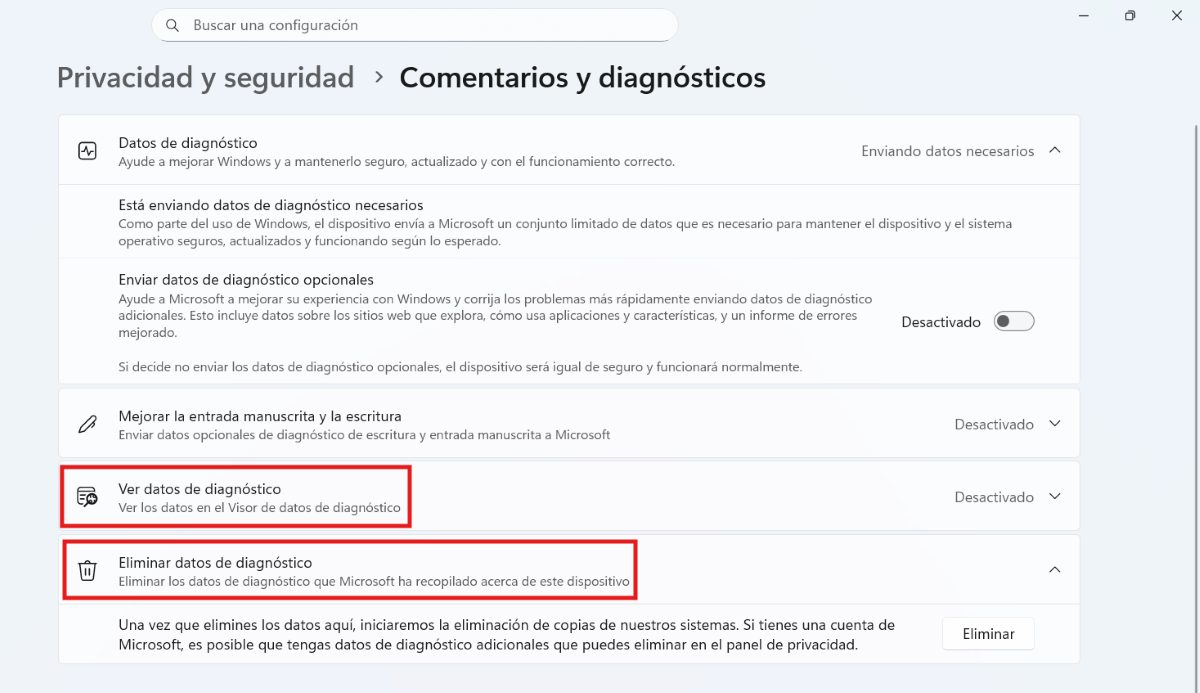
Tanı verilerini silmeye geçmeden önce, orada ne olduğunu merak ediyor olabilirsiniz. Microsoft, bunu basit bir metin girişiyle görmenize izin vermiyor. Bunun için, Microsoft Mağazası'ndan indirebileceğiniz küçük bir araca ihtiyacınız var. Teşhis verileri görüntüleyici.
Şunları izleyin Microsoft'a gönderilen tanı verilerini inceleme adımları:
- Git Yapılandırma (Windows tuşu + I tuşlarına basın.)
- Girmek Gizlilik ve güvenlik (Windows 10 kullanıyorsanız, Gizlilik ayarlarına gidin).
- Seçme Yorumlar ve teşhisler.
- Seçeneği arayın. Teşhis verilerini görüntüle ve açık olduğundan emin olun.
- Düğmeye tıklayın Tanısal veri görüntüleyiciyi açın.Bu sizi, günlükleri gerçek zamanlı olarak okumanıza olanak tanıyan ücretsiz bir uygulamayı indirebileceğiniz Microsoft Mağazasına yönlendirecektir.
Bu Microsoft aracı şeffaflık için tasarlanmıştır. Sistem tarafından gönderilen karmaşık ikili dosyaları, inceleyebilmeniz için okunabilir bir biçime dönüştürür. İçeri girdikten sonra, Arayüz iki bölüme ayrılmıştır.:
- Sol sütunOrada son zamanlarda meydana gelen tüm teşhis olaylarının listesini görebilirsiniz.
- merkezi panelBurada seçilen olayın ayrıntılı kodunu bulacaksınız. Kullandığınız Windows sürümü, açtığınız uygulamalar veya bir sürücüdeki belirli bir hata gibi şeyleri görebileceksiniz.
Teşhis verileri nasıl silinir?
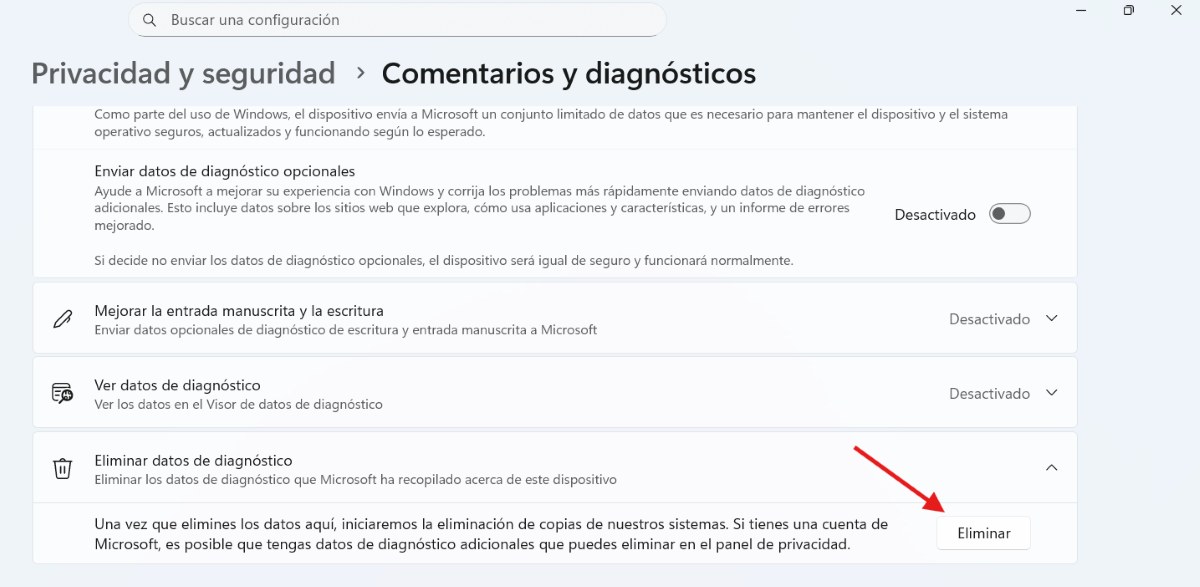
Eğer yeterince veri incelediyseniz ve yine de verileri temizlemek istiyorsanız, şu adımları izleyin. Microsoft'a gönderilen tanılama verilerini silme adımları:
- Aynı Yorumlar ve Tanılama ekranında, Tanılama Verilerini Sil bölümünü bulana kadar aşağı kaydırın.
- Sil düğmesine tıklayın.
- Not: Bu işlem, Microsoft'un söz konusu cihazla ilişkilendirdiği verilerin kopyasını silecektir.
Ancak bu konuda atabileceğiniz ek bir adım daha var. Bazen, Veriler yalnızca bilgisayarınızda saklanmakla kalmaz, aynı zamanda bulut hesabınıza da bağlanır.Bunların hepsini birden web sitesinden silmek için aşağıdaki adımları izleyin:
- Git Microsoft Gizlilik Kontrol Paneli.
- Hesabınızla giriş yapın.
- Orada "Etkinlik Tarihi", "Konum Tarihi" ve "Keşif" gibi oturumlar göreceksiniz.
Gelecekteki gönderileri sınırlayın
Eğer sürekli olarak teşhis verilerini incelemek ve silmek istemiyorsanız, en iyi çözüm sorunu kökünden çözmektir. Bunu yapmak için, gelecekteki veri iletimini sınırlayabilirsiniz. Yorumlar ve Teşhis bölümünde, "Teşhis Verileri" girişini bulacaksınız. Oradan veri iletimini sınırlayabilirsiniz. Microsoft'a hangi tür veri göndereceğinizi seçin.İki seçeneğiniz var:
- Gerekli teşhis verileriBu seçenek, cihaz ve hatalar hakkında temel bilgiler gönderir. Yalnızca gerekli bilgileri göndermek istiyorsanız etkin bırakabilirsiniz.
- İsteğe bağlı teşhis verileriBurada ziyaret ettiğiniz web siteleri ve uygulamaları nasıl kullandığınız gibi verileri gönderiyorsunuz. Daha fazla gizlilik istiyorsanız, bunu devre dışı bırakmanız en iyisidir.
Microsoft'a gönderilen tanılama verilerini inceleme ve silme nedenleri
Ama kullanıcıya fayda sağlaması gereken teşhis verilerinin Microsoft'a gönderilmesinin ve silinmesinin nedenini anlamak zor. Kullanıcıların bunları silmeye karar vermelerinin bazı geçerli nedenleri olabilir. Ya da en azından sevkiyatlarını sınırlamak. İşte başlıca motivasyonlardan bazıları:
Kişisel gizlilik
Tanısal verilerin incelenmesi ve silinmesinin en yaygın nedeni kişisel gizliliktir. İsteğe bağlı tanısal veriler, ziyaret ettiğiniz web sitelerini, uygulamalarınızı nasıl kullandığınızı ve bazı durumlarda kalem veya el yazısı kullanımıyla ilgili bilgileri içerebilir. Bu verileri silerek, Microsoft sunucularında bıraktığınız dijital ayak izini azaltırsınız..
Performans ve kaynaklar
Doğru, veri paketlerini toplama, şifreleme ve gönderme süreci, güçlü bir bilgisayarın performansı ve kaynakları üzerinde minimum düzeyde etkiye sahiptir. Ancak bu süreç, daha fazla bant genişliği tüketmekÖzellikle kotalı internet bağlantınız varsa veya mobil veri kullanıyorsanız bu durum oldukça can sıkıcıdır.
Ayrıca, çok eski bir bilgisayarınız varsa, arka planda çalışan herhangi bir ek işlem sistem performansını doğrudan etkiler. Bu nedenle, eğer istiyorsanız Bilgisayarınızda performans ve kaynak tasarrufu sağlayın.Microsoft'a gönderilen teşhis verilerini gözden geçirmeyi ve silmeyi ciddi olarak düşünmelisiniz.
Kontrol ve güvenlik
Birinin teşhis verilerini incelemeye ve silmeye karar vermesinin bir diğer nedeni de şudur: Bilgilerinizin kontrolünü elinize alarak kendinizi daha güvende hissedin.Bir yandan, daha az veri depolanması, güvenlik ihlali durumunda daha az risk anlamına gelir. Öte yandan, birçok kullanıcı verileri üzerinde tam kontrol sahibi olmayı tercih eder. İşletim sisteminin günlük alışkanlıklarını izlemesi fikrini pek sevmezler.
Sonuç olarak, Windows'ta gizliliğinizin kontrolünü ele almak basit ama gerekli bir işlemdir. Gönderilen tanı verilerini inceleyip silerek, Kişisel bilgilerinizi korumakla kalmaz, aynı zamanda sisteminiz üzerindeki kontrolü de yeniden kazanırsınız.Daha şeffaf ve güvenli bir dijital deneyim için cihazınızı bugün yapılandırın.

Küçük yaşlardan beri bilim ve teknolojiye, özellikle de hayatımızı kolaylaştıran ve daha keyifli hale getiren gelişmelere büyük ilgi duyuyorum. En son haberleri ve trendleri takip etmeyi, kullandığım cihazlar ve aletler hakkındaki deneyimlerimi, görüşlerimi ve ipuçlarımı paylaşmayı seviyorum. Bu da beni yaklaşık beş yıl önce, öncelikle Android cihazlar ve Windows işletim sistemlerine odaklanan bir web yazarı olmaya yönlendirdi. Karmaşık kavramları okuyucularımın kolayca anlayabileceği şekilde basit terimlerle açıklamayı öğrendim.