
USB-C bağlantı noktası tüm kablolarda aynıdır, ancak yetenekleri farklılık gösterir. Bazıları varsayılan olarak veri ve 4K video aktarabilirken, diğerleri yalnızca pilinizi şarj etmek için uygundur. Bu makalede, bunu nasıl yapacağınızı göstereceğiz. USB-C kablosunun video için uygun olup olmadığını nasıl anlarsınız? Ya da sadece şarj için. Logolarını, kalınlıklarını, teknik özelliklerini analiz ederek ve birkaç hızlı test yaparak onları nasıl tanımlayacağınızı öğreneceksiniz. Hadi başlayalım.
USB-C kablosunun video için mi yoksa sadece şarj için mi olduğunu nasıl anlarsınız?
USB-C kablosunun video için mi yoksa sadece şarj için mi olduğunu nasıl anlarsınız? Çoğu durumda çıplak gözle görmek mümkün değildir.Çünkü fiziksel bağlantı noktası tamamen aynıdır. Kabloları tek tek test etme zahmetine girmeden bunu belirlemek istiyorsanız, size yardımcı olacak bazı özellikler vardır:
- Konektörün üzerine basılmış semboller.
- Kablo kalınlığı ve sertliği.
- Veri sayfasının teknik özellikleri.
- Hızlı testler.
Elbette, bir USB-C kablosunun video için mi yoksa sadece şarj için mi olduğunu bilmek, önemli hususlardan sadece biridir. Video aktarımı için cihazlarınızın belirli donanım ve yazılım özelliklerini karşılaması gerekir; sadece doğru kabloya sahip olmak yeterli değildir. Öncelikle, bir göz atalım. USB-C video kablosunu nasıl tanıyabilirsiniz? Ardından video yayıncılığı için diğer asgari gereksinimlerden bahsedeceğiz.
1. Bağlantı elemanları üzerindeki işaretleri veya logoları kontrol edin.
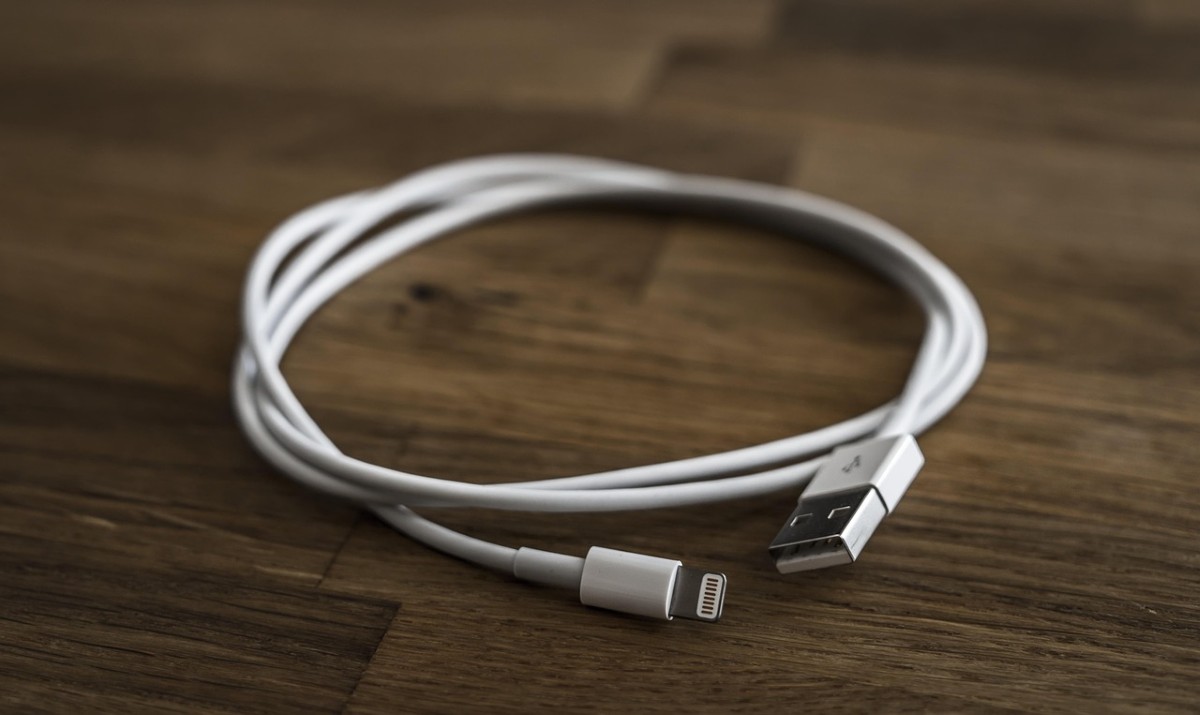
Video desteği sağlayan sertifikalı kabloların genellikle bazı özellikleri vardır. Bağlantı noktasına yakın tanımlayıcı sembol:
- DisplayPort simgesi (içinde P bulunan büyük bir D harfi): Yerel video çıkışı desteğini gösterir.
- Şimşek logosu (bir yıldırım): Eğer kablonun üzerinde 3 veya 4 rakamı bulunan bir şimşek simgesi veya sadece bir şimşek işareti varsa, bu kablo yüksek çözünürlüklü video (4K/8K), yüksek hızlı aktarım ve hızlı şarjı destekler.
- Hız göstergesiyle birlikte USB-IF sembolü: USB logosunda "20 Gbps" veya "40 Gbps" hızı belirtilmişse, neredeyse kesinlikle video aktarımı yapabilir. "480 Mbps" gösteriyorsa veya sadece pil/güç simgesi varsa, yalnızca USB 2.0 şarj ve veri aktarımı içindir.
2. Kablonun kalınlığı ve rijitliği
Belirleyici bir faktör olmasa da, kablonun kalınlığı ve sertliği, bir USB-C kablosunun video için mi yoksa sadece şarj için mi uygun olduğunu anlamanıza yardımcı olacaktır. İşte temel fark:
- Sadece şarj amaçlı kablolar: Genellikle daha ince, çok esnek ve genellikle uzundurlar (yaklaşık 1.5 m ila 2 m). Elektrik hatlarından ve temel veri için bir çift telden oluşurlar.
- Video desteği olan kablolar: Bunlar çok daha kalın, daha az esnek ve daha kısadır (yaklaşık 0.8 m ila 1 m). Bunun nedeni, koruyucu örgü içermeleri ve yüksek hızlı hatlar için ayrılmış 15'ten fazla dahili kabloya sahip olmalarıdır.
3. Veri sayfasındaki veya kutudaki teknik özellikler
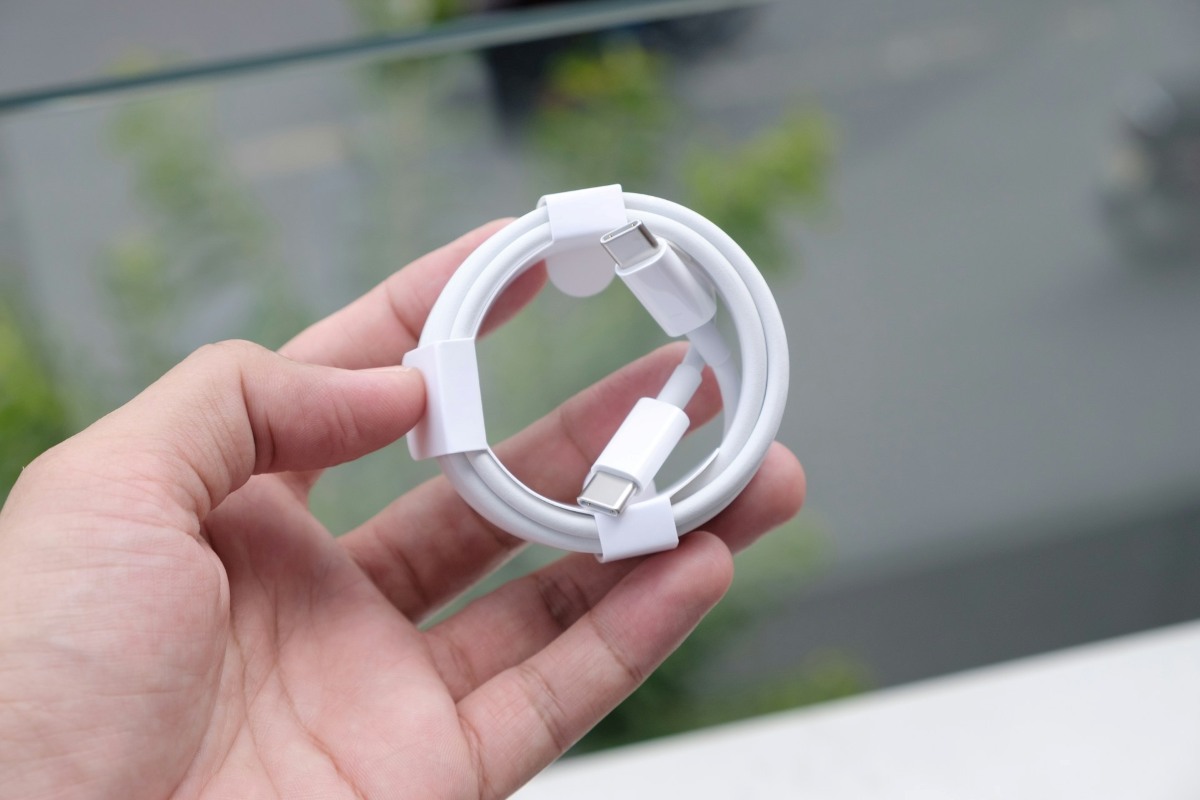
Şimdi, eğer bir USB-C kablosu satın alacaksanız veya elinizdeki kablonun kutusu hala duruyorsa, bunlara bakın. kesin özellikler Bu, bir USB-C kablosunun video için mi yoksa sadece şarj için mi olduğunu belirlemenize yardımcı olacaktır:
- DisplayPort Alt Modu veya DP Alt ModuEvet, video için de işe yarıyor. Video monitörleri ve yazıcılar için ideal.
- Thunderbolt 3 veya 4 veya USB4: Evet, video için çalışıyor.4K/8K video, 40 Gbps veri ve yükleme hızını destekler.
- USB 3.2 Gen 2 (Gbps) Gen 2×2 (20 Gbps): Evet, video için çalışır.(4K video, 60 Hz).
- USB 2.0 (480 Mbps): Video için uygun değilYalnızca yavaş dosya yükleme ve aktarma işlemleri için uygundur.
- Hızlı Şarj / Şarj Kablosu (60 W/100 W/240 W): Video için uygun değildir.Aksi açıkça belirtilmedikçe, "DP Alt Modu" yalnızca güç içindir.
4. Sistemdeki hızlı tarama testi
Peki ya kutunuz yoksa ve kablonuzda hiçbir logo veya simge bulunmuyorsa? Tek seçeneğiniz... kabloyu test edin onu bir televizyona bağlamakUSB-C monitör veya video çıkışını destekleyen bir dizüstü bilgisayar veya telefondan bağlantı istasyonu kullanın. Şunları deneyin:
- Windows'ta: Kabloyu monitöre bağlayın. Bağlantı sesi duyarsanız ancak ekran siyah kalırsa veya "Sinyal Yok" mesajı gösterirse ve dizüstü bilgisayar şarj olmaya başlarsa, kablo yalnızca şarj içindir.
- Aygıt Yöneticisi'nde: Monitörü bağladığınızda Windows uyarı mesajı gösteriyorsa “USB aygıtının işlevi sınırlı olabilir.”Kablo, video için yeterli bant genişliğine sahip değil.
USB-C kablosunun video için uygun olup olmadığını bilmenin yanı sıra, video iletimi için diğer gereksinimler de vardır.
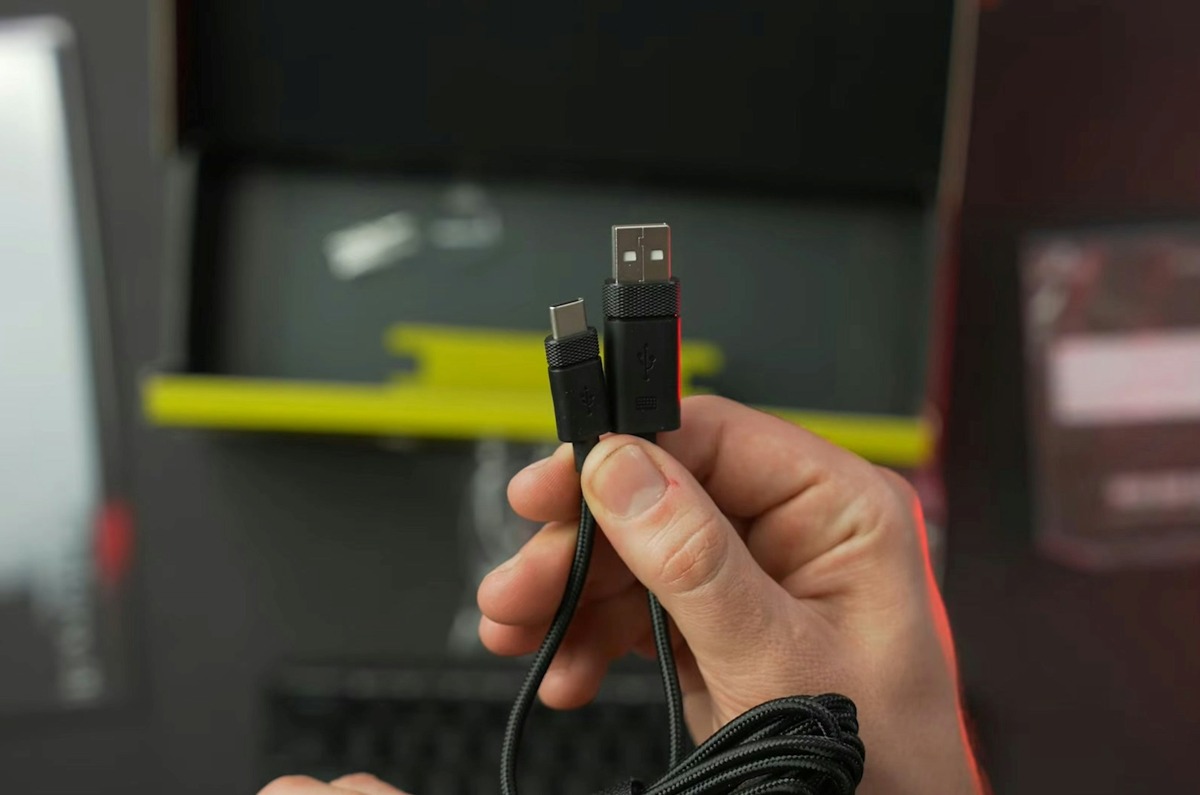
USB-C kablosunun video aktarımı için uygun olup olmadığını bilmenin yanı sıra, kablo üzerinden video aktarımı yaparken, Hem verici hem de alıcı cihazların belirli özelliklere sahip olması gerekir. Nasılsın:
1. İletim cihazı (Dizüstü bilgisayar, Masaüstü bilgisayar veya Cep telefonu)
- USB-C DisplayPort Alt Modu üzerinden video çıkışı: Cep telefonunuzu, tabletinizi veya dizüstü bilgisayarınızı USB-C üzerinden bağlarsanız, fiziksel bağlantı noktasının DisplayPort Alternatif Modu teknolojisini doğal olarak desteklemesi gerekir.
- Grafik işleme ve çözünürlük: Ekran kartı, hedef çözünürlüğü ve yenileme hızını işleyebilmelidir.
2. Alıcı cihaz (Monitör, TV veya Projeksiyon Cihazı)
- Uyumlu giriş portu: İlgili fiziksel arayüze (HDMI, DisplayPort, DisplayPort destekli USB-C veya Thunderbolt) sahip olmalı ve aynı protokol sürümünü desteklemelidir.
- HDCP Uyumluluğu: Eğer aşağıdaki gibi yayın platformlarından korumalı içerik izlemek istiyorsanız NetflixEkranın HTCP 2.0 standardına veya daha üst bir standarda uygun olması gerekir.
Bir USB-C kablosunun video için mi yoksa sadece şarj için mi olduğunu öğrendiğinizde ne yapabilirsiniz?
Bir USB-C kablosunun video için mi yoksa sadece şarj için mi olduğunu bilmek, bir emülatör cihazından monitöre veya TV'ye ekran sinyali iletmek istediğinizde, normalde veri aktarmak veya pili şarj etmek için kullandığınız aynı bağlantı noktası ve kabloyu kullanmanıza yardımcı olacaktır. Aslında, bu kablonun en büyük avantajlarından biri şudur ki... Aynı anda üç şey yapabilirsiniz:
- Görüntü ve ses sinyalini ekrana gönderin.
- Monitörden dizüstü bilgisayara güç gönderin.
- Monitörün USB bağlantı noktalarını kullanın.
Ayrıca, kablo video için uygunsa, çok ince dizüstü bilgisayarları cep telefonlarına veya geleneksel monitörlere, televizyonlara veya projektörlere bağlayabilirsiniz. Uyumlu cep telefonları ve tabletlerde ekranınızı genişletmek için de kullanabilirsiniz. Kısacası, USB-C kablosunun video için mi yoksa sadece şarj için mi olduğunu bilmek her zaman faydalı olacaktır..
İndeks
- 1 USB-C kablosunun video için mi yoksa sadece şarj için mi olduğunu nasıl anlarsınız?
- 1.1 1. Bağlantı elemanları üzerindeki işaretleri veya logoları kontrol edin.
- 1.2 2. Kablonun kalınlığı ve rijitliği
- 1.3 3. Veri sayfasındaki veya kutudaki teknik özellikler
- 1.4 4. Sistemdeki hızlı tarama testi
- 1.5 USB-C kablosunun video için uygun olup olmadığını bilmenin yanı sıra, video iletimi için diğer gereksinimler de vardır.
- 1.6 Bir USB-C kablosunun video için mi yoksa sadece şarj için mi olduğunu öğrendiğinizde ne yapabilirsiniz?

Küçük yaşlardan beri bilim ve teknolojiye, özellikle de hayatımızı kolaylaştıran ve daha keyifli hale getiren gelişmelere büyük ilgi duyuyorum. En son haberleri ve trendleri takip etmeyi, kullandığım cihazlar ve aletler hakkındaki deneyimlerimi, görüşlerimi ve ipuçlarımı paylaşmayı seviyorum. Bu da beni yaklaşık beş yıl önce, öncelikle Android cihazlar ve Windows işletim sistemlerine odaklanan bir web yazarı olmaya yönlendirdi. Karmaşık kavramları okuyucularımın kolayca anlayabileceği şekilde basit terimlerle açıklamayı öğrendim.