- "Webhook gönder" özelliği yönetici tarafından etkinleştirilmelidir.
- URL statik olmalıdır; HTTPS önerilir.
- Etkinlik, hatayı ve hedef yanıtı gösterir.
- Gelen sohbet web kancaları için saniyede bir istek sınırı geçerlidir.
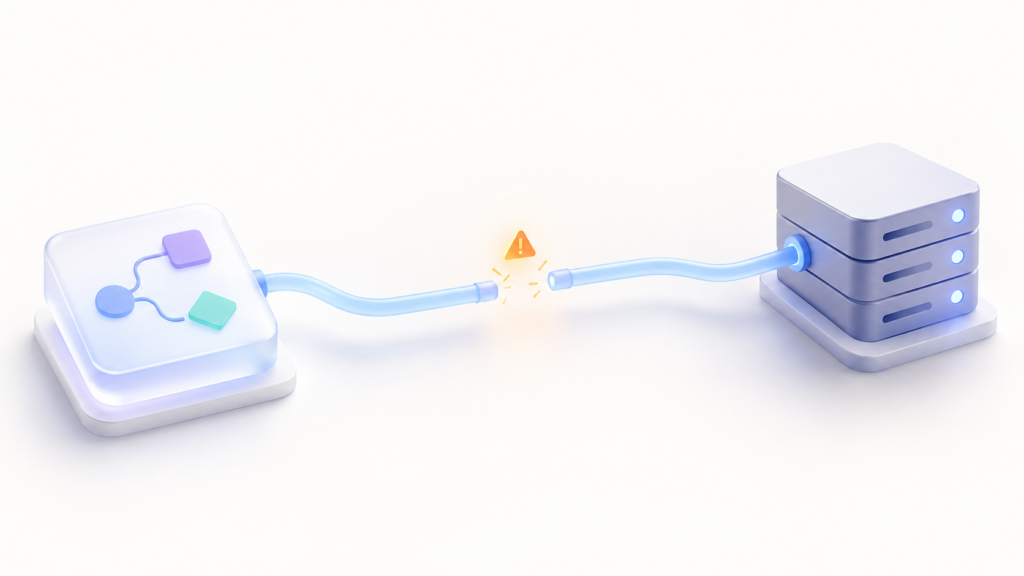
Google Workspace Studio'da bir iş akışı oluşturdunuz ve adımı eklediniz. Bir webhook gönderin Ve istek hiçbir zaman hedefine ulaşmıyor. Ya da belki de işlem akışı çalışıyordu ve şimdi bir hata oluştu. URL'yi körü körüne değiştirmeden önce, durumu araştırmak faydalı olacaktır. Yürütme işlemi hangi noktada durur?: adıma erişim, bekleyen onay, isteğin yapılandırması veya harici hizmetten gelen yanıt.
Workspace Studio bu adımı bir mesaj göndermek için kullanır. Belirli bir adrese HTTP isteğiBu özellik, dahili bir aracı bilgilendirmek, başka bir uygulamada kayıt oluşturmak veya doğrudan bağlantısı olmayan bir hizmete veri göndermek için kullanılabilir. Çözüm, engellemenin Google Workspace içinde mi yoksa isteği alan sunucuda mı meydana geldiğine bağlıdır.
Yöneticinin web kancalarını etkinleştirip etkinleştirmediğini kontrol edin.

Si Bir webhook gönderin Mevcut adımlar arasında görünmüyor; öncelikle kuruluşun izinleriyle başlayın. Google, bu özelliğin... varsayılan olarak devre dışı ve bir yöneticinin bunu ilgili kuruluş birimi için etkinleştirmesi gerekir. Yol şu şekildedir: Yönetici konsolu > Uygulamalar > Google Workspace > Workspace Studio > Webhook ayarları.
Ayrıca hesabınızın bu özelliğe erişiminin olup olmadığını da kontrol edin: Google, webhook geçişini bir özellik olarak tanımlamaya devam ediyor. sınırlı önizlemeYönetici değilseniz, eksik adımın adını, hesabınızı ve bağlı olduğunuz organizasyon birimini Çalışma Alanı yöneticisine bildirin. Bu, diğer ekiplerin izinlerini etkilemeden ilgili ayarları doğrulamalarına olanak tanır.
İzin verilen URL'ler ve onaylar listesini inceleyin.
Bazı sürümlerde, yönetici harici hedeflere erişimi bir yöntem kullanarak sınırlandırabilir. İzin verilen alan adları ve URL'lerin listesiAdım mevcutsa ancak belirli bir uç noktaya bağlanamıyorsanız, alan adınızın veya URL'nizin bu listede olduğundan emin olun. Bu ayar, Drive ve Docs URL içe aktarma ve alma seçeneklerinden yönetilir.
Bu kısıtlama Tüm sürümlerde aynı şekilde çalışmaz.Web kancası izin listesi, Business Plus, Enterprise Standard ve Plus ile Education Standard ve Plus gibi sürümlerde mevcuttur. Bu denetimi sunmayan sürümlerde, web kancalarını etkinleştirmek, bu izin listesini uygulamadan geçerli URL'lere bağlantı kurulmasına olanak tanır. Bu nedenle, öncelikle sürümünüzü ve kuruluşunuzun politikasını kontrol etmeniz önerilir.
Akış aynı zamanda bir şeyi bekliyor olabilir. kullanıcı onayıGoogle, verilerin harici bir uç noktaya gönderilmesini hassas bir işlem olarak değerlendirir ve varsayılan olarak inceleme ve onay gerektirir. Otomasyon takılı kalmış gibi görünüyorsa, sunucunun arızalandığı sonucuna varmadan önce Studio'yu açın ve bekleyen onay isteklerini kontrol edin.
URL'yi, yöntemi ve gönderilen verileri doğru şekilde yapılandırın.

Akışı açın stüdyo.çalışmaalanı.google.com ve "Webhook gönder" adımını işaretleyin. Adres şu olmalıdır: eksiksiz ve statikBu alan, "URL" ile başlayan bir URL'yi kabul eder. http:// o https://Ancak, URL'ye doğrudan değişken eklenmesine izin vermiyor. HTTPS önerilen seçenektir. Şifrelenmemiş bilgilerin gönderilmesini önlemek; bu, alanın bir gerekliliği değildir.
- HTTP Yöntemi: Hedef API'nin beklediği yöntemi seçin. Studio, GET, POST, PUT, PATCH ve DELETE seçeneklerini sunar; varsayılan yöntem POST'tur.
- Talep metni: İsteğe bağlıdır ve metin olarak gönderilir. Birçok API için, hizmetin gerektirdiği tırnak işaretlerine, süslü parantezlere ve alan adlarına dikkat ederek JSON kullanılması önerilir.
- Değişkenler: Önceki adımlardan elde edilen verileri sorgunun gövdesine ekleyebilirsiniz. Bir değişken tırnak işaretleri, satır sonları veya JSON formatını bozabilecek diğer karakterler içeriyorsa sonucu kontrol edin.
- GET istekleri: Studio bu yöntemle istek gövdesini yok sayar. Eğer servis gövdede veri gerektiriyorsa, dokümantasyonunda hangi yöntemin desteklendiğini kontrol edin.
Bir tane yapın test yürütme Ve unutmayın ki bu, hedefe gerçek bir istek gönderecektir. Eğer adım başarılı olursa, yanıtı aynı akışta daha sonra kullanılmak üzere metin değişkeni olarak kullanılabilir hale gelir.
Sorunu bulmak için Etkinlik sekmesini kullanın.

Her çalıştırmadan sonra açın Aktivite Workspace Studio'da. İstek başarılı olursa, gönderilen verileri ve alınan yanıtı inceleyebilirsiniz. Başarısız olursa, Studio hatayı görüntüler. hata kodu ve hedef URL yanıtıBu bilgi, akıştaki bir yapılandırma sorunu ile harici hizmetten kaynaklanan bir reddetme arasında ayrım yapmamızı sağlar.
Un 400 Bu genellikle alıcının isteği yazıldığı haliyle kabul etmediğini, yöntemi ve içeriği incelediğini gösterir. Bir durumda 401 veya 403Hizmetin erişim gereksinimlerini ve kuruluşunuzun kısıtlamalarını kontrol edin. 404 Uç nokta rotasını doğrulamanızı ister. Eğer bir 429İstek limitlerinizi kontrol edin; hatalar 5xx Bu durum genellikle alıcı hizmette bir sorun olduğunu gösterir. Sayıyı tek başına yorumlamaktan ziyade, uç noktadan gelen spesifik yanıtı almak daha faydalıdır.
Yöneticiler ayrıca şunlara da danışabilirler: Workspace Studio olay günlükleri Webhook isteklerini incelemek için. İstenen URL gibi belirli verilere erişim kısıtlanmıştır çünkü bu veriler hassas bilgiler içerebilir.
Studio webhook'unu gelen bir Google Chat webhook'uyla karıştırmayın.
Adım Bir webhook gönderin Workspace Studio harici bir URL'ye istek gönderiyor. gelen Google Chat webhookBuna karşılık, başka bir sistemin oraya mesaj göndermesi için bir alan içinde oluşturulan bir URL'dir. Sohbet URL'sini bir Studio akışı için hedef olarak kullanabilmenize rağmen, bunlar ayrı öğelerdir.
Amacınız Google Chat'te reklam yayınlamaksa, öncelikle 1. adımın yeterli olup olmadığını kontrol edin. Bir alanda yayınla Studio'dan. Gelen bir webhook kullanmanız gerekiyorsa, onu oradan oluşturmalısınız. Uygulamalar ve entegrasyonlar Bu web kancaları, alanın URL'sini gizli tutar ve bir anahtar ile bir belirteç içerir. Bu web kancaları, alana mesaj göndermek için kullanılır, ancak kullanıcılarla konuşmaya izin vermez.
Google Chat, gelen web kancalarına ortak bir kota uygular. Saniyede ve mekân başına bir istekBu sınır Sohbet için geçerlidir; Workspace Studio'daki Webhook Gönderme adımı için genel bir sınır değildir. Aynı alana art arda birçok duyuru gönderirken hata oluşursa, istek yanıtıyla birlikte bu kotayı kontrol edin.
Hatalar aralıklı olarak ortaya çıkıyorsa, akış kotalarını kontrol edin.

Workspace Studio, en fazla şu kadar dosya oluşturmanıza olanak tanır: Kullanıcı başına 25 akış, maksimum ile Akış başına 20 adımEk olarak, her 24 saatlik süre içinde gerçekleştirilebilecek işlem sayısına birleşik bir sınır getirir. Bu sınıra ulaşıldığında, sayaç sıfırlanana kadar sonraki işlemler başarısız olur.
Webhook yalnızca birçok etkinleştirmeden sonra başarısız oluyorsa, kontrol edin. Aktivite Hem Studio'nun hem de hedef servisin sınırlarını kontrol edin. Tetikleyiciyi iyileştirmek (örneğin, belirli göndericilere veya olaylara sınırlandırmak) gereksiz istekleri önleyebilir. Hata ilk çalıştırmada oluşursa, öncelikle izinleri, bekleyen onayları ve uç noktanın yanıtını kontrol edin.

Ben "inek" merakını mesleğe dönüştürmüş bir teknoloji tutkunuyum. Hayatımın 10 yıldan fazlasını en son teknolojiyi kullanarak ve sırf merakımdan dolayı her türlü programı kurcalayarak geçirdim. Artık bilgisayar teknolojisi ve video oyunları konusunda uzmanlaştım. Bunun nedeni, 5 yılı aşkın bir süredir teknoloji ve video oyunlarıyla ilgili çeşitli web sitelerinde yazılar yazıyor olmam ve ihtiyacınız olan bilgileri herkesin anlayabileceği bir dilde size vermeye çalışan makaleler oluşturmamdır.
Sorularınız varsa bilgim Windows işletim sistemi ve cep telefonları için Android ile ilgili her şeyi kapsar. Ve size olan bağlılığımdır, her zaman birkaç dakikamı ayırmaya ve bu internet dünyasında aklınıza gelebilecek her türlü soruyu çözmenize yardımcı olmaya hazırım.