- WinSCP, Windows'ta SFTP, SCP, FTP, WebDAV ve Amazon S3 için ücretsiz ve açık kaynaklı bir istemcidir.
- SSH ve OpenSSL şifrelemesini kullanarak bilgisayarınız ile uzak sunucular arasında dosya transferi yapmanıza, senkronizasyon yapmanıza ve düzenlemenize olanak tanır.
- Explorer ve Norton Commander tarzı arayüzler, çalışma alanları ve PuTTY ile kapsamlı entegrasyon sunar.
- Sadece Windows için mevcut olmasına rağmen, kendi kategorisinde en kapsamlı ve önerilen alternatiflerden biridir.

WinSCP Bir kez keşfettiğinizde bilgisayarınızda sonsuza dek yüklü kalan programlardan biri. Ağlar veya Linux konusunda uzman olmasanız bile, bilgisayarınız ile uzak bir sunucu arasında güvenli, hızlı ve sezgisel bir şekilde veri taşımanıza olanak tanıyan bir Windows dosya aktarım istemcisidir.
Bu rehber boyunca şunları göreceksiniz: WinSCP adım adım nasıl kullanılırBu kılavuz, hangi protokolleri desteklediğini, nasıl kurulacağını, ilk bağlantılarınızı nasıl oluşturacağınızı, dosyaları nasıl aktarıp senkronize edeceğinizi ve hatta SSH tünelleme, çalışma alanları ve PuTTY entegrasyonu gibi gelişmiş özelliklerden nasıl yararlanacağınızı ele alıyor. Amacımız, okumayı bitirdiğinizde uzak sunucuları Windows'tan kontrol etmenin göründüğünden çok daha basit olduğu hissini yaşamanız.
WinSCP nedir ve tam olarak ne için kullanılır?
WinSCP bir ücretsiz yazılım uygulaması Windows için tasarlanan bu uygulama, SFTP, SCP, FTP, FTPS, WebDAV ve Amazon S3 için grafiksel bir istemci görevi görür. Temel amacı, yerel bilgisayarınız ile SSH hizmetleri veya diğer uyumlu protokoller sunan uzak bir sistem arasında güvenli dosya aktarımını kolaylaştırmaktır.
Her ne kadar en çok şu şekilde bilinse de SFTP/FTP istemcisiGünümüzde ise çok daha ileri gidiyor: dizinleri senkronize etmenize, komut dosyalarını kullanarak görevleri otomatikleştirmenize, uzak konsolları açmanıza, dahili veya harici düzenleyicilerle çalışmanıza ve aynı anda birden fazla oturumu veya "çalışma alanını" yönetmenize olanak tanıyor; bu da özellikle birden fazla sunucuyu yönetiyorsanız oldukça kullanışlı.
Güvenlik açısından WinSCP şunlara güvenir: SSH ve OpenSSLDonanım hızlandırmalı şifrelemeyi (AES) ve modern algoritmaları destekler. Ayrıca, SSH-1 ve SSH-2 sunucularıyla sorunsuz çalışır ve konsol işlevlerinin çoğu PuTTY ile entegrasyona dayanır.
Çok ilginç bir nokta da şudur ki WinSCP tamamen ücretsizdir Üstelik açık kaynaklı. Lisans ücreti ödemenize gerek kalmadan yükleyici veya taşınabilir sürüm olarak indirebilirsiniz. Microsoft Store'da ücretli bir sürümü mevcut, ancak aldığınız program tamamen aynı; sadece projenin finansman yöntemini değiştiriyorlar.
WinSCP'yi nereden indirebilirim ve mevcut sürümleri nelerdir?
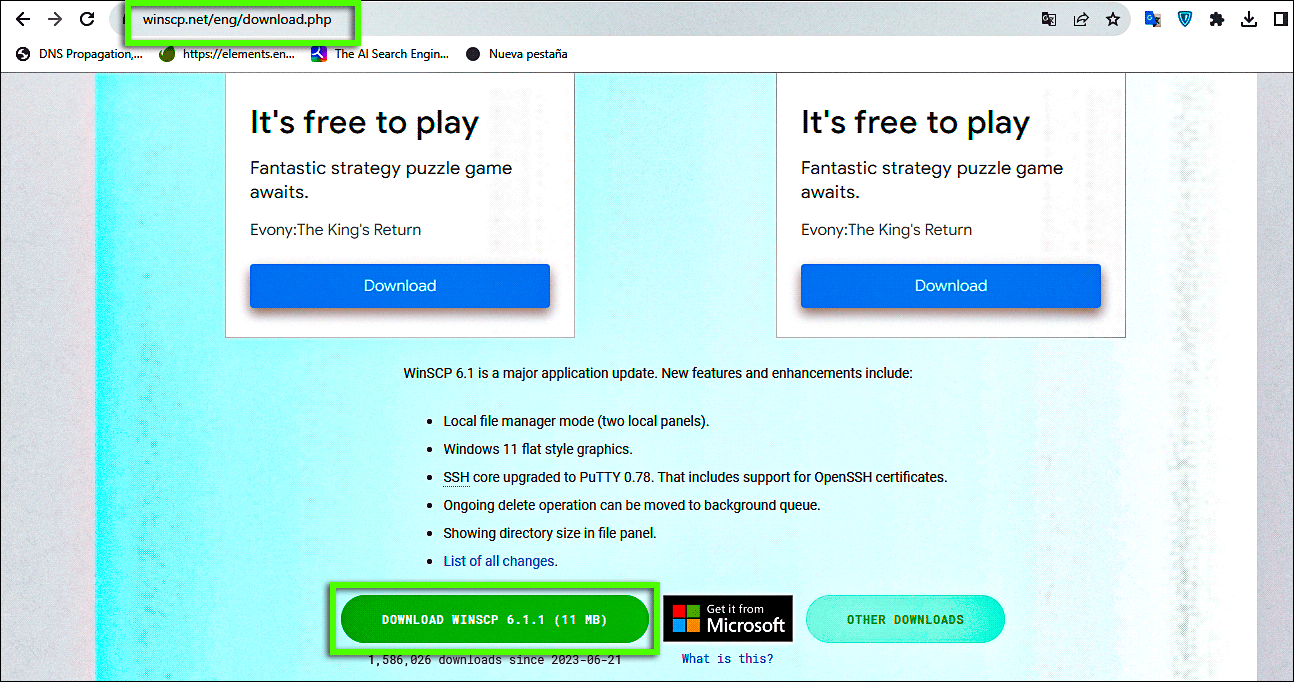
Programı edinmenin en güvenli yolu şuraya gitmektir: resmi WinSCP web sitesine ve kurulum paketini indirin. Programı İspanyolca istiyorsanız, "Çok dilli kurulum paketi"ve sihirbaz sırasında İspanyolca dilini seçin."
WinSCP iki ana indirme formatı sunar: klasik yükleyici (.exe dosyası) ve taşınabilir sürümYükleyici, programı Windows ile daha iyi entegre etmenize olanak tanır (kısayollar, bağlam menüsü seçenekleri, güncellemeleri kontrol etme, vb.), taşınabilir sürüm ise sistem kayıt defterine dokunmadan aracı bir USB sürücüsünde taşımak için idealdir.
İsterseniz siz de yapabilirsiniz WinSCP'yi Microsoft Store'dan satın alınÇalıştırılabilir dosya aynı, ancak bu durumda mağazaya kurulum ve entegrasyon kolaylığı için ödeme yapıyorsunuz, ayrıca web sitesi ziyaretlerine veya bağış ekranına bağlı kalmadan projeyi finansal olarak destekliyorsunuz.
WinSCP'nin temel özellikleri
Bu istemciyi bu kadar popüler yapan şey, Sadeliği birçok gelişmiş özellik ile birleştiriyor.Sadece "dosya yükleme ve indirme" ile sınırlı kalmıyor, aynı zamanda günlük olarak uzak sunucularla rahatça çalışabilmeniz için araçlar sunuyor.
Protokoller açısından WinSCP şunları destekler: SFTP, SCP, FTP, FTPS, WebDAV ve Amazon S3neredeyse her türlü tipik senaryoyu kapsar: bir web sitesini bir barındırma hizmetine yüklemekten, dahili bir Linux sunucusuna veya kurumsal bir NAS'a bağlanmaya kadar.
Bir diğer büyük avantaj ise Tüm ayarları kaydetmenize olanak tanır (Windows kayıt defterine güvenmek yerine) kendi dosyasında. Bu, sitelerinizi yedeklemenizi, programı bir bilgisayardan diğerine taşımanızı ve hatta profilleri veya tercihleri kaybetmeden taşınabilir sürümü kullanmanızı kolaylaştırır.
Güvenlik açısından, WinSCP'nin en son sürümleri şunlara dayanmaktadır: OpenSSL'nin en son sürümüBunlar AES için donanım şifreleme hızlandırmasını içerir ve tüm SSH işlevleri için güncellenmiş PuTTY'ye (örneğin, sürüm 0.73 ve üzeri) güvenirler.
Lehine puan
- Ücretsiz, açık kaynaklı ve oldukça gelişmiş bir yazılımdır..
- Son derece kararlıdırArkasında büyük bir topluluk var ve PuTTY veya Pageant gibi diğer araçlarla çok iyi entegre oluyor.
- Ayrıca bir son derece özelleştirilebilir arayüz, koyu veya açık modu, farklı stilleri (NC veya Explorer), klavye kısayolları, ayarlanabilir panelleri ve klavyeyle yönetiyorsanız neredeyse fare kullanmadan çalışabilme özelliği ile.
Karşı puan
- Yalnızca Windows için kullanılabilirEğer Linux veya macOS kullanıyorsanız başka alternatiflere bakmanız gerekecek.
- İlk öğrenme eğrisi etkileyici olabilir. Bu, daha önce hiç FTP veya SFTP istemcisi kullanmamış olan herkes içindir. Birçok menü ve seçenek mevcut olduğundan, yavaş yavaş ilerleyip temel bilgilerle başlamak en iyisidir.
- Merkezi bir ticari teknik destek yokturYani takılırsanız forumlara, belgelere ve eğitimlere başvurmanız gerekecek. Ayrıca, klasik sürümde güncellemeler tamamen otomatik değil.

Temel dosya işlemleri
Programın temel işlevi dosyaları yerel bilgisayar ile uzak sunucu arasında aktarınBunu yapmak için WinSCP, bir dosya yöneticisine çok benzeyen bir arayüz sunar: klasörlerin, boyutların, tarihlerin, izinlerin vb. listelendiği paneller göreceksiniz ve tıpkı Windows Gezgini'nde olduğu gibi seçebilir, sürükleyebilir ve bırakabilirsiniz.
Yükleme ve indirmenin yanı sıra, WinSCP dosyaları ve dizinleri yeniden adlandırmanıza olanak tanır, klasörler oluşturabilir, öğeleri silebilir, izinleri (özellikleri) değiştirebilir ve hatta uzak sunucuda sembolik bağlantılar ve kısayollar üretebilirsiniz; tabi ki diğer taraftaki işletim sistemi destekliyorsa.
“Norton Commander” arayüzünü (iki panel) seçerseniz, ayrıca şunları da yapabileceksiniz: yerel bilgisayardaki dosyaları yönet Klavye kısayollarını veya fareyi kullanarak çok hızlı bir şekilde. Yedekleme ve senkronizasyon yaparken dizinleri düzenlemenin çok verimli bir yoludur.
Program ayrıca şunları da sağlar: transferleri duraklat ve devam ettirBu, özellikle büyük dosyalar veya dengesiz bağlantılar için kullanışlıdır. Bu sayede, ağ bağlantısı kesilirse veya bir aktarımı durdurmanız gerekirse, işlemi baştan başlatmanıza gerek kalmadan devam edebilirsiniz.
Uzak ekipmanlara ve desteklenen protokollere bağlantı
WinSCP'ye bağlanabilir SFTP veya SCP kullanan SSH sunucularıve ayrıca FTP/FTPS, WebDAV ve Amazon S3 sunucularına da. SFTP, SSH-2'nin bir parçasıyken, SCP SSH-1'den gelir, ancak program her iki sunucu çeşidiyle de sorunsuz çalışır.
WinSCP açıldığında ilk ekran şu şekildedir: bağlantı iletişim kutusu Protokolü seçtiğinizde, sunucu adını veya IP adresini, bağlantı noktasını, kullanıcı adını ve parolayı belirtin. Bağlanırken bir hatayla karşılaşırsanız, bir sonraki adıma geçin. Ağ Yolu BulunamadıBunu nasıl düzeltebileceğinizi kontrol edebilirsiniz; yerel ağda kullanıyorsanız, genellikle 22 numaralı portla SFTP kullanmanız ve uzak makineye giriş yapmak için kullandığınız kimlik bilgilerini kullanmanız gerekir.
Her seferinde verileri yazmak zorunda kalmamak için şunları yapabilirsiniz: bir "site" profili kaydedinBu profil, adresi, protokolü, kullanıcı adını ve hatta istenirse parolayı (ana anahtarla şifrelenebilir) depolar. Ayrıca, o konuma bağlıyken WinSCP'yi doğrudan açan bir masaüstü kısayolu da oluşturabilirsiniz.
SSH sunucusuna ilk bağlantınızda WinSCP size şunu gösterecektir: ana bilgisayarın genel anahtarı Güvenmek isteyip istemediğinizi soracaktır. Bu tipik bir güvenlik uyarısıdır: Sunucunun doğru sunucu olduğunu biliyorsanız, kabul edersiniz ve parola değişmediği sürece (bu, bir Ortadaki Adam saldırısı veya meşru bir sunucu değişikliğinin göstergesi olabilir) tekrar sorulmaz.
Program arayüzü: Explorer ve Norton Commander
Kurulum sırasında sihirbaz size şunu soracaktır: ne tür bir arayüz kullanmak istiyorsunuzDaha sonra Tercihler'den "Ortam > Arayüz" bölümünden değiştirebilirsiniz.
- Seçenek "kâşif"Bu, Windows Dosya Gezgini'ne en çok benzeyen uygulamadır: Uzaktaki sistemle tek bir panel görürsünüz ve geri kalanı kendi Windows ortamınızdaki pencerelerle entegredir. Yalnızca belirli bir sunucuyu açıp birkaç dosyayı çok fazla uğraşmadan taşımak istiyorsanız idealdir."
- Arayüz "NC"(Norton Commander tarafından) şunu gösteriyor: iki panel, biri yerel bilgisayar için, diğeri sunucu içinYapılandırılabilir düğmeler ve menülerle dolu bir üst çubuğa sahiptir. Total Commander, FAR veya Altap Salamander gibi klavye kısayolları ve yöneticilerle rahat olanlar için tasarlanmıştır.
Görünümlerden herhangi birinde temayı değiştirebilirsiniz açık, koyu veya otomatikÜst çubuktaki simgeleri fareyle sürükleyerek yeniden düzenleyebilirsiniz. Bu sayede, kullanmadığınız menülerle uğraşmadan WinSCP'yi iş akışınıza uyarlayabilirsiniz.
WinSCP nasıl kurulur ve ilk yapılandırma
Kurulum süreci çok basittir: resmi web sitesinden yükleyici.exe dosyasını çalıştırın ve "İleri"ye tıklayarak sihirbazın adımlarını izleyin (sanal makinenizin internet erişimi yoksa, bkz. Sanal makinede internetim yok.Zaten önceki bir sürümünüz varsa, profillerinizi koruyarak tam bir yükseltme yapma seçeneği sunulacaktır.
Kurulum sırasında şunları yapabileceksiniz: dil seç, diskteki hedef klasör ve sürükle-bırak uzantısı, Pageant (anahtarlarla SSH kimlik doğrulaması için), PuTTYgen (SSH anahtarları oluşturmak için) ve diğer dillere çeviri paketleri gibi bir dizi isteğe bağlı bileşen.
Asistan ayrıca aşağıdaki gibi ek seçenekleri etkinleştirmenize de olanak tanır: Yeni güncellemeleri kontrol edin, hızlı erişim simgeleri oluşturun, WinSCP'yi Windows "Gönder" menüsüne entegre edin, belirli URL'lerin (örneğin, sftp://) işlenmesini kaydedin veya aracı betiklerden kullanmak için kurulum klasörünü PATH değişkenine ekleyin.
Son adımlardan birinde yapmanız gerekecek arayüz türünü seçin (NC veya Explorer) ve ilk ayarlar. Emin değilseniz, önerilen ayarları bırakıp daha sonra Tercihler menüsünden ince ayar yapmanız en iyisidir.
Bağlantı yönetimi ve oturum yönetimi
WinSCP'yi açtığınızda bir site yöneticisi Bu bölüm, kayıtlı bağlantılarınızı (varsa) listeler ve sağ tarafta yeni bağlantılar oluşturmak için bir panel bulunur. Burada protokolü, adresi, bağlantı noktasını ve kimlik bilgilerini seçersiniz.
Eğer sıklıkla SFTP, SCP veya FTP kullanıyorsanız, bunu çok kullanışlı bulacaksınız. Tüm siteleri gruplar halinde kaydetÜretim sunucularını, test sunucularını, istemcileri vb. düzenlemek için klasörler oluşturabilir ve her birine IP veya kullanıcı adı yazmadan birkaç tıklamayla erişebilirsiniz.
Yöneticinin kendisinden üç temel menü elde edersiniz: gelişmiş, Araçlar y yönetmekHer biri, WinSCP'nin nasıl bağlanacağını, yapılandırmaları nasıl dışa/içe aktaracağınızı ve site profillerinizi nasıl yöneteceğinizi kontrol etmek için belirli işlevlere odaklanır.
Gelişmiş bağlantı seçenekleri
"Gelişmiş..." düğmesine tıkladığınızda, çok kapsamlı bir panel açılır; burada bağlantının hemen hemen her ayrıntısını ince ayar yapınÖrneğin uzak ortam, saat farkı, başlangıç klasörü, silme işlemlerinde geri dönüşüm kutusunun kullanılıp kullanılmayacağı veya geçici dosyaları şifrelemek isteyip istemediğiniz.
"Bağlantı" bölümünde ayarlayabilirsiniz tampon boyutu, bekleme süresi ve oturumu açık tutmak için "keep-alive" paketlerinin etkinleştirilip etkinleştirilmeyeceği (genellikle bunu kötüye kullanmanız önerilmez, çünkü etkin olmama nedeniyle sunucunun kapanmasına izin vermek daha güvenlidir).
Bilgisayarınız bir proxy'nin arkasındaysa, "Proxy" alt menüsü size şunları yapma olanağı sağlar: proxy ana bilgisayarını ve bağlantı noktasını, kimlik doğrulamayı tanımlayın ve türünü (HTTP, SOCKS, vb.) ayarlayın, böylece WinSCP ağ politikalarınıza uyarak İnternete bağlanabilir.
"SSH" sekmesi şunları içerir: şifreleme seçenekleri, anahtar değişimi ve kimlik doğrulamaVarsayılan yapılandırma zaten güvenli olduğundan algoritmaların sırasını değiştirmeniz genellikle tavsiye edilmez; ancak etkileşimli klavye kimlik doğrulaması, SSH aracı yönlendirme veya özel anahtar yükleme gibi şeyleri etkinleştirebilirsiniz.
Aynı blok içerisinde, yapılandırmak için tasarlanmış "Tünel" bölümü bulunmaktadır SSH TünellemeWinSCP öncelikle "atlama sunucusu" olarak işlev gören bir sunucuya bağlanır ve bu tünel aracılığıyla internetten doğrudan erişilemeyen başka bir sunucuya ulaşır.
İthalat ve ihracat araçları ve yardımcı programları
Site yöneticisinin "Araçlar" menüsü, çok pratik işlevler içerir. yapılandırmanızı taşıyın veya yedekleyin ve diğer ilgili programları başlatır.
Bir yandan da şu seçeneğiniz var: Siteleri PuTTY, FileZilla veya diğer SSH/FTP istemcilerinden içe aktarınZaten onlarca tanımlı oturumunuz varsa ve bunları manuel olarak yeniden oluşturmak istemiyorsanız, bu harika bir seçenektir. Ayrıca, eksiksiz bir WinSCP yapılandırma dosyasını içe aktarabilir veya geri yükleyebilirsiniz.
Benzer şekilde, bu da mümkündür tüm ayarlarınızı bir dosyaya aktarın Yedeklemek veya başka bir bilgisayara aktarmak için kullanabilirsiniz. Gizliliğiniz konusunda endişeleriniz varsa, tarama geçmişini ve bağlantı kayıtlarını temizleyen "İzleri Temizle" seçeneği mevcuttur.
Ayrıca buradan şunları yapabilirsiniz: lansman yarışması (PuTTY'nin SSH anahtar aracısı) ve PuTTYgen'i açın yeni genel ve özel anahtarlar üretmek, WinSCP güncellemelerini kontrol etmek veya Genel Tercihlere erişmek için.
Site yönetimi seçenekleri
“Yönet” sekmesinde site profilleri üzerinde aşağıdaki işlemleri gerçekleştirebilirsiniz: doğrudan bağlan Seçili sunucuya gidin, özelliklerini düzenleyin, adını değiştirin, klonlayın veya silin.
İlginç bir işlevi şudur: bir URL veya oturum kodu oluşturun Diğer yöneticilerle paylaşabileceğiniz ve böylece onların da aynı erişimi hızlı bir şekilde yapılandırabileceği düz metin halinde (her zaman düz metin halinde parolaları içermemeye dikkat edin).
Birden fazla sunucuyla çalışıyorsanız, bunları "Yeni grup" kullanarak gruplayabilirsiniz; bu, bağlantıları düzenli tutun Müşteriye, ortama veya sizin için mantıklı görünen herhangi bir kritere göre.
WinSCP ile temel görevler: yükleme, senkronizasyon ve düzenleme
Bir sunucuya bağlandığınızda, yerel bilgisayarınızın klasörlerini solda (veya arayüze bağlı olarak ayrı bir pencerede), uzak sunucunun klasörlerini ise sağda göreceksiniz. Buradan, Dosyaları yüklemek ve indirmek sürükleyip bırakmak kadar kolaydır..
Sunucudan Windows'a bir şey indirmek istiyorsanız, dosyayı uzak panelden yerel panele sürükleyin Sisteminizdeki bir klasöre gitmek için kopyalama, taşıma, yeniden adlandırma veya silme işlemlerini gerçekleştirebilirsiniz. Ayrıca çift tıklamayı veya bağlam menüsünü kullanarak kopyalama, taşıma, yeniden adlandırma veya silme işlemlerini de gerçekleştirebilirsiniz.
WinSCP şunları içerir: entegre metin editörü Bu programla HTML, PHP, CSS veya betik dosyalarını indirmeden uzaktan açabilirsiniz. Değişiklikleri kaydedersiniz ve program yeni sürümü sunucuya yükler. Dilerseniz Notepad++ veya Eclipse gibi harici düzenleyicileri de bağlayabilirsiniz.
Ayrıca uzaktan panele erişim imkânı da bulunmaktadır. dizinler oluşturun, yeniden adlandırın, izinleri değiştirin veya sembolik bağlantılar oluşturun (örneğin, Linux'ta). Tüm bunlar, geleneksel bir dosya yöneticisindekilere çok benzeyen menüler aracılığıyla yapılır.
Dizin senkronizasyonu ve zamanlanmış görevler
Çok güçlü bir işlevi ise dizin senkronizasyonuDosyaları manuel olarak kopyalamak yerine, WinSCP'ye aynı içeriğe sahip iki klasör (biri yerel, biri uzak) tutmasını söyleyebilirsiniz.
Bunu kullanmak için, senkronize etmek istediğiniz dizine gidin, üst çubuktaki "Senkronize Et" düğmesine tıklayın veya Ctrl+S klavye kısayolunu kullanın. Seçtiğiniz dizine bir pencere açılacaktır. yerel dizin ve uzak dizin eşleştirmek istediğiniz.
Bu pencerede şunları seçebilirsiniz: senkronizasyon modu (örneğin, yalnızca yeni dosyaları güncelleme, silinen dosyaları kopyalama vb.) ve bazı filtreler. Çoğu durumda, varsayılan ayarlar fazlasıyla yeterli olacaktır.
WinSCP, manuel senkronizasyona ek olarak Windows Görev Zamanlayıcısı'nı kullanmanıza olanak tanır. periyodik senkronizasyonları otomatikleştirinGünlük, haftalık veya aylık olarak çalışan, kopyaları veya içeriği her zaman güncel tutan bir WinSCP betiği oluşturabilirsiniz.
Güvenli dosya paylaşımı ve SSH tünellemesi
WinSCP yalnızca kendi sunucunuzla çalışmak için değildir; ayrıca, ihtiyacınız olduğunda da çok faydalıdır. Dosyaları diğer kişilerle veya ekiplerle güvenli bir şekilde paylaşınSFTP sunucusunu, birden fazla kullanıcının dosyaları kamuya açık hizmetlere maruz bırakmadan yükleyip indirebileceği bir "posta kutusu" olarak kullanabilirsiniz.
Bunu yapmanın iki ana yolu vardır: dosya sunucusunu bir sunucu olarak kullanın uzaktan okuma/yazma depolama sistemi (herkesin yükleme, silme, yönetme yetkisine sahip olduğu) veya sadece dosyaların indirilebileceği şekilde belirli dizinlerin (depo gibi) yayınlanabildiği bir yapı.
Daha gelişmiş ortamlarda, şu işlevin avantajlarından yararlanabilirsiniz: SSH TünellemeBağlantı panelinden “Gelişmiş > Tünel” kısmından internetten erişebileceğiniz bir sunucuyu yapılandırıyorsunuz ve bu sunucu üzerinden sadece iç ağda görünen başka bir sunucuya ulaşıyorsunuz.
Bu teknik şu amaçlar için çok faydalıdır: portları doğrudan dışarıya açmayan erişim sunucuları, daha sıkı güvenlik politikalarına uygundur. WinSCP tüm şifreli trafiği SSH üzerinden yönetir, böylece transfer uçtan uca güvenli kalır.
WinSCP, bir niş kazandı Windows'ta Referans SFTP/FTP istemcisi Basitliği, gelişmiş seçenekleri ve sıfır maliyeti sayesinde, baştan itibaren doğru şekilde yapılandırıp arayüzüne alıştığınızda, sunucuları yönetmek, web sitelerini yüklemek, verileri senkronize etmek veya gereksiz komplikasyonlara yol açmadan güvenli bir şekilde dosya alışverişi yapmak için çok güçlü bir araç haline gelir.

Farklı dijital mecralarda on yıldan fazla deneyime sahip, teknoloji ve internet konularında uzmanlaşmış editör. E-ticaret, iletişim, online pazarlama ve reklam şirketlerinde editör ve içerik yaratıcısı olarak çalıştım. Ekonomi, finans ve diğer sektörlerin internet sitelerinde de yazılar yazdım. İşim aynı zamanda tutkumdur. Artık makalelerim aracılığıyla Tecnobits, Hayatlarımızı iyileştirmek için teknoloji dünyasının bize her gün sunduğu tüm haberleri ve yeni fırsatları keşfetmeye çalışıyorum.