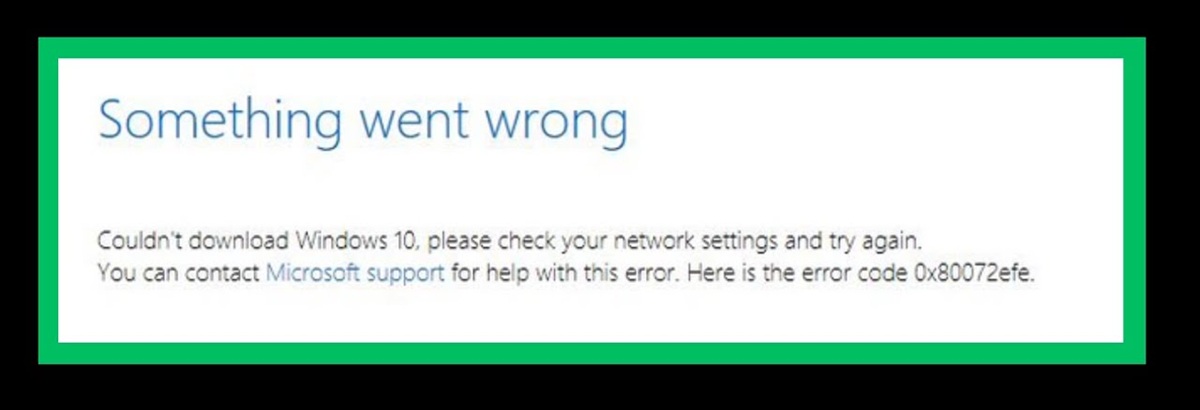
- 0x80072EFE hatası, genellikle ağ, proxy, VPN veya güvenlik duvarı sorunları nedeniyle Windows ile Microsoft sunucuları arasındaki bağlantının kesildiğini gösterir.
- Windows Update bileşenlerini sıfırlamak, SoftwareDistribution ve Catroot2 klasörlerini temizlemek ve antivirüs veya üçüncü taraf uygulamaları kontrol etmek genellikle çoğu vakayı çözer.
- Windows 7 gibi eski sistemlerde, hataları en aza indirmek için belirli yamaları (örneğin KB3138612) yüklemek veya Windows'un daha modern sürümlerine yükseltmek önerilir.
- Kurulum bozulmuşsa, sistem noktasına geri yükleme, resmi güncelleme yardımcısını kullanma veya Windows'u sıfırdan yeniden yükleme, kararlılığı ve güncellemeleri geri getirecektir.
Bu oldukça yaygın bir hata: Windows güncellenirken 0x80072EFE (veya 80072EFE) hatası oluşuyor. Dil paketlerini indirirken veya kullanırken görünebilir. Mağaza/Microsoft MağazasıMerak etmeyin. Bunun nedeni Windows Update ve Microsoft sunucularıyla olan bağlantı.
Bu kod genellikle şunu gösterir: Güvenli iletişimi engelleyen bir şey var. Bilgisayarınız ve güncelleme sunucuları arasında: ağın kendisi, proxy veya VPN, güvenlik duvarı, antivirüs, TLS şifreleme paketleriyle ilgili bir sorun, bozuk Windows Update dosyaları veya Windows 7 gibi eski sürümlerin doğasında bulunan sınırlamalar olabilir. Aşağıdaki satırlarda bir çözüm bulacaksınız. Çok kapsamlı, adım adım bir rehber.En temelden en gelişmişe kadar, bilinen tüm olağan nedenler ve en etkili çözümlerle birlikte.
Windows'ta 0x80072EFE (80072EFE) hatası ne anlama gelir?
Kod 0x80072EFE (WININET_E_CONNECTION_ABORTED) Bu, sunucuyla olan bağlantının anormal bir şekilde kesildiğini gösterir. Uygulamada, Windows bağlanmaya çalışır. Windows Güncellemesi, Mağaza veya dil sunucularıAncak bu iletişim yol boyunca kesiliyor.
Windows Güncelleme günlüklerinde buna benzer girdiler görünür. İstek gönderme başarısız oldu.Sürekli tekrarlanan denemeler ve indirme işleminin varsayılan proxy kullanılarak tekrar denendiğini belirten mesajlar. Her şey bir soruna işaret ediyor. Ağ veya güvenlik katmanı sorunu (TLS/şifreleme)Bu durum, güncellemenin kendisinde bir dosya hatasından kaynaklanmıyor.
Bu hata özellikle şu durumlarda yaygındır: Windows 7, Windows 8/8.1, Windows 10 ve Windows ServerAncak bu hata, örneğin Windows 11'de bir dosya indirmeye çalışırken de ortaya çıkabilir. dil paketi veya Windows Update üzerinden güncelleyin.
Bazı özel senaryolarda, kaynağı şurada yatmaktadır: çok sıkı güvenlik yönergelerine sahip ekipman (Örneğin, sunucular) TLS şifreleme paketinin özelleştirildiği ve Microsoft'un güvenli bağlantıyı kurmak için ihtiyaç duyduğu paketlerin devre dışı bırakıldığı yerlerde.
İlk kontroller: İnternet bağlantısı, sunucular ve bekleme
Kayıt işlemleri veya gelişmiş komutlarla uğraşmadan önce, en basit seçenekleri elemek en iyisidir: belirli ağ veya Microsoft sunucu sorunlarıÇoğu zaman hata, indirme işlemi sırasında bağlantının kesilmesi nedeniyle oluşur.
Öncelikle bağlantınızı kontrol edin. Normal şekilde çalışıyor.Birkaç web sayfası açın, video izleyin veya hız testi yaparak herhangi bir kesinti veya bant genişliği düşüşü olup olmadığını kontrol edin. Her şey kararsızsa, sorun Windows Güncellemesi ile değil, internet bağlantınızla ilgili olabilir.
Bu da iyi bir fikir Birkaç dakika bekleyin ve tekrar deneyin.Bazen, Windows sunucuları aşırı yüklendiğinde veya geçici bir kesinti yaşandığında, 10-20 dakika bekleyin ve güncelleme aramasını veya dil paketi indirme işlemini tekrarlayın. Çoğu durumda, bu süreden sonra güncelleme otomatik olarak yüklenecektir.
Kablosuz bağlantı kullanıyorsanız, şunu aklınızda bulundurun: WiFi'da rastgele kesintiler daha sık yaşanır.Özellikle sinyal zayıfsa veya parazit varsa, Windows'u güncellemek için bilgisayarınızı bağlamanız şiddetle tavsiye edilir. Ethernet kablosu aracılığıyla doğrudan yönlendiriciye Bu sayede 0x80072EFE hatasına neden olabilecek mikro kesiklerden kaçınılmış olur.
Proxy, VPN ve ağ ayarlarınızı gözden geçirin.
Bu hatanın en sık görülen nedenlerinden biri, Microsoft sunucularına olan bağlantının bir protokol üzerinden gerçekleşmesidir. proxy, VPN veya bir tür ara filtreWindows Update güvenlik konusunda oldukça katıdır ve trafiğin manipüle edildiğini veya aşırı denetlendiğini tespit ederse iletişimi engelleyebilir.
Aracı bir sunucu HTTPS trafiğini değiştirdiğinde veya engellediğinde (örneğin, kurumsal proxy'ler, bazı VPN'ler veya içerik filtreleme çözümleri), Windows güvenlik nedenleriyle bağlantıyı sonlandırmaya karar verebilir ve bu da bilinen bir hataya yol açar. kod 0x80072EFEGüncellemeler için Microsoft sunucularına giden ideal yol, mümkün olduğunca doğrudan ve temiz olmalıdır.
Proxy'ler ve VPN'lere ek olarak, bazen belirli ağ yapılandırma değişiklikleri, sanal adaptörler veya üçüncü taraf uygulamalar tarafından oluşturulan alternatif yönlendirmeler de sorunlara yol açabilir. DNS çözümlemesini engelleme veya güncelleme trafiğinin yönlendirilme şekliyle.
Windows'ta proxy'yi geçici olarak nasıl devre dışı bırakabilirsiniz?
Proxy'nin sorun kaynağı olmadığından emin olmak için, Windows ayarlarında bu seçeneği kontrol edin ve devre dışı bırakın. Çoğu zaman, proxy sunucusunu kaldırmak sorunu çözecektir. Windows Update hatasız bir şekilde yeniden bağlanıyor..
Aşağıdaki yaklaşık adımları izleyin. (Sürümünüze bağlı olarak küçük farklılıklar gösterebilir):
- Windows Arama'yı açın ve "Proxy" yazın.
- Şu seçeneği girin: Proxy ayarları veya "Ağ proxy ayarları".
- Seçeneği devre dışı bırakın "Proxy sunucusu kullanın" kullandığınız ağ için.
- Otomatik proxy algılama etkinleştirilmişse, şunu da deneyin: işaretini kaldır Potansiyel olarak sorun yaratabilecek otomatik yapılandırmaları ortadan kaldırmak için.
Proxy'yi devre dışı bıraktıktan sonra, Bilgisayarınızı yeniden başlatın. Dil paketini tekrar güncellemeyi veya indirmeyi deneyin. Eğer proxy'yi kendisi yöneten bir uygulama kullanıyorsanız (NordVPN, Proton gibi VPN'ler), ayarlarını açın ve "proxy" olarak ayarlanmadığından emin olun. proxy veya tünel kullanımını zorlamak Windows Update'i etkileyen durumlar.
VPN'i veya güvenli tünelleri geçici olarak devre dışı bırakın.
Eğer genellikle şunlara göz atıyorsanız: Ticari veya kurumsal VPNWindows güncellemesi sırasında VPN bağlantınızı kesin. Güncelleme, VPN'in arkasında "gizli" olmaktan fayda görmez ve bunun yerine yönlendirme sorunları, filtreleme veya coğrafi engelleme yaşayabilir; bu da 0x80072EFE hatasına neden olabilir.
Bu kadar basit VPN oturumunu kapatın Veya tüneli arayüzünden ayırın, bilgisayarınızı yeniden başlatın ve tekrar deneyin. Güncelleme tamamlandıktan sonra, normal kullanım için her zamanki gibi yeniden bağlayabilirsiniz.
Kayıt defterinde TLS ve şifreleme paketleriyle ilgili sorunlar.
Daha gelişmiş ortamlarda (özellikle Windows 10 ve üzeri ile Windows Server 2016+(Bu nedenle, yapılandırmanın manuel olarak yapılmış olması nispeten yaygındır.) şifreleme paketlerinin sırası veya listesi Schannel (Windows TLS güvenlik sağlayıcısı) tarafından kullanılır.
Windows kayıt defterine aşırı kısıtlayıcı bir liste zorla eklenirse, Microsoft güncelleme sunucularının arızalanmasına neden olabilir. Uyumlu şifreleme paketlerinden hiçbirini paylaşmayın. Müşterinin önerdiğiyle uyumlu olarak. Sonuç: TLS el sıkışması başarısız olur, bağlantı kesilir ve Windows Update 0x80072EFE hatası gösterir.
La kritik anahtar Bu durumda, genellikle şu yerlerde bulunur:
HKLM\SOFTWARE\Policies\Microsoft\Cryptography\Configuration\SSL\00010002
Şifreleme paketleri orada manuel olarak tanımlanmışsa, Microsoft sunucuları tarafından en sık kullanılanlardan en az bazılarının dahil edildiğini kontrol etmelisiniz, örneğin: TLS_ECDHE_ECDSA_WITH_AES_256_GCM_SHA384 o TLS_ECDHE_ECDSA_WITH_AES_256_GCM_SHA256.
Şifreleme kümelerinin sırasını gözden geçirin ve ayarlayın.
Bilgisayarı veya sunucuyu yönetiyorsanız ve kayıt defterine erişiminiz varsa, şunları yapabilirsiniz: Siparişi gözden geçirin ve değiştirin. Şifreleme setlerinin güncelleme sunucularıyla uyumluluğunu sağlamak için yapılan ayarlamalar.
Genel adımlar:
- Windows + R tuşlarına basın.yazıyor regedit ve Enter tuşuna basın.
- Şuraya git
HKLM\SOFTWARE\Policies\Microsoft\Cryptography\Configuration\SSL\00010002. - Değeri bulun. şifreleme paketleri yapılandırılmış.
- Şunlara benzer süitleri kontrol edin: TLS_ECDHE_ECDSA_WITH_AES_256_GCM_SHA384 o TLS_ECDHE_ECDSA_WITH_AES_256_GCM_SHA256.
- Eğer mevcut değillerse, doğru formatı koruyarak ve ortamınız için gerekli diğer veri kümelerini kaldırmadan bunları ekleyin.
- Eğer listede çok aşağılardalarsa, yapabilirsiniz. onları en üste kaldır Böylece TLS görüşmeleri sırasında daha erken aşamada teklif edilirler.
Bu anahtarda yapılacak herhangi bir değişiklikten sonra, bu işlem son derece önemlidir. Bilgisayarı yeniden başlatın. Böylece Schannel yeni yapılandırmayı yeniden yükler ve Windows Update veya Mağaza gibi hizmetler bunu kullanmaya başlayabilir.
Windows sorun gidericileri: Güncelleme ve ağ bağdaştırıcısı
Windows çeşitli özellikler içerir. otomatik sorun gidericiler Bu programlar, siz hiçbir şeye manuel olarak dokunmadan yükseltme ve ağ bileşenlerindeki yanlış yapılandırmaları tespit edip düzeltebilir. Tamamen kusursuz olmasalar da, sürecin başında denemeye değerler.
Bir yandan, şunlara sahipsiniz: Windows Güncelleme sorun gidericiBITS gibi hizmetleri, güncelleme hizmetinin kendisini, klasör izinlerini ve diğer unsurları inceleyen bir sistem. Öte yandan, ağ bağdaştırıcısı sorun gidericiBu, ağ geçidi, DHCP, DNS veya fiziksel/sanal adaptörün kendisiyle ilgili sorunları belirleyebilir.
Windows 10 ve Windows 11'de, Ayarlar uygulamasından "Sorun Giderme" veya "Diğer sorun gidericiler" araması yaparak ve çalıştırarak bunlara erişebilirsiniz. Windows Güncellemesi y Ağ adaptörü Tek tek yapın. Sistem analizini yapmalarına, önerilen düzeltmeleri uygulamalarına ve bilgisayarınızı yeniden başlatmalarına izin verin.

Windows Update bileşenlerini ve ağı sıfırlayın.
Temel kontroller ve sorun giderme araçları kullanıldıktan sonra sorun devam ederse, bir sonraki adım genellikle şudur: Windows Update bileşenlerini manuel olarak sıfırlama ve bazı durumlarda ağ yığını. Birçok geçici dosya bozulması, veritabanı güncellemesi veya takılı kalan hizmetler bu şekilde çözülür.
Ağ söz konusu olduğunda, [bir şey] de yardımcı olabilir. Winsock ve IP sıfırlama işlemlerini tamamlayın. Sistemde oluşan garip yapılandırmaları, güvenlik yazılımı kalıntılarını veya sistemi "yarım kalmış" halde bırakan sanal adaptörleri temizlemek için.
Bir diğer gelişmiş seçenek ise aşağıdaki gibi özel araçlar kullanmaktır: Windows Güncelleme Aracını SıfırlaBu işlemlerin büyük bir bölümünü otomatik hale getirenler şunlardır: hizmetleri durdurma, klasörleri yeniden adlandırma, sistem dosyalarını onarma ve Windows Update istemcisini ve Mağazayı yeniden yapılandırma.
SoftwareDistribution ve Catroot2 klasörlerini geri yükleyin veya temizleyin.
Pratikte, Genellikle aşağıdaki işlemler yapılır:
- Hizmetleri durdurun Windows Güncellemesi, BITS, Kriptografi ve MSI komutlarla
net stop. - Klasörleri boşaltın veya yeniden adlandırın. Yazılım Dağıtımı y Catroot2.
- Hizmetleri yeniden başlat ile
net start.
Özel durumda Catroot2Şunlar tavsiye edilir:
- Açık hizmetler.msc ve hizmeti durdurun Kriptografik hizmetler.
- Gonna
C:\Windows\System32y Catroot2 klasörünü silin (Windows bunu otomatik olarak yeniden oluşturacaktır). - Kriptografik Hizmetleri Yeniden Başlat ve güncellemeyi tekrar deneyin.
Antivirüs programınız bu yollardaki dosyaları engelliyorsa veya "dezenfekte ediyorsa", aşağıdaki adımları izlemeniz de önerilir. geçici olarak devre dışı bırakın Ya da bu klasörleri hariç tutma listesine ekleyerek güncelleme işlemi sırasında tekrar müdahale etmelerini önleyebilirsiniz.
Güvenlik duvarı, antivirüs ve üçüncü taraf güvenlik yazılımları
Bir başka harika klasik: Üçüncü taraf güvenlik duvarları, güvenlik süitleri Bazı ticari antivirüs programları, Microsoft sunucularıyla olan iletişimi kesebilir veya denetleyebilir ve bu da 0x80072EFE hatasına neden olabilir.
Hatta kendisi bile Windows Defender Güvenlik Duvarı Eğer çok özelleştirilmiş kurallarınız varsa veya bunu başka bir harici güvenlik duvarıyla birleştiriyorsanız, bu durum çatışmalara yol açabilir. Birbiriyle örtüşen iki filtreleme sistemi genellikle felaketle sonuçlanır.
Avast, Bitdefender, ESET ve diğerleri gibi bazı belirli antivirüs programları, çeşitli vesilelerle hedef gösterilmiştir. Ağ yığınına müdahale etmek ve güvenli bağlantıları engellemekBu, web koruma özellikleri, SSL denetimi veya yerleşik güvenlik duvarları aracılığıyla olabilir.
Bu nedeni elemek için test yapın. geçici olarak devre dışı bırak Windows'un yerleşik güvenlik duvarı dışında kullandığınız antivirüs programı ve diğer ek güvenlik duvarları. Çoğu durumda, üçüncü taraf güvenlik paketini kaldırmak, Windows'un yalnızca yerleşik güvenlik duvarını kullanmasını sağlamak için yeterlidir. Windows DefenderBu, Windows Update ile çok daha iyi çalışır.
Kullanıcı hesapları, çakışan uygulamalar ve Windows değişiklikleri
Bazen sorun ağda değil, ağın kendisindedir. Windows kurulumu ve yapılandırmasıÇok fazla kullanıcı hesabına sahip olmak, sistem dosyalarına erişen programlar veya agresif özelleştirme uygulamaları da güncelleme sürecini dolaylı olarak etkileyebilir.
Birden fazla kullanıcı aynı bilgisayarı paylaşıyorsa, güncellemeleri her zaman tek bir cihazdan yapmak en iyisidir. Yönetici ayrıcalıklarına sahiptir. Ayrıca, her profil ek veri, yapılandırma ve potansiyel çakışmalar oluşturduğundan, eski veya gereksiz hesapların gözden geçirilmesi gerekmektedir.
Öte yandan, değişiklik yapan araçlar Windows görünümü (resmi olmayan temalar, görev çubuğu değişiklikleri, başlat menüsü vb.) Genellikle temel sistem kütüphanelerini değiştirerek hedeflerine ulaşırlar. Bu durum, Windows Update'in doğru çalışması için ihtiyaç duyduğu önemli bileşenlerin bozulmasına yol açabilir.
Ayrıca, ağdan yoğun veya alışılmadık şekilde yararlanan programlara da dikkat etmekte fayda var, örneğin: P2P istemcileri (uTorrent, qBittorrent) Ya da bazı indirme yöneticileri. Bunlar aynı anda birçok bağlantı açabilir veya belirli TCP/IP yığın parametrelerini değiştirebilir ve bu da güncelleme bağlantılarının başarısız olmasına neden olabilir.
Bu uygulamalardan herhangi birinin müdahale ettiğinden şüpheleniyorsanız, şunları deneyin: Bunları tamamen kapatın veya hatta kaldırın. 0x80072EFE hatasını düzeltirken ve Windows Update'in tekrar normal şekilde çalıştığını doğrularken.
Windows Güncelleme Aracısını ve güncellemeleri manuel olarak indirin.
Windows Update istemcisi 0x80072EFE hatasıyla sürekli çöküyorsa, çok kullanışlı bir alternatif şudur: Güncellemeleri manuel olarak zorlaHem ajanın hem de tek tek yamaların.
Örneğin, şu sürümler için: Windows 7, Windows 8/8.1 ve Windows ServerMicrosoft bir zamanlar kurulum dosyaları yayınlamıştı. Windows Güncelleme Aracısı Hem 32 hem de 64 bit olarak bağımsız olarak indirilebilen ve arızalı istemci bileşenlerini değiştiren yazılımlar.
Bu durumuda Windows 10Windows Update çalışmadığında, resmi güncelleme aracını (Windows 10 Güncelleme Yardımcısı) kullanabilirsiniz. Bu program şunları yapar:
- Windows sürümünüzü kontrol edin. yüklediğiniz.
- En son sürümü indirin Bekleyen tüm yamalarla birlikte.
- Sistemi güncellemek neredeyse bir şey yapmak gibidir. "yukarıda" kurulumWindows Update istemcisiyle ilgili birçok sorunu göz ardı ederek.
Hangi yamanın yüklenmediğini biliyorsanız, diğer bir seçenek de doğrudan şuraya gitmektir: Microsoft Güncelleme KataloğuKB koduna göre arama yapın (örneğin, KB500XXXX), sürümünüze/mimarinize göre manuel olarak indirin ve çift tıklayarak kurun. Bu, çoğu durumda şunları sağlar: yükseltme zincirinde ilerleme Windows Update'in hata vermeye devam etmesine rağmen.
Disk alanı yönetimi ve sorunlu güncellemeler
Windows'u güncellemek için minimum miktarda veriye ihtiyaç duyulduğu unutulmamalıdır. sistem ünitesindeki boş alanDiskin neredeyse dolu olması, sistemin yamaları sıkıştırmayı veya hazırlamayı başaramayacağı anlamına gelir; bu da, yer kalmaması nedeniyle indirme işlemi kesintiye uğrarsa 0x80072EFE hatası da dahil olmak üzere çeşitli hatalara yol açabilir.
Sistem bölümünüzün (genellikle C:) aşağıdaki özelliklere sahip olduğundan emin olun. birkaç gigabayt boşGerekirse, kullanmadığınız programları kaldırın, fotoğrafları, videoları ve büyük belgeleri harici bir sürücüye veya buluta taşıyın ve geri dönüşüm kutusunu boşaltın. Ayrıca bu aracı şu amaçlarla da kullanabilirsiniz: Disk temizliği Geçici dosyaları ve eski güncelleme sürümlerini kaldırmak için entegre edilmiştir.
Öte yandan, belirli bir güncelleme de sorunun kaynağı olabilir. Eğer hatayı belirli bir KB güncellemesini yükledikten hemen sonra görmeye başladıysanız, şu bilgiler ilginizi çekebilir... Bu güncellemeyi kaldır Yüklenen güncellemelerin geçmişinden, sistemi yeniden başlatın ve sorunun ortadan kalkıp kalkmadığını kontrol edin.
Windows ayarlarından, bölümünden GüncellemelerYüklenen güncellemeleri görüntüleyebilir, en son yüklenen güncellemenin kodunu (KBXXXXXXX) not edebilir ve kaldırabilirsiniz. Yeniden başlatmanın ardından her şey normale dönerse, muhtemelen bu sürümde geçici bir hata vardır ve Microsoft'un bir düzeltme yayınlamasını beklemek en iyisidir.
Geri yükleme noktaları, yeniden yükleme ve Windows 11'e yükseltme
Yukarıdaki tüm çözümler denendikten sonra 0x80072EFE hatası hala devam ediyorsa, Windows kurulumunun hatalı olabileceği göz önünde bulundurulmalıdır. ciddi şekilde hasar görmüşBu noktada, sistemin kendi kurtarma araçları özellikle faydalı hale gelir.
Etkinleştirmiş olsaydınız sistem korumasıBir veya daha fazla seçeneğiniz olacak. restorasyon noktalarıBunlar, Windows'un önceki tarihlerdeki durumunun anlık görüntüleridir. Bu noktalardan birini geri yüklemek, kişisel dosyalarınızı etkilemeden (ancak bu işlem, belirtilen tarihten sonra yüklenen programları ve sürücüleri kaldırır) sisteminizi güncellemelerin doğru çalıştığı bir zamana geri döndürebilir.
Daha radikal bir seçenek ise şu işlevi kullanmaktır: Bilgisayarı sıfırlaBu sayede Windows'u sıfırdan yeniden yükleyebilir veya dosyalarınızı koruyarak buluttan en son sistem imajını indirebilirsiniz. Tam bir formatlama ve yeniden yükleme, değişikliklerin, sorunlu uygulamaların ve dahili bozulmaların tüm izlerinin kaldırılmasını sağlar.
İlgili olarak Windows 11 yükseltmesiBilgisayarınız gereksinimleri karşılıyorsa, Microsoft size bir teklif sunuyor. özel güncelleme yardımcısı Bu araç, Windows Update'ten bağımsız olarak çalışır. Bu, standart güncelleme sisteminde 0x80072EFE hatasıyla karşılaşsanız bile, istikrarlı bir internet bağlantınız ve uyumlu donanımınız varsa, bu aracı kullanarak doğrudan Windows 11'e yükseltme yapabileceğiniz anlamına gelir.
Yukarıdakilerin hiçbiri işe yaramazsa ve temiz ve istikrarlı bir sisteme ihtiyacınız varsa, her zaman şu seçenek de mevcuttur: ISO dosyasından Windows 11 (veya Windows 10) yüklemeÖnemli verilerinizi yedekledikten sonra, USB sürücüsünden önyükleme yaparak tamamen yeni bir kurulum gerçekleştirin.
Hata 0x80072EFE (80072EFE) Sorun genellikle kapsamlı bir ağ kontrolü (WiFi, kablo, yönlendirici, proxy, VPN), proxy ve güvenlik duvarı kontrolleri, uygun yerlerde TLS şifreleme paketlerinin ayarlanması, güncelleme klasörlerinin temizlenmesi ve gerekirse sistemin geri yüklenmesi veya yeniden yüklenmesiyle çözülür. Kesin nedeni belirlemek biraz zaman alabilir, ancak tüm bu adımları dikkatlice izleyerek Windows, Microsoft sunucularına sorunsuz bir şekilde yeniden bağlanabilir ve güncellemeleri, dil paketlerini indirmeyi veya yeni özellikleri normal şekilde yüklemeyi mümkün kılar.

Farklı dijital mecralarda on yıldan fazla deneyime sahip, teknoloji ve internet konularında uzmanlaşmış editör. E-ticaret, iletişim, online pazarlama ve reklam şirketlerinde editör ve içerik yaratıcısı olarak çalıştım. Ekonomi, finans ve diğer sektörlerin internet sitelerinde de yazılar yazdım. İşim aynı zamanda tutkumdur. Artık makalelerim aracılığıyla Tecnobits, Hayatlarımızı iyileştirmek için teknoloji dünyasının bize her gün sunduğu tüm haberleri ve yeni fırsatları keşfetmeye çalışıyorum.