- Oyun DVR arka planda kayıt yapar ve klipleri kaydetmeden bile FPS'yi etkileyebilir.
- Ayarlar'dan devre dışı bırakılabilir veya Kayıt Defteri kullanılarak engellenmesi zorlanabilir.
- Oyun çubuğu bağımsızdır ve istenildiğinde tamamen kapatılabilir.
- Faydalı kısayollar: Windows+G, Windows+Alt+R ve .mp4/.png formatında otomatik kaydetme.
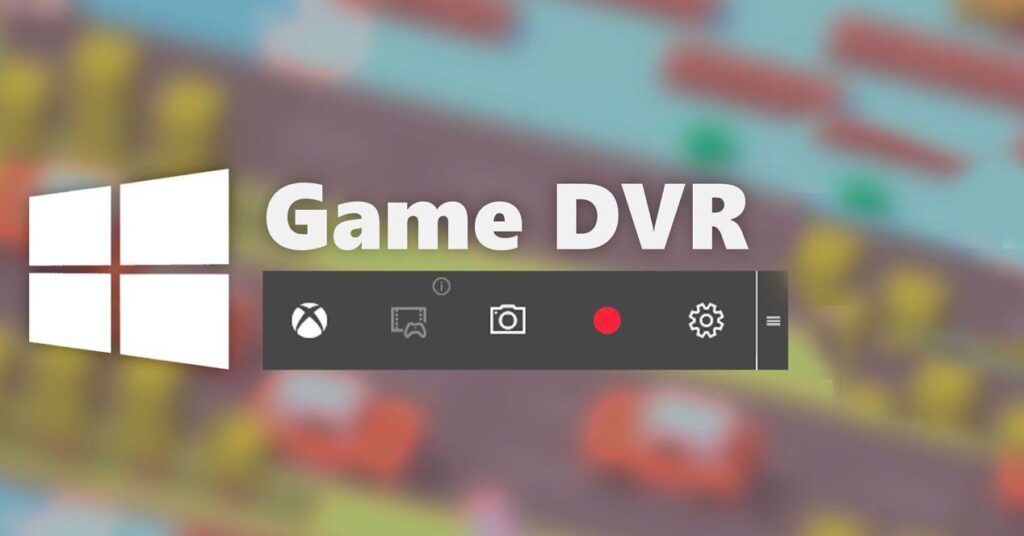
Bazen, Windows 10 Oyun Çubuğu ihtiyacınız olmadığında görünür. Oyununuzu kaydetmeyecekseniz, devre dışı bırakmak size zaman ve sistem kaynakları tasarrufu sağlayacaktır. Aşağıda bunu nasıl yapacağınıza dair kapsamlı bir kılavuz bulabilirsiniz. Oyun DVR nasıl devre dışı bırakılır (arka plan kaydı) ve oyun çubuğu.
Ayarlar'daki adımların açıklanmasına ek olarak, Ayrıca Game DVR'ı Windows Kayıt Defteri'nden nasıl engelleyeceğinizi de göreceksiniz...ve yakalama işlevini kullanmaya devam etmeyi tercih edenler için ipuçları, kısayollar ve faydalı bilgiler. Hepsi tek bir yerde, açık ve anlaşılır bir dille.
Game DVR nedir ve Windows 10'daki Oyun Çubuğu ne işe yarar?
Windows 10'da oyun deneyimi, oyun çubuğu, tuş kombinasyonuyla erişilebilir Windows + GBu katman, oyundan çıkmadan kayıt başlatmanıza, ekran görüntüsü almanıza, yayın yapmanıza ve Xbox ile ilgili özellikleri hızla açmanıza olanak tanır.
Bu çubuğun içinde önemli bir özellik var: Oyun DVR(Windows 10'da varsayılan olarak etkindir). Görevi arka planda kayıt Oturumlarınız, destansı bir olay yaşandığında son birkaç dakikayı kaydedebilmeniz için. Kaydetmediğiniz takdirde bu sürekli kayıt silinir, ancak en iyi anları korumak için orada hazır bekler.
Çok pratik olmasına rağmen, birçok kişi bunu tercih ediyor Çok fazla kaynak tükettiği için Game DVR'ı devre dışı bırakın.Birçok sistemde bu, klipleri aktif olarak kaydetmeseniz bile FPS'yi düşürebilir veya mikro takılmalara neden olabilir. Performansa öncelik veriyorsanız veya hiç kayıt yapmıyorsanız, en akıllıca hareket bu özelliği devre dışı bırakmak veya Oyun Çubuğu'nu kapatmaktır. Ayrıca şu ayarları da kontrol edebilirsiniz: HAGS ve Yeniden Boyutlandırılabilir BAR para mejorar el rendimiento.
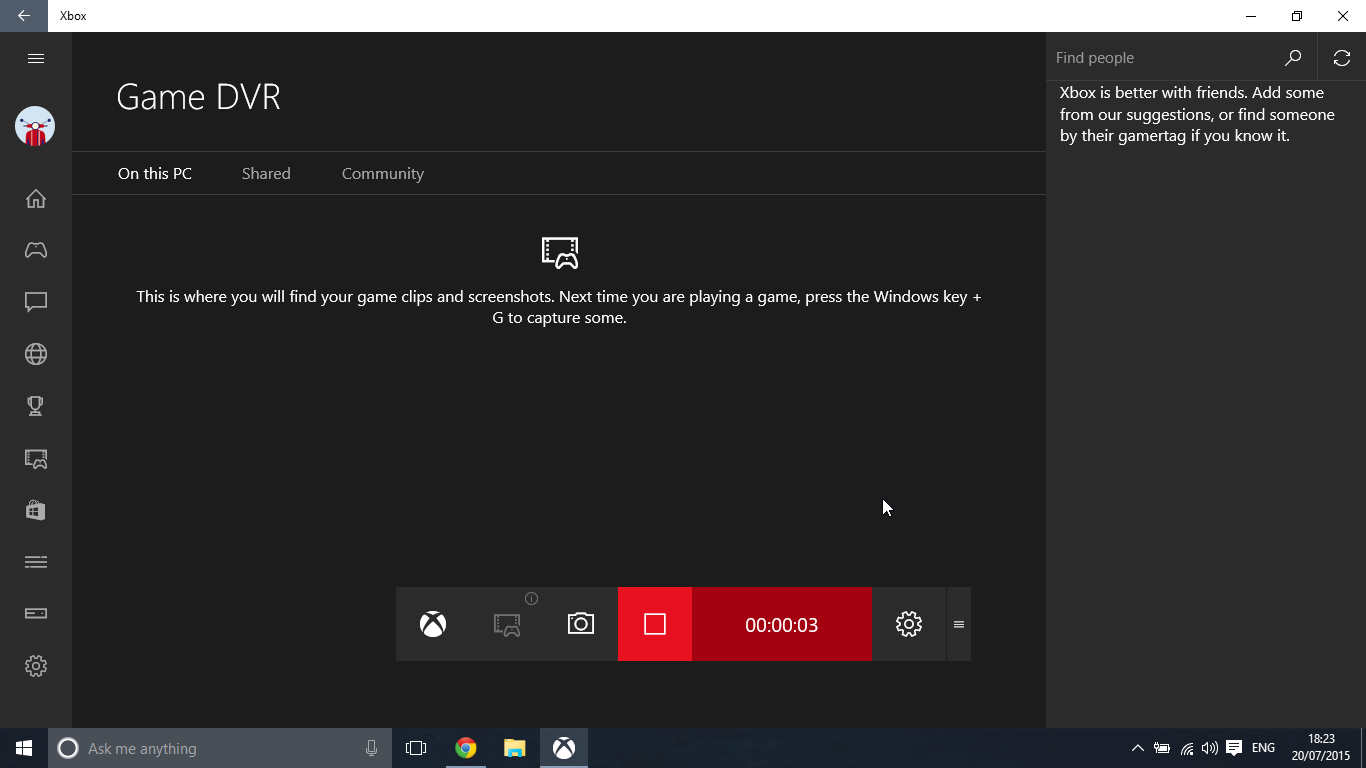
Oyun DVR'ı nasıl devre dışı bırakılır (yalnızca arka planda kayıt)
Si tu objetivo es arka plan kaydını önleyin Ancak oyun çubuğunu ekran görüntüleri veya hızlı erişim için kullanmak istiyorsanız, işte yapmanız gerekenler. Ayarlar'da bu hızlı ve geri alınabilir bir ayar mevcut.
- Ayarları aç Windows 10'dan Başlat menüsünden (dişli simgesi).
- Bölüme girin OyunlarOyun moduyla ilgili tüm parametrelerin yer aldığı bölüm.
- Sol sütunda, üzerine tıklayın Oyun DVR.
- Anahtarı kapatın.
Grabar en segundo plano mientras juego.
Bu değişiklikle birlikte, Windows arka plan kaydına izin vermeyi durdurduBu, FPS'yi iyileştirmek veya gecikmeyi azaltmak için kullanabileceğiniz CPU ve GPU kaynaklarını serbest bırakır. İstediğiniz zaman aynı noktadan yeniden etkinleştirebilirsiniz.
Oyun çubuğu tamamen nasıl devre dışı bırakılır
Eğer özelliklerinin hiçbirini kullanmayacağınızı biliyorsanız, Tüm oyun çubuğunu kapatabilirsinizBu, kısayollarla yanlışlıkla görünmesini veya etkinleştirilmesini önleyecektir.
- Ayarları aç desde el menú Inicio.
- Git Oyunlar.
- Yan menüde şuraya gidin: Barra de juego.
- Anahtarı kapatın.
Grabar clips de juegos, capturas de pantalla y retransmitir con la barra de juegos.
Al hacerlo, Windows + G kombinasyonu artık kaplamayı görüntülemeyecek Oyunlarınızda. Bilgisayarınızın kaynaklarından en iyi şekilde yararlanmak ve oyun oynamaya odaklanmak istiyorsanız, herhangi bir katmanın engel olmaması için ideal bir seçenektir.
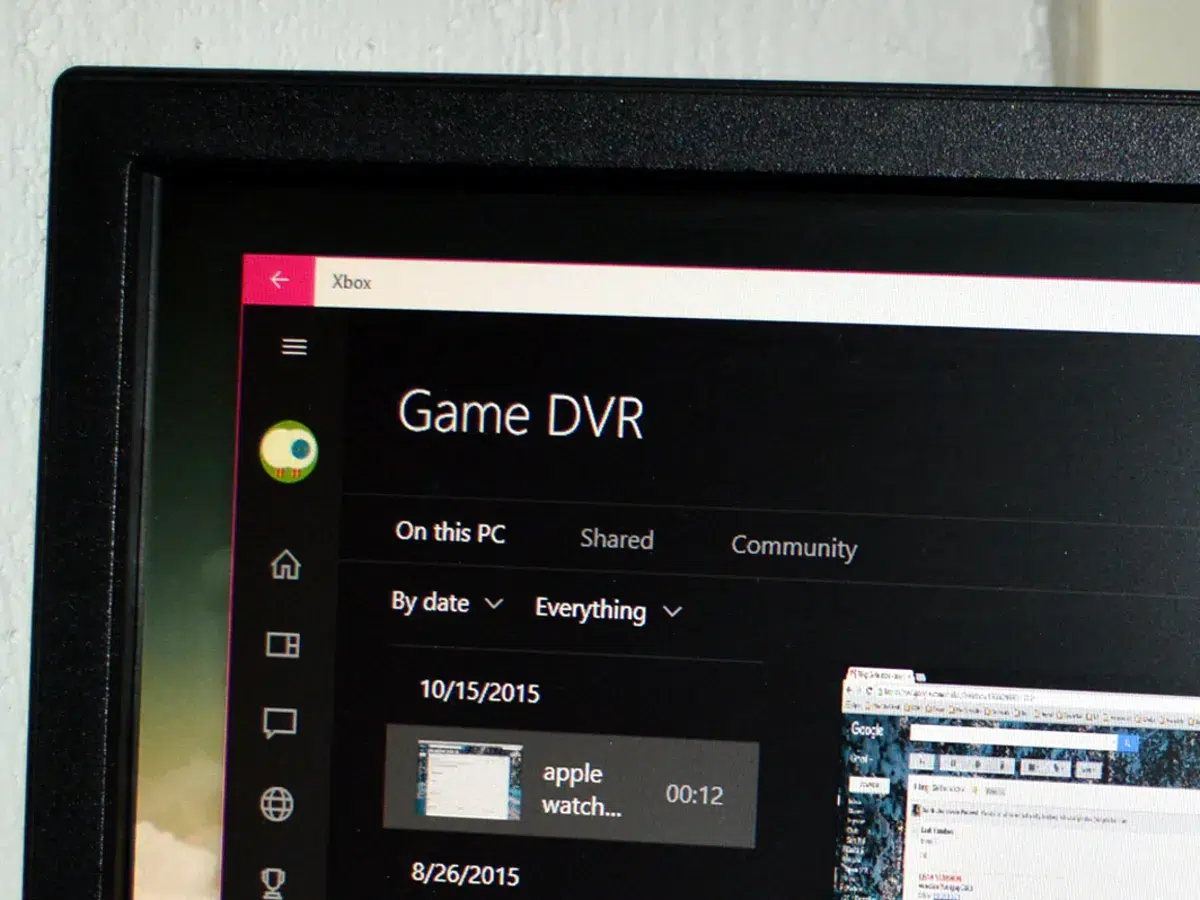
Windows Kayıt Defterini kullanarak Oyun DVR'ını devre dışı bırakın (alternatif yöntem)
Bazı kullanıcılar tercih ediyor veya ihtiyaç duyuyor Kayıt Defterinden Oyun DVR'ın devre dışı bırakılmasını zorlayınBu yöntem, sistemin hiçbir koşulda bu özelliği etkinleştirmesini istemiyorsanız kullanışlıdır. Herhangi bir şeye dokunmadan önce Kayıt Defterini yedekleyin ve dikkatli bir şekilde ilerleyin.
Part One: Oyun DVR için politika anahtarını oluşturun takım düzeyinde.
- Çalıştır iletişim kutusunu açın Windows + Ryazıyor
regedity pulsa Intro para abrir el Editor del Registro. - Navega hasta:
HKEY_LOCAL_MACHINE\SOFTWARE\Policies\Microsoft\Windows. - Anahtar hakkında Windows, yeni bir tane yaratır Clave Arama
GameDVR. - İçinde
GameDVR, yeni bir tane oluştur Valor DWORD (32 bits) llamadoAllowGameDVR. - Çift tıklayın
AllowGameDVRy establece su valor en 0 (onaltılık olarak) fonksiyonu devre dışı bırakmak için.
İkinci kısım: Kullanıcı başına Oyun DVR'ını devre dışı bırak oyun ayarlarında.
- Kayıt Defteri Düzenleyicisi'nde şuraya gidin:
HKEY_CURRENT_USER\System\GameConfigStore. - Sağ panelde değeri bulun DWORD
GameDVR_Enabled. - Açın ve içine koyun 0 devre dışı bırakmak için.
Bitirdiğinde, reinicia el PC Değişikliklerin yürürlüğe girmesi için. Herhangi bir zamanda değişikliği geri almak isterseniz, bu rotalara geri dönün ve AllowGameDVR y GameDVR_Enabled en 1Bu yöntem tam kontrol sağlar, deaktivasyonun kesin ve kalıcı olmasını istiyorsanız idealdir.
Game DVR'ı kullanmaya devam etmeyi tercih ediyorsanız, nasıl kayıt yapılır?
Oyun DVR'ı devre dışı bırakmak istemeyebilirsiniz ve bunun yerine Oyunlarınızı yakalamak için kullanınİşte temel işlevlerine ve en kullanışlı kısayollarına dair kısa bir genel bakış.
Oyun sırasında oyun çubuğunu açmak için, Windows + G tuşlarına basınGörünmüyorsa, oyunun özel tam ekran modunda olmadığını kontrol edin veya pencereli modu etkinleştirBazı başlıklar, kaplamanın görüntülenmesi için bu koşulu gerektirdiğinden, kaplamayı görüntülediğinizde, yakalamalara, kliplere, seslere ve hızlı ayarlara erişebileceksiniz.
Çubuk göründüğünde, kırmızı kayıt düğmesine basın Video çekimine başlamak için, bir köşede oturum süresini gösteren küçük bir zamanlayıcı göreceksiniz. detener la grabación, arayüzdeki durdurma düğmesine tekrar basın.
Eğer kısayollardan hoşlanıyorsanız şunu unutmayın Windows + Alt + R Tüm çubuğu açmadan kaydı başlatır ve durdurur. Ayrıca, Windows + Alt + T Oyun sırasında HUD'un öğelerini kapatmamak için ekrandaki zamanlayıcıyı gösterebilir veya gizleyebilirsiniz.
Statik ekran görüntüleri için kısayolunuz var Windows + Alt + Göstr. Pantveya çubuktaki yakalama simgesine tıklayın. Windows videoları otomatik olarak .mp4 dosyaları ve resimleri .png dosyaları olarak kaydeder.Bunlar genellikle kullanıcınızın Videolar dizinindeki Yakalamalar klasöründe bulunur. Her dosya tarih, saat ve oyun adıyla etiketlenmiştir, böylece kolayca bulabilirsiniz.
Devre dışı bırakıldıktan sonra hızlı kontroller
Ayarlamaları tamamladıktan sonra hızlı bir kontrol yapın: Windows + G tuşlarına bastığınızda çubuk görünmüyorsaBu, kaplamanın doğru şekilde devre dışı bırakıldığı anlamına gelir. Çubuk görüntüleniyor ancak otomatik klipler kaydedilmiyorsa, Game DVR kapalıdır; bu da kaynak tüketimini azaltmak istediğiniz şeydir.
Ayarlar > Oyunlar'da, Anahtarların hala kapalı durumda olduğunu kontrol edinKayıt Defterinde değişiklik yaptıktan sonra, bunların etkili olması için bilgisayarı yeniden başlatmanın önemli olduğunu unutmayın, bu adımı atlamayın.
Steam veya benzeri platformlarda oynuyorsanız, Tam ekran bir başlık deneyin Ve sonuçları gözlemleyin: Çubuğun olmaması ve FPS'deki iyileşme, ayarlamanın size fayda sağladığını doğruluyor. Daha fazla yardıma ihtiyacınız varsa, eski oyunlar için uyumluluk kılavuzu.
Windows 10, Oyun Çubuğu ve Oyun DVR üzerinde tam kontrol sağlarSık sık kayıt yapıyorsanız bunları aktif tutabilir veya daha iyi performans ve dikkat dağıtıcı unsurları ortadan kaldırmak için kapatabilirsiniz. Kurulum adımları ve Kayıt yöntemiyle, oyun oynarken sistemin nasıl davranmasını istediğinizi seçebilirsiniz.


Farklı dijital mecralarda on yıldan fazla deneyime sahip, teknoloji ve internet konularında uzmanlaşmış editör. E-ticaret, iletişim, online pazarlama ve reklam şirketlerinde editör ve içerik yaratıcısı olarak çalıştım. Ekonomi, finans ve diğer sektörlerin internet sitelerinde de yazılar yazdım. İşim aynı zamanda tutkumdur. Artık makalelerim aracılığıyla Tecnobits, Hayatlarımızı iyileştirmek için teknoloji dünyasının bize her gün sunduğu tüm haberleri ve yeni fırsatları keşfetmeye çalışıyorum.