
Bilgisayarınızı kapatmayı sık sık unutuyor musunuz? Her gün, haftada bir veya ayda bir belirli bir zamanda otomatik olarak kapanmasını mı istiyorsunuz? Telefonunuzu otomatik olarak açılıp kapanacak şekilde programlayabileceğiniz gibi bunu bilgisayarınızda da yapabilirsiniz. Bugün sizi bu adım adım anlatacağız. Windows 11'de PC kapatma nasıl otomatikleştirilir.
Windows 11'de PC kapatmayı otomatikleştirmek için ihtiyacınız olanlar

İçin Windows 11'de PC kapatmayı otomatikleştirin tasarlanmış bir araca başvurabiliriz farklı görevleri planlaYani, Windows Ayarları'nda, PC'nizin otomatik olarak kapanmasını sağlayacak yerel bir işlev bulamayacaksınız. Ancak endişelenmeyin! Herhangi bir üçüncü taraf uygulaması veya programı indirmeniz gerekmeyecek.
Bahsettiğimiz araç şudur: Windows 11 Görev Zamanlayıcısı Ve zaten bilgisayarınızda var. Oradan, siz orada olmadan çalıştırılacak farklı görevler zamanlayabilirsiniz. Bunlar arasında Windows 11'de bilgisayarın otomatik kapanmasını otomatikleştirme yeteneği de var.
Ayrıca Komut İstemi'ni kullanarak komutları çalıştırabilirsiniz (CMD) PC'nizin belirli bir eylemi otomatik olarak veya belirtilen saniye sayısı içinde gerçekleştirmesini sağlar. İlk olarak, Görev Zamanlayıcı'nın nasıl kullanılacağına bakacağız ve ardından Komut İstemi'nin nasıl kullanılacağını öğreteceğiz. Başlayalım.
Windows 11'de otomatik PC kapatmayı planlama adımları
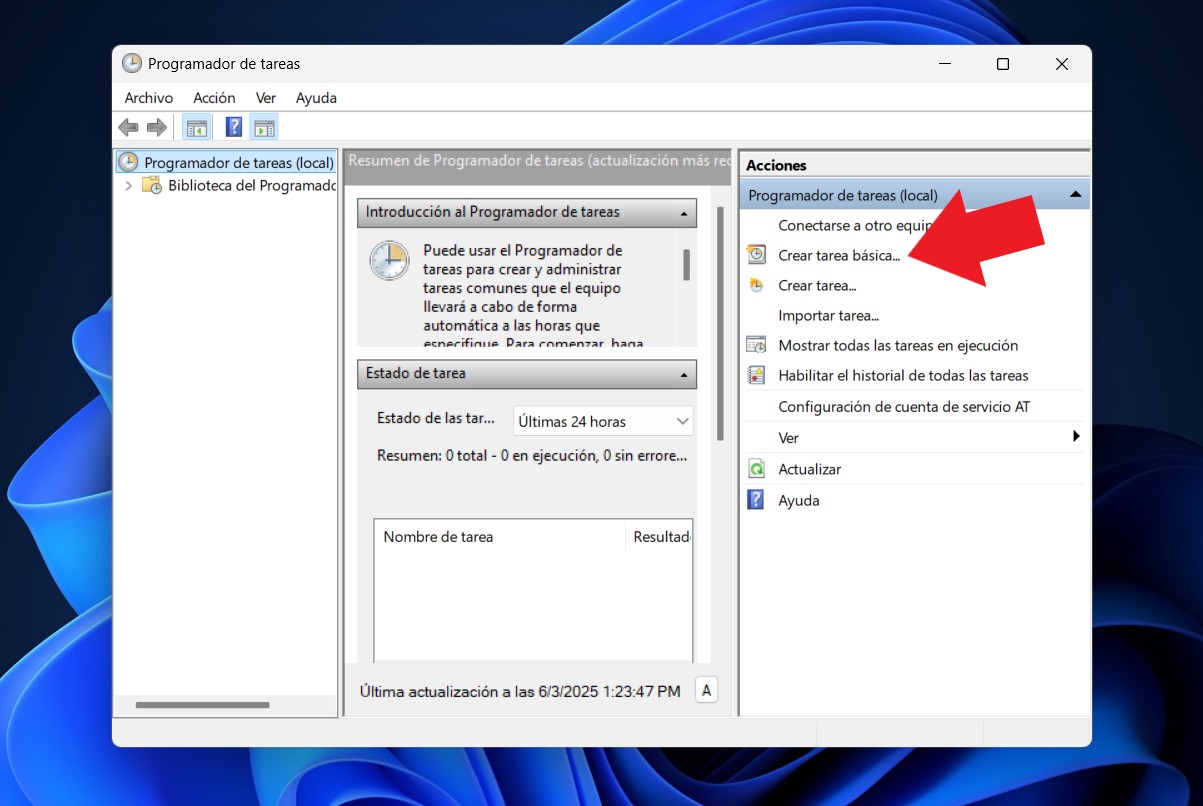
Bilgisayarınızın Windows 11'de otomatik olarak kapanmasını planlamak için Görev Zamanlayıcı'yı nasıl kullanacağınızı bilmeniz gerekir. Birkaç adım olmasına rağmen, bunları dikkatlice takip ederseniz, bunun çok basit olduğunu göreceksiniz. Aşağıda adımlar yer almaktadır: Bilgisayarınızın belirli bir zamanda otomatik olarak kapanmasını sağlayacak adımlar.
Windows 11 Görev Zamanlayıcısını başlatın ve Temel Görev Oluştur'u seçin
Görev Zamanlayıcı'ya erişmek için Windows arama çubuğuna "Zamanlayıcı" yazın. İlk seçeneği seçin. Görev zamanlayıcı araca girmek için. Eylemler bölümünde, ekranın sağ tarafında, seçeneği bulacaksınız Temel görevi oluşturBu seçenek bilgisayarınızda basit bir görevi zamanlamanıza olanak tanır.
Göreve bir ad, açıklama ve ne sıklıkla tekrarlanacağını atayın.
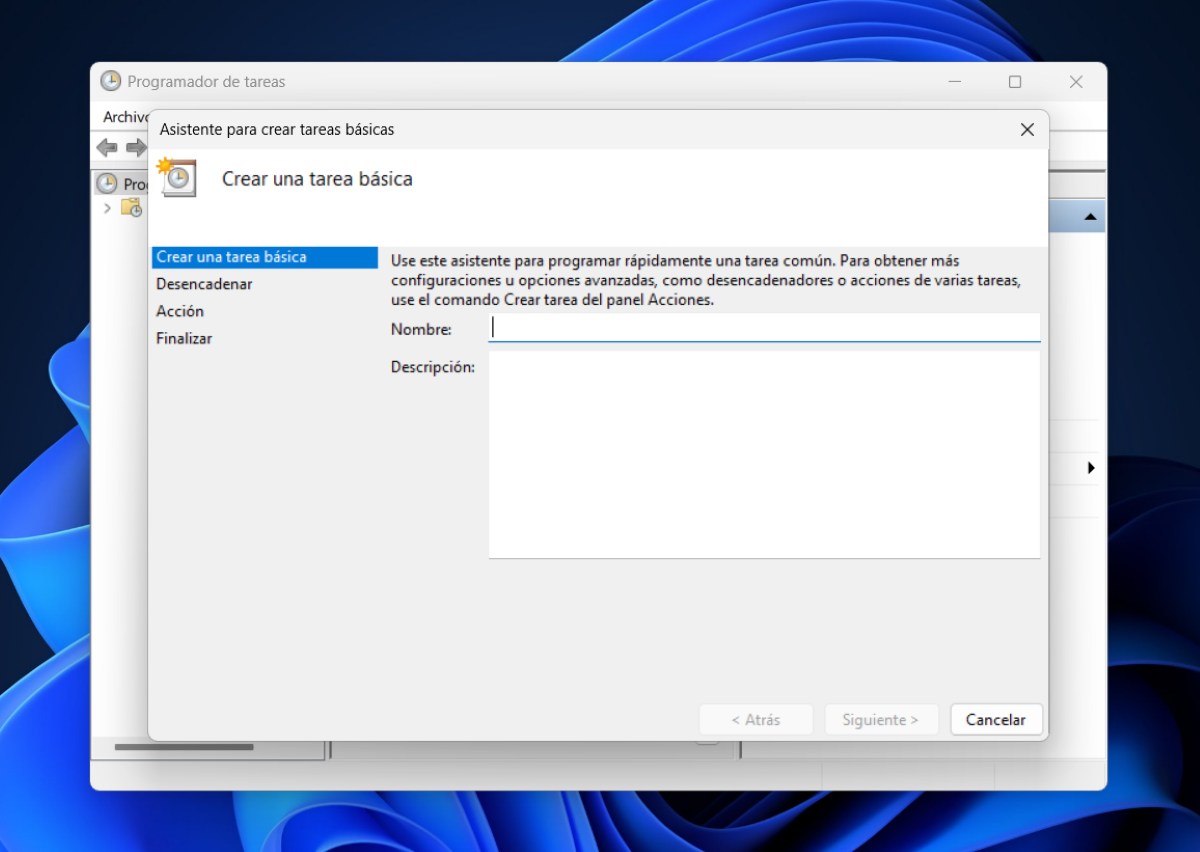
Bir pencere açılacak ve orada Görevin Adını koy “Bilgisayarı otomatik olarak kapat” olabilir ve Açıklama kısmına “Windows 11'de Bilgisayarı otomatik olarak kapat” yazıp İleri'ye tıklayabilirsiniz.
O noktada, yapmanız gerekecek zamanlanmış görevin ne sıklıkla tekrarlanacağını seçinBunu günlük, haftalık, aylık, bir kez tekrarlamayı seçebilirsiniz… otomatik kapanmanın ne sıklıkla gerçekleşmesini istediğiniz size kalmış. İleri'ye tıklayın.
Görevin başlangıç tarihini ve saatini seçin
Görevi planladığınız gün otomatik olarak kapanmasını istiyorsanız, o günün tarihini ve saatini girin. Eylemin kaç gün tekrarlanmasını istediğinizi seçinEğer 1 güne ayarlarsanız, bilgisayarınız her gün ayarlanan saatte kapanacaktır. İleri'ye dokunun.
Bir program başlatın ve sahip olacağı ismi yazın
İşte o anda şu soruyu soracaksınız:Görevin hangi eylemi gerçekleştirmesini istiyorsunuz?”. Seçeneği seçmeniz gerekecek Bir program başlatın ve tekrar İleri'ye dokunun. Çubukta aşağıdaki program adresini kopyalamanız gerekir "C:\Windows\System32\shutdown.exe” tırnak işaretleri olmadan. Devam etmek için İleri'ye dokunun.
Girilen bilgileri onaylayın
Son olarak, planlamak istediğiniz görevin bir özetini göreceksiniz: adı, açıklaması, tetikleyici, eylem. Girilen bilgilerin doğru olduğunu onaylayınSon olarak, Bitir'e tıklayın ve işiniz bitti. Artık Windows 11'de PC'nizin otomatik olarak kapanmasını planladınız.
Peki ya daha sonra PC'nin otomatik kapanma özelliğini kaldırmak isterseniz? Zamanladığınız görevi silmek ve bilgisayarınızın otomatik olarak kapanmasını önlemek için Görev Zamanlayıcı Kitaplığı'na gidin. Otomatik kapatma görevine sağ tıklayın ve Sil'i seçinEvet'e tıklayarak onaylayın ve işte bu kadar, görev silinecektir.
Windows 11'de Komut İstemi'ni (CMD) Kullanarak Bilgisayar Kapatma Nasıl Otomatikleştirilir?
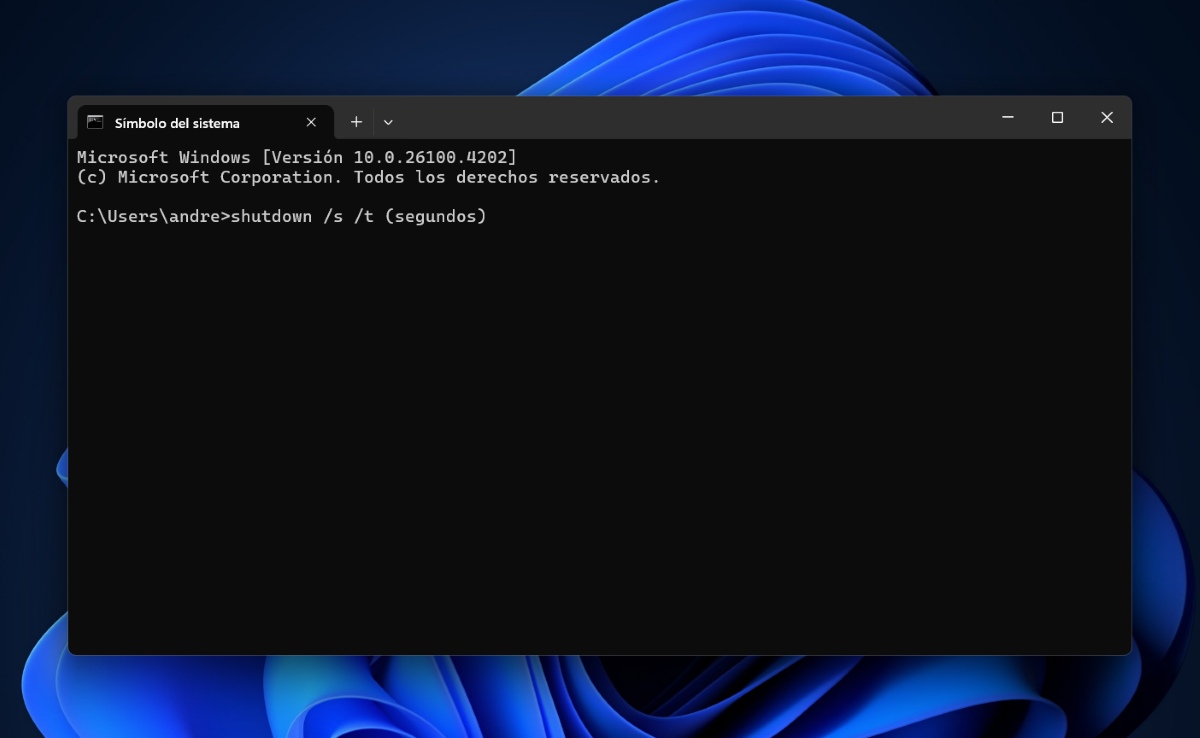
Şimdi, eğer istediğiniz şey buysa Windows 11'de birkaç dakika içinde otomatik PC kapatmayı planlayın veya saatlerce yapabilirsiniz bunu komutları kullanarak yapKomut İstemi'nden (CMD), kapanmadan önce geçmesi gereken zaman miktarını tanımlamanız gerekir. Komutu yürütme adımları aşağıdaki gibidir:
- Komut İstemi'ni açın.: Windows arama çubuğuna Komut İstemi veya CMD yazın ve seçin.
- Aşağıdaki komutu yazın: kapatma /s /t (saniye) ve Enter tuşuna basın. Örneğin, eğer bilgisayarın bir saat içinde, yani 3600 saniyede kapanmasını istiyorsanız, komut şöyle olacaktır kapatma /s /t 3600
- Kapatmayı onaylayın: Windows, bilgisayarınızın planlanan zamanda kapanacağını size bildirecektir. Kapatmayı onaylayın ve işiniz tamamdır.
İsterseniz otomatik kapanmayı iptal et Az önce planladığınız, Komut İstemi'ne (CMD) gidin ve şu komutu çalıştırın: shutdown /a. Ayrıca şu komutları kullanarak şu gibi eylemleri gerçekleştirebilirsiniz:
- shutdown /r komutu: bilgisayarınızı yeniden başlatır.
- shutdown /l komutu: Kullanıcının oturumunu kapatır.
- shutdown /f komutu: programların kapanmadan önce kapanmasını zorlar.
- shutdown /s komutu: Bilgisayarı anında kapatır.
- shutdown /t komutu, bilgisayarın yukarıda belirtilen eylemlerden herhangi birini gerçekleştirmesini istediğiniz saniye cinsinden süreyi belirtir.
Windows 11'de PC'yi otomatik kapatmanın en iyi yöntemi hangisidir?
Peki, Windows 11'de bilgisayarınızın otomatik olarak kapanmasını planlamak için yukarıdaki iki yöntemden hangisini kullanmalısınız? Bu, gerçekte neye ihtiyacınız olduğuna bağlı olacaktır. Bir yandan, bilgisayarınızın bir süre sonra kapanmasını istiyorsanız, En hızlı ve kolay yol, Komut İstemi'nden kapatma komutunu çalıştırmaktır. Saniyeyi seçin ve işte bu kadar.
Ancak, Bilgisayarınızın her gün otomatik olarak kapanmasını istiyorsanız, haftalık veya aylık olarak belirli bir zamanda, Görev Zamanlayıcısını kullanmak en iyisidirBunu kullanmak, bilgisayarınızı kapatma konusunda size daha fazla kontrol sağlayacak ve kapatmayı unuttuğunuzda veya herhangi bir nedenle açık bırakmak zorunda kaldığınızda bile bilgisayarınızı açık bırakmamanızı sağlayacaktır.

Küçük yaşlardan beri bilim ve teknolojiye, özellikle de hayatımızı kolaylaştıran ve daha keyifli hale getiren gelişmelere büyük ilgi duyuyorum. En son haberleri ve trendleri takip etmeyi, kullandığım cihazlar ve aletler hakkındaki deneyimlerimi, görüşlerimi ve ipuçlarımı paylaşmayı seviyorum. Bu da beni yaklaşık beş yıl önce, öncelikle Android cihazlar ve Windows işletim sistemlerine odaklanan bir web yazarı olmaya yönlendirdi. Karmaşık kavramları okuyucularımın kolayca anlayabileceği şekilde basit terimlerle açıklamayı öğrendim.