- Bellek Yönetimi BSOD'si her zaman bozuk RAM'den kaynaklanmaz: sürücüler, sistem dosyaları, diskler veya kötü amaçlı yazılımlar da buna dahil olabilir.
- Belleği mdsched ve MemTest86 ile test edin; hata varsa, overclock yapmadan modül modül test edin.
- SFC, DISM ve CHKDSK Windows ve NTFS bozulmalarını düzeltir; gerekirse Güvenli Modda sürücüleri ve güncellemeleri kontrol eder.
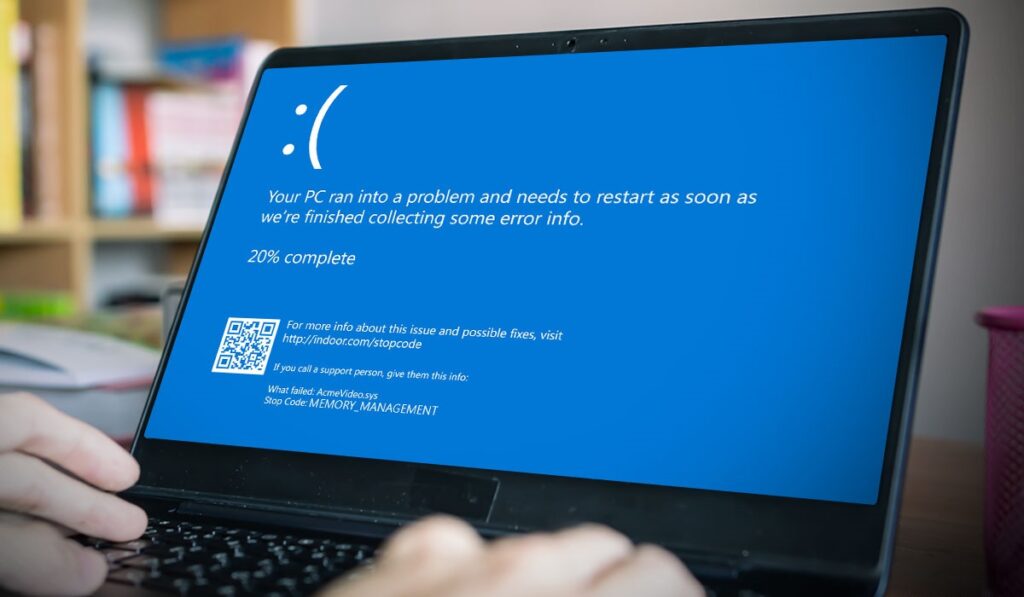
Korkunç mavi ekran şu mesajla birlikte göründüğünde Windows'ta Bellek Yönetimi hatası, poker suratıyla kalmamız normaldir. Bu hata, sistemin bellek yönetiminde ciddi bir sorun olduğunu gösterir ve çeşitli nedenlerden kaynaklanabilir.
Hasarlı bir RAM modülünden çakışan sürücülere, bozuk sistem dosyalarına veya hatta bellekte saklanan bir virüse kadar. Bu nedenle, soruna acele etmeden ve sistematik bir şekilde yaklaşmak en iyisidir, çünkü Bu tipteki bir BSOD genellikle düzenli bir tanılama yaparsak çözülebilir..
Hatanın anlamı nedir ve neden ortaya çıkıyor?
Windows'taki Bellek Yönetimi hatası şunlarla ilgilidir: RAM yönetim hataları, ancak bu her zaman modülün bozuk olduğu anlamına gelmez. Bozuk bir dosya, hatalı bir sürücü, çakışan bir güncelleme, NTFS birimi bozulması veya yerleşik kötü amaçlı yazılımın eylemi nedeniyle oluşan bir taşma olabilir. Aslında, Windows 10 ve 11 eski sistemlere göre BSOD'lere daha az eğilimli olsa da, bu uyarı göründüğünde dikkat etmek önemlidir.
BIOS/UEFI, başlatma sırasında donanımın (CPU, depolama ve RAM) POST kontrolünü gerçekleştirir. Bu kontrol yüzeyseldir ve yalnızca ciddi hatalar tespit ederse önyüklemeyi engeller. Belirli bellek hücrelerindeki belirli hataların bu filtreden geçip daha sonra kullanım sırasında ortaya çıkması ve bellek yönetimi mavi ekran hatasının (BSOD) tetiklenmesi mümkündür. Çok hızlı bir yeniden başlatma bile RAM'de artık elektrik yükü bırakarak bozuk veriler taşıyabilir. Bu durumlarda, İlk açtığınızda her zaman sorunu görmeyebilirsiniz, ancak Windows'u yüklediğinizde veya yoğun görevleri açtığınızda sorunu göreceksiniz..
Orada síntomas Dikkat çekmeye değer bazı açık nedenler var. Örneğin, masaüstünü siyah bırakıp kısa bir süre sonra mavi ekrana dönen Windows Gezgini çökmeleri. Ayrıca, donanım sorunları nedeniyle sistemin yeniden başlatılmasını öneren kendiliğinden yeniden başlatmalar veya M.2 SSD'nin ilk başlatmada artık algılanmadığı ve yeniden başlatmanın ardından tekrar belirdiği durumlar da mevcut. Arıza, BIOS/UEFI'de bile meydana gelirse, örneğin WHEA_UNCORRECTABLE_ERROR hatası, Bellek veya anakart/CPU düzeneğiyle ilgili şüpheler, işletim sisteminin dışında kendini gösterdiği için artıyor.
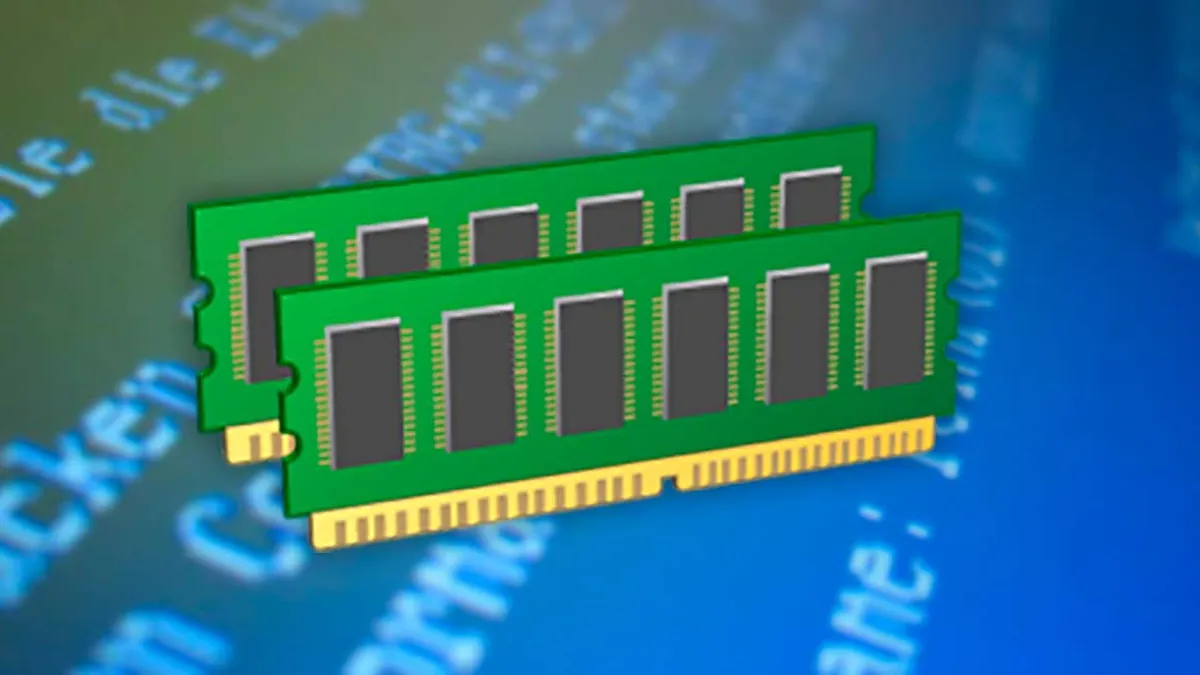
Hafıza testleri: nereden başlamalı
Windows'ta Bellek Yönetimi hatasını başarıyla çözmek için şu adımları izleyin:
Windows Bellek Tanılama (mdsched)
Herhangi bir şeyi kaldırmadan önce, yerleşik Windows aracını kullanın. Arama kutusuna mdsched yazarak veya Windows + R tuşlarını kullanıp şunu yazarak açabilirsiniz: MDSCHEDÇalıştırdığınızda, sistem kontrolleri başlatmak için yeniden başlatmanızı isteyecek ve Temel, Standart veya Genişletilmiş mod arasında seçim yapabilirsiniz. Standart veya Genişletilmiş modları seçmeniz ve kesintisiz olarak tamamlanmasını beklemeniz önerilir. Masaüstüne döndüğünüzde, Windows sonucu içeren bir bildirim görüntüler veya Olay Görüntüleyicisi'nde günlüğü inceleyebilirsiniz. Bu yardımcı program, ilk filtreleme için idealdir çünkü Zaten arızalanmaya başlayan modüllerdeki sık hataları tespit eder.
Raporu manuel olarak kontrol etmek istiyorsanız, Olay Görüntüleyicisi'ni (Windows + X, Olay Görüntüleyicisi) açın, Windows Günlükleri'ne ve ardından Sistem'e gidin. Arama seçeneğini kullanın ve sonucu içeren girişi bulmak için MemoryDiagnostic yazın. En ufak bir anormalliğin daha kapsamlı bir test gerektirmesi nadir değildir ve hatalar ortaya çıkarsa, Ayrı ayrı testler yaparak hangi modülün başarısız olduğunu tespit edin..
USB'den MemTest86
Windows Tanılama hiçbir şey bulamazsa, denetimi şu şekilde güçlendirin: MemTest86, işletim sistemini USB flash sürücüden yüklemeden önce çalışan bir araçtır. Bu şekilde, tüm RAM adresleri daha kapsamlı bir şekilde ve Windows ortamından etkilenmeden test edilir. MemTest86 hata döndürürse, büyük olasılıkla (neredeyse kesin olarak) modüllerden biri arızalıdır veya kararsız bir hız aşırtmalı bellek profiliniz vardır (örneğin, XMP çok agresiftir). Her iki durumda da, Herhangi bir hız aşırtmayı devre dışı bırakın ve modüllerin yuvalarını değiştirerek testi tekrarlayın.
Sorunlu modülü izole etmek için bilgisayarı kapatın, yalnızca bir modülü takılı bırakın, testi çalıştırın ve ardından diğerine geçin. Ayrıca, anakart kılavuzunda önerilen sırayı izleyerek farklı yuvaları kontrol edin (çift kanal için genellikle A2 ve B2, ancak ilgili belgelere başvurmak iyi bir fikirdir). Hata modüllerden birinde tekrar ortaya çıkarken diğerinde çıkmıyorsa, sorun zaten çözülmüş demektir. Yüksek frekanslı veya zorlu anakartlarda, işlemcinin bellek denetleyicisi (IMC) daha muhafazakar bir voltaj veya profil talep edebilir. Yine de, Eğer hatalar sürekli devam ediyorsa, arızalı modülü değiştirmek en güvenli çözümdür..
Başka bir bilgisayarda çıkarın, taşıyın ve test edin
Hızlı bir kontrol daha: Modülleri çıkarın ve tek bir modülle önyükleme yapın. Bilgisayar tek bir modülle sorun çıkarmaya devam ederse, soruna hangisinin neden olduğunu bulmak için dönüşümlü olarak deneyin. Tek bir modülünüz varsa, uyumlu başka bir bilgisayarda test etmeyi deneyin. Orada da hatalar görünüyorsa, teşhisi doğrulayın. Uyumsuzlukları önlemek için, aynı veya çok benzer özelliklere (kapasite, frekans ve gecikme) sahip bir modülle değiştirmenin en iyisi olduğunu unutmayın. Fiyatlar günümüzde daha uygun, bu nedenle kapasiteyi artırma fırsatından bile yararlanabilirsiniz, yeter ki... anakartınız ve işlemcinizle uyumluluğa dikkat edin.
Windows dışında kötü amaçlı yazılım ve tarama
Kötü amaçlı yazılımları göz ardı etmek iyi bir fikir değildir. Bazı virüsler bellekte saklanır ve yüzeysel bir temizlemeyle bile başarılı olur. Buradaki strateji, Windows'u başlatmadan önce (önyükleme modu veya önyükleme sırasında) tarama yapabilen bir antivirüs kullanmaktır. Örneğin Avast, ücretsiz bir önyükleme öncesi tarama sunar. Bir diğer pratik seçenek ise, çeşitli antivirüs çözümleri ve yardımcı programları içeren bir Hiren's Boot (Windows 10 PE) USB sürücüsü oluşturmaktır. Bu sürücüden önyükleme yapmak, sistemin çalışmasını sağlayabilir. Windows Defender'ın çalışırken göremediği yerleşik tehditleri algılayıp kaldırın.
Daha fazla derinlik arıyorsanız, Malwarebytes'ın gelişmiş sürümü, ücretli bir seçenek olmasına rağmen oldukça etkili bir tespit sağlar. Çevrimdışı taramayı Windows'a dönerken yapılan sıcak taramayla birleştirmek genellikle iyi sonuçlar verir. Ancak bu tekniklerle kötü amaçlı yazılımları elediğinizde sürücülere, sistem dosyalarına veya RAM'e odaklanmaya devam etmek mantıklıdır, çünkü Virüsün BSOD'nin dolaylı tetikleyicisi olması yaygındır.

Sistem ve disk dosyaları: SFC, DISM ve CHKDSK
RAM iyi görünüyorsa veya modülleri değiştirdikten sonra hata devam ediyorsa, sistemin bütünlüğünü kontrol etme zamanı gelmiştir. Komut İstemi'ni yönetici olarak açın ve şunu çalıştırın: sfc /scannowBu komut, önbellekteki bozuk Windows dosyalarını kontrol eder ve onarır. Bozuk bir ikili dosya veya kitaplıktan kaynaklanan bir BSOD'yi elemek için önemli bir adımdır. SFC genellikle görünenden fazlasını düzeltir ve sorunları bulup düzeltirse tekrarlamaya değer. Sorun devam ederse, sistem görüntüsünü onarmak için DISM ile güçlendirin.
Aynı yüksek pencereye at DISM /online /cleanup-image /restorehealthBu işlem biraz zaman alabilir (30 dakika veya daha fazla), bu yüzden sabırlı olun. DISM, hasarlı bileşenleri değiştirmek için Windows görüntüsünü yerel veya Windows Update kaynaklarını kullanarak onarır. SFC her şeyi düzeltemediğinde kullanışlı bir genel çözümdür. Üçlü kontrolü tamamlamak için diski şu şekilde kontrol edin: chkdsk /f /r (yeniden başlatma sırasında zamanlamayı kabul edin). Yeniden tahsis edilmiş sektörlere veya bozuk meta verilere sahip bir NTFS birimi, sonunda Bellek Yönetimi olarak ortaya çıkan arızaları tetikleyebilir; örneğin, Güncellemeden sonra sanal disk kayboldu. Por eso, Hem sistemi hem de depolamayı doğrulamayı asla bırakmayın.
Bunu yaparken, sistem sürücünüzde yer açın. Windows, sürücüyü geçici depolama ve sanal bellek için kullandığından, yan etkilerden kaçınmak için yaklaşık %10 boş alan bırakmak iyi bir fikirdir. Disk Temizleme, geçici dosyaları (ve Sistem Dosyası Temizleme'ye giderseniz daha da fazlasını) silmenize yardımcı olur. Bu temizleme, zamanlanmış bir CHKDSK ile birlikte kullanıldığında, genellikle disk aşırı yüklenmesi ve yazma hataları yaşayan bilgisayarları dengeler ve size yardımcı olabilir. dev dosyaları bulun. Al final, Daha az mantıksal parçalanma ve daha fazla hareket alanı daha az sürpriz anlamına gelir.
Sanal bellek: sayfalama dosyasını ayarlama
Bazen disk belleği dosyasının manuel olarak ayarlanması işe yarar. Gelişmiş sistem ayarları, Gelişmiş sekmesi, Performans altındaki Ayarlar düğmesine ve ardından Gelişmiş seçenekler'e gidin. Sanal bellek altında Değiştir'e tıklayın, otomatik yönetim işaretini kaldırın, sürücüyü seçin ve RAM'inize ve kullanımınıza göre Özel bir boyut (başlangıç ve maksimum) belirleyin. 16 GB'lık bilgisayarlarda, 1024 ile 4096 MB arasında bir başlangıç ve maksimum boyut genellikle iyi bir başlangıç noktasıdır, ancak bunu ayarlayabilirsiniz. Bu ayar, olağandışı ani artışları önler ve Windows bellek yöneticisi bozuk dosyalarla uğraşıyorsa, kökeni çözerken istikrar sağlayabilir.
Sürücüler, güncellemeler ve güvenli mod
Windows ve sürücüleri güncel tutmak genellikle uyumsuzlukları önler, ancak bazı uyumsuzluklara da yol açabilir. İlk olarak, Ayarlar ve Windows Update'ten güncellemeleri kontrol edin ve bekleyen yamaları uygulayın. Aynı işlemi sürücüler, özellikle de GPU, yonga seti ve depolama için olanlar için yapın. Hata belirli bir güncellemeden sonra ortaya çıktıysa, geri almayı düşünün: Windows Update, Güncelleme Geçmişi, Güncellemeleri Kaldır. En son güncellemeyi kaldırdıktan sonra, izleri temizlemek için bilgisayarı yeniden başlatın. Mavi Ekran (BSOD) kaybolursa, doğru yoldasınız demektir. Kaybolmazsa, Güvenli modda araştırma yapmanız önerilir.
Güvenli Mod'da başlatın (yalnızca temel sürücüler ve hizmetler). Ekran bu modda görünmüyorsa, büyük olasılıkla üçüncü taraf bir sürücü veya hizmetten kaynaklanıyordur (örn. Driver Power State Failure). Son yazılımları (yakın zamanda yükselttiyseniz ekran kartınız da dahil) kaldırıp temiz bir şekilde yeniden yükleyerek başlayın. Güvenli Mod, önyükleme süresini minimuma indirdiği için harika bir suçlu tespit aracıdır. Hata burada bile devam ederse veya BIOS/UEFI'de belirirse, şüpheler RAM, yuvalar, CPU veya anakarta geri döner. Bu durumlarda, Kaynağı daraltmak için hız aşırtma yapmadan fiziksel testleri tekrarlayın..
Her şey başarısız olduğunda: onarım veya yeniden kurulum
Sorun aniden başladıysa, Sistem Geri Yükleme'yi kullanmayı deneyin ve ilk Mavi Ekran Hatası'ndan önceki bir noktaya geri dönün. Bu seçenek, belgelerinize dokunmadan sürücüler, güncellemeler ve ayarlardaki değişiklikleri geri alır. Tetikleyici belirli bir yükleme olduğunda hızlı bir çözümdür. Bu işe yaramazsa, sistemi sıfırlamayı düşünün. "Bu Bilgisayarı Sıfırla" özelliğiyle, görüntüyü buluttan indirip kişisel dosyalarınızı saklayıp saklamayacağınızı seçerek Windows'u yeniden yükleyebilirsiniz. Temiz yüklemelerde, Windows önceki verileri klasöre kaydeder. Windows.old, buradan Doğru şekilde yapılırsa kişisel bilgiler kaybolmamalıdır.
Yeniden yüklemenin ardından, sürücüleri resmi web sitelerinden (yonga seti, GPU, ses, ağ) yeniden yükleyin ve Windows Update'i uygulayın. Ancak bundan sonra, herhangi birinin kararsızlığa neden olup olmadığını tespit etmek için küçük gruplar halinde uygulamalar ekleyin. Doğrulanmış RAM ile temiz bir yeniden yüklemeden sonra Bellek Yönetimi devam ederse, olası bir kaynak olarak işlemci bellek denetleyicisini göz önünde bulundurun. Çoğu durumda, profilleri, voltajları ayarlamak veya BIOS/UEFI'yi güncellemek yeterli olacaktır, ancak devam ederse, RMA'yı değerlendirmek için anakart veya CPU üreticisinin desteğine danışın.
Sorunu tam olarak çözmek için: Yakın zamanda RAM eklediyseniz ve çıkardıktan sonra bilgisayar normale dönüyorsa, sorunlu parçayı bulmuşsunuz demektir. Arızalı bir modül veya anakartla ufak bir uyumsuzluk olabilir. Aynı özelliklere sahip başka bir modülle değiştirin veya varyasyonları azaltmak için aynı modülleri (marka/model) kullanın. Bilgisayarda yalnızca bir modül varsa ve bu modül olmadan önyükleme yapamıyorsanız, doğrulamak için MemTest86 testlerini ve Windows tanılama araçlarını kullanın. Her durumda, Mümkünse farklı hız veya gecikmeye sahip bellekleri karıştırmaktan kaçının; bu, kararlılığı büyük ölçüde basitleştirir..
Aklınızda tek bir temel fikir kaldıysa: Bellek Yönetimi'ni teşhis etmek, bilinçli kararlar almak anlamına gelir. RAM (mdsched ve MemTest86) ile başlayın, SFC, DISM ve CHKDSK ile devam edin, sürücüleri ve güncellemeleri doğrulayın, Güvenli Mod'u deneyin, gerekli olmayan donanımların bağlantısını kesin, sanal belleği ayarlayın ve alan boşaltın. Hiçbir şey işe yaramazsa, önceki bir noktaya geri yükleyin veya verilerinizin bir yedeğini alarak Windows'u yeniden yükleyin. Bu sırayla: Normal olan, suçluyu tespit edip, takıma dramatize etmeden istikrarı geri getirmenizdir..


Farklı dijital mecralarda on yıldan fazla deneyime sahip, teknoloji ve internet konularında uzmanlaşmış editör. E-ticaret, iletişim, online pazarlama ve reklam şirketlerinde editör ve içerik yaratıcısı olarak çalıştım. Ekonomi, finans ve diğer sektörlerin internet sitelerinde de yazılar yazdım. İşim aynı zamanda tutkumdur. Artık makalelerim aracılığıyla Tecnobits, Hayatlarımızı iyileştirmek için teknoloji dünyasının bize her gün sunduğu tüm haberleri ve yeni fırsatları keşfetmeye çalışıyorum.