- Pagefile.sys, Windows sanal belleğidir ve RAM dolduğunda kararlılık sağlar.
- Bol miktarda RAM ile sayfalamayı azaltabilir veya devre dışı bırakabilirsiniz, ancak performansa ve uygulama kapanışlarına dikkat edin.
- Boyutun ayarlanması veya kapatma sırasında temizlik yapılması, alan ve akışkanlık arasında bir denge sunar.

Windows'u günlük olarak kullanıyorsanız, er ya da geç şu adlı bir dosyayla karşılaşırsınız: sayfa dosyası.sistemleri C: sürücüsünün önemli bir bölümünü kaplar. İlk bakışta göremeseniz de, orada olmasının bir sebebi var: RAM bittiğinde yedek görevi görür.Bu makalede, ne olduğunu, ne zaman saklanmasının tavsiye edildiğini, boyutunun nasıl azaltılacağını, nasıl taşınacağını veya devre dışı bırakılacağını ve hiberfil.sys gibi diğer dosyalara ne olacağını ayrıntılı olarak açıklıyorum.
Daha önce bu ayara hiç dokunmadıysanız endişelenmeyin. Windows, disk belleği dosyasını otomatik olarak yönetir Çoğu durumda en güvenli seçenek budur. Ancak, disk alanınız azalıyorsa veya birçok program açtığınızda sistemin yavaşladığını fark ediyorsanız, pagefile.sys dosyasını ayarlamak ve diğer optimizasyonlarla birlikte kullanmak fark yaratabilir. Windows'un daha hızlı çalışmasını sağlamak için.
Pagefile.sys nedir ve neden var?
Pagefile.sys, sistemin RAM dolduğunda "kaçış valfi" olarak kullandığı bir sanal bellek bloğu olan Windows sayfa dosyasıdır. Fiziksel belleğin tamamlayıcısı olarak işlev görürBoş RAM miktarı az olduğunda, Windows o anda etkin olması gerekmeyen verileri ve uygulama bölümlerini pagefile.sys dosyasına aktarır.
Kaynak yoğun bir uygulamayı küçültüp hemen ardından çok fazla bellek kullanan başka bir uygulamayı başlattığınızı düşünün. Bu durumda, Windows küçültülmüş uygulamanın bir kısmını pagefile.sys dosyasına taşıyabilir... Hiçbir şeyi kapatmadan RAM'i hızla boşaltınTekrar uygulamaya döndüğünüzde, uygulama verileri sayfa dosyasından okunacak ve RAM'e geri gönderilecektir.
Varsayılan olarak dosya, sistemin bulunduğu sürücünün köküne kaydedilir (genellikle C:\). Pagefile.sys dosyasına okuma ve yazma işlemi RAM'de yapmaktan daha yavaştır.Sürücünüz geleneksel bir HDD ise, bu durum daha da belirgindir. SSD'de ise ceza daha az fark edilir, ancak yine de mevcuttur, bu nedenle ideal olarak disk belleğine çok fazla güvenmemelisiniz.
Performansı nasıl etkiliyor ve HDD ve SSD'lerin rolü nedir?
Windows pagefile.sys dosyasından veri çektiğinde, teknik nedenlerden dolayı veri erişimi yavaşlar: Disk (SSD bile olsa) asla RAM'in gecikmesine ulaşamazHDD ile fark oldukça belirgin; SSD ile ise performans düşüşü daha az, ancak yine de mevcut. Yine de pagefile.sys dosyasından yükleme yapmak, tüm bir uygulamayı kapatıp yeniden açmaktan daha hızlı.
Bazı rehberler SSD'lerde sayfa dosyasının "artık kullanışlı olmadığını" iddia ediyor. Bu ifade en azından eksiktir.Windows, özellikle sanal belleğe ihtiyaç duyan uygulamalarda kararlılık ve uyumluluk açısından disk belleğinden yararlanmaya devam ediyor. Ancak, yeterli RAM'iniz varsa disk belleğini azaltabilirsiniz.
Pagefile.sys dosyasını silmeli miyim?
Bilgisayarınıza ve kullanım şeklinize bağlıdır. Yeterli RAM'iniz varsa (ortalama kullanım için 16 GB veya daha fazla, yoğun kullanımda 32 GB), disk belleği dosyasını devre dışı bırakabilir ve çoğu durumda hiçbir şey fark etmeyebilirsiniz. 8 GB veya daha az belleğe sahip cihazlarda, bunu devre dışı bırakmak yavaşlamalara neden olabilir veya RAM sınırına ulaştığınızda uygulama kapanmaları yaşanabilir.
Bazı kaynaklar bunu asla kaldırmamanızı önerirken, bazıları ise yeterli bellek varsa onsuz da yapabileceğinizi belirtiyor. Pratik gerçek şu ki Bunu değiştirmek veya devre dışı bırakmak mümkün ve geri alınabilirAncak akıllı olun: Bilgisayarınız yavaş çalışmaya başlarsa veya dengesizleşirse, onu yeniden etkinleştirin veya boyutunu artırın.
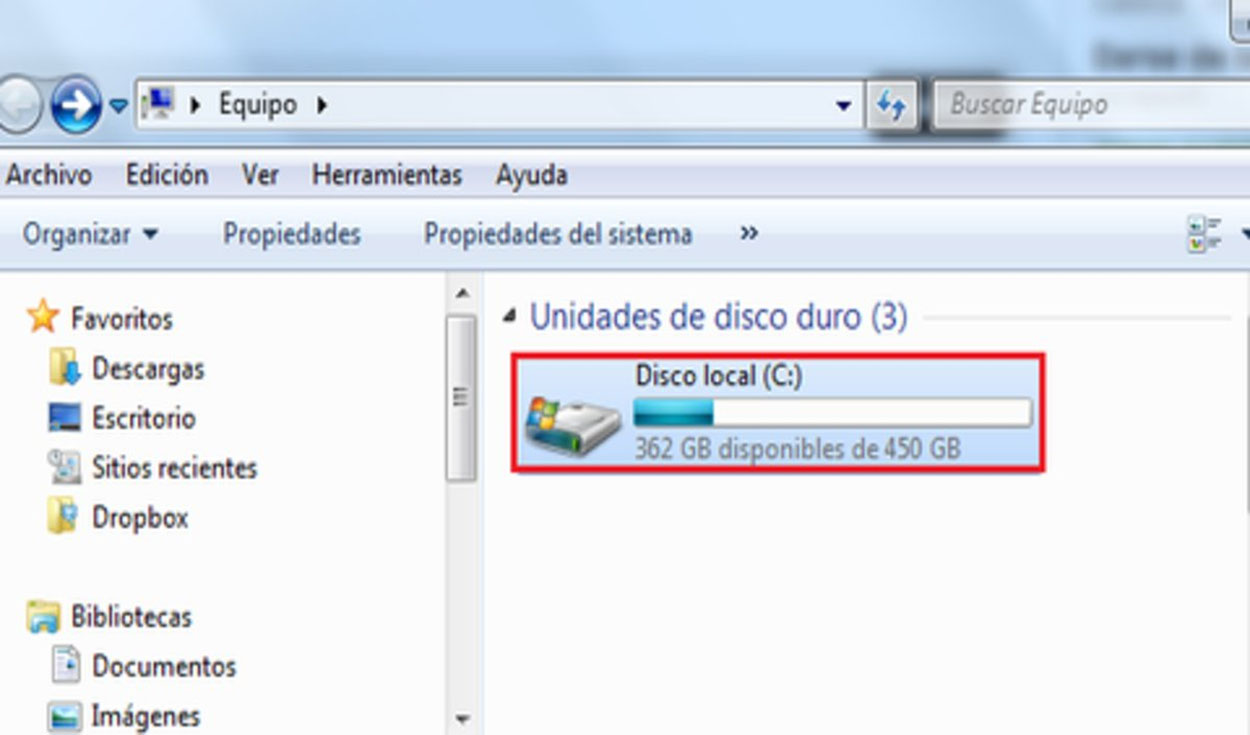
C sürücüsündeki pagefile.sys dosyasının boyutunu nasıl görüntüleyebilirim?
Bunu inceleyebilmeniz için öncelikle korunan sistem dosyalarını görünür hale getirmeniz gerekmektedir. Bu adımları dikkatlice izleyin ve işiniz bittiğinde tekrar gizleyin:
- Win + E ile Explorer'ı açın ve "Bu Bilgisayar" > C: Sürücüsüne gidin. Klasör Seçeneklerine Erişim.
- Windows 11'de üstteki üç noktaya tıklayın ve "Seçenekler"i seçin; Windows 10'da "Görünüm" > "Seçenekler"e gidin. Her iki versiyonda da panel aynı.
- "Görünüm" sekmesinde "Gizli dosyaları, klasörleri ve sürücüleri göster" seçeneğini işaretleyin ve "Korunan işletim sistemi dosyalarını gizle" seçeneğinin işaretini kaldırın. Uyarıyı kabul edin.
- Değişiklikleri uygulayın ve C:\: dizinine geri döndüğünüzde pagefile.sys dosyasının boyutunu göreceksiniz. Daha sonra gizliliği geri yüklemeyi unutmayın.
Gelişmiş ayarlardan devre dışı bırakın veya kaldırın
Eğer dosyadan vazgeçmeye karar verirseniz, bunu klasik ayarlardan yapabilirsiniz. Windows yeniden başlatıldıktan sonra kaldırılacaktır. ve siz yeniden etkinleştirene kadar kullanmayı bırakacaktır:
- Win + S tuşlarına basın, "sysdm.cpl" yazın ve Enter'a basarak Sistem Özellikleri'ni açın. Ayarlar (Win + I) > Sistem > Hakkında > Gelişmiş sistem ayarları'na da gidebilirsiniz.
- "Gelişmiş Seçenekler" sekmesinde, "Performans" bölümünde "Ayarlar"a tıklayın. Ardından "Gelişmiş Seçenekler" sekmesine gidin.
- "Sanal bellek" bölümünde "Değiştir…"e tıklayın, "Tüm sürücüler için disk belleği boyutunu otomatik olarak yönet" seçeneğinin işaretini kaldırın. "Sayfa dosyası yok" seçeneğini seçin ve "Ayarla"ya basın.
- Uyarıları kabul edin, uygulayın ve bilgisayarınızı yeniden başlatın. Başlatma sırasında Windows pagefile.sys'yi kullanmayı bırakacaktır ve eğer varsa onu ortadan kaldıracağız.
Sayfalamayı tamamen devre dışı bırakırsanız ve RAM sınırına ulaşırsanız, Sistemde takılmalar olabilir veya uygulamalar kapanabilirEğer böyle bir durum olursa, sayfalandırmayı tekrar açın veya boyutunu ayarlayın.
Pagefile.sys dosyasının boyutunu değiştirin (manuel ayarlama önerilir)
Daha dengeli bir alternatif ise özel bir boyut belirlemektir. Bu sayede kapladığı alanı kontrol altına alabilir ve sınırsız büyümesini engelleyebilirsiniz.:
- "Sanal Bellek"e erişimi tekrarlayın ve otomatik yönetim kutusunun işaretini kaldırın. "Özel boyut"u seçin.
- "Başlangıç boyutu (MB)" ve "Maksimum boyut (MB)"ı belirtin. Örneğin, sabit 4 GB için 4096 ve 4096 veya 4-8 GB için 4096/8192.
- "Ayarla"ya dokunun, kabul edin ve yeniden başlatın. RAM'inize ve kullanımınıza uygun değerleri kullanın (8 GB RAM ile 4-8 GB arası sayfalama genellikle iyi çalışır).
Bahsedilen bir diğer kılavuz da "Şu anda ayrılmış" alanını kontrol edip ona göre karar vermektir. Örneğin, Windows 10 GB ayırıyorsa, sabit 5 GB (5000 MB) olarak bırakıp nasıl sonuçlandığını deneyebilirsiniz. Sihirli bir sayı yok.Önemli olan istikrarı test edip doğrulamaktır.
Pagefile.sys dosyasını başka bir sürücüye taşıma: artıları ve eksileri
C:'de yer açmak için disk belleği dosyasını başka bir sürücüye taşımak mümkündür. Bunu yalnızca diğer birim en az aynı hızdaysa yapın (ideal olarak başka bir SSD):
- "Sanal bellek"te C:'yi seçin, "Sayfalama dosyası yok"u işaretleyin ve "Ayarla"ya basın. Daha sonra yeni sürücüyü seçin..
- "Sistem tarafından yönetilen boyut"u seçin veya "Özel boyut"u tanımlayın. "Ayarla"ya basın ve kabul edinİşlem tamamlandığında yeniden başlatın.
Sayfalamayı bir SSD'den bir HDD'ye taşırsanız, Performanstaki düşüş önemli olabilir Sanal bellek kullanırken. Taşıdıktan sonra dengesizlik veya yavaşlık fark ederseniz, sanal belleği sistem sürücüsüne geri takın.
Her kapatmada silin: Grup İlkesi ve Kayıt Defteri
Diğer bir seçenek ise sayfalamayı devre dışı bırakmak değil, Windows'tan bunu yapmasını istemektir. her kapanışta dosyayı temizleBu, kapatmadan önce alanı boşaltır (veya güvenlik için "temiz" tutar), ancak kapatmanın biraz daha uzun sürmesine neden olur:
- Grup İlkesi (Windows Pro/Education/Enterprise): "gpedit.msc" dosyasını açın (Win + R). Bilgisayar Yapılandırması > Windows Ayarları > Güvenlik Ayarları > Yerel İlkeler > Güvenlik Seçenekleri'ne gidin. "Kapatma: sanal bellek disk belleği dosyasını sil" seçeneğini etkinleştirin.
- Kayıt Defteri (tüm sürümler): "regedit"i açın ve HKEY_LOCAL_MACHINE\SYSTEM\CurrentControlSet\Control\Session Manager\Memory Management konumuna gidin. "ClearPageFileAtShutDown" öğesini düzenleyin ve 1 olarak ayarlayınBaşvurmak için yeniden başlatın.
Home sürümünün Grup İlkesi Düzenleyicisi'ni içermediğini unutmayın. Kayıt yöntemi tüm sürümlerde çalışır.Ancak herhangi bir şeye dokunmadan önce bir yedek kopyasını dışarı aktarmanız önerilir.
Üçüncü taraf uygulamalar: pagefile.sys dosyasını PrivaZer ile kaldırın
Eğer harici bir araç tercih ediyorsanız, PrivaZer Farklı ölçütleri kullanarak pagefile.sys dosyasını silmenize olanak tanır: her temizlikten sonra, yalnızca bir sonraki kapatmada veya her kapatmadaTaşınabilir sürümü olan ücretsiz bir yardımcı programdır.
Genellikle gigabaytlarca veriyi kurtarmanıza yardımcı olabilecek daha fazla sistem ve program izi temizleme işlevi içerir. Bilgisayarınızı gelişmiş casusluktan koruyun. Olumsuz tarafı ise ek bir yazılım gerektirmesi. (Windows'a entegre değildir) ve çalıştırılıp yapılandırılmasını gerektirir.
pagefile.sys hakkında sık sorulan sorular
- Düşük RAM'e sahip bir bilgisayarda pagefile.sys dosyasını silersem ne olur? 4-8 GB RAM'e sahip bir bilgisayarda sayfalama özelliğini devre dışı bırakırsanız, belleği doldurduğunuzda muhtemelen takılmalar yaşarsınız. Uygulamalar yavaşlayabilir veya çökebilir. 16-32 GB RAM'li bilgisayarlarda ise, RAM sınırınıza ulaşmadığınız sürece etki genellikle daha az belirgindir.
- Pagefile.sys dosyasını bir USB sürücüsüne veya harici sabit diske taşıyabilir miyim? Tavsiye edilmez. Harici sürücüler genellikle çok daha yavaştır ve sistem orada sanal bellek kullanmaya çalışırsa, bağlantı kesilebilir, bu da hatalara ve kötü performansa neden olabilir.
- Pagefile.sys ve hiberfil.sys dosyalarını aynı anda silmek iyi bir fikir midir? Mümkün, ancak sonuçlarını anlamanız gerekiyor: pagefile.sys olmadan RAM'e %100 bağımlı olacaksınız ve hiberfil.sys olmadan hazırda bekletme modu olmayacak ve Hızlı Başlatma devre dışı bırakılabilir. Öncelikle bu alana gerçekten ihtiyacınız olup olmadığını düşünün.
- Pagefile.sys dosyasının ne kadar yer kapladığını nasıl öğrenebilirim? C:\pagefile.sys dosyasını ve boyutunu görmek için Dosya Gezgini'nde "Gizli öğeler"i etkinleştirin ve "Korunan Sistem Dosyaları"nı gösterin. Tam boyutunu görmek için sağ tıklayın > Özellikler'e tıklayın. Daha sonra tekrar gizlemeyi unutmayın.
- Silersem Windows otomatik olarak yeniden mi oluşturacak? Otomatik yönetimi etkin bırakırsanız veya "Sanal bellek"te bir boyut tanımlarsanız, Windows pagefile.sys dosyasını oluşturup kullanır. "Sayfalama dosyası yok"u seçerseniz, yeniden etkinleştirene kadar yeniden oluşturulmaz.
Hızlı yöntem: pagefile.sys dosyasını devre dışı bırakın, ayarlayın veya temizleyin (Windows 10/11)
Elinizin altında bulunmasını isterseniz, hiçbir ayrıntısı kaçırılmadan özetlenmiş diyagramı aşağıda bulabilirsiniz: Tüm yollar hem Windows 10 hem de Windows 11'de geçerlidirarayüz değişse bile.
- Sistem Özellikleri'ni açın: Win + S > "sysdm.cpl" > Enter veya Ayarlar (Win + I) > Sistem > Hakkında > Gelişmiş sistem ayarları. Performans > Ayarlar > Gelişmiş seçenekler > Sanal bellek.
- Tamamen devre dışı bırakmak için: "Otomatik olarak yönet…" seçeneğinin işaretini kaldırın, "Sayfalama dosyası yok" > "Ayarla" > Tamam > Yeniden Başlat'ı seçin. Yalnızca bol miktarda RAM ile önerilir.
- Manuel ayarlama: MB cinsinden değerlerle "Özel boyut" (örneğin, başlangıç 4096 ve maksimum 8192). Stabilite ve alan arasında denge.
- Kapatma sırasında temizleme: Grup İlkesi "Kapatma: Sanal bellek sayfa dosyasını temizle" veya Kayıt Defteri "ClearPageFileAtShutDown=1". Kapanma biraz daha yavaş.
Önemli olan yapılandırmayı kendi gerçekliğinize uyarlamaktır: ne kadar RAM'iniz olduğuna, bilgisayarınızı nasıl kullandığınıza ve disk alanına karşı kararlılığa ne kadar önem verdiğinize. Birkaç kontrollü test ve yeniden başlatmayla, ideal noktanızı bulacaksınız..
Pagefile.sys ve hiberfil.sys dosyalarını doğru şekilde yönetmek, ihtiyaç duyulduğunda alanı boşaltmanızı ve bellek kısıtlı olduğunda sistemin sorunsuz çalışmasını sağlar. Emin değilseniz, Windows'un yönetmesine ve yerleşik araçları kullanarak alan bulmasına izin verin. (Güncellemeleri, geçici dosyaları, uygulamaları ve kullanmadığınız oyunları temizleyerek). Bu sayede, ayarlanabilir olsalar da her şeyin sorunsuz çalışmasını sağlayan sistem bileşenlerine dokunmaktan kaçınırsınız.


Farklı dijital mecralarda on yıldan fazla deneyime sahip, teknoloji ve internet konularında uzmanlaşmış editör. E-ticaret, iletişim, online pazarlama ve reklam şirketlerinde editör ve içerik yaratıcısı olarak çalıştım. Ekonomi, finans ve diğer sektörlerin internet sitelerinde de yazılar yazdım. İşim aynı zamanda tutkumdur. Artık makalelerim aracılığıyla Tecnobits, Hayatlarımızı iyileştirmek için teknoloji dünyasının bize her gün sunduğu tüm haberleri ve yeni fırsatları keşfetmeye çalışıyorum.