- NVMe, PCIe üzerinden bağlandığında düşük gecikme süresi ve yüksek komut kuyruğu olanağı sunar.
- Güvenli bir geçiş için UEFI, M.2 x4 slotu ve kopyaların hazırlanması çok önemlidir.
- EaseUS, UBackit ve AOMEI hızlı ve sektör sektör klonlama imkanı sunar.
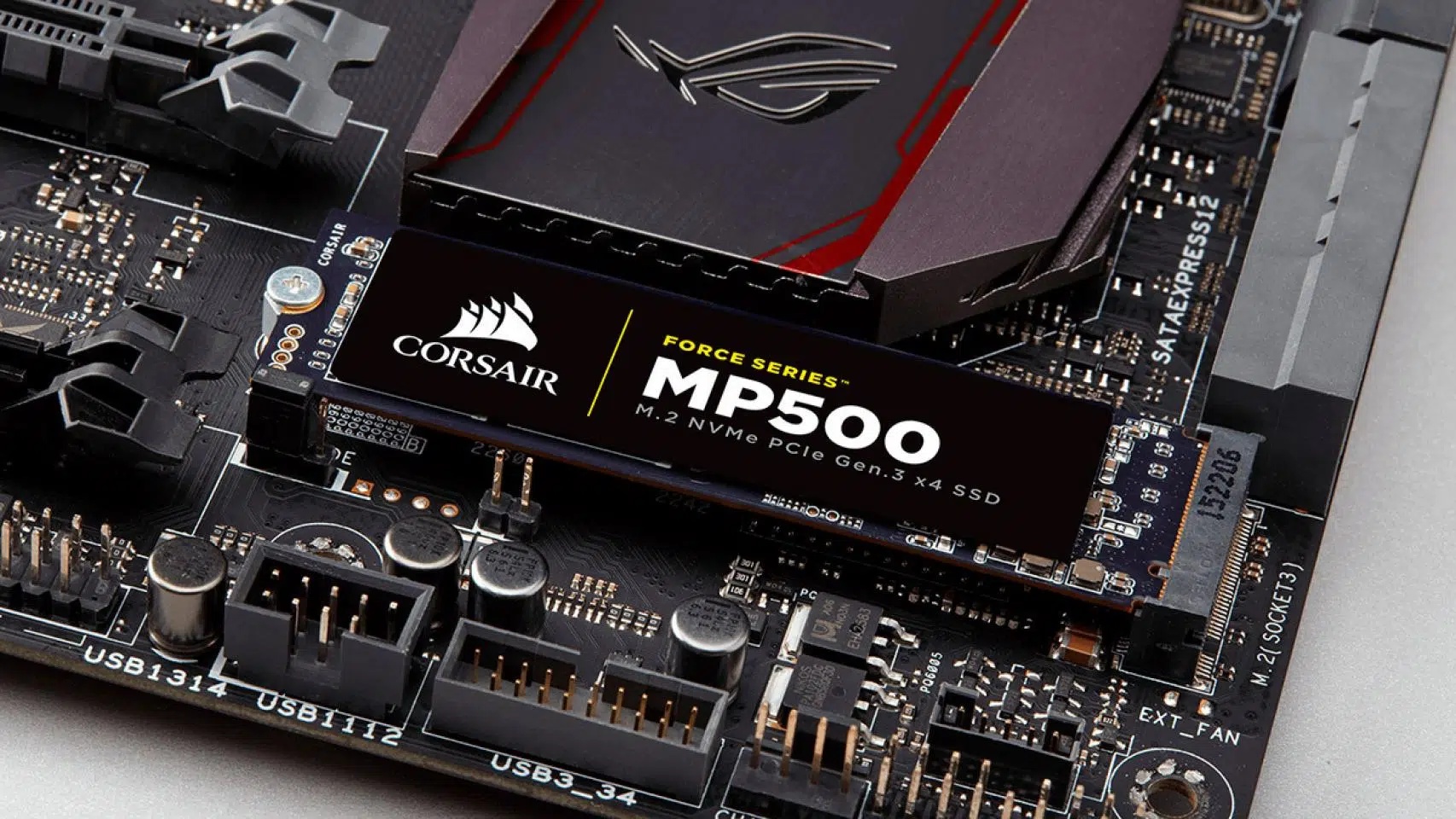
NVMe sürücüsüne geçmek, ilk önyüklemeden itibaren fark edeceğiniz iyileştirmelerden biridir: Daha fazla hız, daha az gecikme ve anında yanıt veren bir sistemBilgisayarınız zaten çalışıyorsa, Windows'u veya uygulamalarınızı yeniden yüklemeden olduğu gibi taşımanız mantıklıdır. İyi haber şu ki Sürücünüzü NVMe'ye klonlayabilir ve hiçbir şey olmamış gibi önyükleme yapabilirsiniz..Ve sistemi yeniden kurmanıza gerek kalmadan.
Bu kılavuzda bunu güvenli bir şekilde başarmanız için ihtiyacınız olan her şeyi bir araya getirdik: NVMe nedir ve neden önemlidir?, gereksinimler ve hazırlıklar, önerilen araçlar ve klonlama için kesin adımlar. Ayrıca, herhangi bir sorundan kaçınmak için ipuçları ve yeni diskin önyükleme sürecinin BIOS/UEFI'de nasıl yapılandırılacağı hakkında da bilgi veriyoruz.
NVMe kısaca: Neden bu kadar hızlı ve nasıl bağlanıyor?
NVMe (NVM Express) PCI Express kullanan SSD'ler için özel olarak oluşturulmuş, net bir amacı olan bir spesifikasyondur: PCIe veri yolunun paralelliğinden ve bant genişliğinden yararlanınGeleneksel SSD'lerden farklı olarak NVMe, 64.000 komuta kadar kuyrukları destekliyor ve protokolün kendisi verimlilik için yalnızca XNUMX iyi optimize edilmiş komutla çalışıyor.
Daha eski birimlerde işlenirken bir operasyondan diğerineNVMe, çok sayıda paralel işleme olanak tanıyarak darboğazları ve gecikmeleri azaltır. Sonuçlar, programları açarken, büyük dosyaları taşırken veya oyun yüklerken fark edilir: her şey önemli ölçüde daha hızlı ilerliyor.
Formatlara gelince, NVMe'yi M.2'de (modern dizüstü ve masaüstü bilgisayarlarda en yaygın olanı), PCIe kartlarında ve U.2'de göreceksiniz. U.2, yalnızca NVMe protokolünü kullanan bir form faktörüdürM.2 modülü yerine sıcak değiştirilebilir sürücüler veya kablolar gerektiren kasalar ve ortamlar için tasarlanmıştır.
NVMe bağlantısı doğrudan PCIe üzerinden yapılır, bu nedenle performansı SATA'ya kıyasla çok yüksektir. Kısacası, Bağlantı, hız ve verimlilik NVMe'nin doğal alanıdırve bu yüzden sistem sürücünüz için ideal bir seçimdir.
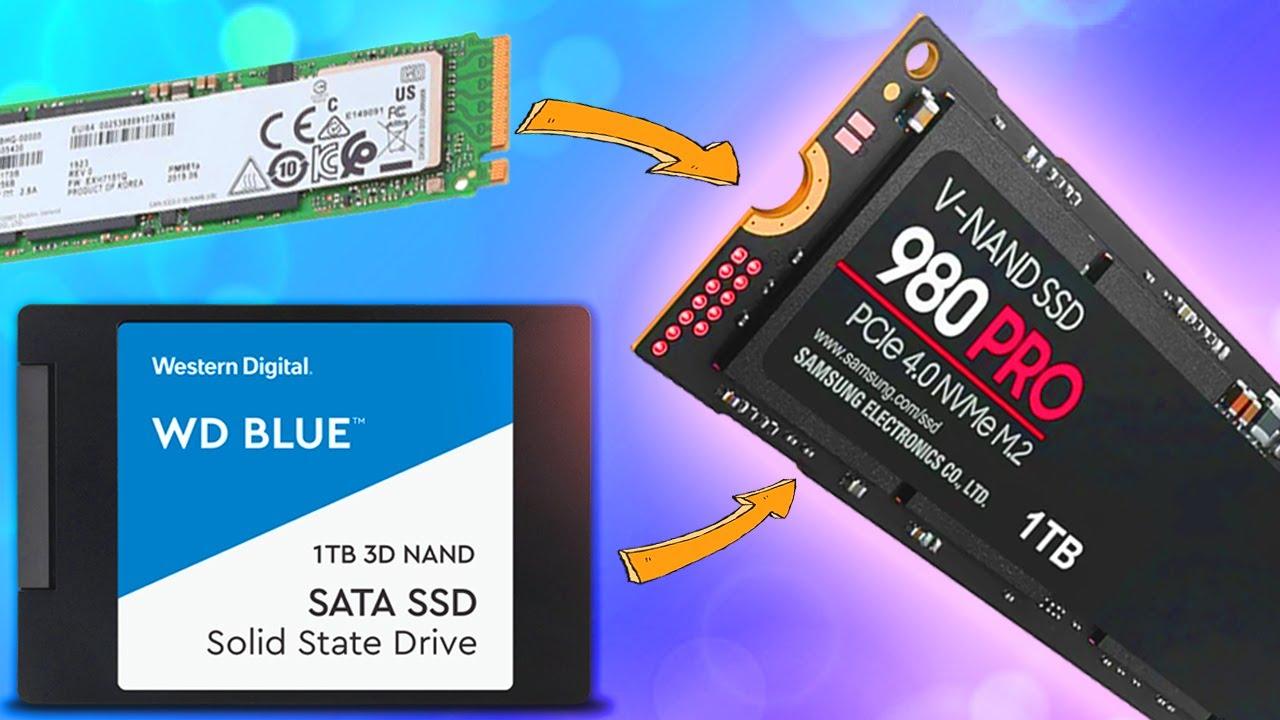
Bir NVMe'yi başka bir NVMe'ye (veya SATA'dan NVMe'ye) klonlayabilir miyim?
Kısa cevap evet: Bir NVMe SSD'yi başka bir NVMe SSD'ye klonlayabilir, ayrıca bir SATA HDD/SSD'den bir NVMe SSD'ye geçiş yapabilirsiniz.Birçok kişi bunu, Windows kurulumlarını veya programlarını kaybetmeden depolama kapasitesi kazanmak veya hala mekanik bir sabit disk kullanan bilgisayarlarını hızlandırmak için yapıyor.
Windows'ta yerleşik bir disk klonlama özelliği bulunmadığından, Üçüncü taraf yazılım. Avantajı, bu araçların süreci önemli ölçüde iyileştirmesidir: sistemi yeniden yüklemeniz gerekmez ve her şeyi doğru yaparsanız, Verileriniz geçiş boyunca güvende kalır.
Özünde, klonlama, kaynaktaki tüm içeriklerin disk veya bölüm düzeyinde hedefe kopyalanmasıdır, böylece bilgisayar yeni sürücüden önyüklenir Sanki hep oradaymış gibi. Bu süreç, HDD'den NVMe'ye, SATA'dan NVMe'ye veya NVMe'den NVMe'ye geçiş yaptığınızda aynı şekilde işler.
Klonlama öncesi gereklilikler ve hazırlıklar
Sürücünüzü NVMe'ye klonlamaya başlamadan önce, herhangi bir sürprizle karşılaşmadan temiz bir önyükleme sağlamak için birkaç temel noktayı gözden geçirmeniz iyi bir fikirdir. Zemini ne kadar iyi hazırlarsanız, hata riski o kadar az olur klonlama sırasında.
- Nispeten yeni donanım: Intel Skylake yonga setleri veya sonraki sürümler (veya AMD eşdeğerleri) tercih edilir. Eski sistemler uyumlu olsa da, modern sistemler bunu kolaylaştırır.
- M.2 PCIe x4 yuvası: NVMe kurulumu için gereklidir. Anakartınızda yalnızca bir yuva varsa ve sıcak klonlama yapmak istiyorsanız, ikinci sürücüyü bağlamak için bir M.2 - PCIe adaptörü kullanmayı düşünebilirsiniz.
- UEFI Ürün Yazılımı ve UEFI Önyükleme ModuModern Windows kurulumları varsayılan olarak bu şekilde çalışır. BIOS'un doğru yapılandırıldığından emin olun.
Sisteminiz zaten NVMe üzerinde çalışıyorsa, bu kontrollerin bazılarını atlayabilirsiniz, ancak iki önemli nüansı fark edeceksiniz: eğer sadece bir M.2 yuvanız varsa NVMe için bir M.2 - PCIe adaptörü seçmeniz gerekecek veya bu mümkün değilse, yedekleme ve geri yükleme iş akışını kullanın.
Önerilen klonlama araçları ve her birinin sunduğu özellikler
Birçok geçerli uygulama var, ancak öne çıkan üç tanesi var Kolaylık, özellikler ve başarı oranı arasındaki denge: EaseUS Disk Copy, Wondershare UBackit ve AOMEI Partition Assistant Professional.
EaseUS Disk Kopyalama
EaseUS Disk Copy, şu özelliğiyle öne çıkıyor: net ve çok doğrudan arayüzWindows'un kendi klonlayıcısı olmasa da, bu araçla hiçbir şeyi yeniden yüklemeden diskinizi çoğaltabilirsiniz. İşlem basit: klonlama modunu seçin (örneğin, Disk modu), kaynak diski, hedef diski seçersiniz ve bölümleri yeni NVMe'de nasıl dağıtmak istediğinizi seçersiniz.
Birkaç önemli ayrıntı: Klonlamaya karar verirseniz sektör sektörHedef disk, kaynak diskle en az aynı boyutta (veya daha büyük) olmalıdır. Ayrıca, başlamadan önce, lisansı etkinleştir herhangi bir ara süreç kısıtlaması olmadan sorunsuz bir süreç sağlamak.
Disk düzeni bölümünde EaseUS üç kullanışlı seçeneğe izin verir: otomatik disk ayarı (her şeyin orantılı bir şekilde sığması için önerilir), kaynak olarak kopyala (aynı dağıtım) veya düzeni düzenle (Manuel olarak yeniden boyutlandırın/taşıyın). Hedef bir SSD ise, kutuyu işaretlemeyi unutmayın. "Hedefin SSD olup olmadığını kontrol edin" hizalama ve performansı optimize etmek için.
Wondershare UBackit
Wondershare UBackit, yedekleme ve klonlama işlevleri sunar temiz ve kullanıcı dostu arayüzSATA'dan NVMe'ye (veya farklı sürücü tipleri arasında) klonlama yapmak için gelişmiş ayarlarla uğraşmanıza gerek kalmadan oldukça kullanışlı bir seçenektir.
- Tam disk klonlama: HDD'nizi SSD'ye veya başka bir HDD/SSD'ye baş ağrısı yaşamadan kopyalayın.
- Bölüm klonlama: Eğer sadece belirli bir bölümü taşımanız gerekiyorsa bunu da yapabilirsiniz.
- Sektör sektör klonlama: tam bir kopya istediğinizde parça parça çoğaltma, daha zorlu senaryolarda kullanışlıdır.
- Geniş uyumluluk: Windows 11/10/8.1/8/7 (32-bit ve 64-bit) ve HDD, SATA/M.2 SSD, NVMe SSD, USB sürücüler, NAS ve SD kartları destekler.
Bir teşvik olarak, 30 günlük ücretsiz denemeKlonlama tek seferlik bir işlemse ve kalıcı bir lisans satın almak istemiyorsanız mükemmel bir seçenek. Pratikte, kaynak (SATA) ve hedef (NVMe) sürücüleri, klonlama türünü seçeceksiniz ve hepsi bu kadar.
AOMEI Bölme Yardımcısı Profesyonel
AOMEI Partition Assistant Professional, yalnızca bir bölüm yöneticisinden daha fazlasıdır; şunları içerir: sağlam disk klonlayıcı NVMe sürücüler (ve diğer kombinasyonlar) arasında çok iyi çalışır. Farklı markalarla (Samsung, Intel, WD ve daha fazlası) uyumludur ve sadece sistemi taşı ikincil verileri kopyalamak istemediğinizde.
Klonlama sihirbazı, aşağıdakiler arasında seçim yapmanıza olanak tanır: "Diski hızlıca klonla" (sadece kullanılan alanı kopyalar, sığdığında daha küçük bir NVMe'ye taşımak için idealdir) veya "Sektör sektör klonla" (Kullanılmayanlar da dahil olmak üzere tüm sektörleri kopyalar). Hedefi hazırlarken, genellikle iyi bir fikirdir. yeni NVMe'yi GPT olarak başlatın UEFI uyumluluğunu korumak için.
Akışınızdaki yararlı bir ayrıntı, seçenektir "SSD'ler için performansı optimize edin"SSD hizalama ve ayarlamalarını uygulamak için tasarlanmıştır. Windows Server kullanıyorsanız, belirli bir sürümü vardır: AOMEI Bölümleme Yardımcısı Sunucusu profesyonel ortamlar için.
Sürücünüzü NVMe'ye klonlamak için adım adım kılavuzlar
Önemli olana gelelim: Her araçla klonlama nasıl yapılır?. Senaryonuza en uygun olanı seçin ve konfor seviyesi.
EaseUS Disk Kopyalama ile NVMe'yi NVMe'ye Klonlayın
- İndirin, kurun ve etkinleştirin EaseUS Disk Kopyalama. Bu, sınırlamaları önler ve işlemin kesintisiz olmasını sağlar.
- Yeni NVMe'yi bağlayın. Anakartınızda yalnızca bir M.2 varsa, M.2 - PCIe adaptörü ikisini aynı anda kullanmak veya yedekleme ve geri yükleme seçeneğini değerlendirmek.
- EaseUS'ı açın ve seçin Disk moduSeçiniz kaynak disk (Mevcut biriminiz) ve ileri tuşuna basın.
- Seçiniz hedef disk (yeni NVMe). Sektör düzeyinde tam bir kopya istiyorsanız şunları unutmayın: hedef, şu değere eşit veya daha büyük olmalıdır: kökeni.
- Bölüm düzeni ekranında, şunlardan birini seçin: otomatik ayarlama (tavsiye edilen), kaynak olarak kopyala o düzenlemek manuel olarak boyutlandırılır ve konumlandırılır.
- Kutuyu işaretleyin "Hedefin SSD olup olmadığını kontrol edin" NVMe hizalamasını ve performansını optimize etmek için.
- Tıklayın İlerlemekKlonlamanın tamamlanması için bilgisayar Windows dışında yeniden başlatılabilir; işlemi kesintiye uğratmayın.
İşiniz bittiğinde bilgisayarınızı kapatın ve eski diski çıkarın veya önyükleme sırasını ayarlayın Böylece sistem klonlanmış NVMe sürücüsünden önyükleme yapar. Her şey yolunda giderse, Windows'unuzu ve programlarınızı eskisi gibi, ancak performans artışıyla birlikte görürsünüz.
SATA'yı (HDD/SSD) Wondershare UBackit ile NVMe'ye klonlayın
- Ortamı hazırlayın: Temel öğeleri yedekleyin, Windows'u ve sürücüleri güncelleyin ve hedef sürücüdeyseniz alan açın.
- Yükleyin ve açın Wondershare UBackitArayüzü oldukça anlaşılır, ilk klonlamanızsa ideal.
- Fonksiyona git Disk klonlama. Olarak seçin SATA'nın kökeni (HDD/SSD) ve hedef NVMeHedefin boş olduğunu veya üzerine yazılmasına izin verdiğinizi onaylayın.
- Yöntemi seçin: normal (hızlı) klonlama veya sektör sektör Eğer parça parça bir kopyaya ihtiyacınız varsa, sektör klonlamanın gerektirdiğini unutmayın. aynı boyutta veya daha büyük bir hedef.
- Klonlamayı başlatın ve bekleyin. UBackit işlemi halleder ve işlem tamamlandığında sisteminiz yapılandırmaya hazır hale gelir. NVMe'den önyükleme.
Eğer ara sıra kullanmak sizin için yeterliyse, 30 günlük deneme tüm operasyonu kapsayabilir ve akış gelişmiş seçenekler arasında kaybolmayacağınız kadar basittir.
AOMEI Partition Assistant ile klonlama (Windows'tan klonlama dahil)
- AOMEI Partition Assistant Professional'ı yükleyin. Yalnızca bir M.2 yuvanız varsa, yeni NVMe'yi şu şekilde bağlayın: M.2 - PCIe adaptörüNVMe'yi şu şekilde başlatın: GPT Eğer öyle değilse.
- Uygulamadan şuraya gidin: Klon > Klon diskiAOMEI size iki mod sunacak: "Diski hızlıca klonla" (kullanılan boşluğu kopyalayın) veya "Sektör sektör klonla" (tüm sektörlerin birebir kopyası).
- Seçiniz kaynak disk (geçerli sürücünüz, genellikle C: bölümüyle "Disk 0") ve ardından hedef disk (yeni NVMe).
- Seçeneği etkinleştirin "SSD'ler için performansı optimize edin" Uygun olduğunda. AOMEI bu sayede bölümleri hizalar ve SSD'nin kullanım ömrünü uzatır.
- İsteyip istemediğinize karar verin. bölümleri ayarla Otomatik olarak, olduğu gibi kopyalayarak veya manuel olarak yeniden boyutlandırarak. Bu, hedef NVMe sürücüsü daha büyükse ve tüm alanı kullanmak istiyorsanız kullanışlıdır.
- Tıklayın UygulaNormal olan şey, takımın yeniden başlatın ve klonu Windows dışında çalıştırın, bu yüzden bitene kadar hiçbir şeye dokunmamalısınız.
İlginç bir nokta, AOMEI'nin sadece sistemi taşı Kişisel verilerinizi taşımak istemiyorsanız. Windows Server ile çalışıyorsanız, belirli bir sürüm o ortama yönelik programın.
Pratik ipuçları ve kaçınılması gereken yaygın hatalar
Son olarak, baş ağrısız bir klonlama ve iyi bir deneyim yaşamanıza yardımcı olacak bazı öneriler şunlardır: ilk denemede güvenilir başlangıç.
- UEFI ve GPTUEFI modunda önyükleme yapıyorsanız, NVMe sürücüsünü GPT olarak hazırlayın. Aygıt yazılımınız saf UEFI modundayken kaynak ve hedef arasında MBR/GPT'yi karıştırmaktan kaçının.
- Doğru boyutta bir varış noktasıSektör bazında klonlamada, NVMe'nin eşit veya daha büyük olması gerekir. Hızlı klonlamada, orijinalin kullanılmış alanı uyuyor varış noktasında.
- SSD için hizalama: SSD'nin güvenli olup olmadığını kontrol et veya SSD için optimize et seçeneklerini etkinleştirin. doğru 4K hizalama ve performansı koruyun.
- Dizüstü bilgisayarlarda tek bir M.2: İkinci sürücüyü bağlamak için bir M.2 - PCIe/USB adaptörünü düşünün veya özel bir M.XNUMX kullanın görüntü ve restorasyon eğer her iki sürücüyü aynı anda bağlayamıyorsanız.
- Başlangıç testi: Eski diski silmeden veya yeniden kullanmadan önce, bağlantısını kesin ve sistemin düzgün çalıştığını doğrulayın. botlar %100 NVMe'denBöylece sürprizlerle karşılaşmazsınız.
- Bakım sonrası: şundan emin olun TRIM etkinleştirildi, varsa NVMe SSD aygıt yazılımını güncelleyin ve Windows'un sürücüyü doğru şekilde algıladığını kontrol edin.
- Sürücü Uyumluluğu: Çok eski ekipmanların değiştirilmesi gerekebilir BIOS ayarları (önyükleme modu, CSM) NVMe'yi önyüklenebilir olarak tanımak için.
Aşağıdaki ayrıntılara dikkat ederseniz, yeniden kurulum yapmadan NVMe'ye geçmek tamamen mümkündür: gereksinimleri kontrol edin, uygun aracı seçin, uygun şekilde hızlı veya sektör klonlamayı kullanın ve BIOS'ta önyüklemeyi yapılandırın.

Farklı dijital mecralarda on yıldan fazla deneyime sahip, teknoloji ve internet konularında uzmanlaşmış editör. E-ticaret, iletişim, online pazarlama ve reklam şirketlerinde editör ve içerik yaratıcısı olarak çalıştım. Ekonomi, finans ve diğer sektörlerin internet sitelerinde de yazılar yazdım. İşim aynı zamanda tutkumdur. Artık makalelerim aracılığıyla Tecnobits, Hayatlarımızı iyileştirmek için teknoloji dünyasının bize her gün sunduğu tüm haberleri ve yeni fırsatları keşfetmeye çalışıyorum.