- 0x80070005 hatası genellikle Windows'taki izin sorunları ve bozuk dosyalardan kaynaklanır.
- Senaryoya bağlı olarak bu sorunu çözmenin etkili yöntemleri vardır: güncellemeler, Office, Store veya ağ.
- Gelecekte benzer olayların yaşanmaması için sistemin önlenmesi ve düzenli bakımının yapılması şarttır.
El Windows'ta 0x80070005 hatasıOlarak da bilinir "Erişim engellendi", en uygunsuz anlarda ortaya çıkabilen ve birçok kullanıcıya sistemlerinin çöküşün eşiğinde olduğunu düşündüren mesajlardan biridir. Bu kod, güncelleştirmeleri yüklemek, Microsoft Office ürünlerini etkinleştirmek, sistemi geri yüklemek veya hatta Mağaza'yı kullanmak gibi çeşitli görevler sırasında sistemin farklı sürümlerinde ortaya çıkabilse de, gerçek şu ki nedenin genellikle ortak bir paydası vardır: İzinler veya temel sistem dosyalarıyla ilgili sorunlar.
Nedenleri iyice anlaşılıp uygun adımlar atıldığında, bu hata kullanıcılar için can sıkıcı bir sorun olmaktan çıkıp sıradan bir günlük soruna dönüşebilir. Bu yazıda, çeşitli senaryolarda 0x80070005'i teşhis etmeye ve çözmeye yönelik pratik, kapsamlı ve detaylı bir kılavuz sunuyoruz.
0x80070005 hatası ne anlama geliyor ve neden görünüyor?
0x80070005 hatası, Windows'un bir eylemi gerçekleştirmek için yeterli izinlere sahip olmadığını bize söylemesinin bir yoludur.: sistemi güncellemek, bir program yüklemek, ayarları değiştirmek veya belirli kaynaklara erişmek. Bu "erişim engellendi" sorununun birçok nedeni olabilir, ancak en yaygın olanları şunlardır: Yetersiz kullanıcı izinleri, kısıtlayıcı güvenlik politikaları, sistem dosyası bozulması, aşırı katı antivirüs yazılımı veya son güncellemeden sonra oluşan çakışmalar..
Bu hata Windows Güncelleştirmeleri'nin yanı sıra program yükleme, sistem düzeyindeki işlemler, Microsoft ürünlerinin (Office gibi) etkinleştirilmesi veya hatta dosyaların ağ üzerinden paylaşılması sırasında da ortaya çıkabilir.
Windows'ta 0x80070005 hatasının en yaygın nedenleri bunlar:
- Mevcut kullanıcı hesabında yönetimsel izinlerin olmaması.
- Bozuk veya erişilemeyen sistem dosyaları.
- Yerel Güvenlik Politikası veya Grup Politikasındaki Kısıtlamalar.
- Antivirüs veya antimalware yazılımları tarafından engellenir.
- Hatalı ağ veya paylaşımlı klasör izin ayarları.
- Bir güncelleme veya manuel müdahale sonrasında bozulmuş Windows kayıt defteri.
Her durumda önemli olan, bu kodun hangi özel durumda ortaya çıktığını tespit edip, sorunun kökenine doğru yöntemle inmektir.
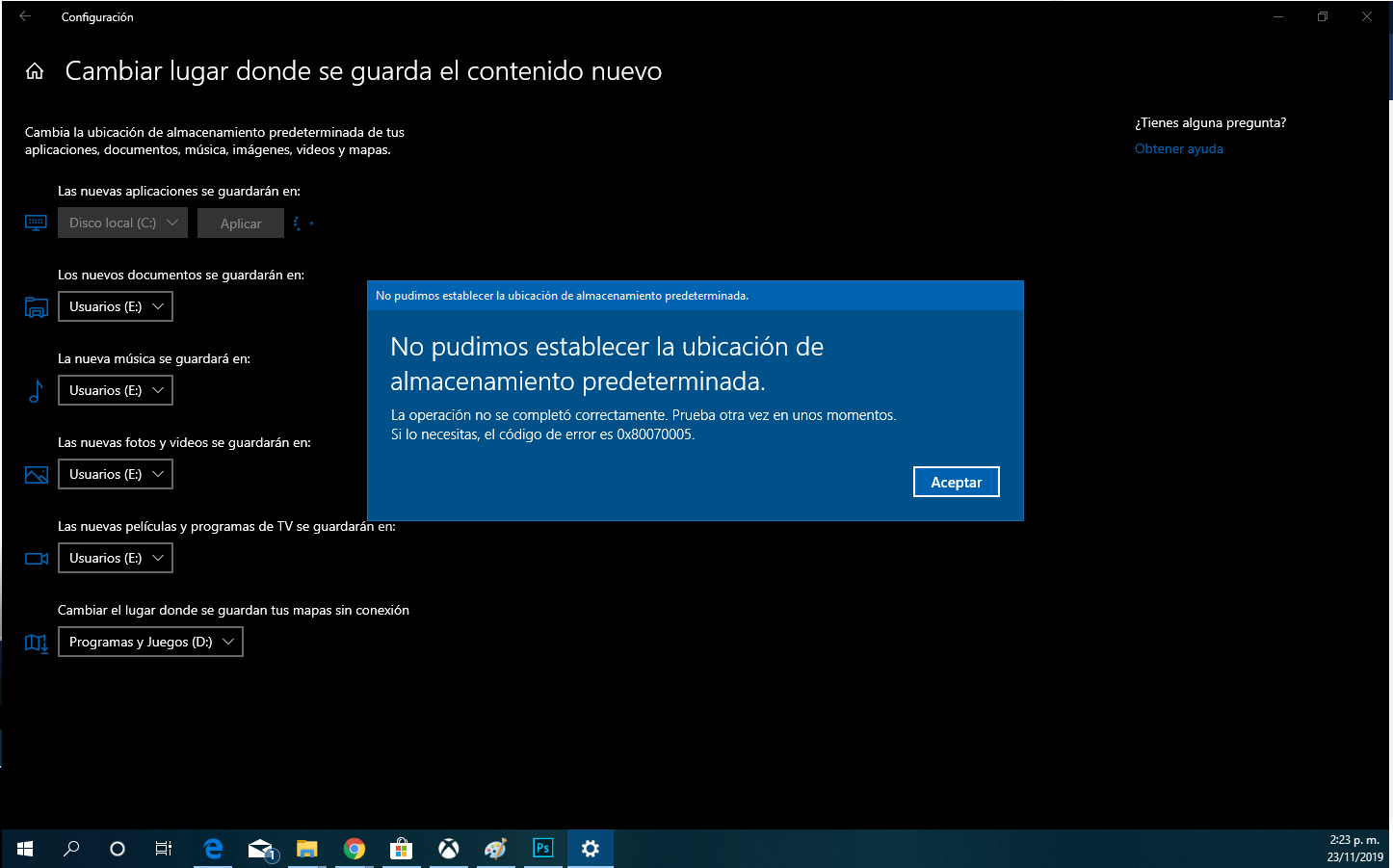
Windows Güncelleştirmelerinde 0x80070005 hatası nasıl düzeltilir
Şimdi işimize bakalım. Windows'u güncellerken 0x80070005 hatasıyla karşılaşırsanız, aşağıdaki çözümler sorunu düzenli ve güvenli bir şekilde düzeltmenize yardımcı olacaktır. Büyük değişiklikler yapmadan önce dosyalarınızın yedeğini almanızın her zaman tavsiye edildiğini unutmayın..
Yönetici izinlerine sahip olduğunuzdan emin olun
İlk adım, hesabınızın yönetici izinlerine sahip olduğunu doğrulamaktır. Aksi takdirde sistem tarafından korunan dosyaları değiştiremezsiniz.
- Başlat düğmesine tıklayın, arayın "Kullanıcı hesabı" ve hesap türünüzü kontrol etmek için ayarlara gidin.
- Yönetici değilseniz, hesap türünüzü değiştirin veya bu ayrıcalıklara sahip birinden bunu sizin için yapmasını isteyin.
AppData klasöründe tam izinleri alın
Çok yaygın bir neden, Windows'un AppData veya “Application Data” klasörüne yazamamasıdır. Tam yetkileri vermek için:
- C:\Users\KullanıcıAdınız\AppData konumuna gidin.
- “Uygulama Verileri”ne sağ tıklayın ve “Özellikler”i seçin.
- “Güvenlik” sekmesinde “Düzenle”ye ve ardından “Ekle”ye tıklayın.
- “Herkes” yazın, “İsimleri Kontrol Et”e tıklayın ve kabul edin.
- “Herkes” grubunu seçin ve “Tam Kontrol”ü işaretleyin.
- Değişiklikleri kabul edin ve sistemi yeniden başlatın.
Bu, kullanıcınıza (ve diğer herkese) bu klasörlere tam erişim sağlayarak Windows Update'in görevini tamamlamasını kolaylaştırır.
Windows Update Sorun Gidericisini kullanın
Windows, çeşitli sürümlerde güncelleştirmelerle ilgili sorunları çözmek için özel bir araç ekledi:
- “Ayarlar”a gidin (Windows tuşu + I).
- “Güncelleştirme ve Güvenlik”e ve ardından “Sorun Giderme”ye gidin.
- “Ek sorun gidericiler” ifadesini arayın ve aşağıdakini çalıştırın. Windows Update.
Bu araç ilgili servislerdeki ve klasörlerdeki potansiyel hataları analiz edecek ve bunları otomatik olarak düzeltmeye çalışacaktır.
Sistem dosyalarını onarmak için bir SFC taraması gerçekleştirin
Önemli dosyaların bozulması, Windows'ta 0x80070005 hatasının bir başka klasik nedenidir. Bu hasarları tespit etmek ve onarmak için SFC komutu olmazsa olmazdır:
- yazmak cmd Başlat menüsünde sağ tıklayın ve “Yönetici olarak çalıştır”ı seçin.
- Komutu girin sfc / scannow ve işlemin bitmesini bekleyin.
SFC herhangi bir dosyayı onarırsa, bilgisayarınızı yeniden başlatın ve güncellemeyi tekrar deneyin.
Windows Update bileşenlerini geri yükleyin
Tüm bunlar başarısız olursa ve 0x80070005 hatası Windows'ta devam ederse, Windows Update bileşenleri bozulmuş olabilir. Bunları manuel olarak şu şekilde sıfırlayabilirsiniz:
- Komut İstemi'ni yönetici olarak açın.
- Aşağıdaki komutları teker teker girin:
- net stop wuauserv
- rd /s /q %systemroot%\YazılımDağıtımı
- net başlangıç wuauserv
Bu komutlar Windows Update hizmetini durduracak, indirilenlerin depolandığı klasörü silecek ve yeniden başlatacaktır.
Sistemi kötü amaçlı yazılımlara karşı tarar
Kötü amaçlı yazılımlar izinleri değiştirebilir ve önemli sistem dosyalarını kilitleyebilir. Antivirüsünüzle veya Windows Defender'ın kendisiyle tam tarama yapmayı unutmayın. Bazen güncelleme sırasında antivirüs programınızı geçici olarak devre dışı bırakmak faydalı olabilir (elbette, son derece dikkatli bir şekilde).
Windows'u manuel olarak güncellemeyi deneyin
Yukarıdaki çözümlerden hiçbiri işe yaramazsa, belirli güncellemeyi şu adresten indirebilirsiniz: Windows Güncelleme Kataloğu, herhangi bir programmış gibi kurulumu yapıp bilgisayarı yeniden başlatın. Son çare olarak Ayarlar > Güncelleştirme ve Güvenlik > Kurtarma bölümünden Windows'u sıfırlayabilirsiniz.
Sistem geri yüklemede 0x80070005 hatasının giderilmesi
Bazen Windows'ta 0x80070005 hatası “Sistem Geri Yükleme” işlemi sırasında ortaya çıkar. Bu genellikle şundan kaynaklanır: Etkin antivirüsle çakışmalar, geri yükleme dosyalarının bozulması veya izin sorunları. Düzeltmek için aşağıdaki adımları deneyin:
Antivirüsü geçici olarak devre dışı bırakın
Birçok antivirüs programı Sistem Geri Yükleme tarafından kullanılan hassas komut dosyalarını ve işlemleri engeller. İnternet bağlantınızı kesin, antivirüs programınızı duraklatın ve tekrar deneyin.
Başka bir geri yükleme noktası seçin
Belirli bir geri yükleme noktası başarısız olursa, daha eski veya farklı bir geri yükleme noktası seçin. İlişkili dosyalar bozulmuş olabilir.
Bozuk dosyaları onarmak için SFC'yi çalıştırın
Daha önce yaptığınız işlemin aynısını uygulayın (yönetici olarak cmd + sfc /scannow).
Sistemi geri yüklemek için güvenli modu kullanın
Güvenli Mod'da başlatmak yalnızca temel hizmetleri yükler ve çakışmaları en aza indirir:
- Windows + R tuşlarına basın, yazın msconfig ve onaylayın.
- Önyükleme sekmesinde “Güvenli Önyükleme”yi işaretleyin.
- Yeniden başlatın, Başlat menüsünden “Kurtarma”ya erişin ve geri yüklemeyi tekrarlayın.
Microsoft Store ve uygulamalarda 0x80070005 hatasının düzeltilmesi
Bazen, Windows'ta 0x80070005 hatası, özellikle oyunlar ve üretkenlik araçları olmak üzere Microsoft Store'dan uygulama indirmeye veya güncelleştirmeye çalışırken ortaya çıkar.
1. Microsoft Store'u yeniden başlatın veya sıfırlayın
Ayarlar > Uygulamalar > Uygulamalar ve özellikler bölümüne gidin, “Microsoft Store”u bulun, “Gelişmiş seçenekler”e gidin ve “Sıfırla”ya dokunun.
2. Uygulama sorun gidericisini çalıştırın
Ek Çözücüler'den Mağaza uygulamalarına ayrılmış olanı seçin.
3. Windows'u en son sürüme güncelleyin
Mağazanın sistemin kendisinden daha güncel olması durumunda uyumsuzluklar sıkça yaşanır. Ayarlar > Güncelleştirme ve Güvenlik > Windows Update bölümüne gidin ve bekleyen güncelleştirmeleriniz olup olmadığını kontrol edin.
Microsoft Office'i etkinleştirirken 0x80070005 hatası nasıl düzeltilir
Bu hata, Windows'u güncelleştirdikten sonra Office lisanslarını etkinleştirmeye çalışırken de görünebilir. Kaynak genellikle kayıt defterindeki yanlış izinlerdir. Önerilen adımlar şunlardır:
- Tüm Office uygulamalarını kapatın.
- Windows + R tuşlarına basın, “regedit” yazın ve Kayıt Defteri Düzenleyicisi’ni açın.
- HKEY_USERS\S-1-5-20 anahtarını bulun ve “İzinler” üzerine sağ tıklayın.
- “Tam Kontrol” ile kullanıcınızı ekleyin ve işlemi “AĞ SERVİSİ” servisi ile tekrarlayın.
- “Tüm alt nesne izin girdilerini değiştir…” seçeneğini işaretleyin ve kabul edin.
- Kayıt defterini kapatın ve Office'i yeniden başlatın.
Ayrıca Office'i yönetici olarak çalıştırmanız (sağ tık > Yönetici olarak çalıştır) ve en son kullanılabilir güncelleştirmeleri yüklemeniz önerilir.
Sorun devam ederse Microsoft, özel bir etkinleştirme sorun gidericisi sunmaktadır.
Önleme: 0x80070005 hatasının tekrar görünmesini nasıl önleyebilirsiniz
Hatayı ortaya çıktığında düzeltmenin yanı sıra, bunun gününüzü tekrar mahvetmesini önlemek için bir dizi önlem almak da önemlidir:
- Windows'u her zaman güncel tutunsürücüler ve güvenlik yamalarıyla birlikte. Bu şekilde potansiyel kusurları ve güvenlik açıklarını kapatmış olursunuz.
- Güvenilir bir antivirüs yükleyin ve kötü amaçlı yazılımların sistem izinlerini değiştirmesini önlemek için güncel tutun.
- Yazılımı yalnızca güvenilir kaynaklardan indirin Beklenmeyen çakışmaları veya yetkisiz kurulumları önlemek için.
- Tam kontrol gerektiren yazılımları kurarken veya çalıştırırken “Yönetici olarak çalıştır” seçeneğini kullanın.
- Hassas dosya ve klasörlerin izinlerini düzenli olarak kontrol edin Sistemde.
- Grup İlkesi veya Windows Kayıt Defteri'ni değiştirirken dikkatli olun: Hatalı yapılandırma erişim sorunlarına yol açabilir.
- Periyodik geri yükleme noktaları oluşturun. Bu sayede büyük bir güncelleme veya değişiklikten sonra bir şeyler ters giderse geri dönebilirsiniz.
- Zaman zaman Disk Temizleme ve CHKDSK komutunu çalıştırın geçici dosyaları silmek ve disk hatalarını düzeltmek için.
Sakin davranmak, iyi bir yedekleme yapmak ve iyi uygulamaları takip etmek Windows hatası 0x80070005'in sisteminizde tekrarlanmasını önleyecektir.

Farklı dijital mecralarda on yıldan fazla deneyime sahip, teknoloji ve internet konularında uzmanlaşmış editör. E-ticaret, iletişim, online pazarlama ve reklam şirketlerinde editör ve içerik yaratıcısı olarak çalıştım. Ekonomi, finans ve diğer sektörlerin internet sitelerinde de yazılar yazdım. İşim aynı zamanda tutkumdur. Artık makalelerim aracılığıyla Tecnobits, Hayatlarımızı iyileştirmek için teknoloji dünyasının bize her gün sunduğu tüm haberleri ve yeni fırsatları keşfetmeye çalışıyorum.