- Başlatıcının yüksek CPU kullanımı, arka plandaki işlemlerden ve Chromium tabanlı arayüzünden kaynaklanıyor.
- İstemci ayarları (indirmeler, başlatma, katman, önbellek) yükü azaltır ve akıcılığı artırır.
- Sürücüler, Visual C++, Windows ve NVIDIA profili kapsamlı bir optimizasyonu tamamlar.

Eğer kullanırsanız Epic Games Başlatıcı'nın beklenenden daha fazla kaynak tükettiğini veya indirmelerin yavaş olduğunu sık sık fark edebilirsiniz. Birçok Windows bilgisayarda bu, CPU'da ani yükselmeler, takılmalar Oyunlarda ve hatta kütüphanenizi açmak istediğinizde fanlar son ses çalışırken bile. Windows'ta Epic Games Başlatıcısı'nı optimize etmek mümkün mü? Cevap evet. Bunu burada açıklıyoruz.
Genellemelerde bulunmuyoruz: Başlatıcı ayarlarını, çözümleri göreceksiniz indirmeleri hızlandırFortnite'a özel optimizasyon (GameUserSettings.ini dosyasında yapılan ince ayarlar dahil), önerilen Windows ince ayarları ve NVIDIA kullanıyorsanız, iyileştirilmiş bir Denetim Masası profili. Ayrıca, istemcinin CPU'da neden bu kadar yüksek performans gösterdiğine dair teknik nedenleri ve bunu nasıl azaltabileceğinizi de açıklıyoruz. güvenli önlemler.
Epic Games Başlatıcısı Windows'u neden yavaşlatabilir?
Kaynağı anlamak, doğru çözümü seçmenize yardımcı olur. Epic istemcisi, web, mağaza ve arka plan hizmeti özelliklerini entegre ederek şunları sağlar: belirli ekipmanlarda tüketimi artırmakBunlar, birlikte, durumu açıklayan en yaygın faktörlerdir. yüksek CPU kullanımı:
- Sessiz aktivite Arka planda: Oynamayı planlamasanız bile, Başlatıcı'nın ve kitaplığınızın güncellemelerini otomatik olarak kontrol eder ve indirir.
- Arayüz tabanlı Krom:Mağaza ve sosyal öğeler animasyonlar ve videolarla bir web sitesi olarak sunuluyor, bu da CPU ve RAM yüküne neden oluyor.
- Kütüphane Taraması ve oyunun başlangıçta veya aralıklarla bütünlüğünün doğrulanması, çok sayıda oyun veya yavaş diske sahip bilgisayarlarda daha zahmetlidir.
- Kullanıcı Arayüzü Görsel Efektleri: Geçişler ve arka plan videoları GPU'nuz arayüzü iyi hızlandırmazsa cezaya neden olabilir.
- Otomatik başlatma ve sincronización en la nube: yararlıdır, ancak beklenmedik zamanlarda etkinleştirilmesi kullanımda ani artışlara neden olabilir.
- İstemci optimizasyonu geliştirilebilir: Topluluk, diğer başlatıcılarla karşılaştırıldığında Epic'in hala geliştirilebilecek alanları olduğu konusunda hemfikir. yeterlik de recursos.
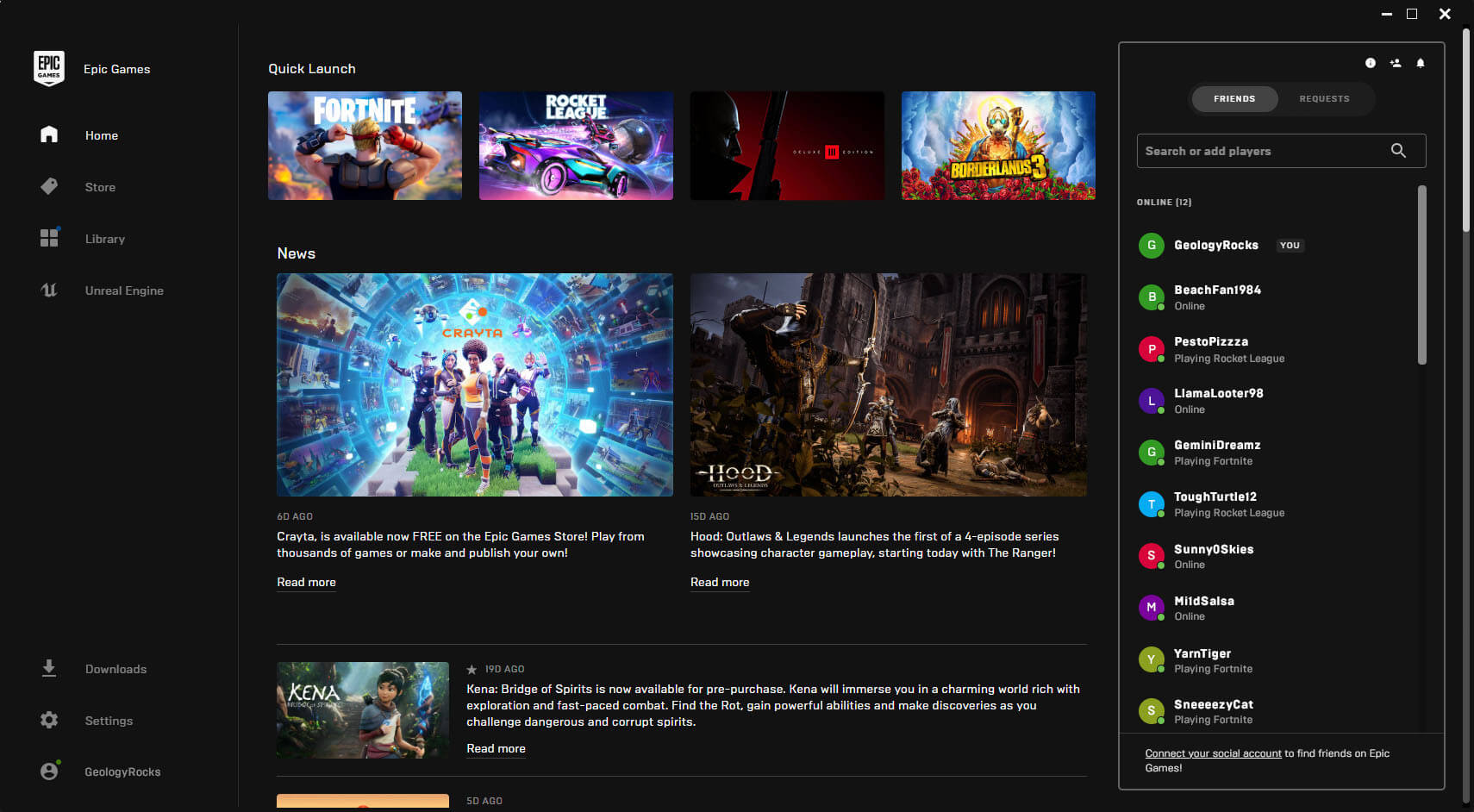
CPU kullanımını azaltmak ve indirmeleri hızlandırmak için Hızlı Başlatıcı ayarları
Epic Games Başlatıcısı'nı optimize etmek istiyorsanız, en az çabayla en fazla etkiyi sağlayan değişikliklerle başlayın. Birçok kullanıcı, güncellemeden sonra gözle görülür iyileştirmeler bildiriyor. bu ayarları uygula:
- Başlatıcıyı kapatın Bir oyunu başlattıktan sonra: Oyunu başlatın ve ardından tepsi simgesinden Çık'ı seçin. Oyun çalışmaya devam edecek ve kaynaklarınız serbest kalacaktır.
- Devre dışı bırak arka plan indirmeleri/güncellemeleri: Başlatıcı Ayarları → Başlatıcı Tercihleri → Arka planda indirmelere ve güncellemelere izin ver seçeneğinin işaretini kaldırın.
- Quitar el otomatik başlatma: Başlatıcı Ayarları'nda, Başlangıçta çalıştır seçeneğinin işaretini kaldırın; veya Görev Yöneticisi → Başlangıç → Epic Games Başlatıcısı'nı devre dışı bırakın.
- Silmek Başlatıcı önbelleği: Başlatıcıyı kapatın (tepsiden de) → Windows + R → %localappdata% → EpicGamesLauncher → Kaydedildi → “webcache”, “webcache_4147”, “webcache_4430” (veya benzerleri) ve “Önbellek” öğelerini silin → Başlatıcıyı yeniden açın.
- Devre dışı bırak oyun içi yer paylaşımıAyarlar → Oyun Tercihleri → Epic Games Overlay'i Etkinleştir seçeneğinin işaretini kaldırın. Bazı oyunlar için bunu her oyun için ayrı ayrı yapmanız gerekir (Kütüphane → üç nokta → Yönet).
İstemcinin genel tercihlerini daha az müdahaleci hale getirmek için ayarlamak da faydalıdır. Ayarlar'da, çevrimdışı modda gezinme, Tepsiye küçültmeyi etkinleştirin ve Buluta kaydetmeyi etkinleştirin; ancak, İndirmeleri düzenle, Proxy kullan, Editörler çalışırken yüklemelere izin ver ve bildirimleri devre dışı bırakın ücretsiz oyunlar/teklifler Eğer size değer sağlamazlarsa (dikkat dağıtıcı unsurları ve olası mikro kesintileri azaltırlar).
Epic Games Başlatıcısı'nı optimize etmek için kullanışlı komutlar
Daha hızlı gitmek istiyorsanız, bazı kullanıcıların etkili bulduğu gelişmiş bayraklar mevcut. Bunları şu şekilde kullanın: Dikkat, çünkü güncellemeler arasında değişebilirler:
- Epic Games Başlatıcısı (kısayolda, Kısayol sekmesi → Hedef, sonuna ekle): -GüncellemeKontrolleri Yok (Başlangıçta güncellemeleri kontrol etmekten kaçının), - SkipBuildPatchPrereq (bazı ön kontrolleri atlar), -OpenGL (deneysel; bazı makinelerde OpenGL ile arayüz oluşturmayı zorla).
Tam hedef örneği: «C:\Program Dosyaları (x86)\Epic Games\Launcher\Portal\Binaries\Win64\EpicGamesLauncher.exe» -NoUpdateChecks -SkipBuildPatchPrereqBu seçeneklerin kalıcı olabileceğini unutmayın modası geçmiş Gelecek sürümlerde.
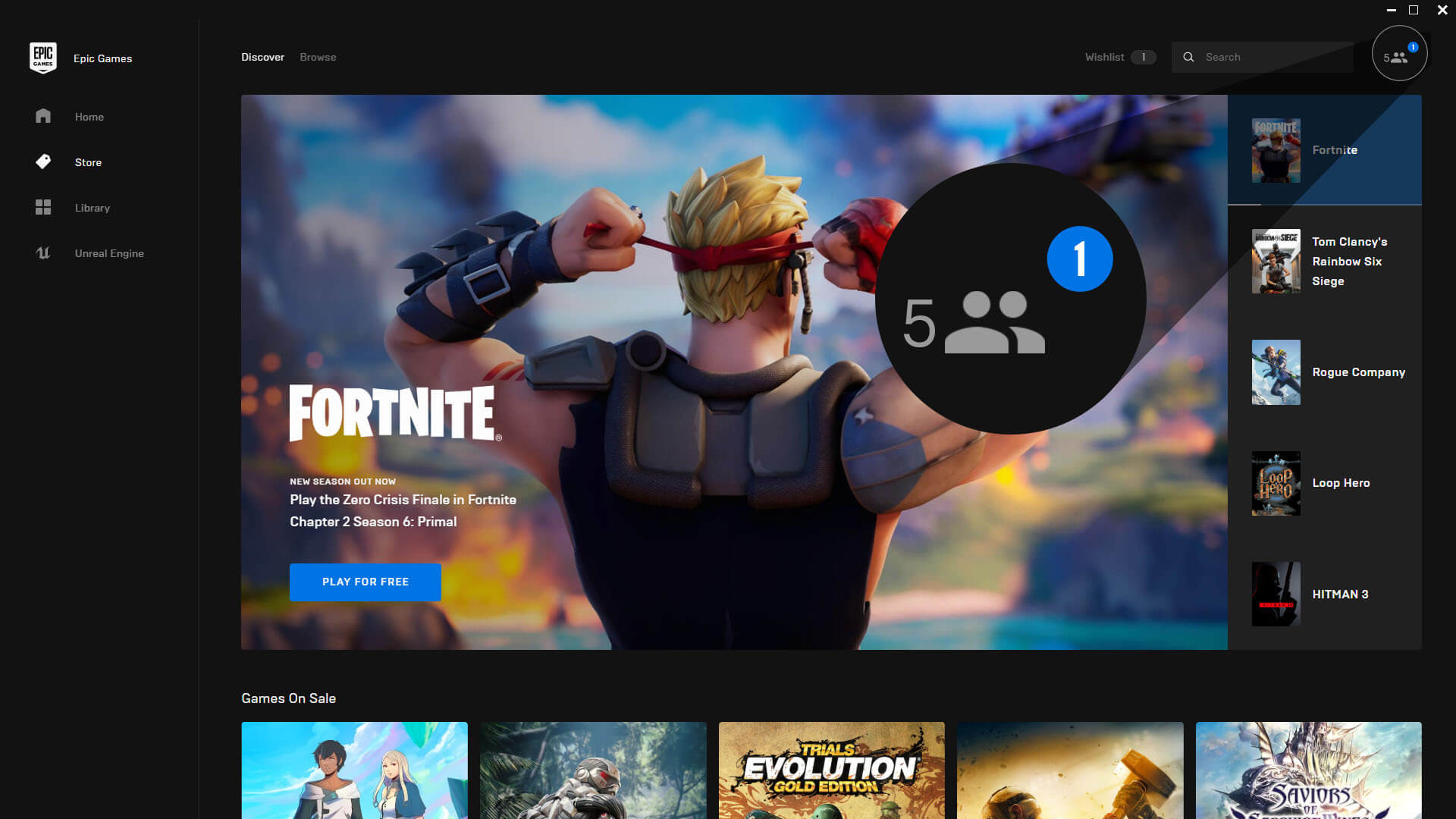
Çalıştırılabilir Özellikler ve DPI Ölçekleme
Bazı bilgisayarlarda, Fortnite yürütülebilir dosyası tam ekran iyileştirmelerinden veya DPI ölçeklemesinden etkilenmediğinde iyileştirmeler görülür. Yükleme yolunu açın (varsayılan C:\Program Dosyaları\Epic Games\Fortnite\FortniteOyun\İkili Dosyalar\Win64) ve FortniteClient‑Win64‑Shipping'i bulun:
- Sağ tık → Özellikler → Uyumluluk.
- Marka Tam ekran optimizasyonlarını devre dışı bırak.
- “Yüksek DPI ayarlarını değiştir” altında “Yüksek DPI ölçekleme davranışını geçersiz kıl” seçeneğini işaretleyin (varsa) ve uygulayın.
Bazı bilgisayarlarda bu kutular görünmüyor; sorun değil, elinizdekileri uygulayın ve fark edip etmediğinizi kontrol edin. küçük kekemelik.
NVIDIA Denetim Masası: Önerilen Profil
NVIDIA kullanıyorsanız, 3B profilinizi ince ayar yapmak kare sürelerini dengelemeye çok yardımcı olur. Bu, Windows'ta Epic Games Launcher'ı optimize etmeye yardımcı olur. Nasıl yapılır? Denetim Masası'nda, Önizleme ile görüntü ayarlarını ayarla'ya gidin ve "Gelişmiş 3B görüntü ayarlarını kullan" seçeneğini işaretleyin. Ardından şuraya gidin: 3D ayarlarını yönetin e introduce lo siguiente:
- Escalado de imagen: Engelli
- Çevresel tıkanma: Engelli
- Anizotropik filtrasyon: Engelli
- Kenar yumuşatma – FXAA: Engelli
- Kenar yumuşatma – Gama düzeltmesi: Engelli
- Kenar Yumuşatma – Mod: Engelli
- Uygulamanın arka plandaki maksimum kare hızı: Engelli
- CUDA – GPU: Tüm
- DSR – Faktörler: Engelli
- Düşük gecikme modu: Activado
- maksimum kare hızı: Engelli
- MFAA: Engelli
- OpenGL işleme GPU'su: Otomatik seçim
- Enerji yönetimi: Optimum güç
- Tercih edilen yenileme hızı: Mevcut en yüksek
- Gölgelendirici önbellek boyutu: Denetleyici Varsayılanı
- Doku Filtreleme – Anizotropik Örnekleme: Activado
- Doku Filtreleme – Negatif LOD Önyargısı: İzin vermek
- Doku Filtreleme – Kalite: Performans
- Doku Filtreleme – Üç Doğrusal Optimizasyon: Activado
- İş Parçacığı Optimizasyonu: Otomatik
- Üçlü tampon: Engelli
- Sincronización vertical: Engelli
- Önceden işlenmiş VR çerçeveleri1
Masaüstü boyutunu ve konumunu ayarla altında, şunu seçin: Tam ekranGPU ölçeklendirmesini gerçekleştirin ve aşağıdaki ilgili kutuyu işaretleyin. Yenileme hızını en yüksek değere ayarladığınızdan emin olun. Birçok monitörde, bu değişiklik tek başına mikro kekemelik.
Sürücüler, Visual C++ ve temel bakım
Sağlam bir temel, ek sorunların ortaya çıkmasını önler. Sisteminizi güncel tutun ve kesintiye neden olan yazılım darboğazlarını ortadan kaldırın. Küresel CPU:
- Güncelle GPU sürücüleri NVIDIA, AMD veya Intel'den.
- Yeniden dağıtılabilirleri yükleyin Microsoft Visual C++ en son (x86 ve x64): bunları resmi web sitesinden indirin, önce x86'yı, sonra x64'ü yükleyin ve diğer değişiklikler tamamlandığında yeniden başlatın.
- Antivirüs/kötü amaçlı yazılım önleme programını çalıştırın ve uygulayın Windows Güncellemesi (performans iyileştirmeleri ve yamalar genellikle gelir).
Windows'ta sistem hijyeni ipuçları: etkinleştirin Oyun Modu; kullanmıyorsanız Xbox Oyun Çubuğu'nu devre dışı bırakın; Donanım Hızlandırmalı GPU Zamanlamayı deneyin (yardımcı olabilir veya takılmalara neden olabilir, bilgisayarınızda kontrol edin); Windows + R → %temp% → ile geçici dosyaları temizleyin ortadan kaldırır her şey (güvenli). Windows Performans Seçenekleri'nde "En iyi performans için ayarla" seçeneğini belirleyin ve Yazı tipleri için düzgün kenarlar seçeneğini etkin bırakın.
Ağ ve Gecikme: Ethernet ve Adaptör Seçenekleri
Epic Games Başlatıcısı'nı optimize etmek için daha fazla ipucu: Kablolu oynuyorsanız, tutarlı bağlantıyı korumak için bağdaştırıcınızı ince ayar yapın. Aygıt Yöneticisi'ni açın (Windows + R → devmgmt.msc) → Ağ bağdaştırıcıları → Ethernet kartınız (Realtek, Intel…):
- Güç Yönetimi'nde " seçeneğinin işaretini kaldırınBilgisayarın bu cihazı kapatmasına izin ver enerji tasarrufu için.
- Gelişmiş sekmesinde, Hız ve Çift Yönlü desteklenen en yüksek değere.
- Devre dışı bırakmak "Yeşil Ethernet» ve performansı düşürebilecek enerji tasarrufu seçenekleri.
Bu, ağ arayüzünün uyku moduna geçmemesini ve trafik politikalarının neden olduğu gecikme artışlarının önlenmesini sağlar. agresif tasarruflar.
Gelişmiş önlemler: öncelik, yakınlık ve uyarılar
Hâlâ sorun yaşıyorsanız ve Epic Games Launcher'ı optimize etmek istiyorsanız, gelişmiş ayarları deneyebilirsiniz. Bunların hepsi günlük kullanım için önerilmese de, sorun yaşıyorsanız denemek isteyebilirsiniz. tekrarlanan arızalar:
- İşlem önceliği: Görev Yöneticisi'ni açın (Ctrl + Shift + Esc) → Ayrıntılar sekmesi → FortniteClient‑Win64‑Shipping.exe → Sağ tıklayın → Önceliği ayarla → Yüksek. Yardımcı olup olmadığını görmek için test edin.
- Başlatıcı CPU Yakınlığı- Aynı Ayrıntılar menüsünde, EpicGamesLauncher.exe → Affinity Ayarla → bazı çekirdeklerin işaretini kaldırın. Bunu yalnızca Başlatıcı bilgisayarınızı engelliyorsa kullanın; bu, istikrar.
- Evita el overclock Eğer emin değilseniz: bileşenlerinizin ömrünü kısaltabilir ve her zaman istikrarlı sonuçlar vermez.
- Etkinleştirmeyi düşünün XMP BIOS'ta RAM'inizin nominal hızında çalışmasını sağlayın (anakartınızı/belleğinizi kontrol ettiğinizden emin olun).
Bakım oturumu ve büyük değişikliklerden sonraki son adım olarak, Bilgisayarınızı yeniden başlatın. böylece her şey temiz olur ve sistem optimizasyonları düzgün bir şekilde uygular. Windows'ta Epic Games Launcher'ı optimize etmek için gereklidir.
Faydalı notlar ve referanslar
Epic'in Başlatıcı indirme hızını artırmak için resmi talimatları var. Bunları yardım merkezinde bulabilirsiniz: Destansı belgelerBu referans, her şeyi denedikten sonra bir fark gören kullanıcılar tarafından belirtilmiştir. gözle görülür iyileşme.
Topluluklarda dolaşan ilgili bir not: Bir yazar, bir rapor hazırlayacağını belirtti. Aralık 2024 başında güncelleme Bölüm 6'daki değişiklikler birçok bilgisayarda hatalara neden oluyordu ve rehberleri forumlarda üst sıralara yerleştirildi. Bu tür uyarılar, büyük oyun güncellemeleriyle birlikte, buna değdiği fikrini pekiştiriyor. ayarları tekrar ziyaret et ve onları yeniden doğrulayın.
Son olarak, yeni bir grafik kartı taktıysanız ve birkaç oyunda ciddi sorunlar fark ettiyseniz veya bilgisayarınız çok yavaş başlıyorsa, temiz sürücülerden başlayarak daha kapsamlı bir tanılama kontrolüyle ilgilenebilirsiniz. donanım kontrolleriBazen Başlatıcı hatası gibi görünen şey aslında başka bir şeyin belirtisi olabilir.
Epic Games Launcher'ın yüksek CPU kullanımı her zaman bilgisayarınızın hatası değildir: Chromium tabanlı mimarisi, arka plan etkinliği ve mağazanın boyutu da bunda rol oynar. İstemci ayarlarını, mantıklı bir grafik profilini, önbellek temizlemeyi ve iyi bir sistem bakımını bir araya getirerek, Epic Games Launcher'ı Windows'ta sorunsuz bir şekilde optimize edebilirsiniz.

Farklı dijital mecralarda on yıldan fazla deneyime sahip, teknoloji ve internet konularında uzmanlaşmış editör. E-ticaret, iletişim, online pazarlama ve reklam şirketlerinde editör ve içerik yaratıcısı olarak çalıştım. Ekonomi, finans ve diğer sektörlerin internet sitelerinde de yazılar yazdım. İşim aynı zamanda tutkumdur. Artık makalelerim aracılığıyla Tecnobits, Hayatlarımızı iyileştirmek için teknoloji dünyasının bize her gün sunduğu tüm haberleri ve yeni fırsatları keşfetmeye çalışıyorum.