Günümüzde, özellikle internet kullanırken gizliliğimizi korumak çok önemli. Windows'ta güvenli bir VPN bağlantısı kurarak kişisel verilerimizi ve konumumuzu korumak için çok şey yapabiliriz. Bu makalede şunlara bakacağız: Güvenli VPN bağlantısı nedir, Windows'ta nasıl kurulur ve faydaları nelerdir? Bunu yapmak için. Hadi başlayalım.
Güvenli VPN bağlantısı nedir?
Windows'ta güvenli bir VPN bağlantısının nasıl yapılandırılacağını açıklamadan önce, öncelikle VPN'in ne olduğuna bakalım. İspanyolcada VPN, Sanal Özel Ağ anlamına gelir ve şunlardan sorumludur: Bilgisayarınız ile başka bir ağ arasında İnternet üzerinden güvenli bir bağlantı oluşturunVPN genellikle yalnızca başka bir konumu simüle ederek bağlanma yeteneğiyle ilişkilendirilse de başka uygulamaları da vardır.
Örneğin, güvenli bir VPN ile şunları yapabilirsiniz: trafiğinizi şifreleyinüçüncü tarafların erişimini engelleyerek. Ayrıca, sakla IP adresiKimliğinizi ve konumunuzu korumanıza olanak tanır. Tüm bunlara ek olarak, kısıtlı içeriğe erişimsanki başka bir bölgeden ve iç ağlara uzaktan bağlanıyormuşsunuz gibi.
Windows'ta güvenli bir VPN bağlantısı kurma
Windows'ta güvenli bir VPN bağlantısı kurulumu şunları yapmanıza olanak tanır: İster iş için ister kişisel kullanım için ihtiyacınız olsun, işe yarayacaktır.Şirket ağına veya genel olarak internete daha güvenli bir şekilde erişmenize yardımcı olabilir. Örneğin, bir kafe veya havaalanı gibi halka açık bir yerden bağlanırken.
İşiniz için VPN bağlantınızı güvence altına almanız gerekiyorsa, öncelikle şirketinizin kullandığı VPN ayarlarını bulmanız gerekir. Ancak, kişisel bir VPN hizmeti kullanıyorsanız, iki seçeneğiniz vardır: kendi VPN ağınızı oluşturun ücretsiz olarak veya bir VPN hizmeti kullanın (örneğin ExpressVPN o Surfshark) ve VPN bağlantı ayarlarının orada görünüp görünmediğini görmek için web sitelerini kontrol edin.
Windows'ta güvenli bir VPN bağlantısı yapılandırma adımları
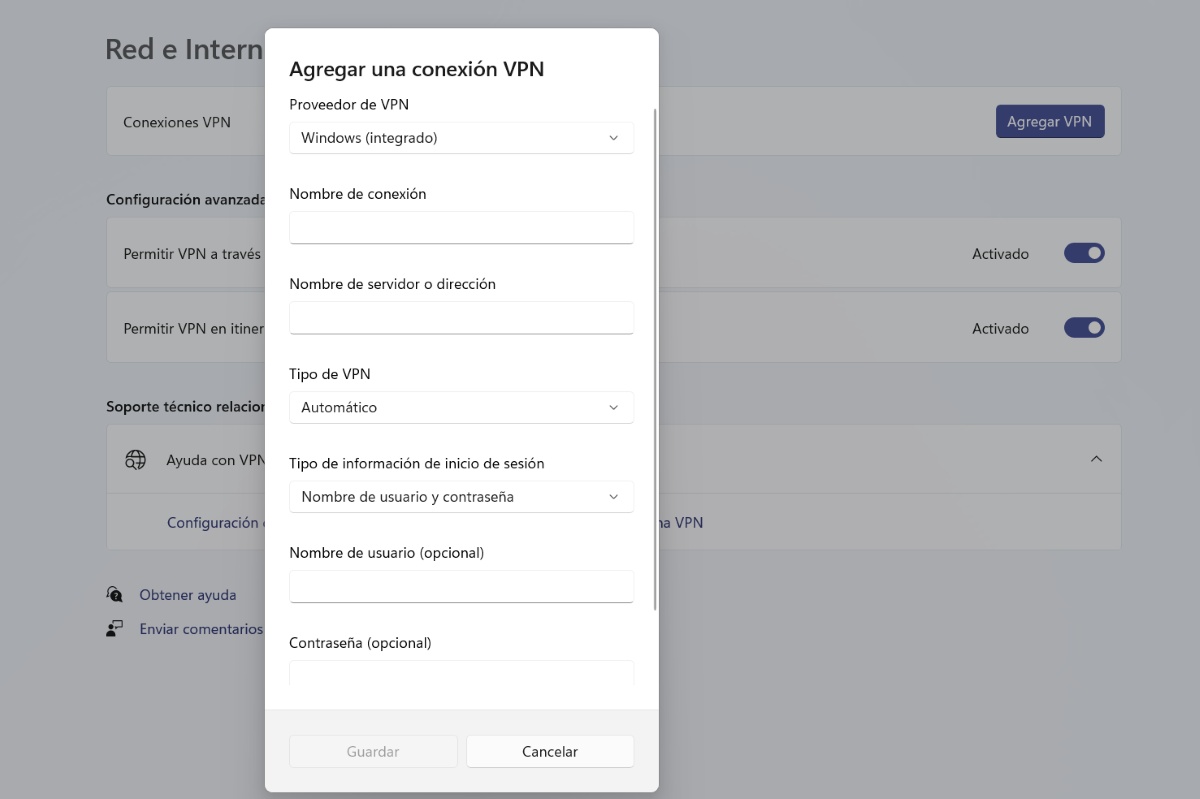
Kişisel veya iş VPN kurulumunuz hazır olduğunda şu adımları izleyin: Windows'ta güvenli bir VPN bağlantısı yapılandırma adımları:
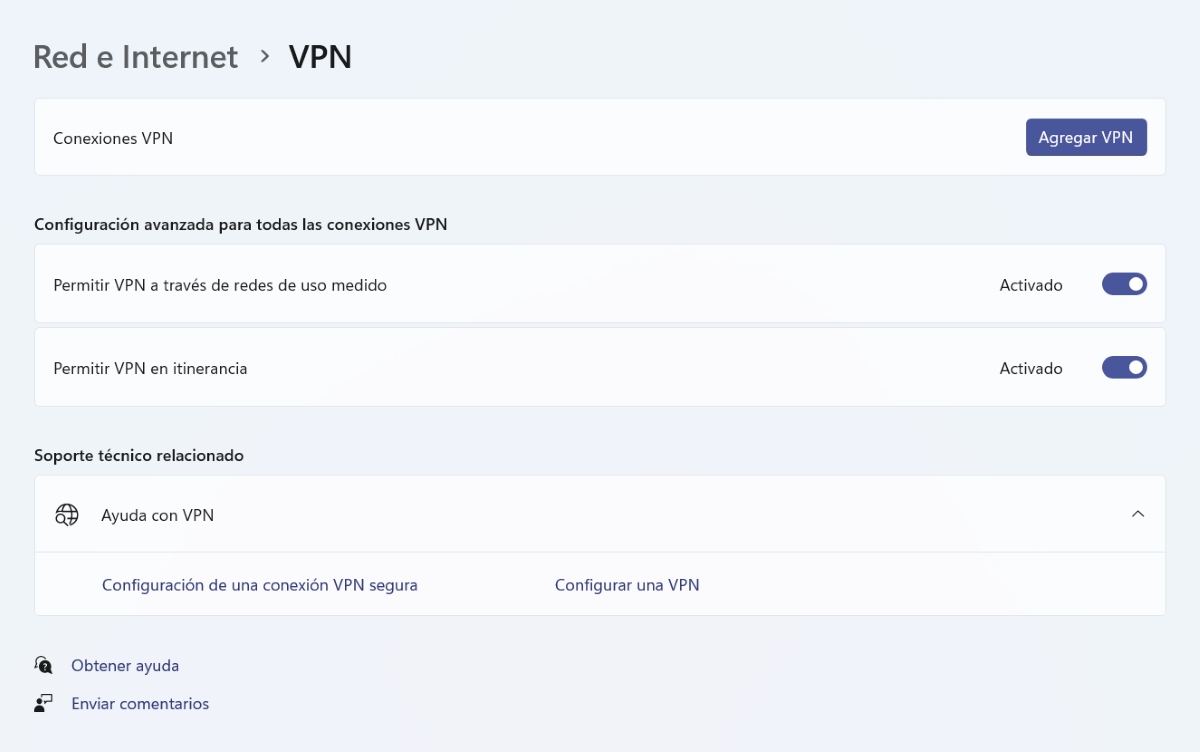
- Girin Windows Yapılandırmasıseçme Ağ ve İnternetseçmek VPN ve ardından seçeneğe tıklayın. VPN ekle.
- Şimdi bir VPN bağlantısı eklemeniz gerekiyor. Bunu yapmak için aşağıdakileri yapın:
- En VPN sağlayıcısı, Windows'u (yerleşik) seçin.
- Resimde Bağlantı adı, tanıdığınız bir ad girin. Bu ad, bağlanmanız gereken VPN bağlantısına atanacaktır.
- Resimde Sunucu adı veya adresi, şirketinizin veya okulunuzun sağladığı ya da kişisel olarak kullandığınız VPN hizmetinin VPN sunucu adresini girin.
- En VPN türü, Oluşturmak istediğiniz VPN bağlantı türünü seçin. Otomatik olarak ayarlayabilir veya şirketin veya VPN hizmetinin kullandığı bağlantı türünü biliyorsanız listeden seçebilirsiniz.
- En Giriş bilgisi türüVPN bağlantısına giriş yapmak için kullanacağınız bilgileri seçmeniz gerekiyor. Bu, bir kullanıcı adı ve parola, tek kullanımlık parola, sertifika veya bir iş VPN'i kullanarak bağlanıyorsanız akıllı kart olabilir. Gerekirse, kullanıcı adınızı ve parolanızı ilgili kutulara girin.
- Ardından, seçin Kale.
- Son olarak, VPN'i listelenmiş olarak gördüğünüzde, üzerine tıklayın Bağlamak ve istenirse kimlik bilgilerinizi girin. Tamamdır.
İhtiyacınız olursa girdiğiniz bilgileri düzenleyin VPN bağlantısında veya bazı ek yapılandırmalar ekleyinAşağıdakileri yapmalısınız:
- VPN ayarları sayfasına gidin.
- Düzenlemek istediğiniz VPN ayarlarını seçin.
- Güncellemek istediğiniz yönlerin yanındaki Gelişmiş Seçenekler – Düzenle’ye tıklayın.
- Son olarak gerekli güncellemeleri yaptıktan sonra Kaydet veya Uygula butonuna tıklayın.
Windows'ta güvenli bir VPN'e nasıl bağlanılır?
Windows'ta güvenli bir VPN bağlantısı kurduğunuzda şunları yapabileceksiniz: görev çubuğundan hızlıca bağlanınBunu yapmak için ağ, ses ve pil simgelerini seçin. Bir VPN yapılandırdıktan sonra, etkinleştirmek için ortasında kilit bulunan kalkan şeklindeki simgeye dokunmanız yeterlidir.
Durumunda birden fazla VPN yapılandırılmıştır, kullanmak istediğinizi seçmeniz gerekecek. Bunun için VPN simgesinin yanındaki oka dokunun, kullanmak istediğinizi seçin ve Bağlan'a tıklayın. Son olarak, gerekirse kullanıcı adınızı ve şifrenizi girerek sorunsuz bir şekilde giriş yapıp kullanabilirsiniz.
Elbette VPN'e de bağlanabilirsiniz Windows Ayarları sayfasındanOraya vardığınızda Ağ ve İnternet'i, ardından VPN'i seçin. Kullanmak istediğiniz VPN bağlantısını seçin ve Bağlan'a tıklayın. Gerekirse, kullanıcı adınızı, şifrenizi veya bağlantıyı kullanmak için gereken diğer bilgileri tekrar girin.
Windows'ta güvenli bir VPN bağlantısı kurmanın faydaları nelerdir?
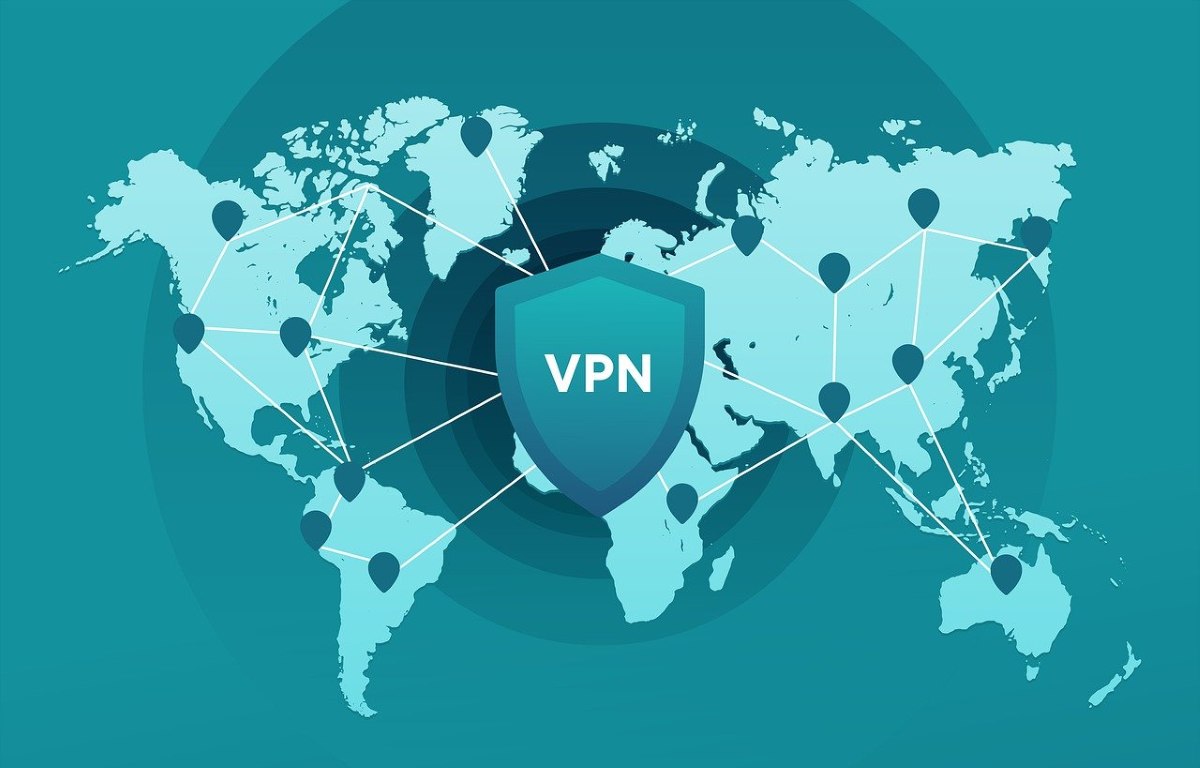
Windows'ta güvenli bir VPN bağlantısı kurmanın birçok avantajı vardır. Size yalnızca ekstra koruma katmanı, aynı zamanda kullanıcı deneyiminizi de çeşitli şekillerde iyileştirir. Aşağıda, Windows PC'nizde güvenli bir VPN kullanmanın temel avantajlarından bazılarını listeledik:
- Gizliliğinizi artırın:VPN'ler IP adresinizi gizler, böylece web sitelerinin, bilgisayar korsanlarının veya reklam verenlerin etkinliğinizi tespit etme olasılığı azalır.
- Coğrafi kısıtlama olmaksızın erişimVPN sayesinde, sanki başka bir ülkedeymişsiniz gibi bağlantı kurabilirsiniz. Bu sayede, bulunduğunuz bölgede mevcut olmasa bile içerik izleyebilir veya hizmetlere erişebilirsiniz.
- Kurumsal veya okul ağlarına güvenli erişim: Uzaktan çalışırken veya bir eğitim kurumunun dahili sunucularına erişirken, bilgilerinizin ifşa olma riski olmadan bağlanabilirsiniz.
- Kamu ağlarında korumaEğer kamusal alanları iş için veya internette gezinmek için kullanıyorsanız, VPN, Wi-Fi'yi kullanıyor olsanız bile verilerinizin ele geçirilmesini engelleyecektir.
- Sansür veya engellemelerden kaçınma:Bazen VPN ile hükümet veya internet sağlayıcıları tarafından engellenen sitelere veya sayfalara erişebilirsiniz.
- İnternet bağlantısında istikrarBazı VPN türleri, Wi-Fi'dan mobil veriye veya tam tersine geçiş yaptığınızda bile daha kararlı bir bağlantı sağlar.

Küçük yaşlardan beri bilim ve teknolojiye, özellikle de hayatımızı kolaylaştıran ve daha keyifli hale getiren gelişmelere büyük ilgi duyuyorum. En son haberleri ve trendleri takip etmeyi, kullandığım cihazlar ve aletler hakkındaki deneyimlerimi, görüşlerimi ve ipuçlarımı paylaşmayı seviyorum. Bu da beni yaklaşık beş yıl önce, öncelikle Android cihazlar ve Windows işletim sistemlerine odaklanan bir web yazarı olmaya yönlendirdi. Karmaşık kavramları okuyucularımın kolayca anlayabileceği şekilde basit terimlerle açıklamayı öğrendim.