- Windows, IP adresinin internette herkese açık veya özel olmasına bakılmaksızın, güvenlik duvarını ve bilgisayarın yerel ağdaki görünürlüğünü ayarlamak için özel veya genel ağ profillerini kullanır.
- Ev ağı herkese açık olarak işaretlenirse, paylaşım ve gelen bağlantılar engellenir; bu da NAS cihazlarına, yazıcılara veya diğer bilgisayarlara erişimi potansiyel olarak engelleyebilir.
- IP 169.254.xx, DHCP hataları veya otomatik ağ profili değişiklikleri gibi sorunlar bağlantı kaybına ve düzensiz davranışlara neden olabilir.
- Ağ türünü, paylaşım ayarlarını, güvenlik duvarı kurallarını doğru şekilde yapılandırmak ve antivirüs ile VPN kullanmak, güvenlik ve yerel erişimi birleştirmenin anahtarıdır.
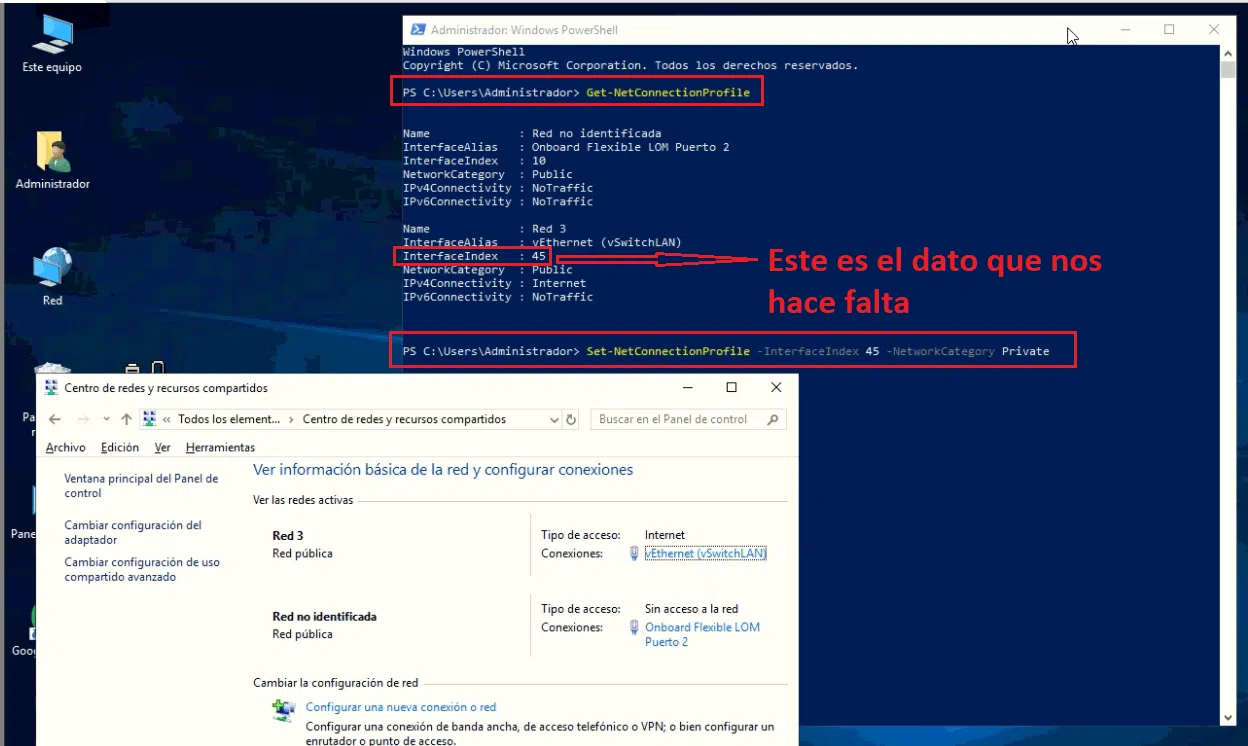
Eğer bunu daha önce gördüyseniz Windows, ev ağınızı "genel" olarak işaretler ve yerel erişimi engeller. (NAS cihazınıza, yazıcılarınıza veya başka bir bilgisayarınıza) erişim sorunu yaşıyorsanız yalnız değilsiniz. Bu oldukça yaygın bir sorun: Yerel ağdaki cihazları aniden görmeyi bırakıyorsunuz, bazı uygulamalar çalışmayı durduruyor veya güvenlik duvarı genel ve özel ağlar hakkında garip sorular sormaya başlıyor.
Bu makalede, aşağıdakilerin net bir açıklamasını bulacaksınız: Windows'ta genel ve özel ağlar ne anlama gelir ve Windows Defender Güvenlik Duvarı bunları nasıl etkiler?Sistem neden bazen ağ türünü kendi kendine değiştiriyor? Yerel ağda görünür olmanın (veya olmamanın) tehlikeleri nelerdir? Ve işlevselliği kaybetmeden bilgisayarınızı korumak için her şeyi nasıl ayarlayabilirsiniz? Bu sorunun çözümü için size eksiksiz bir rehber sunacağız... Windows, yerel ağı genel ağ zannederek erişimi engelliyor.
Windows'ta özel ağ ve genel ağ tam olarak nedir?
Windows'ta her ağ bağlantısının (Ethernet veya WiFi) bir özelliği vardır. Ağ profili: özel veya herkese açıkBu etiket, internet terimleriyle IP adresinizin herkese açık veya özel olmasına bağlı değildir; bunun yerine, sisteme o belirli ağ hakkında gösterdiğiniz güven düzeyine bağlıdır.
A Özel ağ, tipik bir ev veya küçük ofis ağıdır.Burada yönlendiriciyi ve bağlı cihazları (bilgisayarlar, cep telefonları, akıllı TV'ler, NAS cihazları, yazıcılar vb.) kontrol edersiniz. Burada ağdaki cihazlara güvendiğiniz varsayılır, bu nedenle Windows bilgisayarınızın görünür olmasına ve dosya, yazıcı veya hizmetleri paylaşmanıza izin verir.
La Herkese açık ağ, kimin bağlanacağını kontrol edemediğiniz herhangi bir ağdır.Havaalanı, kafe, otel, kütüphane, üniversite Wi-Fi'ı... hatta güvenliğini yönetmediğiniz kurumsal bir ağ bile olabilir. Bu durumda Windows çok daha fazlasını "kapatır": varsayılan olarak ağ keşfini, dosya ve yazıcı paylaşımını devre dışı bırakır ve sizi diğer bilgisayarlar için daha az görünür hale getirir.
Önemli olan şu ki... Ağ profili yalnızca yerel ağ içindeki davranışı etkiler.İnternet erişiminiz aynı kalacak, ancak diğer cihazların bilgisayarınızı görebilme veya bilgisayarınızla yapabilecekleri şeyler değişecektir.
Ek olarak, Windows bir başka profili daha ayırt eder, o da şudur: “alan ağı”Bu, bir etki alanı denetleyicisinin (Active Directory) merkezi politikaları uyguladığı kurumsal ortamlar için tasarlanmıştır. Genellikle evlerde görmezsiniz.
Özel IP, genel IP ve ağ durumuyla ilgili karmaşa

Birçok insan, bilgisayarlarının IP adresinin şu türde olması durumunda bunun sorun yaratacağını düşünür. 192.168.xx veya 10.0.xx Yani ağ özeldir ve eğer 8.8.8.8 gibi "genel" bir IP adresine sahip olsaydı, o zaman herkese açık olurdu. Ancak Windows'ta durum böyle değil: sistem ağ türünü IP aralığına göre değil, sistemin kendi yapılandırmasına ve bazı durumlarda ağ politikalarına göre belirliyor.
Örneğin, bilgisayarınız şu özelliklere sahip olabilir: Statik IP adresi 192.168.1.105, Ethernet kablosuyla ev yönlendiricinize bağlıdır.Oysa "Ağ ve Paylaşım Merkezi"nde Windows, bu bağlantıyı "Herkese Açık Ağ" olarak gösteriyor. Başka bir deyişle, evdesiniz ama Windows sizi bir kafenin ortasında sanıyor.
Bu gerçekleştiğinde, profil şu şekilde olur: “Özel ağlar” etkin değilmiş gibi görünebilir."Herkese Açık Ağlar" etkin görünürken, sonuç olarak: NAS cihazınızı göremezsiniz, diğer cihazlar sizi göremez, gelen bağlantılara ihtiyaç duyan bazı uygulamalar çalışmayı durdurur ve güvenlik duvarı daha kısıtlayıcı davranır.
Tam tersi de olabilir: Windows Yeni oluşturulan tüm ağları varsayılan olarak herkese açık olarak işaretleyin. Güvenli olmak için, güvenilir bir ağda (örneğin evinizde) olduğunuzu bildiğinizde ayarları manuel olarak değiştirmeniz gerekir.
Windows Defender Güvenlik Duvarı'nın genel ve özel ağlarla nasıl çalıştığı

Windows Defender Güvenlik Duvarı şunlardan sorumludur: Gelen ve giden ağ trafiğini filtrele Bilgisayarınızdan. Kaynak/hedef IP adresine, porta, protokole veya trafiği oluşturan programa bağlı olarak bağlantılara izin verebilir veya engelleyebilirsiniz.
Windows Güvenlik uygulamasından (sistemin "kalkanı") ilgili bölümde görebilirsiniz. “Güvenlik duvarı ve ağ koruması” Her profil için güvenlik duvarı durumu: etki alanı ağı, özel ağ ve genel ağ. Normalde, aynı anda yalnızca bu profillerden biri aktif olur; bu da bağlı olduğunuz ağa karşılık gelen profildir.
Her profilde şunları yapabilirsiniz: güvenlik duvarını etkinleştirin veya devre dışı bırakınBağlantıyı tamamen kesmek iyi bir fikir değil, çünkü yetkisiz bağlantılara açık kapı bırakıyor. Erişim gerektiren uygulamalar için özel kurallar oluşturmak ve gerekirse yönetimi şu şekilde çalıştırmak daha iyidir: yönetici izinleri.
Ayrıca bir seçenek daha var. "İzin verilen uygulamalar listesindekiler de dahil olmak üzere tüm gelen bağlantıları engelle."Bu seçeneği etkinleştirirseniz, güvenlik duvarı daha önce yetkilendirdiğiniz uygulamaları bile görmezden gelir ve kesinlikle her şeyi engeller. Bu, güvenliği artırır, ancak bağlantıları dinlemesi gereken programlar (yerel web sunucuları, veritabanları, oyunlar vb.) kullanıyorsanız sisteminizin yarısını bozabilir.
Yeni bir program iletişim kurmaya çalıştığında ve Windows'ta önceden oluşturulmuş bir kural olmadığında, erişime izin vermek için izin isteyen tipik bir pencere açılır. Burada izni verip vermeyeceğinizi seçebilirsiniz. Bunu özel ağlarda, genel ağlarda veya her ikisinde de yetkilendirin.Mantıklı olan, özel kurumlara daha çok güvenmek ve kamu kurumlarına karşı çok daha katı davranmaktır.
Windows neden bazen ev ağınızı herkese açık olarak işaretler?
Windows 10 veya 11'in sorun yaşadığı zamanlar olabiliyor. Ağınızın herkese açık olduğuna kendi başlarına "karar veriyorlar". Özel olarak yapılandırmış olsanız bile bu durum yaşanabilir. Bu, büyük bir güncellemeden sonra, yönlendiricide yapılan değişikliklerden sonra veya görünüşte rastgele bir şekilde bile olabilir.
En belirgin belirtilerden biri, bilgisayarınızın sizi görmeyi bırakmasıdır. NAS veya ağ cihazlarınızÖrneğin, bazı kullanıcılar Windows 11'i yükledikten sonra bilgisayarlarının NAS'ı algılayamadığını fark ettiler. Bir eğitim videosunu izleyerek (eski servisleri ve protokolleri değiştirerek) sorunu çözdüler, ancak daha sonra en istikrarlı yöntemin şu olduğunu keşfettiler: doğru ağ kimlik bilgilerini kullanın ve ağı özel olarak yapılandırılmış halde tutun.
Bir diğer yaygın senaryo: Windows 10 yüklü bir bilgisayar, kabloyla ev yönlendiricisine bağlı, Bağlantı zaman zaman kesiliyordu. ve "Geçersiz IP" mesajı belirdi. Komut isteminde IP yapılandırmasına bakıldığında, bilgisayar şu türde bir adres gösteriyordu: 169.254.xx, 255.255.0.0 maskesiyleBu IP adresleri APIPA'ya (otomatik kendi kendini yapılandırma adresleri) aittir; bu da bilgisayarın yönlendiricinin DHCP sunucusuyla iletişim kuramadığını gösterir.
Bu durumda, cihaz yönlendiricinin IP aralığının dışında bir IP adresine sahip olur (örneğin, yönlendirici 192.168.1.x adresini dağıtır) ve elbette, Gerçek bir bağlantı yok.Bu olayların bazılarında Windows, ağ türünü de değiştiriyor: özelden genele veya tam tersine, bu da durumu daha da karmaşıklaştırıyor ve bir sistem hatasına işaret ediyor.
Ayrıca, bazı Windows 10 bilgisayarlarda, bir süre sorunsuz kullanıldıktan sonra, şu durumların gözlemlendiği de tespit edilmiştir: Sistem, kullanıcının hiçbir şeye dokunmasına gerek kalmadan ağı tekrar herkese açık olarak işaretliyor.Bundan sonra, diğer bilgisayarların tespiti bozulur, paylaşılan kaynaklar kaybolur veya ayarlarda "Herkese Açık Ağ" uyarıları görünür.
Windows 10 ve Windows 11'de ağ türü nasıl değiştirilir?
Ağınızın güvenli olduğunu biliyorsanız (örneğin, eviniz) ve Windows bunu herkese açık bir ağ olarak algılıyorsa, şunları yapabilirsiniz: Ayarlar'dan profili değiştirin. Oldukça hızlı bir şekilde.
Windows 10'da şuraya gidin: Ayarlar > Ağ ve İnternet > DurumMevcut bağlantınızı (WiFi veya Ethernet) göreceksiniz. "Özellikler"e tıklayın. Bu ekranda ilgili bölümü bulacaksınız. “Ağ profili”Herkese açık ve özel arasında seçim yapabilirsiniz. Güvenilir bir ağdaysanız özel marka seçeneğini tercih edebilirsiniz.
Windows 11'de işlem oldukça benzer: Ayarlar'dan gidin... Ağ ve İnternetAktif bağlantınızı seçin ve ağ profilini de kontrol edin. Özel moda geçerek, bilgisayarınız yerel ağda görünür hale gelecek ve ağ keşfi ve paylaşımı gibi seçenekler (eğer etkinleştirdiyseniz) kullanıma sunulacaktır.
Profilin yalnızca o belirli bağlantıyı etkilediğini unutmayın. Başka bir deyişle, Ev ağınızı özel, barın WiFi ağını ise herkese açık olarak ayarlayabilirsiniz.Ve Windows, her birine bir sonraki bağlantınızda yaptığınız her seçimi hatırlayacaktır.
Denetim Masası'ndaki gelişmiş paylaşım seçenekleri
Windows, genel/özel profilin ötesinde, ağ davranışını klasik ayarlardan daha da ince ayarlamanıza olanak tanır. kontrol PaneliBurası, birçok gelişmiş seçeneğin gizlendiği yer olmaya devam ediyor.
Git Denetim Masası > Ağ ve İnternet > Ağ ve Paylaşım Merkezi > Gelişmiş Paylaşım AyarlarıBurada etkinleştirebilir veya devre dışı bırakabilirsiniz. ağ keşfi ve dosya ve yazıcı paylaşımı Özel ağlar ve kamu ağları için ayrı ayrı.
Özel ağlarda, olağan uygulama şudur: Bilgisayarınızın diğerlerini görmesine ve görünür olmasına izin verin.Gerekirse dosya ve yazıcı paylaşımını etkinleştirin. Bu, diğer ekiplerin paylaşılan klasörlere, ağ yazıcılarına veya NAS gibi cihazlara erişmesini kolaylaştırır.
Herkese açık ağlarda ise öneri tam tersidir: Ağ keşfini ve paylaşımını devre dışı bırakın.Bu sayede ekibiniz ağa bağlı diğer cihazlardan çok daha izole olacak ve kötü niyetli kullanıcılara karşı saldırı yüzeyini azaltacaksınız.
Aynı bölümde, ağların davranışı gibi tüm ağlar için ortak seçenekleri de yapılandırabilirsiniz. herkese açık klasörlerDLNA üzerinden multimedya içeriğinin iletilmesi, dosya paylaşımında şifreleme kullanımı veya paylaşılan kaynaklara erişim için parola gerektirip gerektirmemesi gibi konuları belirleyebilirsiniz.
Güvenliğe gerçek etki: Yerel ağda görünür olmak ya da olmamak.
Yerel ağda görünür olmanın avantajları olduğu gibi dezavantajları da vardır. Bu durum, bazı risklere kapı açar.Bilgisayarınız diğer bilgisayarların ağ tarayıcısında göründüğünde, o yerel ağa erişimi olan herkes paylaşılan kaynaklarınızı görüntülemeye çalışabilir.
Eğer okuma ve yazma izinlerine sahip paylaşılan klasörleriniz varsa, kötü niyetli bir kullanıcı şunları yapabilir: dosyaları kopyalamak, değiştirmek veya silmek Özellikle giriş bilgilerinizi doğru şekilde yapılandırmadıysanız, fazla zorluk çekmeden.
Ayrıca yayılan kötü amaçlı yazılımlar da bulunmaktadır. yerel ağ üzerinden SMB (Windows dosya paylaşım protokolü) gibi hizmetlerdeki güvenlik açıklarından yararlanmak. WannaCry gibi saldırılar, aynı ağ içindeki bir bilgisayardan diğerine geçmek için tam olarak bu tür hizmetlerdeki bu kusurlardan yararlandı.
Bilgisayarınızı gizlemek (ağı herkese açık olarak işaretlemek, ağ keşfini devre dışı bırakmak, güvenlik duvarındaki bağlantı noktalarını kapatmak) şunları sağlayabilir: Bu tür solucanların neden olduğu enfeksiyon olasılığını azaltır.Ancak bu mucizevi bir çözüm değil: günümüzde tehditlerin çoğu yerel ağdan ziyade tarayıcı, e-posta veya indirmeler yoluyla geliyor.
Bu nedenle ağ yapılandırmasını aşağıdakilerle tamamlamak çok önemlidir. İyi bir antivirüs programı ve iyi yapılandırılmış bir güvenlik duvarı.Microsoft Defender'ın kendi çözümü oldukça yeterli, ancak portlar, protokoller ve kurallar üzerinde çok detaylı kontrol istiyorsanız, ESET, Kaspersky veya Bitdefender gibi paketler genellikle ücretli ve teknik destekli daha gelişmiş güvenlik duvarları içerir.
Tipik hatalar: IP 169.254.xx, DHCP ve kendi kendine değişen ağ.
En sinir bozucu sorunlardan biri de Windows'un şunu belirtmesidir: Geçerli bir IP adresiniz yok.Bu durumlarda, işlem yapılırken ipconfig Komut isteminde şuna benzer bir şey görürsünüz: 169.254.55.246 maskeyle 255.255.0.0Bu IP adresi yönlendiricinizin kapsama alanında değil (örneğin, 192.168.1.x) ve bu nedenle bilgisayarınız ağın geri kalanıyla veya internetle iletişim kuramıyor.
169.254.xx adresleri şunlara karşılık gelir: APIPABu, Windows'un DHCP sunucusundan (genellikle yönlendirici) geçerli bir IP adresi alamadığı durumlarda kullandığı otomatik yapılandırma sistemidir. Bu durum, yönlendirici, kablo, ağ kartı veya hatta Windows'un kendisiyle ilgili ara sıra ortaya çıkan bir sorundan kaynaklanabilir.
Bazı belgelenmiş vakalarda, yeniden başlatmanın ardından, statik IP'ye geçilip IP'nin yenilenmesiyle ilgili sorunlar yaşanmıştır. ipconfig /release y /renewYa da sorun giderme aracını çalıştırarak sorun ortadan kalkardı… ama Günler ya da haftalar sonra geri dönerdim.Bu durum, birçok kullanıcının Windows 10'un bazı sürümlerinde ağ sistemiyle ilgili hatalar olduğundan şüphelenmesine yol açtı.
En dikkat çekici olan şey, yanlış IP adresinin yanı sıra, şu durumun da gözlemlenmiş olmasıydı: Ağ türü özelden genele değiştirildi. Kullanıcı müdahalesi olmadan. Yönlendirici tekrar doğru bir IP adresi aldığında (örneğin, 255.255.255.0 maskesiyle 192.168.1.34), özel ağ yapılandırması bazen de geri yükleniyordu.
Bu sorunları en aza indirmek için aşağıdakiler tavsiye edilir: Yönlendiricinin DHCP'sinin etkin olduğundan emin olun.Ağ kartının otomatik anlaşma modunda olduğundan, sürücülerin güncel olduğundan ve Windows ağ yığınına müdahale eden üçüncü taraf yazılımların (VPN'ler, ek güvenlik duvarları vb.) bulunmadığından emin olunmalıdır.
Güvenlik duvarından belirli uygulamaların geçmesine izin verin.

Bir uygulamanın ağdan bağlantılar alması gerektiğinde (örneğin, CouchDB 5984 numaralı limanda (Notları senkronize etmek, oyun sunucusu, yerel web sunucusu vb. için) Windows Güvenlik Duvarı, izin veren bir kural yoksa bunu engelleyebilir.
Güvenlik duvarını devre dışı bırakmak yerine, yapılması gereken doğru şey şudur: o belirli uygulamaya izin verWindows Güvenliği'nde, "Güvenlik duvarı ve ağ koruması" altında, "Bir uygulamanın güvenlik duvarından geçmesine izin ver" seçeneği bulunur.
Orada yürütülebilir dosyayı ekleyebilir veya belirli bir bağlantı noktasını açarak kuralın hangi ağ türlerine uygulanacağını belirtebilirsiniz: özel, kamu veya her ikisiÖzel olarak işaretlenmiş bir ev ağında, uygulamaya yalnızca özel ağlardan erişime izin vermek yaygın bir uygulamadır; böylece dizüstü bilgisayarınızı genel ağlara bağladığınızda uygulamaya erişilemez.
Ancak, sonuçlarını tam olarak anlamadan portları açmak veya uygulamalara izin vermek doğru değildir. saldırı riskini artırabilirÖzellikle bu uygulamaların güvenlik açıkları varsa veya uygun kimlik doğrulaması olmadan kullanıma açık bırakılıyorsa. Bu nedenle Windows, kurallarında uyarıları ve genel ve özel ağların ayrılmasını vurgular.
Yerel ağınızı daha iyi tanımak için araçlar ve püf noktaları
Bir adım daha ileri gitmek isterseniz ve Ağınızda neler olup bittiğini anlayın.Windows, aşağıdakiler gibi çeşitli yerleşik araçlar sunmaktadır: ipconfig, ping, tracert Ya da "Ağ ve Paylaşım Merkezi"nin kendisini kullanabilirsiniz. Bunlarla IP adresinizi kontrol edebilir, bağlantı testleri yapabilir ve darboğazları tespit edebilirsiniz.
Ancak birçok kullanıcı grafiksel araçları kullanmayı daha uygun bulmaktadır. Bunun iyi bir örneği şudur: Kablosuz Ağ GörünümüNirsoft'un küçük ve ücretsiz aracı, yakındaki Wi-Fi ağlarını, sinyal güçlerini, MAC adreslerini, şifreleme türlerini ve diğer ilginç verileri görüntüler. Görüntüleme için kullanışlıdır. WiFi ortamınız ne kadar yoğun kullanılıyor? Peki çevrenizdeki ağlar ne düzeyde güvenlik kullanıyor?
Ağınızla ilgili temel bilgileri (kanal, bant, kimlik doğrulama türü, bağlı cihaz sayısı) bilmek size yardımcı olur. Bilgisayarınızı "gizlemenin" mantıklı olup olmadığını düşünün. Ya da asıl sorun başka bir yerde olabilir: yetersiz kapsama alanı, parazit, aşırı yüklenmiş yönlendirici vb.
Daha gelişmiş durumlarda, sorunları düzeltmek için Windows kayıt defterini bile kullanabilirsiniz. ağ gecikmeleri veya önbelleklerÖrneğin, anahtarı ayarlayarak DirectoryCacheLifetime en HKEY_LOCAL_MACHINE\SYSTEM\CurrentControlSet\Services\LanmanWorkstation\Parameters Bu değeri 0'a ayarlayarak, bazı kullanıcılar paylaşılan kaynaklara erişimde yanıt sürelerini iyileştirmeyi başardılar. Ancak, herhangi bir değişiklik yapmadan önce kayıt defterinin yedeğini almak her zaman çok önemlidir.
VPN, kimlik bilgileri ve Microsoft'un güvenliğe yönelik yeni yaklaşımı
Son yıllarda Microsoft, güvenlik önlemlerini sıkılaştırıyor. ağlarda varsayılan güvenlikBu durum, örneğin, şifreleme olmadan eski protokollerin kullanımına artık eskisi kadar kolayca izin verilmemesinde ve misafirlerin ağ kaynaklarına parola olmadan erişememesinde fark edilmektedir.
Bazı NAS cihazlarında, Windows 11'in bunları doğru şekilde "görmesi" daha verimli olabilir. NAS cihazında belirli bir kullanıcı adı ve parola oluşturun. Böylece, bir güncelleme sonrasında yeniden etkinleştirilebilecek güvenlik özelliklerini rastgele devre dışı bırakmak yerine, bu kimlik bilgilerini Windows "Kimlik Bilgisi Yöneticisi"ne eklemiş olursunuz.
Öte yandan, halka açık ağlara (oteller, kafeler, istasyonlar vb.) bağlandığınızda, halka açık profiliniz düzgün yapılandırılmış olsa bile, yine de risklere maruz kalırsınız. Trafik yakalama veya MITM (Ortadaki Adam) saldırıları gibi tekniklerİşte bu noktada VPN'in büyük önemi ortaya çıkıyor: VPN, bilgisayarınızdan ayrılmadan önce tüm trafiği uçtan uca şifreliyor.
Kullanın Güvenilir VPN Aynı ağdaki diğer kullanıcıların veya hatta kendi internet sağlayıcınızın, çevrimiçi olarak yaptıklarınızı kolayca incelemesini veya manipüle etmesini engeller. Sizi görünmez yapmaz, ancak özellikle ağ ortamını kontrol edemediğiniz durumlarda çok güçlü bir koruma katmanı ekler.
Windows, güvenlik duvarı, ağ türü, kimlik bilgileri ve VPN bir araya gelerek bir yapı oluşturur. güvenlik ekosistemiBileşenlerden birinin arızalanması veya yanlış yapılandırılması durumunda, erişimin engellenmesi, ağların aniden herkese açık hale gelmesi veya cihazların yerel ağdan "kaybolması" gibi sorunların ortaya çıkma olasılığı daha yüksektir.
Ev ağınızın dışından bağlanırken, genel ve özel ağlar arasındaki farkı anlamak, Windows Güvenlik Duvarınızın durumunu kontrol etmek, IP adresinizin geçerli olduğundan emin olmak (169.254.xx gibi bir şey olmamalı), ağ paylaşım ayarlarını düzenlemek ve güçlü antivirüs yazılımları ve VPN'ler kullanmak, güvenli bir şekilde bağlanmanın en mantıklı yoludur. Windows'un, genel bir ağda olduğunuzu düşünerek yerel erişiminizi engellemesini önleyin. Her durumda ihtiyaç duyduğunuz güvenliği feda etmeden.


Küçüklüğünden beri teknolojiye meraklı. Sektörde güncel olmayı ve her şeyden önemlisi iletişim kurmayı seviyorum. Bu yüzden uzun yıllardır teknoloji ve video oyunu web sitelerinde iletişime adadım. Beni Android, Windows, MacOS, iOS, Nintendo veya aklınıza gelen diğer ilgili konular hakkında yazarken bulabilirsiniz.