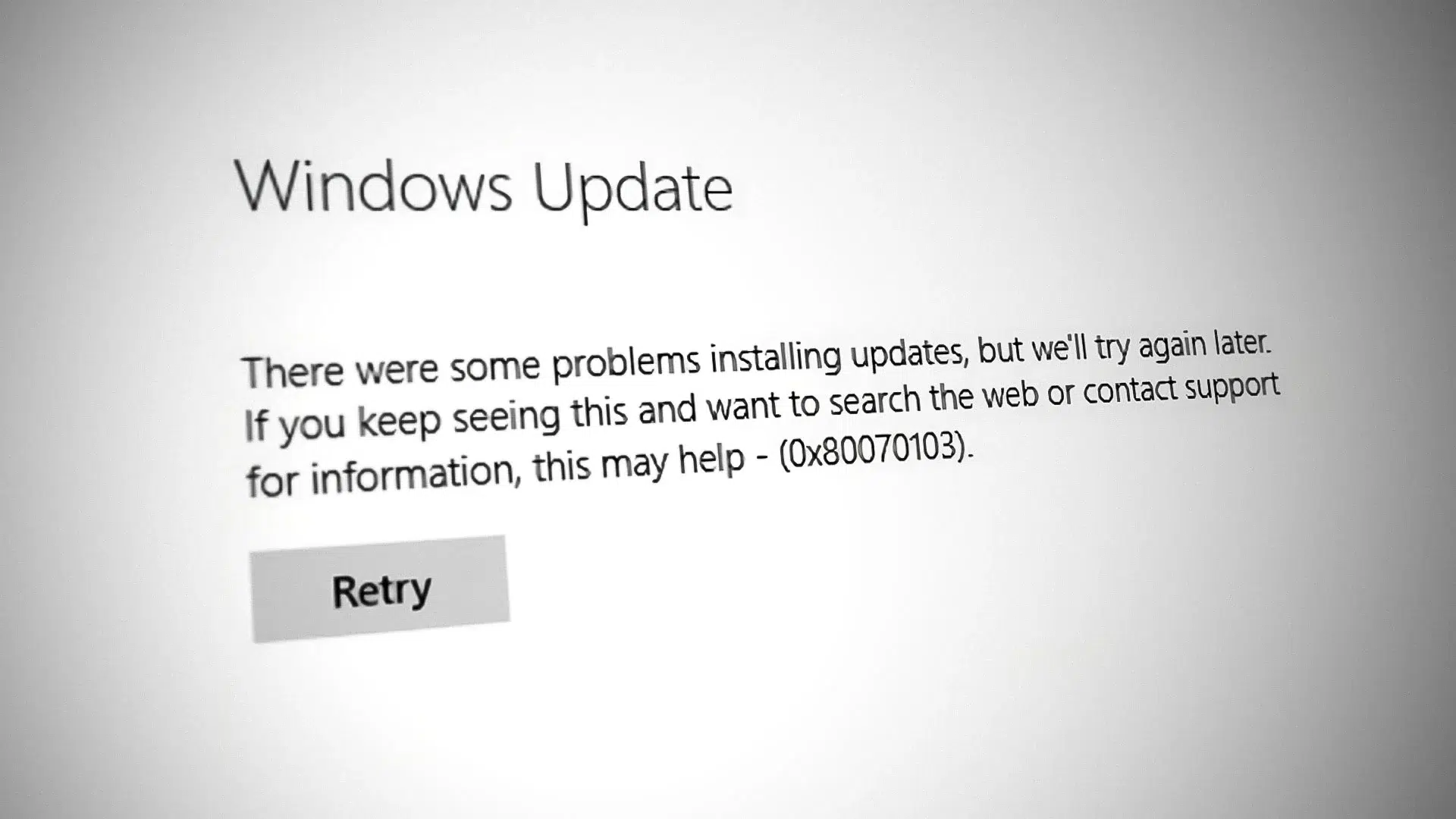
- Windows Update'ten yinelenen veya yanlış sürücüler yüklenirken 0x80070103 hatası oluşur.
- Microsoft hatayı azaltmak için değişiklikler yaptı ve son sürümlerde 0x800f0983'ü düzeltti.
- Önbelleği temizlemek, hizmetleri sıfırlamak ve SFC/DISM çalıştırmak genellikle kalıcı durumları çözer.

El 0x80070103 hatasıYükleyicideki bir açığı ortaya çıkaran bu hata, Windows 11'de oldukça yaygındır. Yıllardır ortaya çıkmaktadır. sürücüleri indirmeye veya yüklemeye çalışırken Windows UpdateVe bu, Geri Bildirim Merkezi'ndeki kullanıcılar tarafından en sık bildirilen sorunlardan biri. Can sıkıcı olsa da, genellikle sistem için bir risk oluşturmuyor.
Microsoft, son destek iletişimlerinde sorunu kabul etti ve etkisini azaltmak için değişiklikler uyguladığını söyledi. Ancak şirket tam ve kesin bir düzeltme garantisi vermiyor.Buna paralel olarak, 0x800f0983 kodu gibi diğer güncelleme olayları da ayrıntılı olarak açıklanmış olup, bunları hafifletmek için yapılan son gelişmeler hakkında bilgi edinmeye değer.
0x80070103 hatası nedir ve ne zaman ortaya çıkar?
Bu kod, sistem zaten mevcut olan veya bilgisayarınıza uygun olmayan bir sürücüyü yüklemeye çalıştığında Windows Update'te görüntülenir. Göreceğiniz tipik mesaj "Windows Update'te sürücü kurulumu başarısız oldu, 0x80070103" olacaktır.En sık karşılaşılan sorun indirme işleminin tamamlanmasına rağmen sürücü kurulumunun tekrar tekrar başarısız olmasıdır.
Microsoft, birçok durumda kodun ortaya çıktığını birkaç kez açıkladı çünkü Windows zaten yüklü olan bir şeyi yeniden yüklemeye çalışırUyarı dışında, günlük bilgisayar kullanımınızı etkilememelidir. Eğer yalnızca ara sıra görüyorsanız, genellikle görmezden gelebilirsiniz; tekrarlarsa, aşağıda bulacağınız çözümleri denemelisiniz.
Lenovo dizüstü bilgisayarda Windows Update'in HP sürücüsünü önermesi gibi ilginç durumlar da yaşanıyor. Bu durum, servis donanımınız için "uyumlu" ancak belirli olmayan bir sürücü algıladığında meydana gelebilir.Bu da cihazınıza uymama hatasına yol açar.

Microsoft sorunun durumu hakkında ne diyor?
Geri Bildirim Merkezi'nde "Windows Update'te sürücü yükleme hatası, 0x80070103" sorunu yüzlerce oy aldı. Microsoft, sorunun boyutunu kabul ediyor ve sıklığını azaltmak için dahili değişiklikler yaptı Bu tesislerin başarısız olduğu, ancak tam bir çözüm vaat etmediği görülmektedir.
Güncellenen resmi dokümanlara göre, iyileştirme isteğe bağlı Ekim güncellemesi KB5067036 (Windows 11 25H2 ve 24H2 için) ile dağıtılıyor. Şirket, düzeltmenin bir sonraki zorunlu yama dalgasında yayınlanacağını belirtiyor.böylece daha fazla kullanıcı 0x80070103 hatasıyla karşılaşmayı bırakacaktır.
0x80070103 hatasının yaygın nedenleri
En yaygın tetikleyici, sürücünün bir kopyasını yükleme girişimi olsa da, bunu etkileyebilecek başka faktörler de vardır. Davanızda neler olup bittiğini anlamak için bu listeyi gözden geçirmeniz iyi bir fikirdir.:
- Windows Update, zaten var olan bir sürücüyü (yinelenen veya eşdeğer sürüm) yüklemeye çalışır.
- Sunulan sürücü ile donanımınız/sisteminiz arasında uyumsuzluk veya sürüm uyuşmazlığı.
- Güncelleme sırasında sürücü kullanımdadır ve işlemi engeller.
- Windows Update (SoftwareDistribution) önbelleği bozuk veriler içeriyor.
- Windows Update hizmeti durduruldu veya doğru şekilde yanıt vermiyor.
- Güncelleme bileşenlerini etkileyen bozuk sistem dosyaları.
Örneğin, bir Lenovo bilgisayarda "HP USB Sürücüsü Güncelleştirmesi" görüyorsanız, bu mutlaka kötü amaçlı yazılımın göstergesi değildir. Genellikle kurulmaması gereken genel bir sürücü teklifidir.ve Windows Update bunu 0x80070103 hata koduyla reddediyor. Aygıt Yöneticisi'nde aşağıdaki gibi hatalar da görünüyorsa: Hata Kodu 10, genellikle sürücülerle ilgili sorunlara işaret eder.
Önerilen ön kontroller
Daha derinlemesine çözümlere geçmeden önce birkaç temel kontrolün yapılması önerilir. Size zaman kazandıracak ve yanlış pozitifleri elemenize yardımcı olacaklar:
- Disk alanı: Güncelleştirmeleri indirmek ve yüklemek için yeterli boş alanınız olduğunu doğrulayın.
- Windows sürümü: Windows + Enter'a basın, "winver" yazın ve yüklü sürümü ve yapıyı kontrol edin.
- Üçüncü taraf yazılımlar: Windows Update ile çakışabilecek Microsoft Defender ve "optimizasyon" araçları (örneğin CCleaner, AVG TuneUp ve benzeri) dışındaki antivirüs programlarını geçici olarak kaldırın.
Bu basit önlemler genellikle beklenmedik tıkanıklıkları ortadan kaldırır. Eğer bundan sonra hata devam ederse aşağıdaki çözümlere geçin..
Genellikle işe yarayan hızlı çözümler
Eğer bu durum nadiren yaşanıyorsa, sistem bileşenlerine dokunmadan önce bazı basit çözümleri deneyebilirsiniz. Genellikle bu adımlardan biri yeterlidir:
1) Güncellemeyi yeniden deneyin, duraklatın ve devam ettirin
Windows Update'te başarısız güncellemede Yeniden Dene'ye tıklayın. Daha sonra güncellemeleri duraklatma ve daha sonra devam ettirme seçeneğini kullanın.Bu dizi, Windows'un indirme ve yükleme durumunu yeniden değerlendirmesini gerektirir.
2) Microsoft Kataloğu'ndan manuel olarak yükleyin
Ayarlar > Windows Update > Güncelleme geçmişi bölümünde başarısız olan güncellemenin tanımlayıcısını not edin. Bu numarayı Microsoft Update Kataloğu'nda arayın ve sisteminizle uyumlu paketi indirin. ve indirdiğiniz dosyayı çalıştırarak manuel olarak kurulumunu yapabilirsiniz.
3) Windows Update Sorun Gidericisini çalıştırın
Ayarlar > Sistem > Sorun Giderme > Diğer sorun gidericiler'i açın ve Windows Update'in yanındaki Çalıştır'a tıklayın. Araç tutarsızlıklar tespit ederse bunları algılayacak ve otomatik düzeltmeler uygulayacaktır..
4) İsteğe bağlı sürücü güncellemelerini kontrol edin
Ayarlar > Windows Update > Gelişmiş seçenekler > İsteğe bağlı güncelleştirmeler bölümünde, özel olarak sunulan herhangi bir sürücü olup olmadığını kontrol edin. Yalnızca donanımınızla ilgili olanları seçin. ve İndir ve kur'a tıklayın.

Hata devam ederse kapsamlı onarımlar
Sorun devam ederse, Windows Update hizmetlerini ve önbelleğini, ayrıca sistem dosyalarının bütünlüğünü kontrol etme zamanı gelmiştir. Bu eylem bloğu, en az etkili olandan en çok etkili olana doğru sıralanır.:
1) Windows Update hizmetini yeniden başlatın
Windows + R tuşlarına basın, services.msc yazın ve Tamam'a basın. "Windows Update"i bulun, sağ tıklayın ve Durdur'u seçin. Daha sonra tekrar sağ tıklayın ve Yeniden Başlat'ı seçinBilgisayarınızı yeniden başlatın ve güncellemeyi tekrar deneyin.
2) Windows Update önbelleğini sıfırlayın (SoftwareDistribution)
Komut İstemi'ni yönetici olarak açın ve bu komutları tek tek çalıştırın ilgili hizmetleri durdur:
net stop wuauserv
net stop cryptSvc
net stop bits
net stop msiserver
Daha sonra C:\Windows\SoftwareDistribution dizinine gidin ve içeriğini silin. Klasör boşaltıldıktan sonra terminale geri dönün ve servisleri yeniden başlatın.:
net start wuauserv
net start cryptSvc
net start bits
net start msiserver
Şimdi Windows Update'e geri dönüp tekrar deneyebilirsiniz. Eğer önbellekte bozuk dosyalar varsa, bu adım genellikle kritik öneme sahiptir..
3) Komutları kullanarak Windows Update bileşenlerini sıfırlayın
Bir diğer yararlı seçenek ise çalışma klasörlerinin adını değiştirerek tam bir yenilemeyi zorlamak. Terminal'i (Yönetici) çalıştırın ve şu sırayı kullanın:
net stop wuauserv
net stop cryptSvc
net stop bits
ren C:\Windows\SoftwareDistribution SoftwareDistribution.old
ren C:\Windows\System32\catroot2 Catroot2.old
net start wuauserv
net start cryptSvc
net start bits
netsh winsock reset
Bilgisayarınızı yeniden başlattıktan sonra güncellemeyi tekrar deneyin. Bu derin sıfırlama, birden fazla kalıcı tıkanıklığı çözer.
4) Sistem dosyalarını (SFC ve DISM) kontrol edin ve onarın
Komut İstemi'ni yönetici olarak açın ve kritik sistem dosyalarını algılayıp onarmak için bir SFC taraması çalıştırın: sfc /scannow yazın ve bitmesini bekleyinEğer bu sorunu çözmezse DISM ile devam edin:
DISM /Online /Cleanup-Image /CheckHealth
DISM /Online /Cleanup-Image /ScanHealth
DISM /Online /Cleanup-Image /RestoreHealth
Bu komutlardan sonra bilgisayarınızı yeniden başlatın ve 0x80070103 hatasının ortadan kalkıp kalkmadığını kontrol edin. Sistem düzeyinde bozulma olduğunda, SFC ve DISM uygun yollardır onarım Windows.
5) Müdahaleyi ortadan kaldırmak için temiz bir başlangıç
Temiz önyükleme, Windows'u en az sayıda üçüncü taraf hizmet ve programla başlatmanızı sağlar. msconfig'den seçmeli önyüklemeyi yapılandırın, temel olmayan başlangıç öğelerini devre dışı bırakın Güncellemeyi deneyin. Eğer işe yararsa, harici bir çakışma olduğunu anlarsınız.
Windows Update Aracını Sıfırla: Ne zaman kullanılmalı ve önerilen sıra
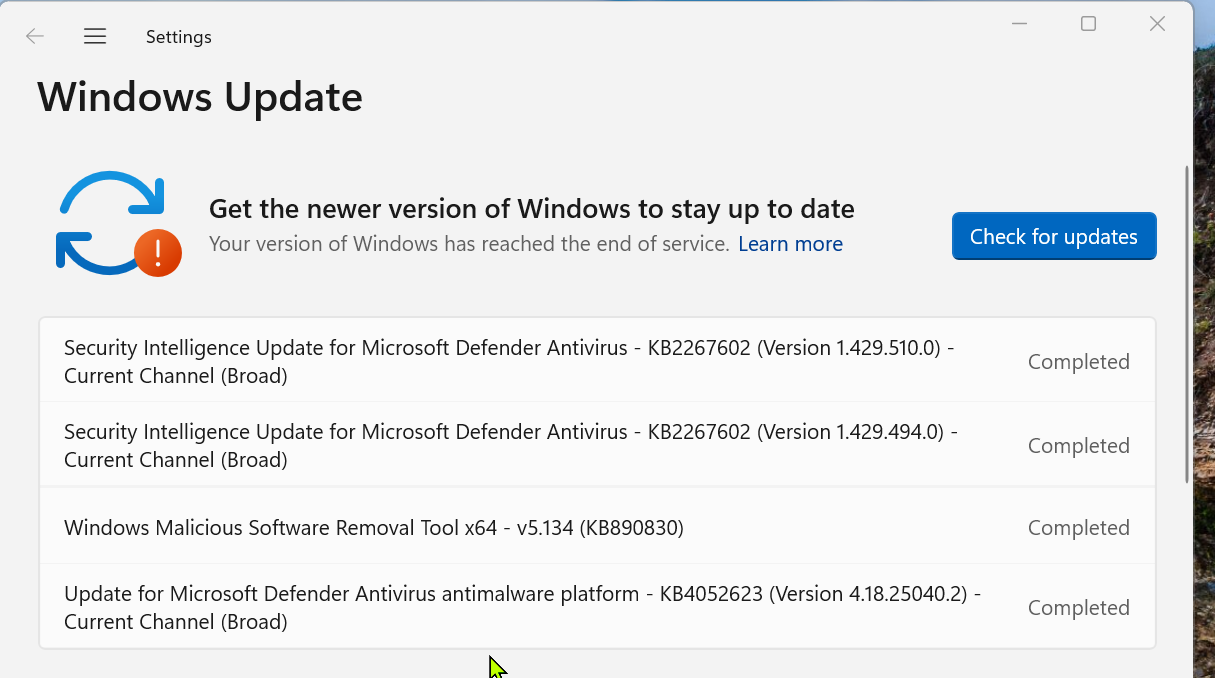
Yukarıdakileri denediyseniz ve Windows Update hala takılı kaldıysa, "Windows Update'i Sıfırla Aracı"na başvurabilirsiniz. Bu yardımcı program, birkaç onarım görevini (hizmetleri yeniden başlatma, önbellekleri temizleme, vb.) bir araya getirir. rehberli bir asistan eşliğinde.
Topluluk uzmanlarının paylaştığı kullanıcı kılavuzuna göre, seçeneklerin önerilen sıralaması şu şekilde: 3, 6, 7, 8, 9, 10, 11, 12 ve son olarak 2. Seçenek 2, en derin sıfırlamayı gerçekleştirdiği için anahtardırAncak uygulamadan önce bir geri yükleme noktası veya yedekleme oluşturmayı unutmayın.
Medya Oluşturma Aracı'nı kullanarak güncelleyin veya yeniden yükleyin
Kurulumu Windows Update üzerinden tamamlamanın bir yolu yoksa, Windows 11 Medya Oluşturma Aracı çok sağlam bir yedekleme planıdır. Verilerinizi ve uygulamalarınızı koruyan yerinde yükseltmeye veya yeniden yükleme olanağı yaratmaya olanak tanır.:
Seçenek A: "Bu cihazı şimdi yükseltin"
- Resmi Medya Yazma Aracını indirin ve yönetici olarak çalıştırın.
- Şartları kabul edin, "Bu cihazı şimdi yükselt" seçeneğini seçin ve sihirbazı takip edin.
- İstendiğinde kişisel dosyaları ve uygulamaları (veya dilerseniz yalnızca kişisel dosyaları) saklamayı seçin.
- İndirme, kontrol ve kurulum işlemlerini tamamlamasını bekleyin. Bu sistem genelindeki güncelleştirme, Windows Update bileşenlerinin yerini alır. zarar görebilecek.
Seçenek B: Bir kurulum USB'si veya ISO oluşturun
- Araçta “Kurulum medyası oluştur (USB flash sürücü, DVD veya ISO)” seçeneğini seçin.
- Bilgisayarınız için uygun dili, sürümü ve mimariyi seçin.
- Önyüklenebilir bir USB sürücüsü oluşturun veya daha sonra kullanmak üzere ISO'yu indirin. Temiz bir yeniden kurulum yapmayı seçerseniz, öncelikle verilerinizi yedekleyin..
Sık sorulan sorular
0x80070103 hatası tam olarak nedir?
Bu, genellikle yüklü olan veya donanımınızla eşleşmeyen bir sürücüyü yüklemeye çalışırken görünen bir Windows Update kodudur. Genellikle sistem kararlılığını etkilemez, ancak söz konusu güncellemenin tamamlanmasını engeller.
Bilgisayar için tehlikeli midir?
Hayır. Mesajın ötesinde, günlük kullanımınızı etkilememelidir. Asıl sorun, güncellemenin tamamlanmamasıdır; bu da can sıkıcı olabilir veya uyumluluk iyileştirmelerini engelleyebilir.
Tekrarlamaya devam ederse ne yapabilirim?
Öncelikle Windows Update sorun gidericisini deneyin, duraklatıp devam ettirin ve ardından Microsoft Kataloğu'ndan manuel olarak yükleyin. Sorun devam ederse, hizmetleri ve önbelleği (SoftwareDistribution) sıfırlayın, SFC/DISM çalıştırın ve Medya Oluşturma Aracı'nı kullanarak yerinde yükseltme yapmayı düşünün.
Bunu Microsoft'a bildirmeli miyim?
Evet, Geri Bildirim Merkezi'ni kullanmak şirketin düzeltmeleri önceliklendirmesine yardımcı olur. Ne kadar çok rapor gönderilirse, yaygın sorunlara yanıt o kadar hızlı olur.
0x80070103 hatası, Windows Update'in eski bir tanıdığıdır ve genellikle yinelenen veya uygun olmayan sürücüler yükleme girişimlerinden kaynaklanır. Microsoft'un son değişiklikleri ve bu makaledeki teknikleri uygulayarak, büyük olasılıkla uyarıyı aşabilir ve kararlı bir güncelleme döngüsüne geri dönebilirsiniz..

Farklı dijital mecralarda on yıldan fazla deneyime sahip, teknoloji ve internet konularında uzmanlaşmış editör. E-ticaret, iletişim, online pazarlama ve reklam şirketlerinde editör ve içerik yaratıcısı olarak çalıştım. Ekonomi, finans ve diğer sektörlerin internet sitelerinde de yazılar yazdım. İşim aynı zamanda tutkumdur. Artık makalelerim aracılığıyla Tecnobits, Hayatlarımızı iyileştirmek için teknoloji dünyasının bize her gün sunduğu tüm haberleri ve yeni fırsatları keşfetmeye çalışıyorum.