
El fare Fare, bilgisayarın donanımını oluşturan vazgeçilmez unsurlardan biridir. İster dokunmatik yüzey İster dizüstü bilgisayarlarda, ister masaüstü bilgisayarlarda çevre birimi olarak kullanılsın, PC ile etkileşimde bulunmak için varlığı vazgeçilmezdir. Bu yüzden, Windows 10'da fare görünmediğinde, kendinizi bağlı hissetmeniz normaldir.Ne yapmalı?
Windows 10'da fare görünmüyor: Olası nedenler ve çözümler
Bilgisayarınızı açtığınızda ilk yaptığınız şey işletim sistemiyle etkileşime girebildiğinizden emin olmak için farenizi kullanmaktır. Parmağınızı dizüstü bilgisayarınızın dokunmatik yüzeyinde kaydırıp her şeyin normal şekilde çalışıp çalışmadığını kontrol ediyorsunuz. Peki Windows 10 veya Windows 11'de fare görünmediğinde ne olur? Nadir de olsa, Bu hata gerçek bir sorundurözellikle bunları kullanma konusunda çok deneyimli değilseniz Windows'da dosyaları aramak için klavye kısayolları veya fonksiyonları etkinleştirin.
Fare imleci ekrandan kaybolduğunda, çözüm bulmak için klavyeyi kullanmalısın. Sistemle etkileşiminizi genellikle Windows tuşları, Tab, Enter, Boşluk tuşu ve ok tuşlarını kullanarak sağlarsınız. Komutları kullanarak farenin işlevselliğini geri kazandırmak için doğru ayarları uygulamaya çalışırsınız.
Windows 10'da fare neden görünmüyor? Temel olarak, işletim sistemi onu tanımadığı için zayıf bağlantı veya zayıf yapılandırma nedeniyle. İkinci durumda, özellikle Windows 10 güncelleştirmesini yeni yüklediyseniz, fare sürücülerinizi güncelleştirmeniz gerekebilir. Her senaryoya olası çözümlerle birlikte bir göz atalım.
Donanım sorunları
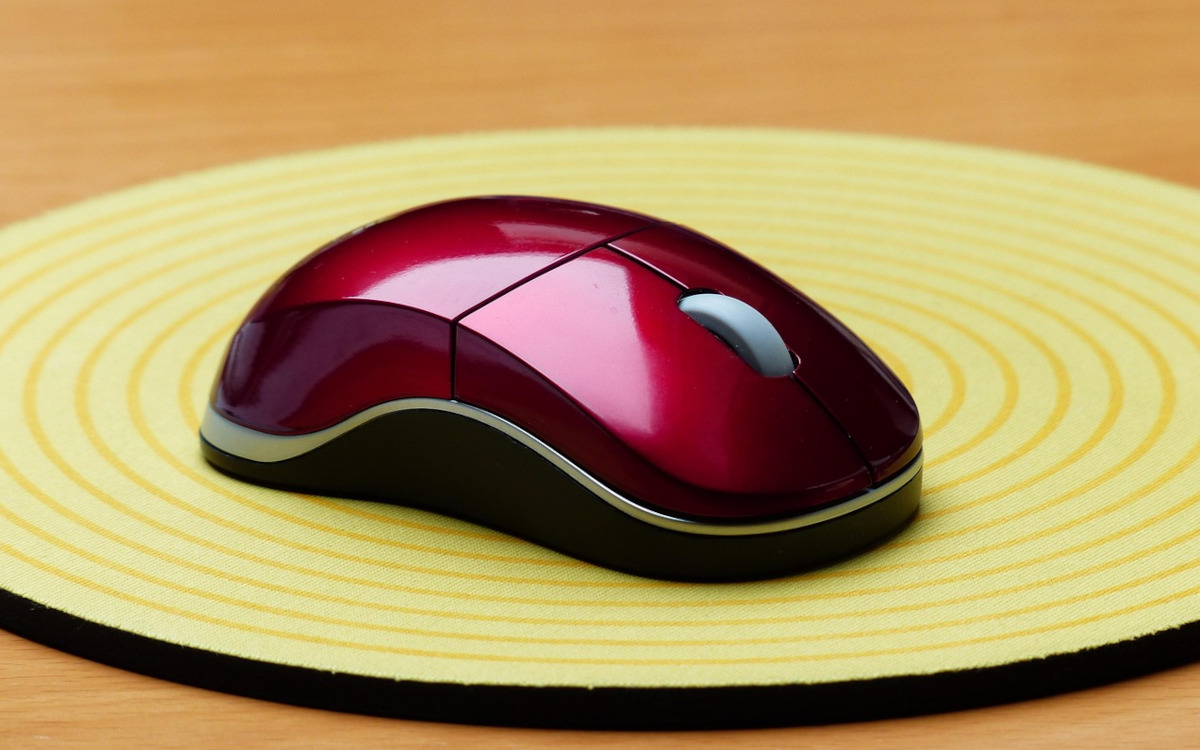
Farenin Windows 10'da görünmemesinin en belirgin nedeni şudur: çevresel bir sorun var. Belki düzgün bağlanmamıştır, Bluetooth alıcısı arızalıdır veya pili bitmiştir. Cihaz yapılandırmasında bir arıza olduğu sonucuna varmadan önce, herhangi bir donanım sorununun olup olmadığını kontrol etmeniz önerilir.
Öncelikle farenin USB portuna düzgün bir şekilde bağlandığından emin olun, eğer kablosuz bir fareniz varsa Bluetooth alıcısı için de aynı işlemi yapın. İkincisinin çalışması için bağımsız bir güç kaynağına ihtiyaç olduğunu unutmayın. Olabilmek pili değiştirin veya şarj edin Herhangi bir şüpheyi gidermek için. Aynı şekilde, USB portlarını değiştir Çok basit ve çok etkili bir çözümdür.
Güncel olmayan sürücüler nedeniyle Windows 10'da fare görünmüyor
İşletim sistemi güncelleştirmesi yüklendikten sonra fare Windows 10'da görünmüyorsa, sorun şu olabilir: eski kontrolcüler. Bu özellikle fare ile olur oyuncular, Çünkü normal çalışabilmeleri için özel bir yazılıma ihtiyaç duyarlar. Bu durumda yeni sürücüler yüklemeniz veya güncelleştirmeniz gerekecektir. Windows 10'da bunu yapmanın adımları şunlardır:
- Windows tuşu + X tuşlarına basın ve Aygıt Yöneticisi'ni seçin.
- “Fareler ve diğer işaretleme aygıtları” bölümünü genişletin.
- Farenizin Enter tuşuna basın ve “Sürücüyü Güncelleştir” seçeneğini seçin.
- Herhangi bir güncelleştirme yoksa, "Aygıtı kaldır" seçeneğini seçin, bilgisayarınızı yeniden başlatın, Windows sürücüyü otomatik olarak yeniden yükleyecektir.
Eğer bir fareniz varsa oyun, İhtiyacınız olabilir sürücüleri üreticinin resmi web sitesinden yeniden yükleyin. Bu, çevre biriminin gecikme veya beklenmeyen kesintiler olmadan normal şekilde çalışmasını sağlamanın en iyi yoludur. Tüm bunlara rağmen sorunlar devam ediyorsa, her şeyi normale döndürmek için bazı yapılandırma ayarlamaları yapmayı deneyebilirsiniz.
İmlecin görünmesini sağlamak için Windows Kayıt Defterini değiştirin
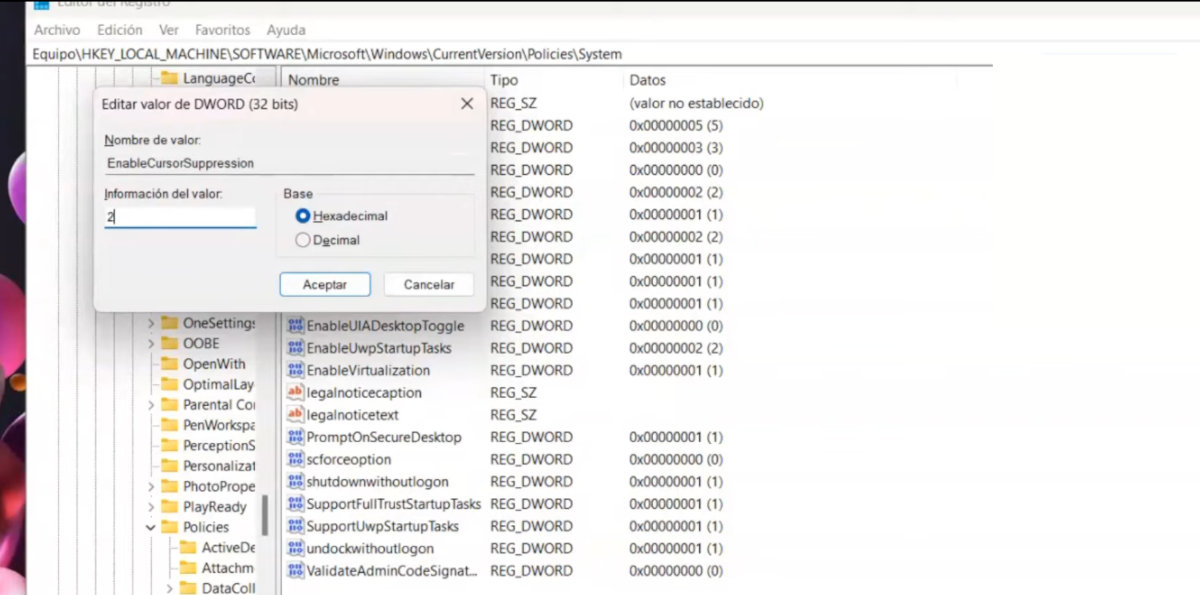
Sürücüleri güncelledikten ve bağlantıları kontrol ettikten sonra fareniz Windows 10'da görünmüyorsa, gelişmiş bir çözüm çalıştırmanın zamanı gelmiş demektir. Şunlardan oluşur: Windows Kayıt Defterini değiştirin, son derece dikkatli bir şekilde yapmanız gereken bir işlemdir. Çoğu durumda imlecin ekranda belirmesi için bu yeterlidir.
- Başlat tuşuna basın, yazın Uygulamak ve Enter tuşuna basın.
- Çalıştır penceresinde şu komutu yazın Kayıt Defteri ve Enter tuşuna basın.
- Kayıt Defteri Düzenleyicisi penceresi açılacaktır. Ok tuşlarını kullanarak klasöre gidin HKEY_YEREL-MAKİNE. Açmak için kaydırma tuşuna basın Sağ.
- Klasöre ulaşmak için aşağı kaydırın. YAZILIM ve kaydırma tuşuyla açın Sağ.
- Klasöre ulaşmak için aşağı kaydırın. Microsoft ve açın.
- Klasörü bulana kadar aşağı kaydırın Windows ve doğru anahtarla açın.
- İçeride klasörü bulun MevcutSürüm ve açın.
- Bunun içinde klasörü açın Politikalar ve sonra klasör Sistem.
- Sistem içerisinde ana menüye geçmek için Tab tuşuna basınız.
- Merkezi listede, seçeneği bulun EnableCursorSuppression ve Enter tuşuna basın.
- Karşınıza Değer Bilgisi seçeneğinin yer aldığı küçük bir pencere açılacaktır. Orada bulunan değeri aşağıdaki değerle değiştirin: 2 numara ve Enter tuşuna basın.
- Bilgisayarınızı yeniden başlatın ve farenin normal şekilde çalışıp çalışmadığını kontrol edin.
Kısayol tuşlarını kullanarak dizüstü bilgisayar imlecini kurtarın

Masaüstü veya dizüstü bilgisayarınıza imleci geri getirmenin bir diğer yolu da kısayol tuşlarını kullanmaktır. Bu yöntemle şunu yaparsınız: imleç ekranda belirir ve sayısal tuş takımındaki okları kullanarak hareket ettirilir. Bu seçeneği etkinleştirmek basittir:
- Tuşlara aynı anda basın Sol Alt + Sol Shift + Num Lock.
- Fare Tuşları kutusu göründüğünde Evet'i seçin ve seçiminizi onaylamak için Enter'a basın.
Elbette, Bu geçici bir çözümdür. Fare işaretçisine erişmek ve onu sayısal tuş takımı kullanarak kontrol etmek için kullanılır. Tüm işlevlerini nasıl kullanacağınızı öğrenmek istiyorsanız, resmi Microsoft kılavuzuna başvurabilirsiniz Burada.
Windows 10'da fare görünmüyor: en son çözümler
Gördüğünüz gibi Windows 10'da imlecin kaybolması sorunu genellikle erişilebilir çözümleri olan bir sorundur. Ancak hiçbir şey işe yaramadığında daha sert stratejilere başvurmak gerekebilir. Örneğin, şunları yapmanız gerekebilir: Bilgisayarınızı önceki bir yapılandırmaya geri yükleyin veya işletim sistemini yeniden yükleyin.
Her durumda, öncelikle fiziksel arızaları eleyerek başlayın ve ardından sürücüleri güncellemeyi deneyin. Eğer bu işe yaramazsa, Windows kayıt defterini düzenlemeyi veya fare tuşları işlevini kullanmayı deneyin. Ve eğer sorun devam ederse, belki de zamanı gelmiştir. Dokunmatik yüzeyin veya USB portlarının normal şekilde çalıştığından emin olmak için profesyonel yardım alın..

Küçük yaşlardan beri bilim ve teknolojiye, özellikle de hayatımızı kolaylaştıran ve daha keyifli hale getiren gelişmelere büyük ilgi duyuyorum. En son haberleri ve trendleri takip etmeyi, kullandığım cihazlar ve aletler hakkındaki deneyimlerimi, görüşlerimi ve ipuçlarımı paylaşmayı seviyorum. Bu da beni yaklaşık beş yıl önce, öncelikle Android cihazlar ve Windows işletim sistemlerine odaklanan bir web yazarı olmaya yönlendirdi. Karmaşık kavramları okuyucularımın kolayca anlayabileceği şekilde basit terimlerle açıklamayı öğrendim.