
Bilmek istermisin Windows 10 fabrika ayarlarına nasıl sıfırlanır? Windows 10'u fabrika ayarlarına sıfırlamak performans sorunlarını ve sistem hatalarını giderebilir. Bunu nasıl kolayca yapabileceğinizi öğrenin.
Eğer merak ediyorsanızWindows 10 fabrika ayarlarına nasıl sıfırlanır, burada ayrıntılı bir rehber bulacaksınız İstenmeyen dosyaları ve ayarları kaldırarak bilgisayarınızı orijinal durumuna geri yükleyin ve tüm sıfırlama işlemini gerçekleştirirken işinize yarayacak bir dizi ipucu. Endişelenmeyin, ne hakkında konuştuğumuzu biliyoruz ve PC'yi temizlemek için Windows'u binlerce kez geri yükledik. Hadi yazımıza geçelim!
Windows 10'u neden sıfırlarım?
Windows 10'u başlangıç durumuna geri yüklemek aşağıdaki gibi farklı durumlarda yararlı olabilir:
- Performans geliştirme:Zamanla sisteminizde gereksiz program ve dosyaların birikmesi nedeniyle yavaşlamalar meydana gelebilir.
- Virüsleri veya kötü amaçlı yazılımları kaldırın: Bazı tehditleri kaldırmak zor olabilir ve bu durumda sert sıfırlama en iyi seçenek olabilir.
- Ekipmanın satışa hazırlanması:Bilgisayarınızı satmayı düşünüyorsanız, sıfırlamanız hiçbir kişisel verinin kalmamasını sağlar.
- Sistem hatalarının çözülmesi:Windows sürekli çöküyorsa ve hiçbir çözüm işe yaramıyorsa, sıfırlamak kalıcı sorunları çözebilir.
- Liberar espacio en diskoDepolama alanınız geçici dosyalar ve gereksiz yazılımlarla doluysa, Windows'u sıfırlamak disk kullanımını optimize edebilir.
- Sistemi yükseltinBir güncellemeyle ilgili sorunlar yaşadıysanız, sisteminizi geri yüklemek sıfırdan başlamaktan daha etkili bir alternatif olabilir.
Artık Windows 10'da bilgisayarınızı fabrika ayarlarına sıfırlama konusunda faydalı olabilecek tüm noktaları biliyorsunuz, şimdi Windows 10'u fabrika ayarlarına nasıl sıfırlayacağınıza ve işletim sisteminin size sunduğu seçeneklere bakalım. Bu arada, bir sistem görüntünüz varsa, size gösterdiğimiz bu kılavuzumuz var Windows 10 sistem görüntüsünden nasıl geri yüklenir.
Windows 10'daki sıfırlama seçenekleri

Windows 10, dosyalarınızı tutmak mı yoksa silmek mi istediğinize bağlı olarak sisteminizi sıfırlamak için farklı yöntemler sunar:
- Dosyalarımı sakla: Kişisel belgeleri silmeden işletim sistemini sıfırlayın.
- Tümünü kaldır: Tüm verileri silin ve temiz bir Windows kopyasını yeniden yükleyin.
- Fabrika görüntüsünden geri yükleme: sistemi satın aldığınız zamanki haline geri döndürür.
- Bulutta yeniden yükleme: Yerel dosyaları kullanmak yerine Microsoft sunucularından yeni bir Windows sürümü indirin.
Windows 10 Ayarlar'dan nasıl sıfırlanır
- Sistem ayarlarına erişin
- Başlat düğmesine tıklayın ve “Ayarlar” öğesini seçin.
- “Güncelleme ve Güvenlik”e ve ardından “Kurtarma”ya gidin.
- Sıfırlama sürecini başlatın
- "Bu bilgisayarı sıfırla" bölümünde, "Başlayın"a tıklayın.
- istersen seç dosyalarını sakla o hepsini sil.
- “Her şeyi kaldır” seçeneğini belirlerseniz, yalnızca Windows’un yüklü olduğu sürücüyü mü yoksa bilgisayarınızdaki tüm sürücüleri mi silmek istediğinize karar verebilirsiniz.
- Onaylayın ve yeniden yüklemeyi bekleyin
- Windows, işleme başlamadan önce eylemi onaylamanızı isteyecektir.
- Başlatıldıktan sonra sistem yeniden başlatılacak ve geri yükleme başlayacaktır.
- Seçilen seçeneğe bağlı olarak işlem birkaç dakikadan birkaç saate kadar sürebilir.
Windows 10 önyüklemeden nasıl sıfırlanır
Sisteme erişim sağlayamıyorsanız Windows'u başlangıçtan sıfırlayabilirsiniz:
- Bilgisayarınızı yeniden başlatın ve açarken F8, F11 veya Shift + F10 tuşlarına art arda basın.
- Kurtarma ekranında “Sorun Giderme” > “Bu Bilgisayarı Sıfırla” öğesini seçin.
- Dosyaları tutma veya her şeyi silme seçeneğini seçin.
- İşlemin tamamlanmasını bekleyin ve cihazı yeni olarak yapılandırın.
- Geri yükleme işleminden sonra, arızaları önlemek için sürücülerin ve güncelleştirmelerin güncel olduğundan emin olun.
Alternatif yöntem: USB'den kurulum
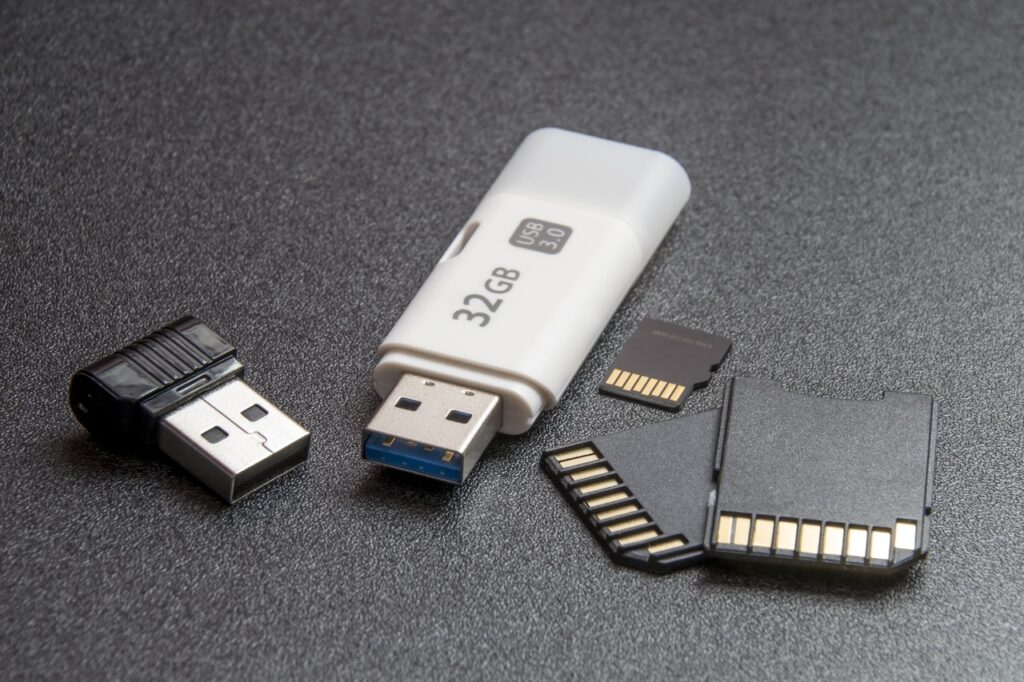
Yukarıdaki yöntemler işe yaramazsa, önyüklenebilir bir USB ile Windows 10'u yeniden yükleyebilirsiniz:
- Medya Oluşturma Aracını resmi Microsoft web sitesinden indirin.
- Bir kurulum USB sürücüsü oluşturun.
- USB'yi bilgisayarınıza takın ve bilgisayarınızı başlatın.
- Windows'u yeniden yüklemek için ekrandaki talimatları izleyin.
- Kurulum sırasında, tamamen temiz bir kurulum için önceki bölümleri silmeyi seçebilirsiniz.
İşte Windows 10'u fabrika ayarlarına güvenli ve etkili bir şekilde nasıl sıfırlayacağınıza dair uyguladığımız tüm yöntemler.
Windows 10'u sıfırlamadan önce ipuçları
- Yedekleme yapmak:Her şeyi silmeyi seçerseniz, dosyalarınızı harici bir sürücüye veya buluta kaydedin.
- Aktivasyon anahtarınızın olduğundan emin olun: Windows 10 genellikle otomatik olarak etkinleştirilse de lisansın doğrulanması önerilir.
- Harici cihazların bağlantısını kesin: Yazıcı veya sabit disklerin bağlantısını kesmek, kurulum sırasında oluşabilecek hataları önler.
- Sürücüleri ve programları yeniden yükleyin: İşlem tamamlandıktan sonra ihtiyaç duyduğunuz uygulamaları tekrar indirin.
- Bilgisayarınızda kurtarma bölümü olup olmadığını kontrol edin:Bazı bilgisayarlarda sistemin orijinal versiyonunun bulunduğu özel bir bölüm bulunur.
- Dizüstü bilgisayar kullanıyorsanız, onu güç kaynağına bağlayın:Geri yükleme işlemi çok fazla güç tüketebilir ve beklenmeyen bir elektrik kesintisi sistem hatalarına neden olabilir.
Her şey ipuçlarında ve Windows 10 fabrika ayarlarına nasıl sıfırlanır konusunda kalmıyor, tüm bu önceki adımları tamamladıktan sonra ne yapmanız gerektiğini de anlatmamız gerekiyor. Çünkü her şeyin bir anda temizlenip biteceğini düşünmeyin. Bunu yaptıktan sonra, şunu aklınızda tutmanız gerekecek: İşletim sistemini güncelleyin, yeni sürücüler yükleyin, temel ayarları kurun veya hatta sistemin güvenliğini de hesaba katmanız gerektiğini unutmayın.
Windows 10'u sıfırladıktan sonra ne yapmalı?
Sisteminizi geri yükledikten sonra bilgisayarınızı optimize etmek için şu adımları izleyin:
- Windows'u Güncelle: Ayarlar > Güncelleştirme ve güvenlik bölümüne gidin ve en son güncellemeleri indirin.
- Sürücüleri yükleyin: En son sürücüleri indirmek için bilgisayar üreticinizin web sitesini kontrol edin.
- Dosyalarınızı geri yükleyin:Yedek aldıysanız önemli dosyalarınızı bilgisayarınıza aktarın.
- Temel uygulamaları kurun: Tarayıcılar, üretkenlik araçları ve güvenlik programları gibi her zamanki yazılımlarınızı yükleyin.
- Sistem güvenliğini kontrol edin: Bir antivirüs programı kurun ve gizlilik ayarlarınızı kontrol edin. Pencereler.
Artık c'yi biliyorsunWindows 10 fabrika ayarlarına nasıl sıfırlanır, bilgisayarınızı kolayca eski haline getirip performansını artırabilirsiniz. Bu adımları izleyerek güvenli ve etkili bir işlem gerçekleştirebilir, bilgisayarınızın yeni gibi görünmesini sağlayabilirsiniz. Gelecekte oluşabilecek sorunları önlemek için yedekleme yapmayı ve sisteminizi güncel tutmayı unutmayın.. Sıfırlamadan sonra sorun yaşarsanız, sürücülerinizi ve sistem ayarlarınızı kontrol ederek her şeyin düzgün çalıştığından emin olun.

Küçüklüğünden beri teknolojiye meraklı. Sektörde güncel olmayı ve her şeyden önemlisi iletişim kurmayı seviyorum. Bu yüzden uzun yıllardır teknoloji ve video oyunu web sitelerinde iletişime adadım. Beni Android, Windows, MacOS, iOS, Nintendo veya aklınıza gelen diğer ilgili konular hakkında yazarken bulabilirsiniz.