
Widget'lar, düşük performans ve Bill Gates'in işletim sisteminin önceki sürümlerindeki hatalar nedeniyle Windows'ta popülerliğini kaybetmiş olsa da, artık her zamankinden daha iyi bir şekilde yeniden ortaya çıktılar. Ve Windows 10'da bu küçük programlar üretkenliğinizi artırmanıza yardımcı olmak için optimize edildi Rutin görevlerinizde performans hatalarına neden olmayın.
Dolayısıyla, bilgisayarınızdaki bu programlarla ilgileniyorsanız okumaya devam edin çünkü Widget'ların neler olduğunu ve bunları Windows 10'da masaüstüne nasıl ekleyebileceğimizi görelim.
Windows 10'daki masaüstü widget'ları nelerdir?
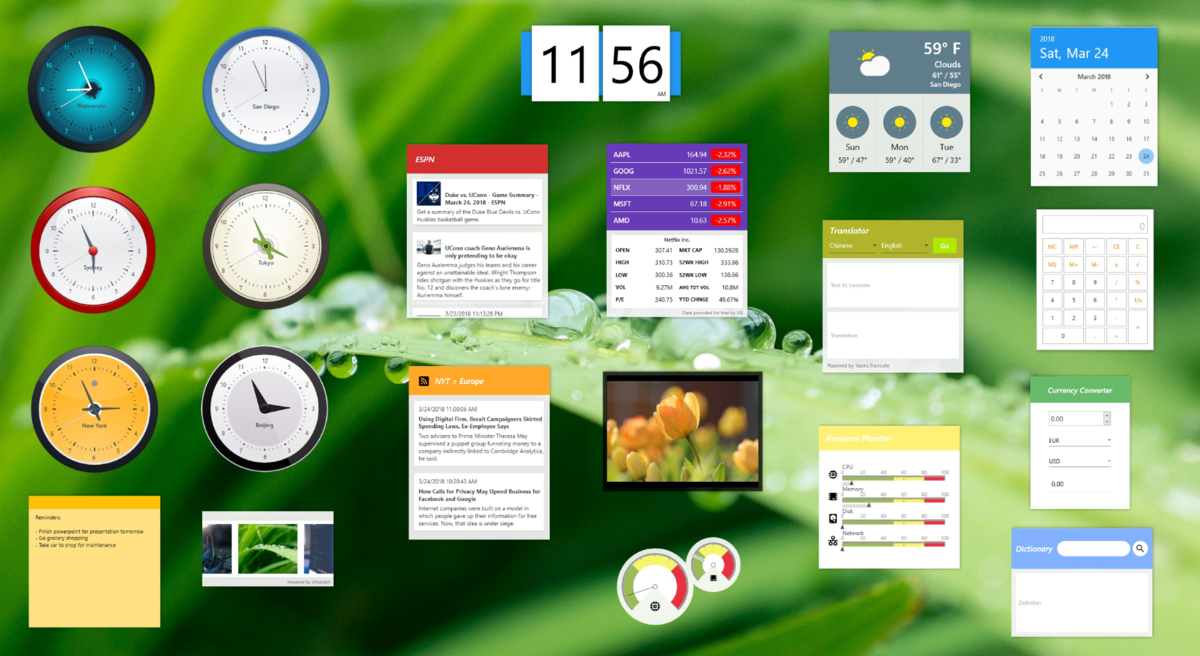
Windows 10 masaüstü ekranına nasıl widget ekleneceğini göstermeden önce, giderek daha az kullanılan bir terim olduğundan bu widget'ların ne olduğuna açıklık getirmek istiyorum. Buna rağmen, Cihazlarımızda hala oldukça mevcutlar, hem Windows hem de Android'de veya iOS'ta bileve gittikçe daha iyi hale geliyorlar.
Kuyu Widget'lar, doğrudan Windows masaüstünde sahip olabileceğimiz hızlı başlangıç programları veya uygulamalarıdır. üretkenliğimizi artırmak veya faydalı araçlara farklı kısayollar kazandırmak için. Size bir fikir vermesi açısından cep telefonumuzda bulunan saat veya bilgisayarımızın masaüstünde bulunan takvim birer widget'tır.
Ve temel olarak, masaüstümüzün dijital olmak yerine fiziksel olduğunu hayal edersek, bu şöyle olur: her an kullanabileceğimiz araçların parmaklarımızın ucunda olması gibi. Çekici her zaman elinin altında bulunduran demirci gibi. Aradaki fark, bilgisayardaki araçların biraz daha karmaşık olmasıdır.
Gördüğünüz gibi widget'lar hızla sahip olabileceğimiz araçlar ve bilgisayarımızın masaüstüne dahil edilirler, ancak saat veya hesap makinesi kadar basit (ve kullanışlı) olmaları gerekmez. Bazıları en çok kullanılan ve yaygın widget'lar görülecekler şunlardır.
- Müzik çalar: Uygulamanın tamamını açmanıza gerek kalmadan favori müziğinizi kontrol edin. Şarkıları kolayca duraklatabilir, çalabilir ve değiştirebilirsiniz.
- Takvim: Günün hangi gün olduğunu ve sonraki randevularınızı her zaman aklınızda tutmak için.
- Hava Durumu: Şemsiye veya güneş gözlüğü getirmeniz gerekip gerekmediğini bilmek.
- Besleme bildirimleri: Favori kaynaklarınızdan gelen en son haberleri doğrudan masaüstünüzden takip edin.
- Kısa notlar: Hatırlatıcıları, rutinleri veya yapılacaklar listelerini ayarlamak için mükemmel bir araç.
- sistem izleme: Her zaman bilmek isteyen en meraklılar için PC'nizin performansı. Bir oyun bilgisayarınız varsa çok kullanışlıdır.
- Sosyal medya beslemesi: Farklı sosyal ağlardaki en son gönderileri anında ve doğrudan masaüstünüzden kontrol edin.
Dolayısıyla, bu ve diğer widget'ların elinizin altında olmasını istiyorsanız, bunları Windows 10 masaüstüne çok basit bir şekilde ekleyebilirsiniz. Bunu uygulamayla yapacağız Widget Başlatıcı, Sana anlatırım.
Widget Başlatıcı ile Masaüstüne Widget'lar Nasıl Eklenir?
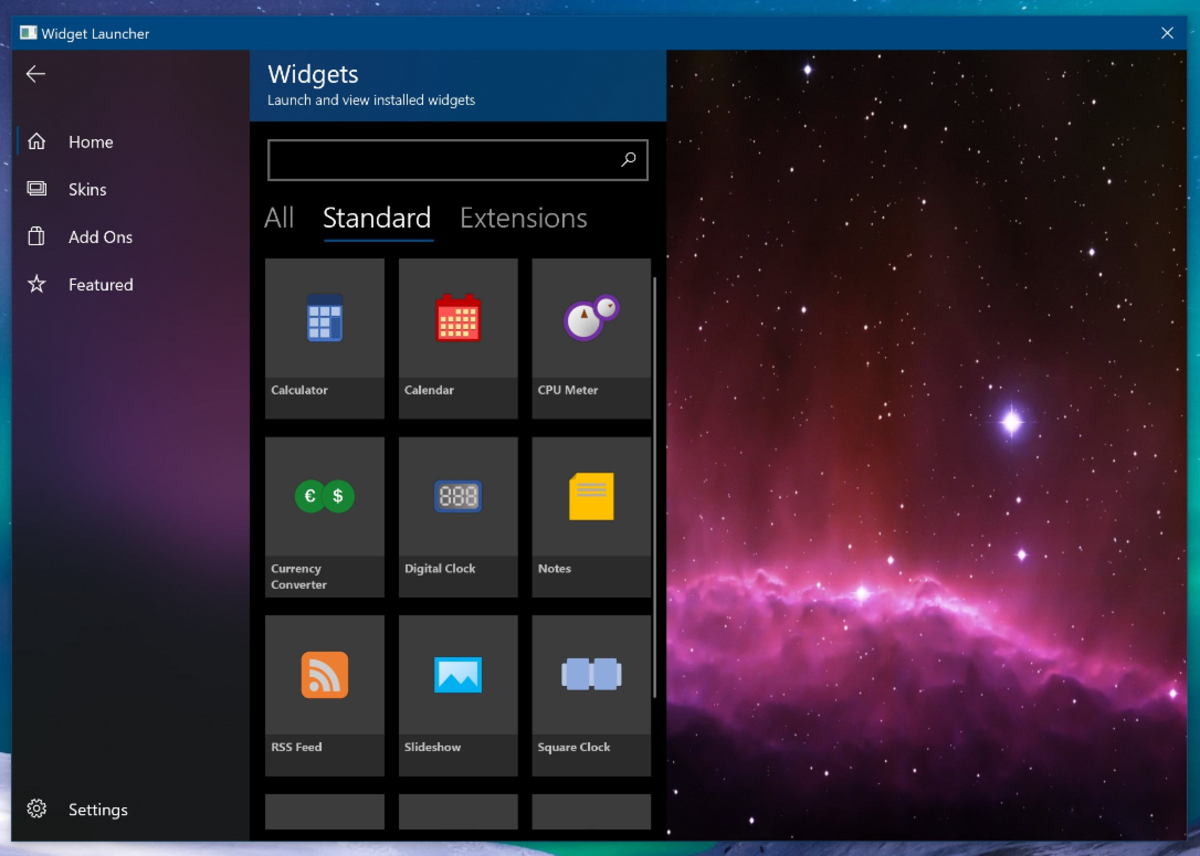
Artık ne olduklarını bildiğimize göre bakalım Widget Launcher adlı bir uygulamayı kullanarak bu widget'ları Windows 10'da masaüstünüze nasıl ekleyebilirsiniz? (eskiden HD Widget'lar olarak biliniyordu). Çok basit, bakalım.
İlk şey, Widget Launcher uygulamasını Microsoft Mağazasından indirmektir. Bunu yapmak için Microsoft Mağazasını açın ve Arama motoruna Widget Launcher yazın. Tıklayın ve uygulama sayfanıza gidin “Al”a dokunun. İndirme işleminiz başlayacak ve bu uygulamanın yüklenmesi için birkaç saniye beklemeniz gerekecek. Kurulduktan sonra "Aç"a tıklayabilirsiniz daha önce nerede al demişti.
Widget Başlatıcı uygulaması yüklenip açıldığında, yapmamız gerekecek Masaüstüne yeni widget'lar eklemek için aşağıdaki adımları izleyin.
- Uygulama açıkken, üzerine dokunmamız gerekecek sol taraftaki menü sekmesi diyor ki "Ev".
- Burada masaüstünüze eklemeniz gereken tüm widget'ları göreceksiniz. Önce bilgisayarınıza entegre etmek istediğinize dokunun.
- Dokunduğunuzda, widget'ın rengini ve şeffaflığını seçebileceğiniz basit bir yapılandırma menüsünün göründüğünü göreceksiniz. Tasarımınızdan memnun olduğunuzda “Widget'ı Başlat”a tıklayın.
- Bunu ekranınızda göreceksiniz Widget sol üstte görünür söz konusu.
İşte bu kadar kolay. Windows 10'da masaüstüne widget ekleme. Ancak bu araçlara sahip olmak istiyorsak Widget Launcher uygulamasının her zaman çalışıyor olması gerektiğini unutmayın. Windget Launcher'ı kapatırsak uygulama yeniden açılıncaya kadar ekrandaki tüm widget'ları kaybederiz.
Ayrıca bunu bilmen iyi oldu her widget düzenin ötesinde yapılandırılabilir çünkü örneğin bir sosyal medya akışı widget'ı eklersek, söz konusu akışın URL'sini belirtmemiz gerekecek. Bunu veya başka herhangi bir widget'ı yapılandırmak için, widget'ın kendi penceresine bakmalısınız çünkü bir “Ayarlar” düğmesi olan dişli simgeli düğme. Bu düğmeyle daha fazla seçeneği yapılandırabilirsiniz.
Ve eğer isterseniz Widget'ın sağ alt köşesinde bulunan noktalara dokunarak boyutu özelleştirebilirsiniz.. Aynı şekilde Widget'ı istediğiniz yere taşıyabilirsiniz masaüstünüzün içine yerleştirin ve şeffaflığı artırın; böylece hem ekranı hem de widget'ın kendisini net bir şekilde görebilirsiniz.
Artık biliyorsunuz, Bu, Windows 10 masaüstüne widget eklemenin en iyi yoludur. Size basit mi göründü? Hangi widget'ları dahil etmekle ilgileniyorsunuz? Yorumlarda sizi okudum.

Ben "inek" merakını mesleğe dönüştürmüş bir teknoloji tutkunuyum. Hayatımın 10 yıldan fazlasını en son teknolojiyi kullanarak ve sırf merakımdan dolayı her türlü programı kurcalayarak geçirdim. Artık bilgisayar teknolojisi ve video oyunları konusunda uzmanlaştım. Bunun nedeni, 5 yılı aşkın bir süredir teknoloji ve video oyunlarıyla ilgili çeşitli web sitelerinde yazılar yazıyor olmam ve ihtiyacınız olan bilgileri herkesin anlayabileceği bir dilde size vermeye çalışan makaleler oluşturmamdır.
Sorularınız varsa bilgim Windows işletim sistemi ve cep telefonları için Android ile ilgili her şeyi kapsar. Ve size olan bağlılığımdır, her zaman birkaç dakikamı ayırmaya ve bu internet dünyasında aklınıza gelebilecek her türlü soruyu çözmenize yardımcı olmaya hazırım.