- Windows 11, tüm pencereleri veya sadece bazılarını simge durumuna küçültmek için birden fazla yöntem sunar
- Windows + M ve Windows + D gibi hızlı klavye kısayollarının yanı sıra Aero Shake gibi gelişmiş özellikler de mevcut
- Çoklu görev ayarları ve özelleştirme, pencere davranışını her kullanıcıya göre uyarlamanıza olanak tanır.

Birden fazla açık pencereyi yönetmek herhangi bir Windows 11 kullanıcısı için yaygındır. Ekranımız genellikle uygulamalar, klasörler ve belgelerle doludur ve Belirli bir göreve odaklanabilmek için onu temizlememiz gereken bir zaman gelir., masaüstünüze hızlı bir şekilde erişin veya çalışma alanınızı düzenleyin. Tüm açık pencereleri simge durumuna küçült Basit ama gerekli bir eylemdirWindows 11 ayrıca, çoklu görev deneyiminden en iyi şekilde yararlanmak için bilinmesi gereken bazı ek özellikler ve kısayollar da sunuyor.
Bu makalede şunları keşfedeceksiniz: Ekranınızda bulunan pencereleri küçültmenin tüm olası yolları, hepsini gizlemek isteyip istemediğinize veya sadece birini görünür bırakmak isteyip istemediğinize bakılmaksızın. Geleneksel araçları, klavye kısayollarını, az bilinen özellikleri ve Windows 11 ile günlük hayatınızı kolaylaştıracak ayrıntıları ele alacağız.
Tüm pencereleri simge durumuna küçültmek neden faydalıdır?
Kendimizi sıklıkla açık programlarla dolu bir masaüstünde buluruz. Bu, bir dosyayı bulmayı, yeni bir uygulama açmayı veya basitçe bizi ana görevden uzaklaştırmayı zorlaştırabilir. Tüm pencereleri simge durumuna küçültün alan açmaya, görsel karmaşayı azaltmaya ve hızlı erişime yardımcı olur Masaüstünde bulunan öğelere veya kısayollara.
Ayrıca, profesyonel ortamlarda veya sunumlar sırasında, masaüstünü tek bir hareketle göstermek yararlıdır, diğer pencerelerde görülebilecek tüm kişisel veya gizli bilgileri gizler.
Windows 11'de tüm pencereleri küçültmek için geleneksel yöntemler
Windows, onlarca yıldır birden fazla pencereyi yönetme seçeneklerini geliştiriyor. Aşağıda, En iyi bilinen yöntemleri inceliyoruz Microsoft işletim sisteminin son sürümünde de geçerliliğini korumaktadır.
Görev çubuğundaki gizli düğme
En hızlı ve en az bilinen yöntemlerden biri, küçük dikey dikdörtgen Görev çubuğunun en sağında, saatin ve bildirimlerin hemen yanında bulunur. Bu düğmeye tıklamak tüm açık pencereler hemen küçültülür, masayı boş bırakarak.
Bu buton birçok kullanıcı tarafından fark edilmese de, alışıldığında oldukça kullanışlı oluyor. son derece rahat ve işlevselAynı dikdörtgene tekrar tıklandığında pencereler önceki durumlarına geri döner.
En kullanışlı klavye kısayolları: tuş kombinasyonuyla hız
Fare kullanmaktan kaçınmayı tercih edenler için Windows 11, bir dizi özelliği koruyor klavye kısayolları klasikler ve bazı yeniler sizi birden fazla zor durumdan kurtarabilecek şey:
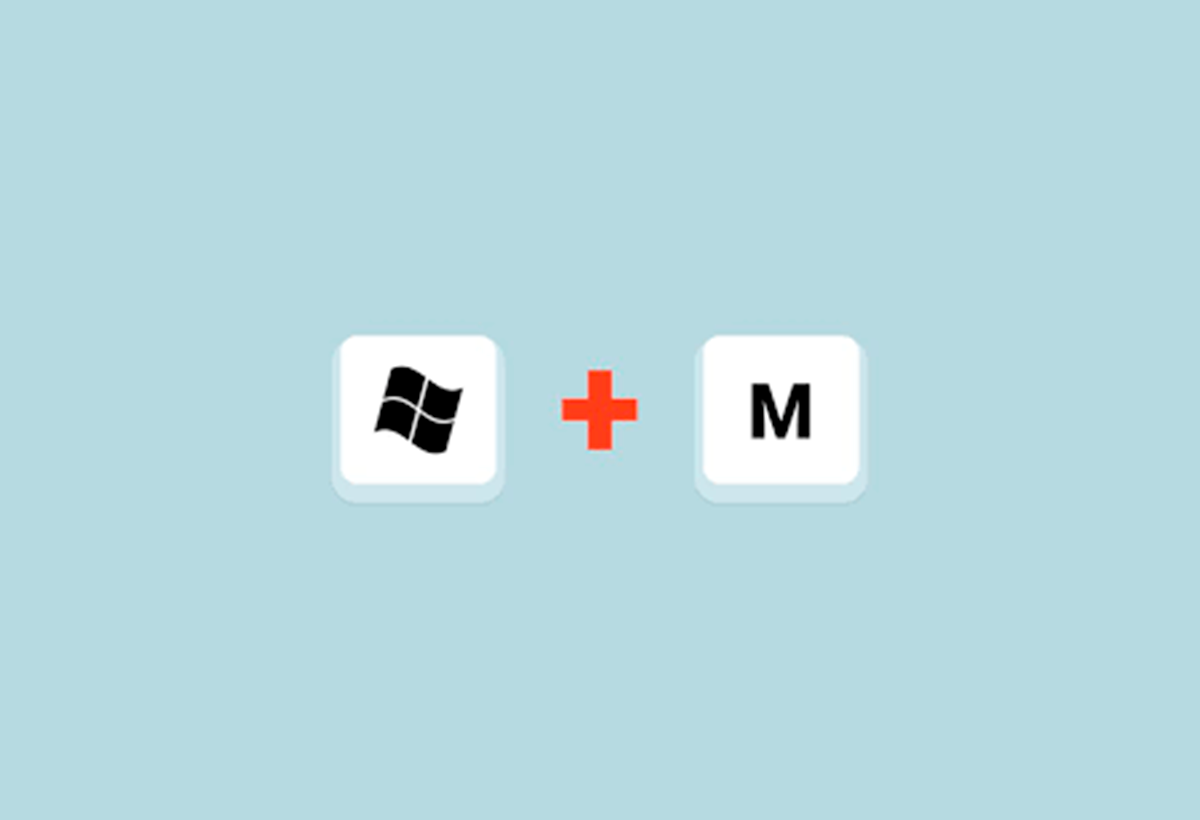
- Windows + M: Tüm açık pencereleri anında küçültBu etkiyi elde etmenin muhtemelen en kısa yolu budur.
- Windows + D: Masaüstünü göster veya gizleBu kısayol yalnızca tüm pencereleri küçültmekle kalmaz, aynı zamanda tekrar bastığınızda onları geri yükler. Masaüstü ve uygulamalarınız arasında hızlı bir şekilde geçiş yapmak için idealdir.
- Windows + Home: Ön plandaki pencere hariç tüm pencereleri simge durumuna küçültürTekrar bastığınızda camlar geri gelir.
- Windows + Aşağı Ok: Etkin pencereyi simge durumuna küçültün, hepsini birden küçültmek yerine tek tek kapatmak istiyorsanız kullanışlıdır.
- Windows + Üst Karakter + M: Tüm küçültülmüş pencereleri geri yükler Yukarıdaki yöntemlerden herhangi birini kullanarak daha önce gizlediyseniz.
Bu kısayollara hakim olmak size şunları sağlar: çok zaman kazandırır ve özellikle aynı anda birçok uygulama açıksa iş akışınızı büyük ölçüde iyileştirebilirsiniz.
Pencereleri yönetmek için ek Windows 11 özellikleri
Windows 11, klasik pencere yönetimine nüanslar getiriyor ve Windows XNUMX için tasarlanmış özellikler sunuyor. üretkenlik ve görsel organizasyon günlük hayatta.
Aero Shake: Bir tanesi hariç hepsini en aza indirmek için sallayın
En az bilinen ve en dikkat çekici özelliklerden biri şudur: Aero ShakeBu araç şunlara olanak tanır: etkin olan hariç tüm pencereleri simge durumuna küçült Herhangi bir pencerenin başlık çubuğunu sallamanız yeterlidir. Yani, ön planda önemli bir uygulama veya belge varsa ve diğer her şeyi ortadan kaldırmak istiyorsanız, sadece üst çubuğa tıklayın ve birkaç kez yana doğru hareket ettirin (küçük bir "sallayın").
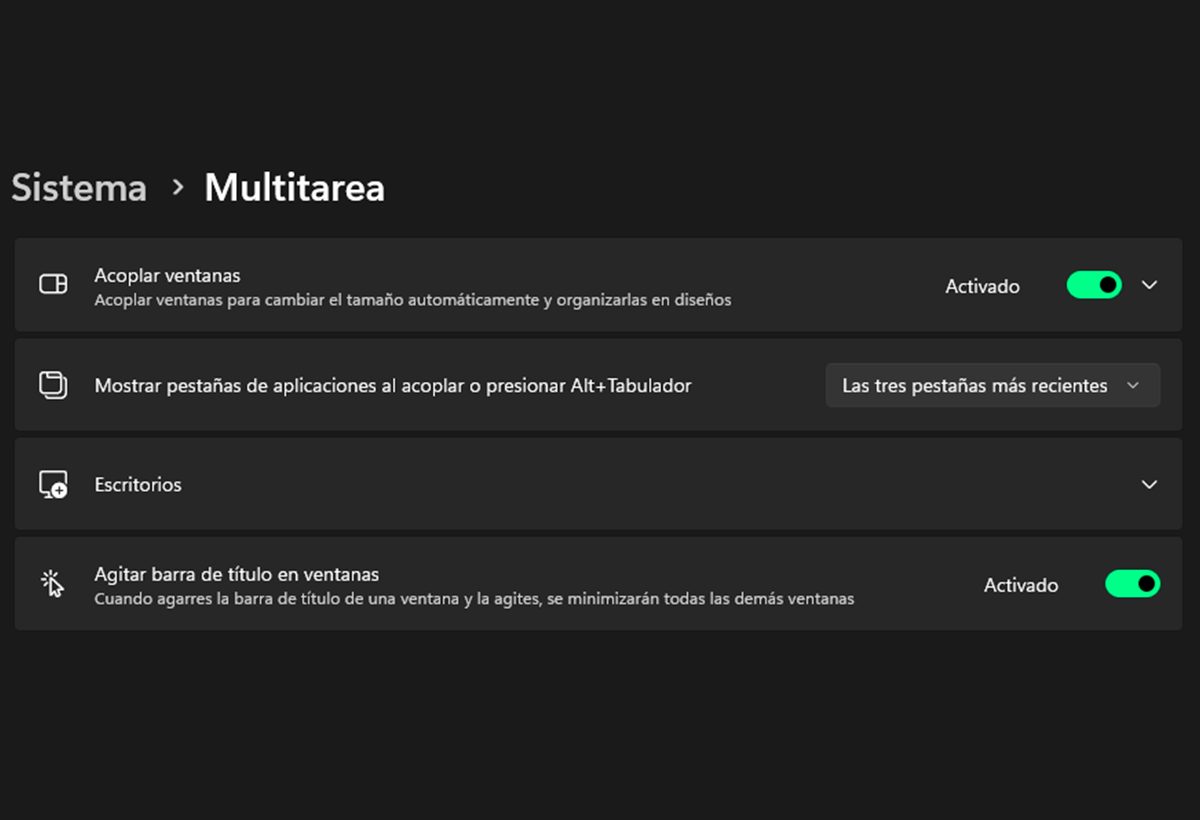
Varsayılan olarak, Windows 11'de bu özellik gelebilir engelliEtkinleştirmek için şuraya gitmelisiniz: Sistem > Çoklu Görev Ayarlar panelinden ilgili seçeneği etkinleştirin (genellikle "Windows'ta başlık çubuğunu salla" olarak listelenir). Etkinleştirildikten sonra herhangi bir pencereyi sallayabilirsiniz ve diğerlerinin hepsinin görev çubuğuna küçültüldüğünü, yalnızca taşıdığınız pencerenin görünür kaldığını göreceksiniz.
Aynı pencereyi tekrar sallayarak eylemi tekrarlarsanız, gizlenmiş olan pencereler tam olarak daha önce oldukları gibi geri yüklenir. Bu hareket belirli bir göreve hızla odaklanmanızı sağlar Diğer pencerelerin bağlamını kaybetmeden.
İlginç bir detay ise, Windows 10 gibi önceki sürümlerde bu fonksiyonun varsayılan olarak etkin olması, ancak istemeden aktifleştiren bazı kullanıcılardan gelen şikayetler üzerine Windows 11'de başlangıçta devre dışı bırakılmasına karar verilmiş, ancak sistemin yanlışlıkla aktifleşmesini önlemek için pencereyi biraz daha uzun süre sallaması gerekiyor.
Ek kısayollar ve yöntemler
Yukarıda belirtilen kısayollara ek olarak, Windows 11 şunları sunar: Pencerelerinizi düzenlemek için diğer gelişmiş yöntemler:
- Windows + Z: Pencere Düzeni Sihirbazını açar ve pencerelerinizi döşemenizi veya bölmenizi kolaylaştırır. Daha fazla bilgi için şuraya bakın: Windows 11'de pencereler nasıl düzenlenir.
- Windows + Sağ/Sol Ok: Etkin pencereyi ekranın bir kenarına hızla yerleştirir, masaüstünü isteğinize göre düzenlemek için simge durumuna küçültme özelliğiyle birleştirilebilir.
- Windows + , (virgül): Aslında hiçbir pencereyi küçültmeden masaüstünüze geçici olarak hızlıca göz atmanızı sağlar. Bir şeye hızlıca bakmak ve yaptığınız şeye geri dönmek için çok kullanışlıdır.
Ayarlar ve Kişiselleştirme: Özellikler nasıl açılır veya kapatılır
Windows 11'deki çoklu görev deneyimini özelleştirmek kolaydır ve bunu tercihlerinize göre uyarlamanıza olanak tanır. Aero Shake gibi özellikleri etkinleştirmeniz veya devre dışı bırakmanız gerekirse, bunu Ayarlar panelinden yapabilirsiniz.
- Ayarlar'ı açın (Windows + I).
- Erişim Sistem ve sonra Çoklu görev.
- Tercihlerinize bağlı olarak “Windows’da başlık çubuğunu salla” seçeneğini etkinleştirin veya devre dışı bırakın.
Windows 11'de Windows ile daha iyi çalışmak için diğer ipuçları
Windows 11, kısayollar ve gizli düğmelerin yanı sıra pencere yönetimini optimize etmek ve üretkenliği artırmak için çeşitli özellikler içeriyor.
- Fareyi kullanarak pencereleri kolayca yerleştirmek için köşelerden ve kenarlardan yararlanın.
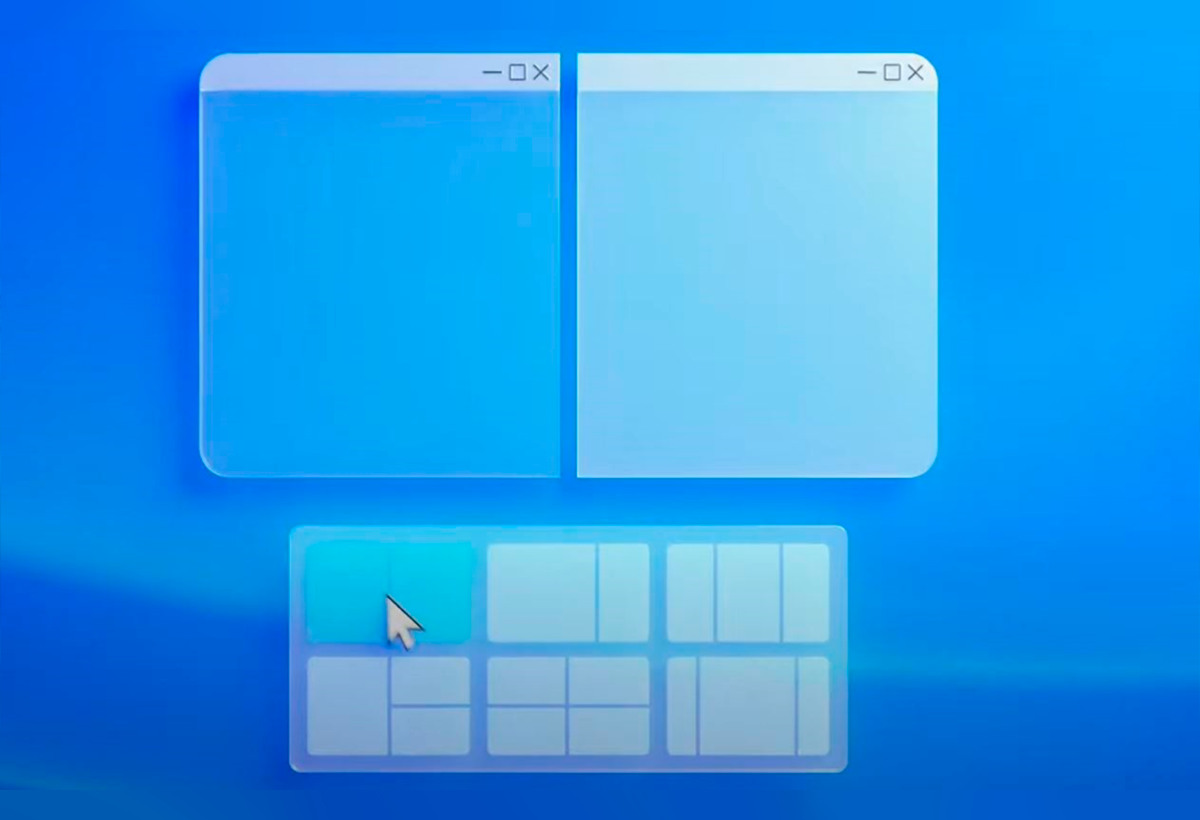
- Snap Düzenlerini Kullan (Windows + Z) Pencereleri çeşitli önceden tanımlanmış yapılandırmalarda düzenlemek için, gelişmiş çoklu görev veya ultra geniş monitörler için idealdir.
- Yanlışlıkla herhangi bir tuş kombinasyonuna basarsanız, önceki durumu geri yükleyebileceğinizi unutmayın. Windows + Shift + M veya simge durumuna küçültmek için kullandığınız kısayolu tekrarlayabilirsiniz.
- Görev çubuğundaki ikonlara tıklayarak küçültülmüş pencereleri geri getirebileceğinizi unutmayın.
Sık yapılan hatalar ve bunların nasıl düzeltileceği
Bazen kısayollar gerektiği gibi çalışmaz, bunun nedeni yapılandırma çakışmaları, üçüncü taraf programları veya bir özelliği yanlışlıkla devre dışı bırakmak olabilir. Kısayollarınızdan birinin yanıt vermediğini fark ederseniz:
- Ayarları kontrol edin Çoklu görev Windows'ta (yukarıda açıklandığı gibi).
- Klavyenizin düzgün çalıştığından emin olun. Belirli tuşlardaki arızaları ortadan kaldırmak için başka kombinasyonlar deneyebilirsiniz.
- Pencere yönetimi veya masaüstü özelleştirme uygulamaları gibi müdahale edebilecek ek yazılımları kontrol edin.
- Şüpheniz varsa sisteminizi yeniden başlatmayı, fabrika ayarlarına sıfırlamayı veya bekleyen güncellemeleri kontrol etmeyi deneyin.
Windows 11'de pencereleri küçültmek için kısayolların karşılaştırılması
| Yöntem | Sonuç | Restorasyon |
|---|---|---|
| Windows + M | Tüm pencereleri simge durumuna küçültün | Windows + Shift + M |
| Windows + D | Tüm pencereleri gizle/geri yükle (masaüstünü göster) | Windows + D'yi tekrarla |
| Windows + Ev | Aktif olan hariç hepsini en aza indir | Windows + Home'u tekrarla |
| Aero Shake | Sarsıntı hariç her şeyi en aza indirir | Aynı pencereyi tekrar salla |
| Görev çubuğundaki düğme | Tümünü küçült | İkinci tıklama hepsini geri getirir |
Sıkça Sorulan Sorular
Görev çubuğunun sonundaki düğmeyi devre dışı bırakabilir miyim?
Hayır, Windows 11 şu anda çubuğun en sağındaki küçük düğmeyi gizlemenize izin vermiyor; ancak çubuğun geri kalanını isteğinize göre özelleştirebilirsiniz.
Sadece belirli pencere gruplarını simge durumuna küçültmenin bir yolu var mı?
Yerel olarak değil, ancak Snap düzenleri pencereleri birden fazla gruba ayırmanıza olanak tanır ve aralarında geçiş yapmayı kolaylaştırır.
Windows + M ile Windows + D arasındaki fark nedir?
Windows + M yalnızca pencereleri küçültürken, Windows + D Masaüstünü gösterme ve önceki tüm pencereleri geri yükleme arasında geçiş yapar.
Alternatif işletim sistemlerinden ilham
macOS'taki Görsel Düzenleyici gibi bazı yeni özellikler, tek bir pencereye veya gruba odaklanmak için benzer işlevsellik getirdi. Ancak, Windows bir süredir bu seçeneklere izin veriyor. Kısayollar ve Aero Shake sayesinde Windows 11 kullanıcıları artık harici araçlara ihtiyaç duymadan esnek ve özelleştirilebilir yönetimin keyfini çıkarıyor.
Tüm bu yöntemleri ve kısayolları bilerek, Windows 11'de birden fazla pencereyle çalışmak artık kaotik değil.İster klavye kısayollarını, ister fareyi, ister Aero Shake gibi özel özellikleri veya her zaman kullanışlı görev çubuğunu tercih edin, iş akışınızı ihtiyaçlarınıza göre uyarlayabilir ve masaüstünüzü çok daha düzenli ve üretken bir yer haline getirebilirsiniz. Bu püf noktalarını uygulayın ve günlük rutininize en uygun olanları seçin.


Ben "inek" merakını mesleğe dönüştürmüş bir teknoloji tutkunuyum. Hayatımın 10 yıldan fazlasını en son teknolojiyi kullanarak ve sırf merakımdan dolayı her türlü programı kurcalayarak geçirdim. Artık bilgisayar teknolojisi ve video oyunları konusunda uzmanlaştım. Bunun nedeni, 5 yılı aşkın bir süredir teknoloji ve video oyunlarıyla ilgili çeşitli web sitelerinde yazılar yazıyor olmam ve ihtiyacınız olan bilgileri herkesin anlayabileceği bir dilde size vermeye çalışan makaleler oluşturmamdır.
Sorularınız varsa bilgim Windows işletim sistemi ve cep telefonları için Android ile ilgili her şeyi kapsar. Ve size olan bağlılığımdır, her zaman birkaç dakikamı ayırmaya ve bu internet dünyasında aklınıza gelebilecek her türlü soruyu çözmenize yardımcı olmaya hazırım.