
İstek İnternette gezinirken daha fazla gizlilik, güvenlik ve hızın keyfini çıkarınKim denemedi ki! Bunu başarmanın basit ve etkili bir yolu, DNS sunucularınızı değiştirmektir. Windows bilgisayarınızda bunu nasıl yapacağınızı bilmiyorsanız, ihtiyacınız olan her şeyi aşağıda bulabilirsiniz. Windows 11'de DNS sunucularını nasıl değiştireceğinizi ve Google, Cloudflare, OpenDNS ve diğerlerinin sunduğu DNS sunucularını nasıl kullanacağınızı görelim.
DNS sunucuları nelerdir ve neden değiştirilmelidir?
DNS kısaltmasının Alan Adı Sistemi anlamına geldiğini muhtemelen biliyorsunuzdur (Alan Adı SistemiBu sistem internet telefon rehberi gibi çalışıyor. alan adlarını IP adresleriyle eşleştirmewww gibi bir web adresi yazdığınızda.tecnobits.com, DNS bu ismi bilgisayarınızın doğru sunucuya bağlanmak için anlayabileceği bir IP adresine çevirir.
Varsayılan, Windows 11, internet servis sağlayıcınızın sağladığı DNS sunucularını kullanır. (İSS'ler). Bunların sorunu, her zaman güvenli, gizli ve hızlı bir bağlantı sunmamalarıdır. Bazıları normalden daha yavaştır; bazıları kötü amaçlı sitelere karşı koruma sağlamaz, hatta bazıları web etkinliğinizi kaydeder. İşte tam da bu noktada Windows 11'de DNS sunucularının nasıl değiştirileceğini bilmemiz gerekir.
DNS sunucularınızı herkese açık olanlara değiştirmek, tarama deneyiminizi büyük ölçüde iyileştirebilir. Örneğin, bazıları internet sorgularını çok daha verimli bir şekilde çözer. hızDiğerlerinin erişimi var ebeveyn denetimleri veya içerik filtreleme gibi özelliklerAyrıca, bunların hemen hemen hepsi koruma tehlikeli sitelere karşı koruma ve kişisel bilgilerin korunması.
Windows 11'de DNS sunucularını değiştirme: En iyi genel sunucular
Windows 11'de DNS sunucularını değiştirmeyi düşünüyorsanız, birkaç seçeneğiniz var. seçilebilecek kamusal alternatiflerBunu nasıl yapacağımıza bakmadan önce, mevcut seçenekleri ve sundukları hizmetleri incelemeniz iyi bir fikirdir. İşte en iyileri:
- Google DNS:
- Tercih edilen DNS: 8.8.8.8
- Alternatif DNS: 8.8.4.4
- Avantajlar: Çok hızlı ve güvenilir, küresel bir altyapıya sahip
- Cloudflare DNS:
- Tercih edilen DNS: 1.1.1.1
- Alternatif DNS: 1.0.0.1
- Avantajlar: Gizliliğe odaklı (verilerinizi kaydetmeyeceğine söz veriyor) ve birçok testte en hızlısı olarak kabul ediliyor. (Konuya bakın) Cloudflare'in 1.1.1.1 DNS'i nedir ve internetinizi nasıl hızlandırabilir?).
- OpenDNS (Cisco'dan):
- Tercih edilen DNS: 208.67.222.222
- Alternatif DNS: 208.67.220.220
- Avantajlar: Filtreleme seçenekleri ve ücretsiz ebeveyn denetimleriyle mükemmel. (Konuya bakınız) OpenDNS: Nedir, nasıl çalışır ve bu DNS hizmetini kullanmanın faydaları).
- Quad9:
- Tercih edilen DNS: 9.9.9.9
- Alternatif DNS: 149.112.112.112
- Avantajlar: Güvenliğe güçlü bir şekilde odaklanarak, bilinen kötü amaçlı web sitelerini otomatik olarak engelliyoruz.
İhtiyaçlarınıza ve önceliklerinize bağlı olarak Windows 11'deki DNS sunucularını bu alternatiflerden biriyle değiştirebilirsiniz. Hepsi ücretsiz ve güvenlidirBazıları hızları, özelleştirmeleri ve güvenlikleriyle öne çıkıyor. Peki, Windows bilgisayarda bu geçişi nasıl yaparsınız? İşlem basittir ve ileri düzey bilgi gerektirmez, bu yüzden sorunsuz bir şekilde yapabilirsiniz. Bakalım nasıl?
Windows 11'de DNS sunucuları nasıl değiştirilir: Adım adım

Windows 11'de DNS sunucularının nasıl değiştirileceğine adım adım bakalım. Bunu yapmanın iki yolunu göreceğiz: Ağ Ayarları'ndan ve Denetim Masası'ndanDaha sonra, uygulanan sunucunun doğru çalıştığını kontrol etmek için basit bir yöntem öğreneceksiniz.
Ağ Ayarlarından
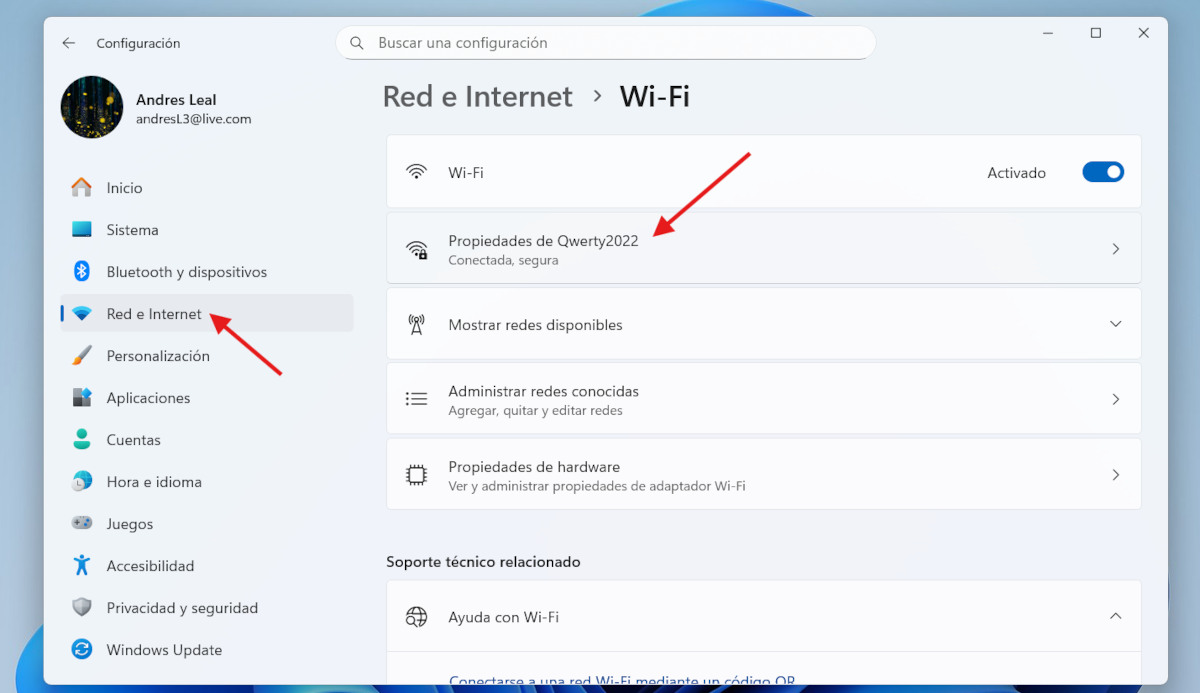
Windows 11'de DNS sunucularını Ağ Ayarları'ndan değiştirmek önerilen yöntemdir. Başlat düğmesinden Ayarlar'a giderek veya Windows tuşu + I'ye basarak başlayın. Ardından, soldaki menüden Ağ ve İnternetOraya vardığınızda, kablolu bağlantı kullanıyorsanız Ethernet'e, kablosuz bağlantı kullanıyorsanız Wi-Fi'ye tıklayın.
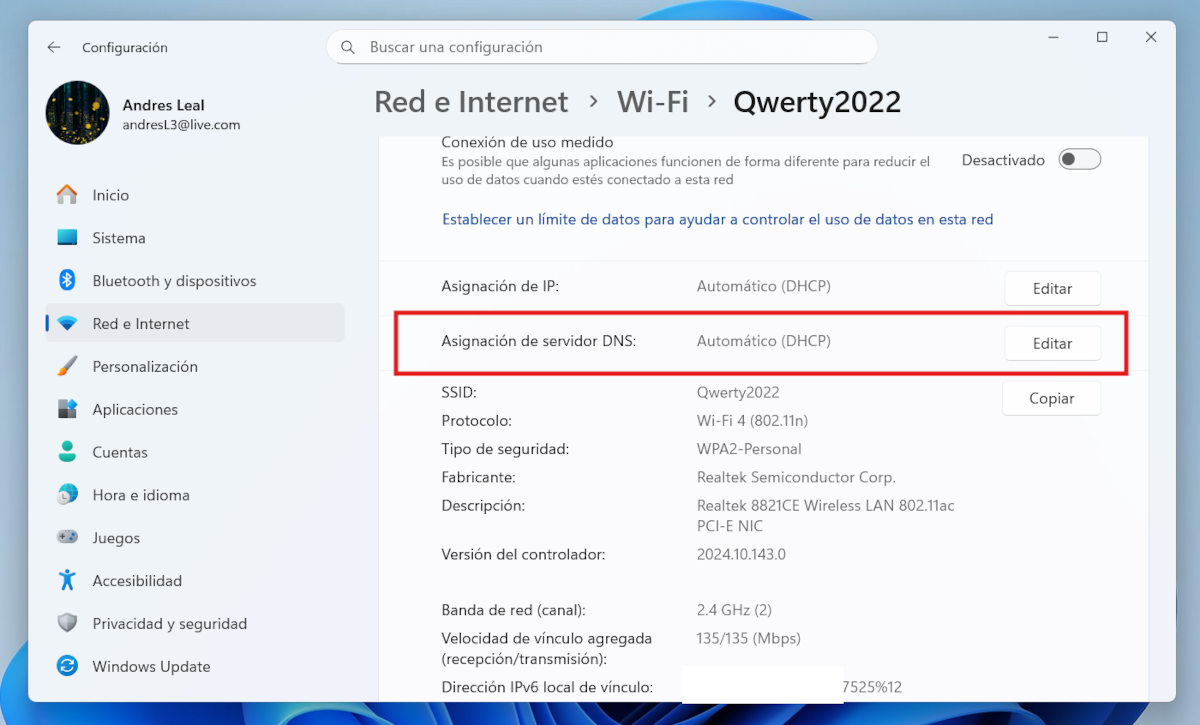
Şimdi kullandığınız ağın özelliklerini düzenleme zamanı. Bunu yapmak için, etkin ağınızın adına tıklayın ve seçeneği bulana kadar aşağı kaydırın. DNS sunucusu atamasıSağ tarafta düğmeyi göreceksiniz Düzenlemek. Üzerine tıkladığınızda Ağ DNS Ayarlarını Düzenle başlıklı bir pencere açılacaktır. Sekmeyi genişletin ve Otomatik'i şu şekilde değiştirin: Kullanım kılavuzu.
Ardından, IPv4 ve IPv6 anahtarlarını göreceksiniz. Çoğu kullanıcı için IPv4'ü yapılandırmak yeterlidir, ancak her ikisini de yapılandırabilirsiniz. anahtarları çevir ve tercih edilen DNS ve alternatif DNS alanları görüntülenecektir. Seçtiğiniz adresleri girinÖrneğin, OpenDNS için:
- Tercih edilen DNS: 208.67.222.222
- Alternatif DNS: 208.67.220.220
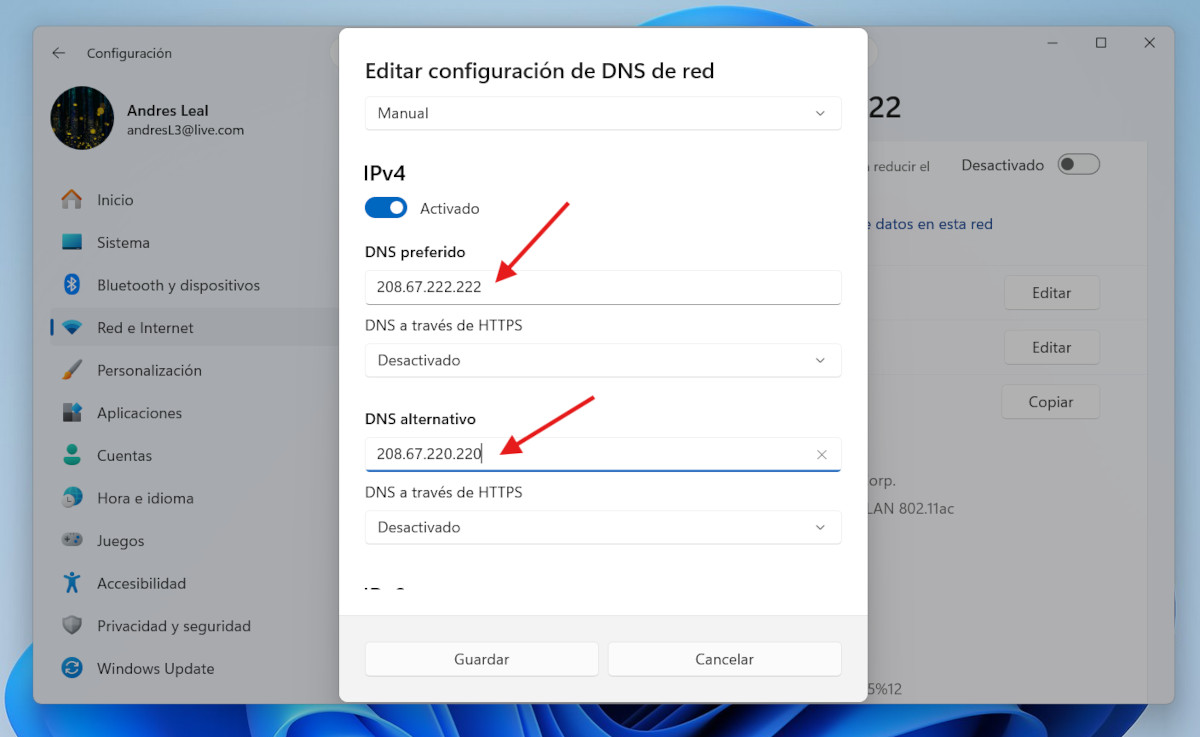
Adresleri girdikten sonra, sadece tıklayın Kale İşte bu kadar. Değişiklikler otomatik olarak uygulanacaktır. Windows 11'de DNS sunucularını değiştirmenin bir diğer yolu da Denetim Masası'nı kullanmaktır. Bakalım nasılmış.
Kontrol Panelinden

DNS sunucu adresini Windows 11 Denetim Masası'ndan da değiştirebilirsiniz. İşlem basittir; Adımları tam olarak anlatıldığı gibi takip etmeye dikkat edin. Sonraki:
- Yazıyor kontrol Paneli Windows arama motorunda arayın ve açın.
- Git Ağ oluşturma ve paylaşım merkezi.
- Tıklayın Adaptör ayarlarını değiştirin.
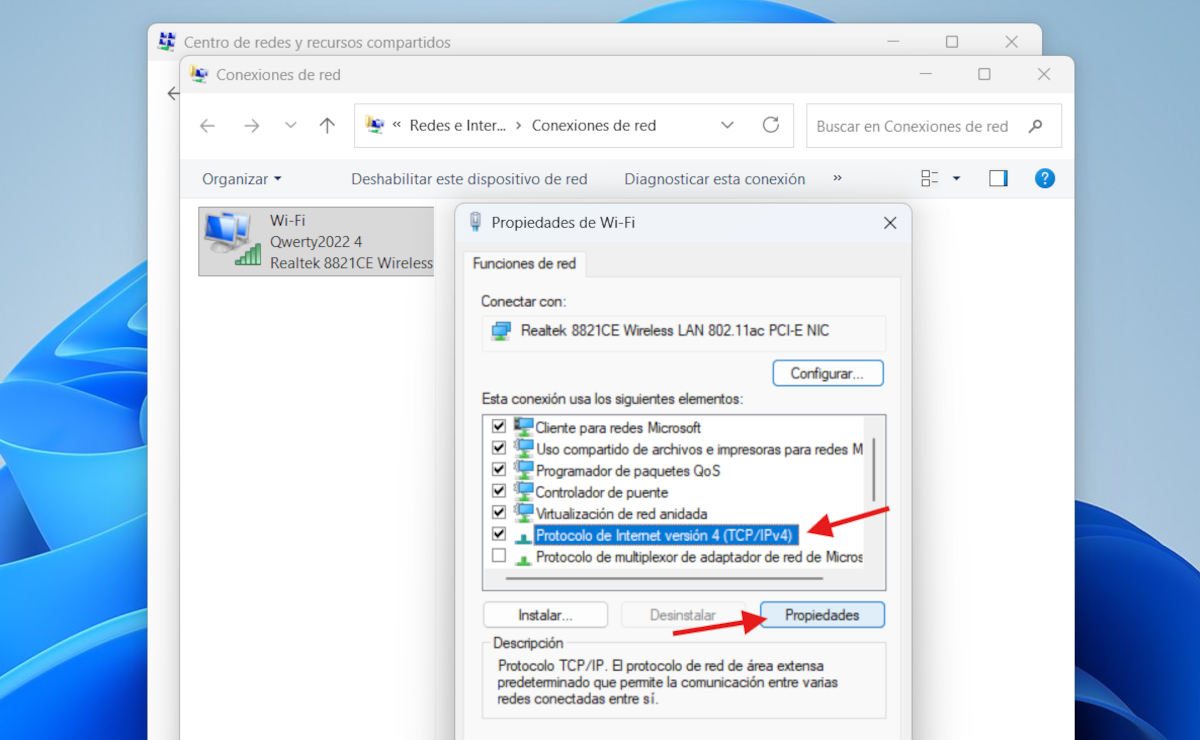
- Şimdi etkin bağlantınıza (Wi-Fi veya Ethernet) sağ tıklayın ve şunu seçin: Özellikler.
- Aşağıdaki listeden seçin İnternet Protokolü sürüm 4 (TPC/IPv4) ve tıklayın Özellikler.

- Şimdi kutuyu işaretleyin Aşağıdaki DNS sunucu adreslerini kullanın.

- İlgili alana istediğiniz DNS'i girin.
- Son olarak, tıklayın Kabul etmek ve ardından Kapat. Tamamdır.

DNS'in çalıştığını nasıl doğrularsınız?
Gördüğünüz gibi, Windows 11'de DNS sunucularını değiştirmek kolaydır. Ancak, Değişikliğin etkili olup olmadığını nasıl anlayabiliriz? Seçilen DNS sunucularının doğru çalıştığını doğrulamak için şu adımları izleyin:
- Açın Sistem sembolü veya Windows PowerShell (Başlat menüsünde arayın).
- Komutu yazın ipconfig/all ve Enter tuşuna basın.
- Şimdi ağ bağdaştırıcınıza (WiFi veya Ethernet) karşılık gelen bölümü arayın.
- yazan satırı bulun DNS SunucularıAz önce yapılandırdığınız IP adresleri görünmelidir.
Sonuç olarak, şunları gördük. Windows 11'de DNS sunucularını değiştirmenin iki etkili yoluİşte değişikliğin işe yarayıp yaramadığını kontrol etmenin basit bir yolu. Bağlantınız yavaşsa veya gizliliğinizi ve güvenliğinizi güçlendirmeniz gerektiğini düşünüyorsanız, sunucu değiştirmekten çekinmeyin. Bunu yapmak basit bir işlemdir, ancak tarama deneyiminizi önemli ölçüde iyileştirebilir.

Küçük yaşlardan beri bilim ve teknolojiye, özellikle de hayatımızı kolaylaştıran ve daha keyifli hale getiren gelişmelere büyük ilgi duyuyorum. En son haberleri ve trendleri takip etmeyi, kullandığım cihazlar ve aletler hakkındaki deneyimlerimi, görüşlerimi ve ipuçlarımı paylaşmayı seviyorum. Bu da beni yaklaşık beş yıl önce, öncelikle Android cihazlar ve Windows işletim sistemlerine odaklanan bir web yazarı olmaya yönlendirdi. Karmaşık kavramları okuyucularımın kolayca anlayabileceği şekilde basit terimlerle açıklamayı öğrendim.