- Microsoft Aile Güvenliği, zaman sınırlarını, web filtrelerini, yaşa dayalı uygulamaları ve satın alma kontrollerini merkezileştirir.
- Standart çocuk hesapları kurun, bunları web üzerinden yönetin ve raporları e-postayla alın.
- Açıklardan kaçınmak için Edge ve Bing'de filtreleri etkinleştirin ve alternatif tarayıcıları engelleyin.
- İyi uygulamalarla güçlendirin: yönetici parolası, UAC ve uygulama ve cihaz başına sınırlamalar.

Çocuklar evde ve sınıfta her gün bilgisayar ve cep telefonlarıyla çevrili olduklarından, en başından itibaren bir düzen oluşturmak önemlidir. Windows 11'de Ebeveyn Denetimleri (Microsoft Family Safety) hayatınızı zorlaştırmadan, kullanımınızı büyük bir hassasiyetle takip etmenize, sınırlamanıza ve izlemenize olanak tanır.
Zaman sınırları belirlemenin ve içeriği filtrelemenin yanı sıra şunları da yapabilirsiniz: satın alımları onaylayın, haftalık raporlar alın ve yaşa göre hangi uygulama ve oyunların kullanılacağına karar verin. Ve eğer cihazınızı "kısayollara" karşı korumak istiyorsanız, sınırlamaları uygulamak için cihazı nasıl güçlendireceğinizi göreceksiniz. devre dışı bırakılamaz veya atlatılamaz.
Microsoft uygulama ailesi nedir ve Windows 11'de nasıl çalışır?
Windows 11, Ayarlar'a "Aile" bölümünü entegre eder ve hizmete güvenir Microsoft Aile GüvenliğiHerhangi bir tarayıcıdan veya mobil uygulamalarından erişilebilir. Buradan her çocuk için sınırları, filtreleri ve izinleri yönetebilir ve birden fazla cihazı (Windows PC, Xbox konsolları ve Android cep telefonları) aynı çatı altında.
Aile kurulumu tamamlandığında, birleşik panelde aşağıdakileri göreceksiniz: ekran süresi, kullanılan uygulamalar ve oyunlarBuna Edge'deki gezinme aktiviteleri, aramalar ve harcamalar dahildir. Bir konsol veya mobil cihaz bağlarsanız, tüm bu aktiviteler size eksiksiz bir resim sunmak için yansıtılır.
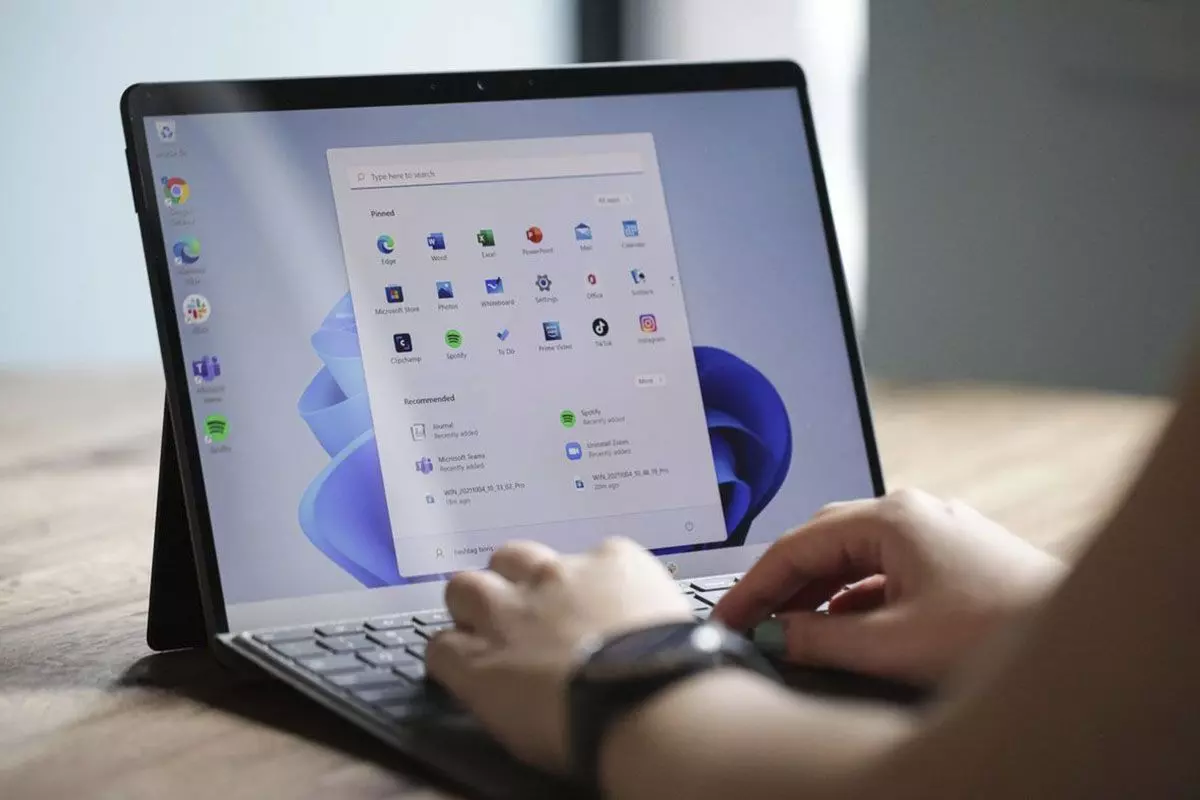
Çocuğun hesabını oluşturun ve bağlayın
Başlamak için çocuğunuzun profilini oluşturmanız veya eklemeniz gerekir. Bilgisayarınızda Ayarlar'ı açın ve şuraya gidin: Hesaplar > Aileİçeride "Aileniz" bölümünü ve "Birini ekle" seçeneğini göreceksiniz, buradan küçükleri posta veya telefonla davet edinveya henüz bir hesabınız yoksa sıfırdan bir çocuk hesabı oluşturun.
Taburcu olurken sizden şunları isteyecekler: doğum tarihi Küçük çocuğun ve ebeveyn veya vasi olarak rolünüzü belirtmeniz gerekmektedir. Her iki hesabı birbirine bağlarken Microsoft sizden onay Temel verileri (isim ve doğum tarihi vb.) yönetmek ve böylece çocuk koruma fonksiyonlarını etkinleştirmek.
Aynı süreçte, küçüklerin Microsoft dışındaki uygulamaları kullanabileceksiniz.Daha kapalı bir ortam istiyorsanız, üçüncü taraf uygulamaların kullanımını sınırlayın; bu ayar, daha sonra web filtrelerini etkinleştirdiğinizde yardımcı olur, çünkü Alternatif tarayıcılar engellendi Arama filtrelerinin ve sitelerin çalışması için.
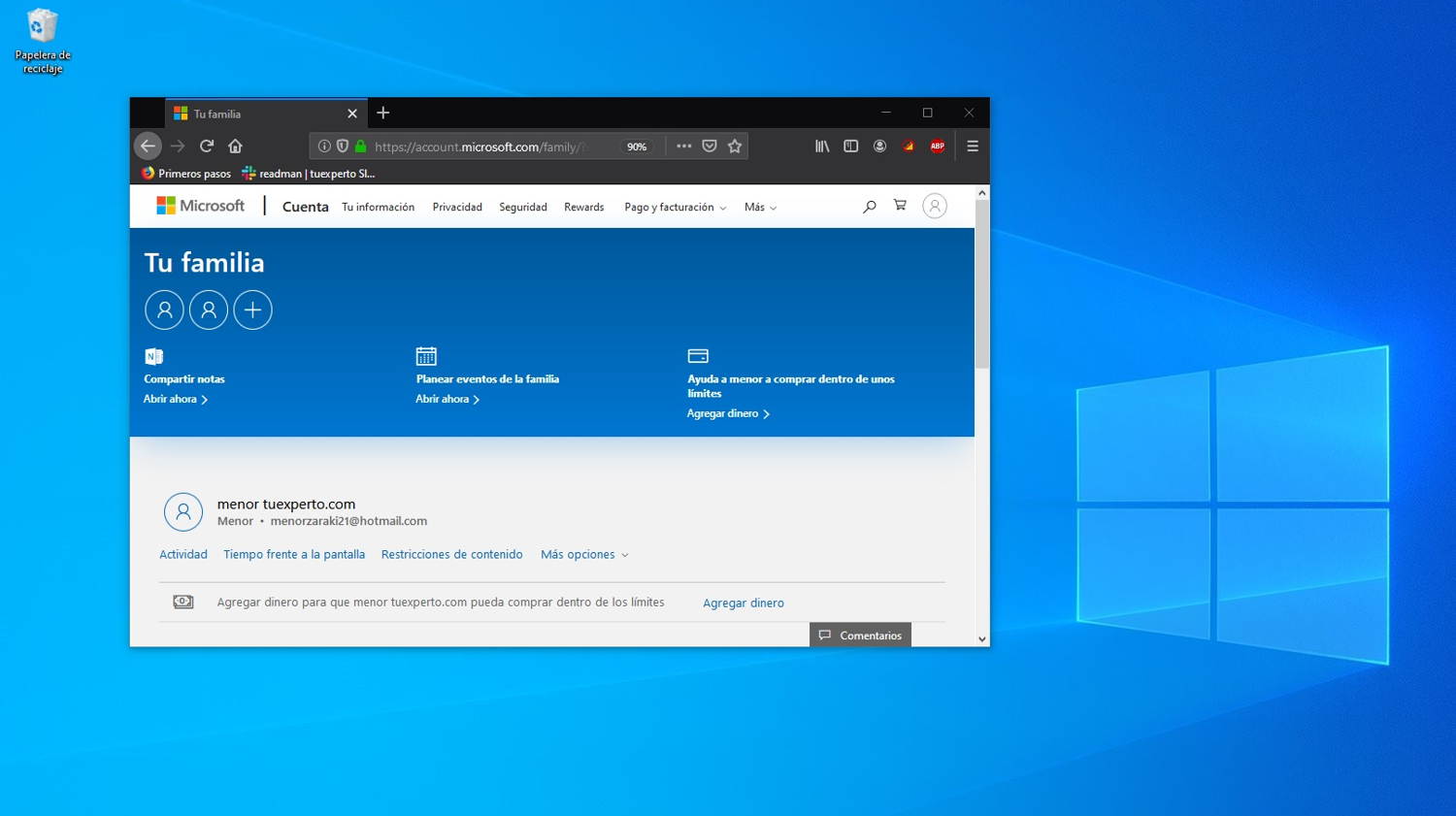
Ayrıca tarayıcıdan sayfadaki her şeyi yapmak da mümkündür hesap.microsoft.com/familyHesabınızla giriş yapın, "Bir aile üyesi ekle"ye dokunun ve davet etmek için sihirbazı takip edin, çocuk hesabını oluşturun ve bunu aile grubunuza bağlayın Birkaç dakika içinde.
Bilgisayara giriş izni ve ilk adımlar
Hesap aile grubuna eklendikten sonra Windows bilgisayarında Ayarlar'a dönün ve girin Hesaplar > Aile"Aileniz" bölümünde yeni profili göreceksiniz. Adın sağındaki seçenekleri genişletin ve dokunun. "Girişe izin ver" Kullanıcının bilgisayara giriş yapabilmesi için.
Yerel izinleri ayarlamanız gerekiyorsa, "Hesap türünü değiştir" seçeneğini kullanın ve Standart kullanıcıKüçüklere yönetici hakları vermeyin: bu şekilde, herhangi bir kritik kurulum, kaldırma veya değişiklik onların kontrolü dışında olacaktır. Yönetici şifrenizi isteyecektir. ve sürprizlerle karşılaşmazsınız.
İzinler verildikten sonra, çocuğunuzun ilk kez oturum açmasını sağlayın. İlk kurulumdan sonra cihaz hazır olacaktır. hesabınıza bağlıBilgisayarınızı yeniden başlatıp tekrar oturum açmanız iyi bir fikirdir, çünkü bazen bilgisayar ilişkilendirmesi... kalıcı olarak yerleşir ikinci başlangıçtan itibaren.

Aile Güvenliği'nden ebeveyn denetimlerini yönetin
Hesabınız kurulduktan sonra her şeyi web sitesinden veya uygulamalardan yönetin Microsoft Aile GüvenliğiPanele girin, çocuğunuzun adını seçin ve ana bölümlere kısayollarla erişin: ekran süresi, uygulamalar ve oyunlar, içerik filtreleri ve giderler.
Üstte "Neler oluyor"u bir bakışta göreceksiniz: ortalama ekran süresiHangi cihazları kullandıkları, Microsoft Edge'de en aktif uygulamalar, aramalar ve ziyaret edilen siteler ve herhangi bir indirme veya satın alma işlemi yapılıp yapılmadığı. Her kart, kuralları ve Aktiviteyi güne göre görüntüle.
Ekran süresi
"Ekran Süresi"nde hem cihaz düzeyinde hem de... uygulamalar ve oyunlarBirden fazla bağlı cihazınız ve konsolunuz varsa, zaman sınırını ayarlama seçeneği mevcuttur. herkes arasında paylaşıldı veya cihaz başına ayrı ayrı limitler tanımlayabilirsiniz.
Sınırlar oldukça esnektir: Haftanın her günü için toplam maksimum kullanım belirleyin ve belirli program Çocuğunuzun nerede oturum açabileceğini kontrol edebilirsiniz. Bu şekilde, yalnızca bilgisayarın ne kadar kullanılacağını değil, aynı zamanda hangi saatlerde kullanılmasına izin verileceğini de kontrol edebilirsiniz.
"Uygulamalar ve oyunlar" bölümünde, en sık kullanılan uygulamalar ve oyunların kullanım süresine göre sıralanmış bir listesini göreceksiniz. Buradan şunları yapabilirsiniz: bir uygulamayı engelle tamamen kullanabilir veya belirli uygulamalar için günlük sınırlar ve zaman aralıkları belirleyerek çocuğunuzun bunları yalnızca sizin belirlediğiniz dönemlerde kullanabilmesini sağlayabilirsiniz.
İçerik filtreleri
İçerik bölümü, kalan tarayıcı olan Microsoft Edge'e odaklanıyor. aile hesabına bağlıArama ve site filtrelerini etkinleştirirseniz, Bing sıkı Güvenli Arama'yı uygulayacaktır ve bunun etkili olması için, diğer tarayıcılar engellenecek Uygulanabilir olduğunda Windows ve Xbox'ta otomatik olarak.
Genel filtreye ek olarak özel listeler de oluşturabilirsiniz: belirli etki alanlarını engeller veya bir şeyi tanımlar beyaz liste Sadece izin verilen web siteleriyle. Başlangıç aşamaları için veya çok kısıtlı bir tarama ortamı istediğiniz zamanlar için kullanışlıdır.
İçerik filtreleri içindeki "Uygulamalar ve oyunlar" bölümünde bir ayar yapabilirsiniz maksimum yaş Uygulamalar, oyunlar ve multimedya içerikleri için derecelendirmelere göre. Eğer bir şey bu yaşın üzerindeyse, çocuğun onayınıza ihtiyacı olacaktır. Ayrıca istisnalar da ekleyebilirsiniz. belirli uygulamalara izin ver sınırı aşsalar bile, veya yaş sınırında olsalar bile başkalarını (örneğin alternatif tarayıcıları) engelleseler bile.
Giderler: bakiye, kartlar ve onaylar
Alışveriş bölümü harcamalarınızı iki şekilde kontrol etmenizi sağlar: hesabınıza para eklemek hesap bakiyesi Küçüklerin veya bir kartın bağlantısını gerektirir ve Microsoft Store'da veya oyun içi satın alımlarda her satın alım için onay gerektirir.
Seçeneği etkinleştirin aile onayı Belirlediğiniz limitin üzerindeki tutarlar için e-posta bildirimlerini etkinleştirdiğinizden emin olun. Microsoft, fiyat 0 € olsa bile her indirme veya satın alma işleminde sizi bilgilendirecektir; böylece tüm işlemlerin tam görünürlüğüne sahip olacaksınız. kurulu olan her şey.
Etkinlik ve görünürlük raporları
Aile Güvenliği size bir e-posta gönderebilir haftalık rapor Ekran süresi özetleri, kullanılan uygulamalar, Edge'de ziyaret edilen aramalar ve web siteleri ve bağlıysa konsol etkinliği. Bu veriler, aşırı ekran süresini, yeni ilgi alanlarını veya görmek istemediğiniz siteleri tespit etmeye yardımcı olur. kuralları anında ayarlayın.
Windows'tan hızlı erişim: "Aile Seçenekleri"
Windows içinden erişmeyi tercih ediyorsanız, Başlat menüsündeki arama işlevini kullanın. "Aile seçenekleri"Sonucu açın ve "Aile ayarlarını görüntüle"ye dokunun; bu, oturum açıp grubunuzu yönetmeniz için resmi Microsoft Aile Güvenliği web sitesini açacaktır.
Site içerisinde şunları yapabilirsiniz: üye ekle E-posta adreslerini veya telefon numaralarını girin ve bir rol (Üye veya Düzenleyici) seçin. Kabul etmeleri için bir e-posta daveti gönderilecek ve katıldıktan sonra her kişi için limitleri ve filtreleri ayarlayabilirsiniz.
- Kabul ettikten sonra Windows bilgisayarınıza dönün, Ayarlar > Hesaplar > Aile ve küçüğün listede yer aldığını doğrulayın.
- Üyeyi seçin ve basın "Girişe izin ver" Böylece ilk kez oturum açtığınızda cihazınız hesabınızla ilişkilendirilmiş olur.
- Belirli bir kişiyi web üzerinden yönetmek için, kartında "Daha fazla seçenek"e tıklayın ve seçin "Genel bakışa git", tüm ayarlarının bulunduğu yer.
Birini gruptan çıkarmanız gerekiyorsa, Aile Güvenliği web sitesine gidin, kartındaki "Diğer seçenekler"i açın ve seçin "Aile grubundan çıkar"Değişiklik anında yürürlüğe girecek ve artık kuralları ve etkinlikleri ailenizle paylaşmayacaksınız.
Kontrolleri devre dışı bırakamayacak veya atlatamayacak şekilde Windows'u güçlendirin.
Teknoloji meraklısı bir genç için, Aile Güvenliği'ni çıtayı yükselten Windows ayarlarıyla birleştirmeniz önerilir. İlk temel nokta şudur: rollerin ayrılması: küçük kullanıcı her zaman standart kullanıcı olarak ve siz farklı bir yönetici hesabıyla, paylaşmadığınız güçlü bir parola ile.
Bu şema ile, ayrıcalık gerektiren programları yükleme veya kaldırma girişiminde bulunulması durumunda, Kullanıcı Hesabı Denetimi (UAC) istemi görüntülenecektir. yönetici kimlik bilgileriUAC'yi varsayılan seviyesinde veya daha yüksek bir seviyede tutun, böylece tüm sistemi etkileyen değişiklikler yaparken izin ister.
Yazılım kurulumunu daha da güçlendirmek için Ayarlar > Uygulamalar'da "Uygulamaların nereden alınacağını seçin" seçeneğini şu şekilde ayarlayabilirsiniz: "Yalnızca Microsoft Store"Bu ayar, kurulumu mağazayla sınırlar ve bunu değiştirmek için bir yönetici değişikliği gerektirerek, girdiyi büyük ölçüde azaltır istenmeyen programlar.
Navigasyonla ilgili olarak, içerik filtreleri Aile Güvenliği etkinleştirildiğinde, Edge yetişkinlere yönelik aramaları ve web sitelerini engeller ve uygun olduğunda diğer tarayıcıların kısayol olarak kullanılmasını engeller. Daha da ileri gidebilirsiniz. engelleme veya kaldırma Alternatif tarayıcılar ve herhangi bir proxy veya VPN uygulamasını "Uygulamalar ve oyunlar" bölümünden indirin.
Üçüncü taraf engelleme uygulamaları konusunda, Cold Turkey gibi çözümler kullanıyorsanız, ayarlarını kontrol edin. parola korumasıSıkı mod ve çıkış engelleme, yetkisiz kapatma veya kural değişikliklerini engeller. Ancak en güçlü koruma, sistem düzeyindeki kontroldür: Standart hesap + UAC + Aile Güvenliği limitleriBu sayede, aktif bir engelleme olmadığı halde bir uygulama değişikliğe izin verse bile, küçük çocuğunuz sizin onayınız olmadan araç yükleyemeyecek veya kaldıramayacaktır.
Bir diğer faydalı ipucu ise hassas zamanları (okul öğleden sonraları, akşamları ve hafta sonları) kapsayacak şekilde bloklar ve sınırlamalar planlamak ve ayarları kullanıcı hesabınızla korumaktır. Zamanlanmış görevlere ihtiyacınız varsa, işleri şu şekilde oluşturun: yönetici kimlik bilgileri böylece bunların küçüklerin hesabından düzenlenmesi mümkün olmayacaktır.
Uygulama izleme, yaş ve satın alımlar: Kontrol etmeden bırakmamanız gerekenler
"Uygulamalar ve oyunlar" bölümünde çocuğunuz için uygun yaş seviyesini belirleyin. Bu şekilde, Windows uygulamaları, oyunları ve multimedyayı filtreler. kendi aşamasına uymayan ve derecelendirmesinin üstünde içerik kullanmaya çalıştığında onayınızı isteyecektir.
Giderler kısmı kritiktir: şunları kullanma arasında seçim yapabilirsiniz: ön ödeme bakiyesi Hesabınızı kendiniz şarj edebilir veya her ödeme için onayınızı gerektiren bir kartı bağlayabilirsiniz. Ücretsiz indirmelerden de haberdar olmak için e-posta bildirimlerini etkinleştirin; bu, sizin için değerli bir ek uyarıdır. tesisleri tespit etmek planlamadığınız bir şey.
Windows 10 ve minimum farklar
Hala Windows 10 kullanan bir bilgisayarla yaşıyorsanız, süreç hemen hemen aynıdır: arama motorunu açın, şuraya gidin: "Aile seçenekleri" Aile Güvenliği web sitesine gitmek için "Aile ayarlarını görüntüle"ye tıklayın. E-posta veya telefonla davet etme adımları için bir rol seçin (Üye veya Düzenleyici), oturum açmaya izin ver Limitlerin ayarlanması ve yönetilmesi eşdeğerdir.
Bunu Windows 10'da da yapabilirsiniz uygulamaları ve oyunları engelleEdge ve Bing'de yaş sınırlamaları belirleyebilir, içerikleri filtreleyebilir ve haftalık raporlar alabilirsiniz. Bilgisayarınızı daha sonra Windows 11'e yükseltirseniz, aile ayarları kullanılabilir olacaktır. Korundu küçükle aynı hesabı tutarak.
Üyeleri çıkarın ve aileyi yeniden organize edin
Aile grupları zamanla değişir. Ev temizliği zamanı geldiğinde, Aile Güvenliği web sitesinde, üyenin kartındaki "Diğer seçenekler"i açın ve seçin. "Aile grubundan çıkar"Bilgisayarınızda yerel sipariş ayarlamanız gerekiyorsa Ayarlar > Hesaplar > Aile'ye gidin Kimlerin giriş yapabileceğini inceleyin ve gerekirse izinleri geri alabilir.
Son olarak, birini şu role taşıyabileceğinizi unutmayın: Organizatör Başka bir yetişkin de gözetim yapacaksa. Herhangi bir rol değişikliği, bu kişinin sınırları yönetebileceği ve aktiviteyi gözlemleyebileceği anlamına gelir; bu da, birkaç öğretmen Sorumlulukları paylaşırlar.
Yukarıdakilerin tümü mevcut olduğunda (doğru şekilde bağlanmış bir çocuk hesabı, zaman ve uygulama sınırlamaları, alternatif tarayıcıları engelleyen Edge içerik filtreleri, satın alma kontrolleri ve ayrı bir yönetici hesabı), çocuğunuzun teknolojiyi güvenli bir şekilde öğrenmesi ve keyfini çıkarması için sağlam bir ortama sahip olursunuz. Daha fazla katılığa ihtiyaç duyulursa, Windows 11 "Yalnızca Microsoft Store" gibi ek katmanlar ve profesyonel sürümlerde AppLocker gibi politikalar sunar. Musluğu daha da kapatın. Günlük yaşamın esnekliğinden ödün vermeden.

Farklı dijital mecralarda on yıldan fazla deneyime sahip, teknoloji ve internet konularında uzmanlaşmış editör. E-ticaret, iletişim, online pazarlama ve reklam şirketlerinde editör ve içerik yaratıcısı olarak çalıştım. Ekonomi, finans ve diğer sektörlerin internet sitelerinde de yazılar yazdım. İşim aynı zamanda tutkumdur. Artık makalelerim aracılığıyla Tecnobits, Hayatlarımızı iyileştirmek için teknoloji dünyasının bize her gün sunduğu tüm haberleri ve yeni fırsatları keşfetmeye çalışıyorum.