
Görev çubuğu, Windows 11 kullanımının önemli bir parçasıdır. Bu sayede uygulamalara hızlıca erişebilir, bildirimleri görebilir ve açık pencereleri yönetebiliriz. Peki ya Windows 11'de görev çubuğu kaybolursa? Bu neden olur? Bunu düzeltmek için ne yapabilirsiniz? Bu makalede, görev çubuğuna bakacağız.Görev çubuğunun kaybolmasının en yaygın nedenleri ve onu kurtarmak için farklı alternatiflerin yer aldığı bir kılavuz.
Windows 11'de görev çubuğu neden kayboldu?

Bazı kullanıcılar Windows 11'de görev çubuğunun aniden kaybolduğunu bildirdi. Görev çubuğunun gizlenmesinin başlıca nedenleri veya Windows 11'den tamamen kaybolmuştur. İşte bazı nedenleri:
- Otomatik gizleme etkinleştirildi.
- Windows Gezgini hatası.
- Sistemde eksik veya bozuk dosya.
- Tam ekran modu.
- Hatalı güncellemeler.
Windows 11'de görev çubuğu kayboldu: Kurtarma kılavuzu
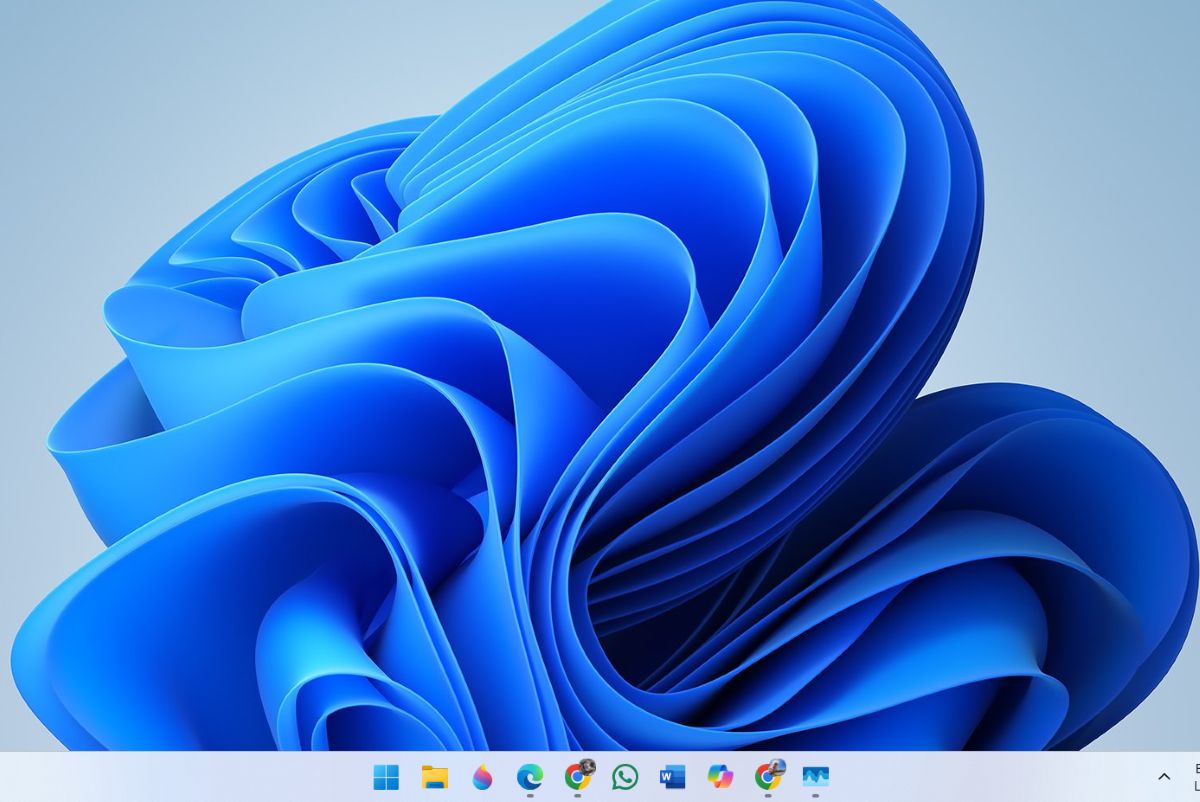
Windows 11'de görev çubuğunun kaybolmasının nedenine bağlı olarak, aşağıda göreceğimiz yöntemlerden birini uygulamanız gerekir. bazı temel ayarlara bakacağız ve ardından daha gelişmiş çözümlere bakacağızBu kılavuzun Windows 11'de masaüstü görev çubuğunuzu geri getirmenize yardımcı olmasını umuyoruz.
Bilgisayarınızı yeniden başlatın.
Windows 11'de görev çubuğu kaybolursa yapabileceğiniz ilk şey bilgisayarınızı yeniden başlatmaktır. Bu en basit önlemdir, ancak PC'nizdeki sorunları çözmede gerçekten etkiliGörev çubuğu görünmediği için, Başlat menüsünü açmak için Windows tuşuna dokunun, Kapat simgesine tıklayın, Yeniden Başlat'ı seçin ve hepsi bu kadar. İhtiyacınız olduğunda aynı işlemi yapabilirsiniz. Başlat menüsü olmadan bilgisayarınızı kapatın.
Görev çubuğunun davranışını kontrol edin
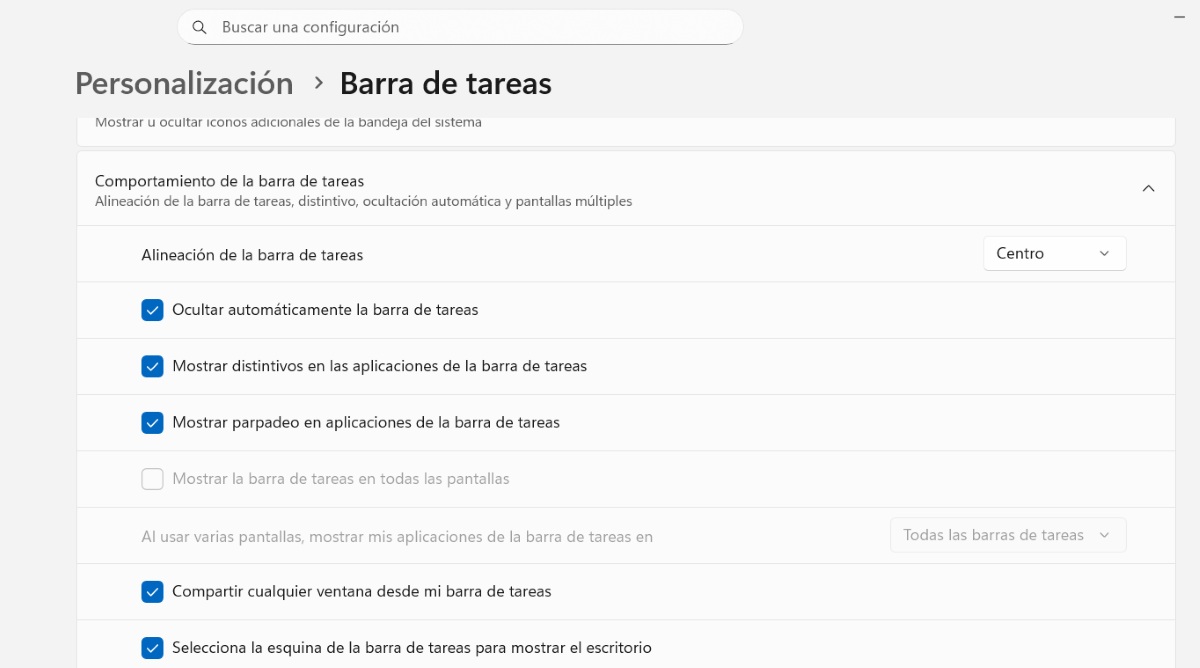
"Görev çubuğunu otomatik gizle" seçeneği etkinse, bunu değiştirmeniz gerekebilir. Eğer durum buysa, Görev çubuğu muhtemelen yalnızca ekranın alt kısmına geldiğinizde görünüyor.Bu davranışı değiştirmek için aşağıdaki adımları izleyin:
- Tuşa tıklayın Windows + I Ayarlara girmek için.
- Seçme Kişiselleştirme.
- Şimdi kaydır Görev çubuğu – Görev çubuğu davranışı ve seçeneği görüntüleyin.
- Eğer seçenek “Görev çubuğunu otomatik olarak gizle” aktif ise işaretini kaldırın.
- İşlem tamamlandığında görev çubuğu kalıcı olarak görünecektir.
Görev çubuğunu göremiyorsanız tam ekran modundan çıkın
Görev çubuğunun Windows 11'de kaybolmasının bir diğer olası nedeni de tam ekran modunda olmanız olabilir. Medya oynatıcı Windows, tablet modu yapılandırmaları veya harici monitör kullanımı, çalışma alanını en üst düzeye çıkarmak için görev çubuğunu gizleyebilir. Çıkmak için F11 tuşuna basın ve çubuğun tekrar göründüğünü kontrol edin..
Windows 11 Explorer'ı yeniden başlatın
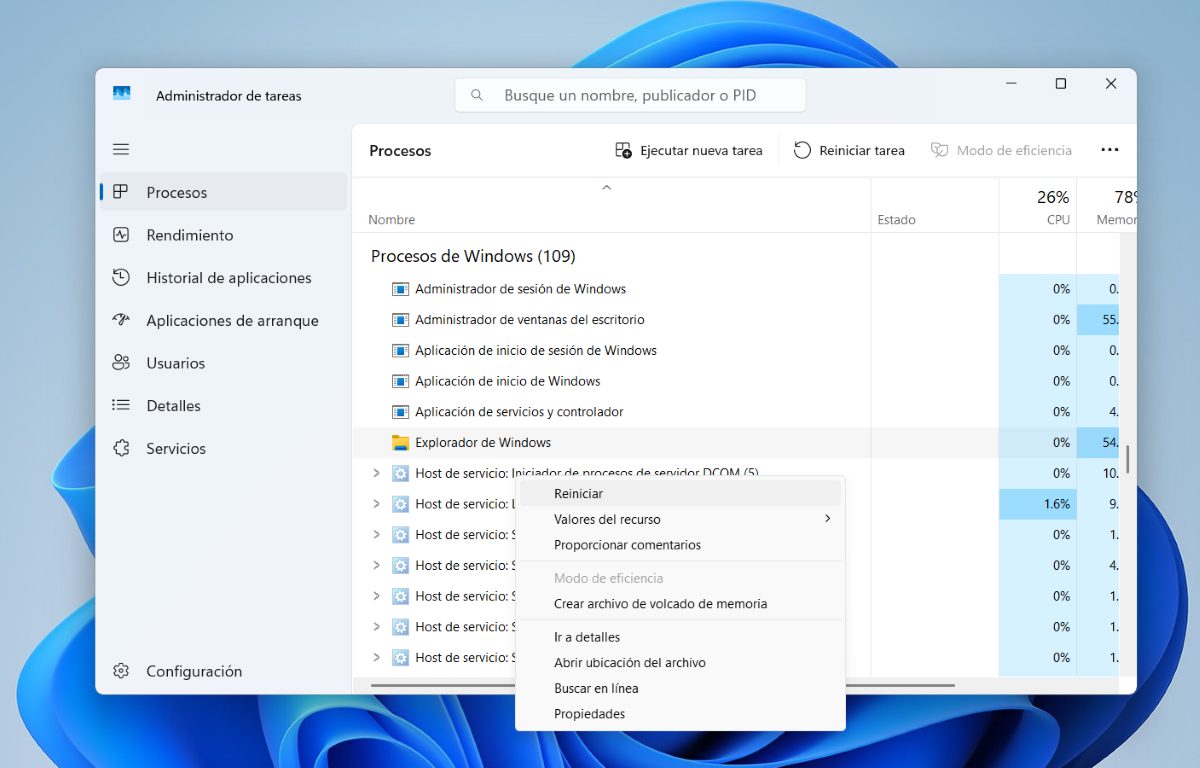
Windows 11'de görev çubuğu kaybolduysa, Windows Gezgini'ni yeniden başlatarak sorunu çözebilirsiniz. Bunu nasıl yapabilirim? Bunu başarmak için şu basit adımları izleyin:
- Ctrl + Shift – Esc tuşlarına tıklayın Görev Yöneticisini açın.
- Orada arama Windows işlemleri – Windows Gezgini.
- Windows Gezgini'ni seçin ve "Görevi yeniden başlat"En üste" ve hepsi bu kadar. Bu, görev çubuğundaki sorunu çözebilir.
Diğer bir seçenek (bilgisayarınızda varsa) Windows Gezgini'ni tamamen kapatmaktır. Bunu yapmak için, üzerine sağ tıklayın ve ardından şunu seçin: Görevi bitirYeniden başlatmak için “Yeni bir görev çalıştır" ve yazıyor gezgin.exe ve daha sonra Kabul etmek.
ctfmon.exe komutunu kullanın
Orada Windows 11'in büyüteç veya arama çubuğuna yazmaktan sorumlu bir komutEğer bir sorun varsa, yazmanıza izin vermiyor olabilir veya Windows 11'de görev çubuğunun kaybolmasının nedeni bu olabilir. Bu komutu çalıştırmak için aşağıdakileri yapın:
- Tıklayın Windows + R.
- Çalıştırırken aşağıdakileri yazın C: \ Windows \ system32 \ PCsync ve tıklayın Kabul etmek.
- Tamamdır. Bu komut görev çubuğundaki yazma seçeneklerini sıfırlayacaktır.
Bu komutu çalıştırdığınızda bir işlem görmemeniz doğru olsa da, bu hiçbir şey yapmadığı anlamına gelmez. Çalıştırdığınızda, Bu komut, Windows 11'de görev çubuğunun kaybolmasına neden olan herhangi bir sorunu düzeltecektir..
Windows 11'de görev çubuğu kaybolduysa SFC komutunu kullanın
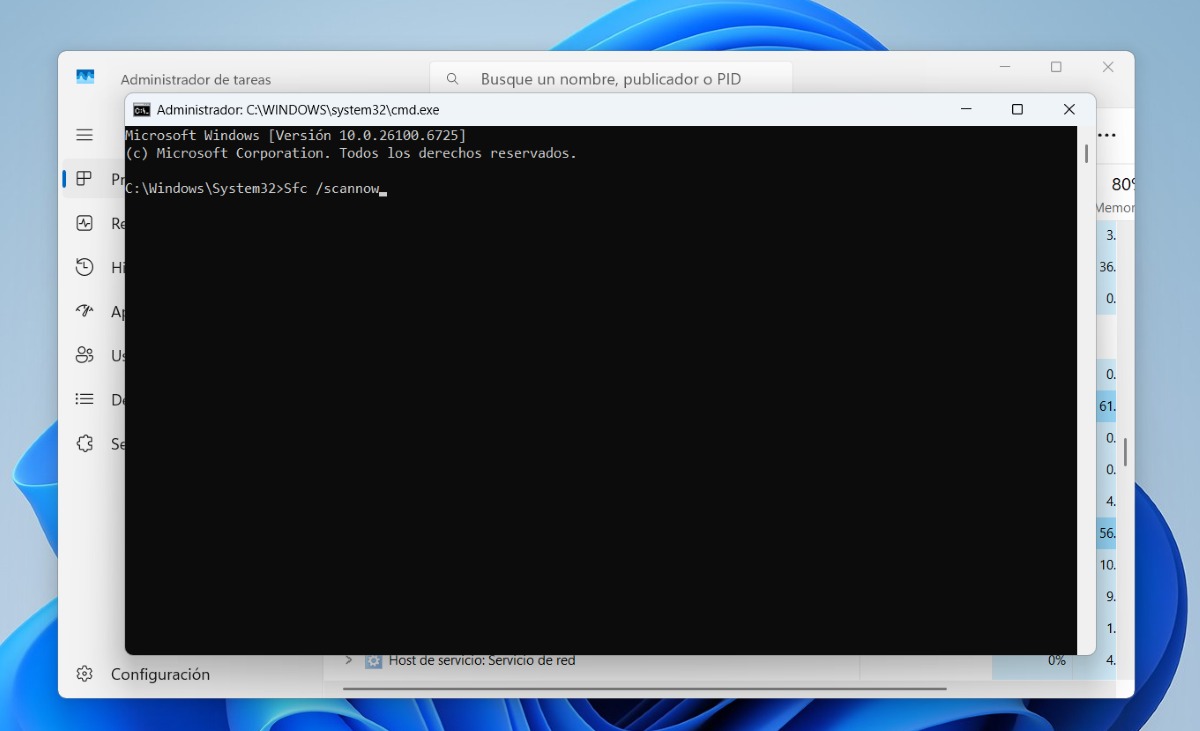
Windows 11'de görev çubuğu kaybolduysa size yardımcı olabilecek bir diğer yöntem de SFC komutudur. Bu komut, bilgisayarınızın başlangıcında bulunan her türlü dosyayı arayacak ve Eksik veya bozuk dosya bulursa, bunları iyi durumda olanlarla değiştirir.Bu komutu nasıl çalıştırırsınız? Aşağıdaki adımları izleyin:
- Girin Görev Yöneticisi, Ctrl + Shift + Esc tuşlarını birleştirerek.
- Orada, tıklayın Yeni bir görev çalıştır.
- Açık'ta şunu yazın: cmd ve yönetici ayrıcalıkları verin ve Tamam'a tıklayın.
- Siyah bir açılır pencere açılacak. Komutu oraya girin. Sfc /scannow ve Enter tuşuna basın.
- Görev çubuğunu görmenizi engelleyen eksik dosyaların değiştirilmesi için komutun %100 tamamlanmasını bekleyin.
Bu komutun yapacağı şey şudur: kapsamlı bir sistem önyükleme taraması başlatınYani görev çubuğunun kaybolmasına neden olan bir dosya varsa, geri yüklenecektir. Ancak, bu işlemin tamamlanması birkaç dakika sürebilir ve en iyi sonuçlar için %100 tamamlanmasını beklemeniz çok önemlidir.
Windows 11 sürümünüzü güncelleyin
Windows 11'de görev çubuğu kaybolduysa aklımızda tutmamız gereken bir seçenek Windows'u güncellemektir. Bazen hatalar, işletim sisteminin aldığı güncellemelerle giderilir. Mevcut güncellemeleri kontrol etmek için Windows + I – Windows Update tuşlarına basın ve mevcut güncellemeleri çalıştırın. Bundan sonra görev çubuğunu tekrar görebilirsiniz.

Küçük yaşlardan beri bilim ve teknolojiye, özellikle de hayatımızı kolaylaştıran ve daha keyifli hale getiren gelişmelere büyük ilgi duyuyorum. En son haberleri ve trendleri takip etmeyi, kullandığım cihazlar ve aletler hakkındaki deneyimlerimi, görüşlerimi ve ipuçlarımı paylaşmayı seviyorum. Bu da beni yaklaşık beş yıl önce, öncelikle Android cihazlar ve Windows işletim sistemlerine odaklanan bir web yazarı olmaya yönlendirdi. Karmaşık kavramları okuyucularımın kolayca anlayabileceği şekilde basit terimlerle açıklamayı öğrendim.