- Windows 11, yüklü sürüme ve gereken koruma türüne bağlı olarak klasörleri ve dosyaları çeşitli şekillerde şifrelemenize olanak tanır.
- Veri güvenliğini sağlayan dosya şifrelemesinden VeraCrypt gibi gelişmiş çözümlere kadar yerel ve üçüncü taraf yöntemler mevcuttur.
- Doğru koruma ihtiyaçlarınıza bağlıdır: Basit şifreleme, sıkıştırılmış dosyalarda parolalar veya BitLocker ile tam disk şifrelemesi seçebilirsiniz.

Bazen önemli veya hassas bilgileri bir bilgisayarda depolamak bizi alarma geçirir, özellikle de bir bilgisayarı paylaşıyorsak veya sadece meraklı gözlerden kaçınmak istiyorsak. Windows 11'de klasörleri şifreleme İster iş yerinizde, ister evinizde, ister paylaşımlı herhangi bir ortamda olun, özel dosyalarınızı yetkisiz erişime karşı korumanın en etkili yollarından biridir.
Bu yazıda, Windows 11'de klasörleri ve dosyaları korumak ve şifrelemek için kullanılabilecek tüm alternatifleri keşfedeceksiniz. harici programlara başvurmaya gerek kalmadan.
Windows 11'de bir klasörü veya dosyayı şifrelemek ne anlama geliyor?
Windows 11'de klasörleri şifrelemek, içeriklerini bir okunamayan kod Doğru anahtara sahip olanlar hariç. Bu koruma tabakası bir kalkan görevi görür- Başka bir hesaptan, bilgisayardan, hatta başka bir siteye kopyalayarak söz konusu klasöre erişim sağlanmaya çalışıldığında, içerik yetkili kullanıcı dışında erişilemez veya bozuk olarak görülecektir.
Windows 11, profesyonel sürümlerde bu korumayı kolayca etkinleştirmek için yerleşik araçlara sahiptir. Ayrıca, Şifre korumalı sıkıştırma programları veya gelişmiş şifreleme çözümleri gibi diğer seçeneklerHer yöntemi daha sonra detaylı olarak inceleyeceğiz.
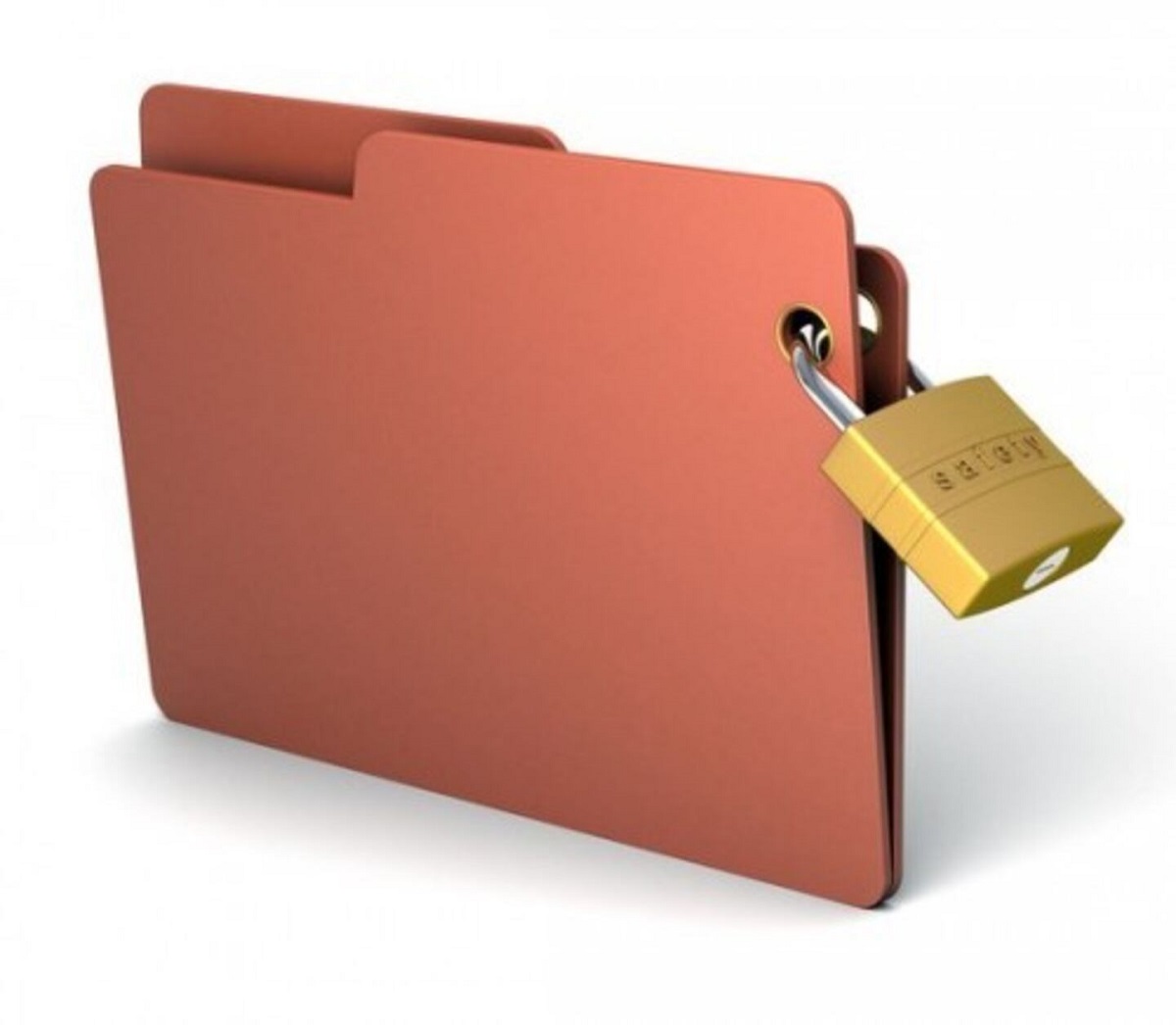
Windows 11'de klasörleri şifrelemek için yerleşik yöntemler
İşletim sistemi, dosyaları ve klasörleri şifrelemek için basit bir yöntem sağlar. Şifreleme Dosya Sistemi (EFS)Bu yöntem yalnızca şurada mevcuttur: Windows 11 Pro ve kurumsal sürümler, sürümlerden bu yana Ev bu fonksiyondan yoksundur.
Windows 11'de klasörleri şifrelemek için şu adımları izleyin:
- Sağ tıklayın Korumak istediğiniz dosya veya klasörün üzerine gelip “Özellikler”i seçin.
- Sekmede Genel, “Gelişmiş”e tıklayın.
- « seçeneğini seçinVerileri korumak için içeriği şifreleyin» ve Tamam'a basın.
- Ana özellikler penceresinde “Uygula”ya ve ardından “Tamam”a tıklayın.
- Yalnızca seçili dosya/klasörü mü yoksa onu içeren klasörün geri kalanını da mı şifrelemek istediğinizi seçin.
Bu işlem tamamlandığında dosya veya klasör gösterilecektir bir kilit simgesi ve yalnızca o bilgisayardaki kullanıcı hesabınızdan erişilebilir olacaktır. Bu dosyayı veya klasörü başka bir bilgisayara kopyalarsanız, kullanıcı hesabınızla ilişkili şifreleme anahtarını dışa aktarmadığınız sürece içerik kullanılamaz hale gelecektir.
- Avantajlar Bu yöntem: Kullanımı çok kolaydır ve sisteme entegredir. Başka hesaplardan ve bilgisayarlardan erişime karşı koruma sağlar.
- Dezavantajları: Bu özellik Windows Home'da mevcut değildir. Kullanıcı adınızı unutursanız (veya şifreleme sertifikasını dışa aktarmadan Windows'u biçimlendirirseniz), bu dosyalara erişiminizi kalıcı olarak kaybedebilirsiniz.
Peki Windows 11 Pro'nuz yoksa ne olacak?
Eğer takımınız koşarsa Windows 11 Ev, maalesef yerleşik dosya şifrelemesini kullanamayacaksınız. Ancak endişelenmeyin, Klasörlerinizi parola ile korumak için çok geçerli alternatifler, hem sıkıştırma araçları hem de özel harici programlar kullanarak.

BitLocker Kullanımı: Tam Disk Şifrelemesi
Maksimum güvenliğe ihtiyacınız varsa ve Windows sürümünüz buna izin veriyorsa, şunu kullanabilirsiniz: tam disk şifrelemesi ile BitLockerBu araç, tüm sürücüyü (sabit disk veya USB bellek) şifreler, böylece yalnızca bu sürücüye sahip olanlar şifreyi çözebilir. şifre veya kurtarma anahtarı İçeriğe erişebilirsiniz.
Dizüstü bilgisayarları hırsızlığa karşı korumak veya çok hassas verilerin depolanacağı bir bilgisayarda tüm bilgileri güvenli bir şekilde saklamak için BitLocker şiddetle tavsiye edilir.
- Avantajlar: Koruma tamdır ve sürücü başka bir bilgisayara bağlı olsa bile çalışır. BitLocker'ı etkinleştirmek ve kurulum sihirbazını takip etmek genellikle yeterlidir.
- Dezavantajları: Windows'ta mevcut değil EvSadece belirli bir klasörü korumak istiyorsanız bu yöntem kullanışlı değildir, çünkü tüm sürücü şifrelenir.
Belirli dosyaları koruma: Excel, Word ve PDF'ler
Bazı popüler programlar gibi Microsoft Office ve Adobe Acrobat Harici yöntemlere ihtiyaç duymadan, belgeleri kendi menülerinden şifrelemenize olanak tanırlar. Bu, Windows 11'de klasörleri şifrelemenin bir başka pratik yoludur.
- En Excel o KelimeDosya → Bilgi → Belgeyi/Çalışma Kitabını Koru → Parola ile Şifrele'ye gidin. Parolayı hatırlamanız gerekecek, çünkü unutursanız dosyayı açamazsınız.
- En Adobe Acrobat (Ücretli versiyon) PDF'leri şifreyle korumak için özel bir menü bulunmaktadır.
Bazı çevrimiçi yardımcı programlarla PDF'leri ücretsiz olarak korumak da mümkün, ancak bu, verilerinizi üçüncü taraf hizmetlere emanet etmeniz anlamına geliyor.
Şifre koruması ile şifreleme arasındaki farklar nelerdir?
Birçok kişi bu iki kavramı birbirine karıştırıyor ama aslında bunlar çok farklı şeyler. Şifre koruması bir erişim bariyeri oluşturmaya benzer: Şifreyi bilmiyorsanız içeri giremezsiniz.Ancak, birisi bu engeli aşmayı başarırsa (örneğin, başka bir bilgisayarda önyükleme yaparak veya özel bir yazılım kullanarak), dosyalar okunabilir durumda kalır.
El Şifreleme ise içeriği okunamaz bilgiye dönüştürüyor. Şifre çözme anahtarı olmayan herkes için. Dosyaya fiziksel olarak erişmeyi başarsalar bile, yalnızca anlamsız veriler görecekler.
AES-256 şifrelemesi gibi en güvenli yöntemlerle içeriğinizi kurtarmanın tek yolu doğru parolayı kullanmaktır. Parolayı unutursanız, dosyalarınızı siz bile kurtaramazsınız.
Klasörlerinizi ve dosyalarınızı neden şifrelemelisiniz?
Şifre korumalı veya şifrelenmiş dosyalara sahip olmak şu durumlarda önemlidir:
- Hem evde hem de işte bilgisayarınızı başkalarıyla paylaşıyorsunuz.
- Hassas bilgileri saklıyorsunuz: bankacılık bilgileri, yasal belgeler, özel projeler veya müşteri verileri.
- Dizüstü bilgisayarınızla seyahat ediyorsunuz ve çalınmasından veya kaybolmasından korkuyorsunuz.
- Ne olursa olsun, yalnızca sizin (veya yetkilendirdiğiniz birinin) belirli verileri okuyabileceğinden emin olmak istersiniz.
Windows 11'de dosya ve klasör şifrelemesi genellikle şu şekilde çalışır: Kullanıcı hesabınıza bağlı olduğundan, oturumunuz açık olduğu sürece içeriğe erişebilirsiniz. Ancak, birisi bu verileri başka bir hesaptan veya bilgisayardan okumaya çalışırsa, doğru anahtarlara sahip olmadığı sürece aşılması imkansız bir duvarla karşılaşır.

Farklı dijital mecralarda on yıldan fazla deneyime sahip, teknoloji ve internet konularında uzmanlaşmış editör. E-ticaret, iletişim, online pazarlama ve reklam şirketlerinde editör ve içerik yaratıcısı olarak çalıştım. Ekonomi, finans ve diğer sektörlerin internet sitelerinde de yazılar yazdım. İşim aynı zamanda tutkumdur. Artık makalelerim aracılığıyla Tecnobits, Hayatlarımızı iyileştirmek için teknoloji dünyasının bize her gün sunduğu tüm haberleri ve yeni fırsatları keşfetmeye çalışıyorum.