- Windows 11, kullanıcının hesap türüne bağlı olarak PIN'leri ve diğer kimlik doğrulama yöntemlerini ortadan kaldırmanıza olanak tanır.
- Yerel hesaplar için işlem basittir, ancak Microsoft hesapları için gelişmiş ayarlar veya harici araçlar gerekebilir.
- PIN kodunuzu kaldırmadan önce cihazınızın güvenliği üzerindeki etkisini göz önünde bulundurun ve yedek kopyalar oluşturun.
Giriş yapmaktan yoruldunuz mu? PIN veya şifre Windows 11 bilgisayarınızı her açtığınızda mı? Microsoft'un işletim sisteminde güvenlik bir öncelik olsa da, Windows 11'de oturum açma PIN'ini kaldırın Bilgisayarınızın fiziksel güvenliğine güveniyorsanız, size erişim sağlayabiliriz. Nasıl yapılacağını burada açıklıyoruz.
Bu makalede keşfedeceksiniz Windows 11'de oturum açma PIN'ini kaldırmanın tüm olası yolları Ayrıca parolayı veya Windows Hello, parmak izi veya yüz tanıma gibi herhangi bir kimlik doğrulama yöntemini nasıl kaldıracağınızı da anlatıyoruz. Ayrıca, erişimi engellenen ve erişime ihtiyaç duyanlar için gelişmiş programlar ve çözümler sunuyoruz ve değişiklik yapmadan önce önemli güvenlik uyarıları sunuyoruz.
PIN'ler ve diğer giriş yöntemleri neden var?
Birkaç versiyon için, Windows farklı kimlik doğrulama sistemlerini bünyesinde barındırıyor erişimi korumak için. Windows Hello Klasik sayısal PIN'den yüz tanımaya, parmak izlerinden fiziksel güvenlik anahtarlarına ve hatta resimli parolalara kadar her şeyi kullanabilirsiniz. Amaç, dosyalarınızın, uygulamalarınızın ve kişisel verilerinizin korumasından ödün vermeden kolaylık sağlamaktır.
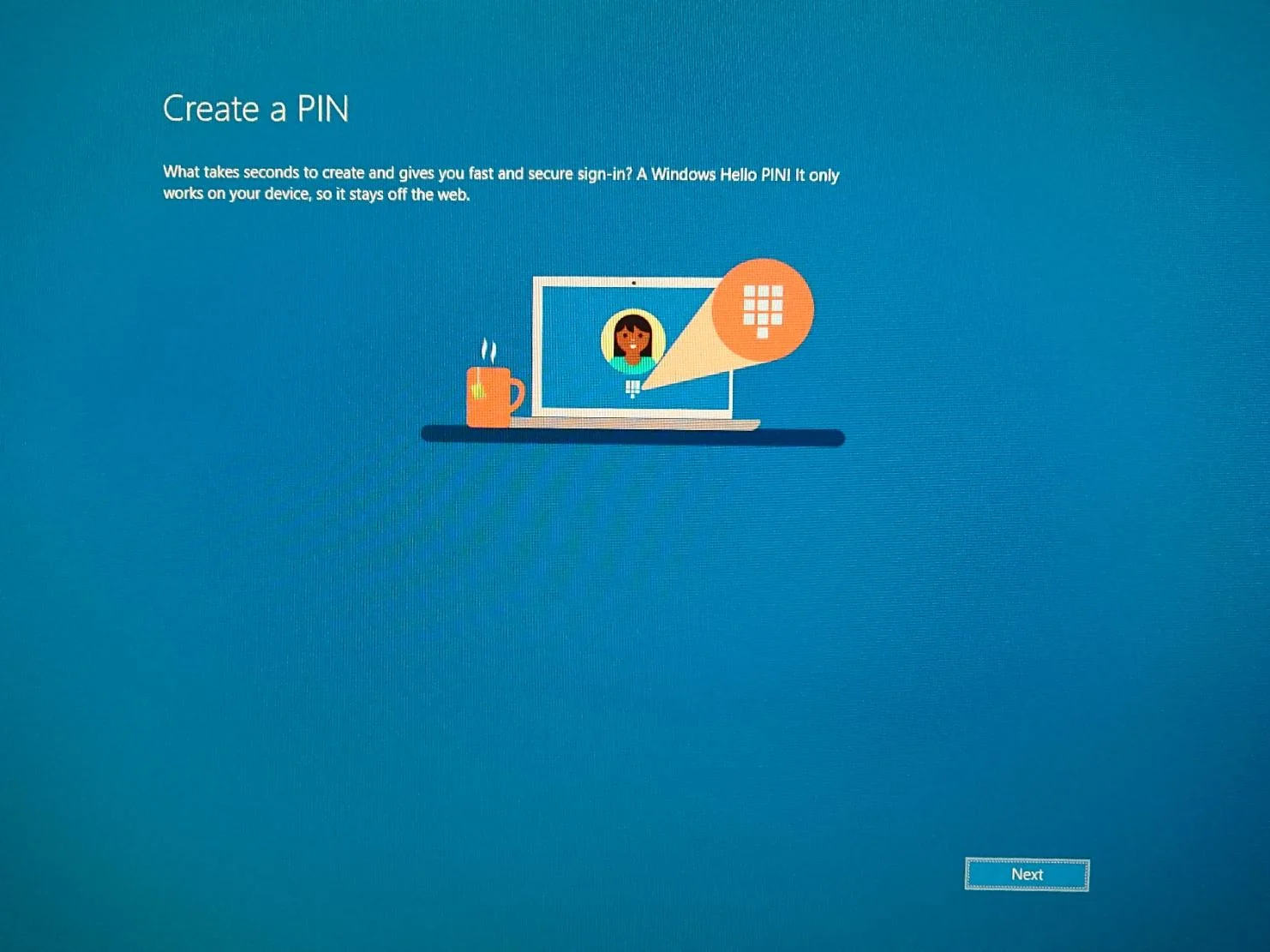
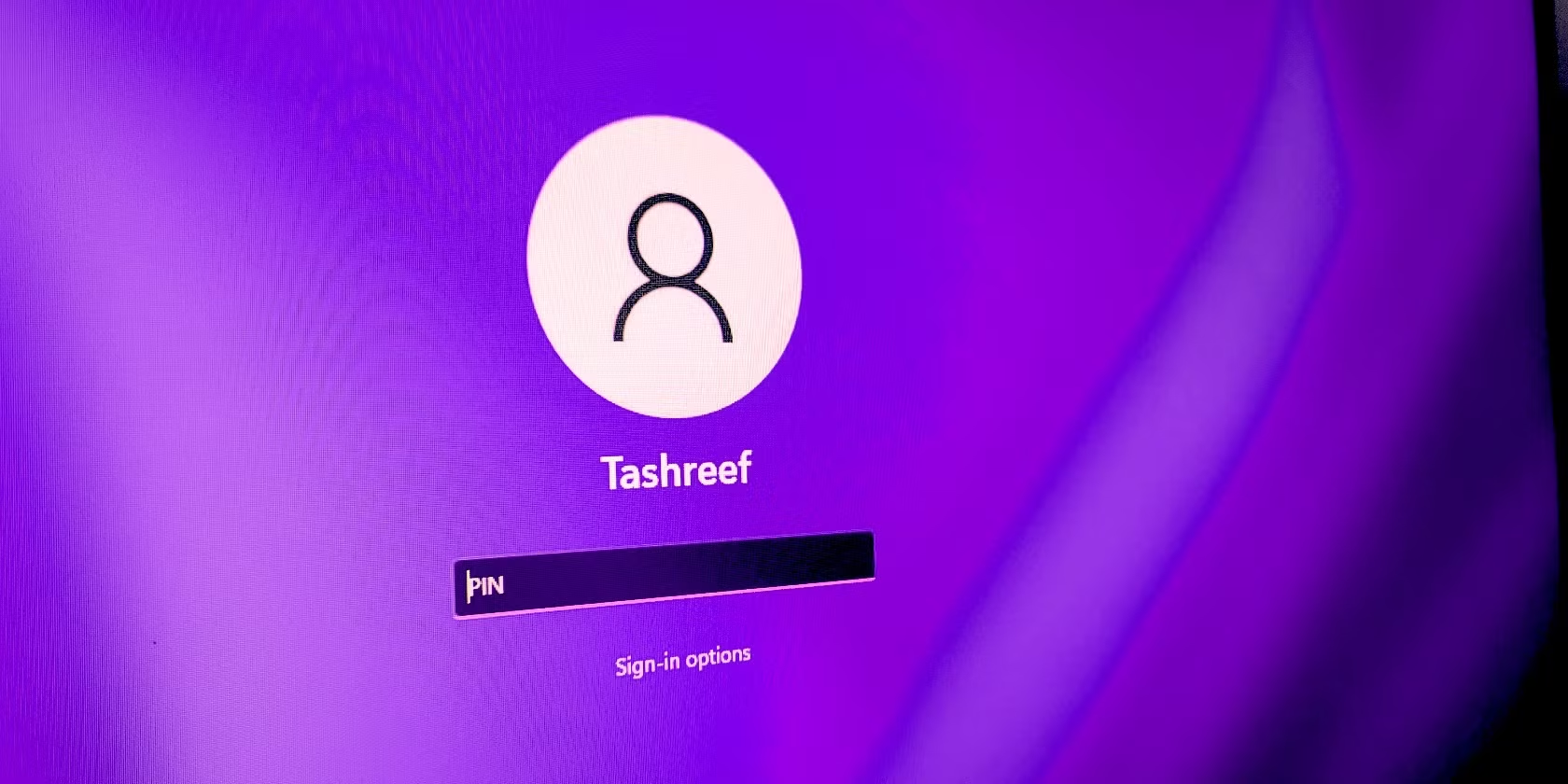
PIN sistemi özellikle yaygındır çünkü yalnızca sayılardan oluştuğu için daha hızlı oturum açmanıza olanak tanır, ancak güvenlik sağlam kalmaya devam ediyor çünkü yalnızca o cihaza bağlıdır ve Microsoft hesabınızın şifresi gibi çevrimiçi olarak iletilmez.
Bazı durumlarda, Bu koruma gereksiz olabilirBilgisayarınız yalnızca kişisel kullanım içinse ve evden çıkmıyorsanız, yalnızca basit işler için kullanıyorsanız ve hassas veriler depolamıyorsa, bu gibi durumlarda oturum açma sürecini hızlandırıp herhangi bir ek adım atmadan doğrudan masaüstüne gitmek iyi bir fikir olabilir.
Windows 11'de parolanızı veya PIN kodunuzu ne zaman kaldırabilirsiniz?
Windows 11'de oturum açma PIN'ini kaldırmak için dikkate alınması gereken ilk husus şudur: Giriş yaptığınız hesap türü:
- Yerel hesap (çevrimdışı): Microsoft çevrimiçi hizmetlerine bağlı değildir ve yalnızca bilgisayarınızda bulunur.
- Microsoft Hesabı (çevrimiçi): Microsoft e-postanıza bağlanır ve ayarları, uygulamaları ve hizmetleri senkronize eder. Birçok kurulumda varsayılan seçenektir.
Yerel hesaplar için PIN'i veya parolayı kaldırın Bazı ayarların değiştirilmesini gerektiren basit bir işlemdir. Ancak, Microsoft hesabı kullanıyorsanız süreç daha hassastır. ve doğru şekilde yapılmadığı takdirde potansiyel riskler doğurabilecek şekilde sistem ayarlarının veya grup politikalarının değiştirilmesini gerektirebilir.
Ayrıca iş bilgisayarlarında veya güvenlik politikaları etkin olan bilgisayarlarda bu seçeneklerin engellenmiş olabileceğini ve bu durumda yalnızca harici araçları kullanabileceğinizi (ki bunları da ele alacağız) aklınızda bulundurmalısınız.
Windows 11'de yerel bir hesap için oturum açma PIN'i nasıl kaldırılır
Eğer bir yerel hesapWindows 11'de oturum açma PIN'ini kaldırmak hızlı ve güvenli bir işlemdir.
- Tıklayın Başlangıç ve erişim Yapılandırma.
- Girmek Hesaplar ve seçin Giriş seçenekleri.
- Şu bölümü bulun: Şifre o PIN (Windows Hello) ve tıklayın Değiştirmek o Kaldırmakİstediğiniz gibi.
- İstendiğinde mevcut şifrenizi veya PIN kodunuzu girin.
- Sonraki ekranda yeni parola veya PIN alanlarını boş bırakın ve onaylayın. Windows bu kimlik bilgilerini kabul edip silecektir.
Ve işte bu kadar! Artık bilgisayarınız doğrudan masaüstüne önyükleme yapacak. (veya daha fazla ayrıntı sormadan sadece hesabı seçecektir). Birden fazla hesabınız varsa, şifre sorulmadan bir hesap seçmeniz istenebilir.
Windows 11'de Ayarlar kullanılarak PIN nasıl kaldırılır
Windows 11'de de tıpkı önceki Windows sürümlerinde olduğu gibi aynı Ayarlar'dan oturum açma PIN'ini kaldırabilirsiniz.
- Basmak Windows + I Ayarlar uygulamasını açmak için.
- Erişim Hesaplar > Giriş seçenekleri.
- En PIN (Windows Hello)devam et Kaldırmak ve hesap şifrenizi girerek onaylayın.
Bu yöntem, parmak izi veya yüz tanıma gibi diğer kimlik doğrulama yöntemlerini de ortadan kaldırır. Tek yapmanız gereken ilgili seçeneği bulup seçmektir. Kaldırmak.
Sadece PIN'i değiştirmek istiyorsanız, şu seçeneği seçebilirsiniz: Değiştirmek onu kaldırmak yerine.
Microsoft hesaplarındaki PIN veya parolayı kaldırın (dikkatli olun)
Microsoft'a bağlı hesaplar için, Güvenlik nedeniyle çevrimiçi şifreyi tamamen kaldırmak mümkün değildirAncak bilgisayarınızı her açtığınızda şifrenizi girmek zorunda kalmamak için otomatik oturum açmayı etkinleştirebilirsiniz.
Yöntem ile netplwiz:
- Basmak Windows + R ve yaz netplwizArdından Enter tuşuna basın.
- Kutucuğun işaretini kaldırın. Kullanıcılar bilgisayarı kullanmak için kullanıcı adlarını ve şifrelerini girmelidir..
- Tıklayın Uygula ve onaylamak için şifrenizi girin.
O andan itibaren, Bilgisayar şifre sormadan otomatik olarak başlayacaktırOturumunuzu manuel olarak kilitlerseniz, tekrar oturum açmanız gerekecektir.
İleri düzey kullanıcılar için sistem kayıt defterini değiştiren bir seçenek daha var, ancak onarılamaz hasarlardan kaçınmak için aşırı dikkat gerektiriyor:
- Basmak Windows + R ve yaz regedit.
- Erişim HKEY_LOCAL_MACHINE\SOFTWARE\Microsoft\Windows NT\CurrentVersion\Winlogon.
- Çağrılan dizeleri oluşturun veya değiştirin VarsayılanKullanıcıAdı y VarsayılanŞifre, bilgilerinizi girerek.
- Değerini değiştirin OtomatikYöneticiGirişi 1.
Bu yöntem Microsoft hesabıyla otomatik oturum açmaya izin verir, ancak Kayıt sırasında hata yapılması tehlikeli olabilir.Değiştirmeden önce mutlaka yedeğini alın.
PIN'i devre dışı bırakmak için Grup İlkesi Düzenleyicisi'ni kullanın
Pro veya Enterprise sürümlerinde şunları kullanabilirsiniz: Grup İlkesi Düzenleyicisi PIN veya diğer Windows Hello yöntemlerini kullanma gereksinimini devre dışı bırakmak için.
- Basmak Windows + Ryazıyor gpedit.msc ve Enter tuşuna basın.
- Git Bilgisayar yapılandırması > Yönetim şablonları > Sistem > Oturum açma.
- Çift tıklayın Kolay PIN girişi özelliğini etkinleştirin. ve seçin Engelli.
- Onaylayın Uygula y Kabul etmek.
Bu şekilde, PIN belirleme seçeneği ortadan kalkacak ve mevcut olanı silebilirsiniz. Geri almak için ayarları şuraya geri döndürmeniz yeterlidir: Yapılandırılmamış o Etkinleştirilmiş.
Windows'ta parolaları veya PIN'leri kaldırmak için araçlar ve programlar
Yukarıdaki seçeneklerden hiçbiri işe yaramazsa ve yine de Windows 11'de oturum açma PIN'ini kaldırmak istiyorsanız, oldukça faydalı üçüncü taraf programlar mevcuttur. Sisteminiz kilitlendiğinde ve sisteminize erişmeniz gerektiğinde bu programlar işinize yarayabilir. Bunları kullanmanın ücretli lisanslar ve gelişmiş teknik bilgi gerektirebileceğini unutmayın.
- PassFab 4WinKey: Etki alanlarında bile kullanıcı ve yönetici parolalarını kaldırmanıza olanak tanır. Windows XP'den Windows 11'e kadar çalışır ve USB veya CD/DVD'den önyükleme yapar. Çok etkilidir, ancak bir ücret gerektirir.
- PCUnlocker: Herhangi bir kullanıcı için parolaları sıfırlamaya yarayan, çeşitli Windows sürümleriyle uyumlu, önyüklenebilir bir araçtır. Ayrıca lisans gerektirir.
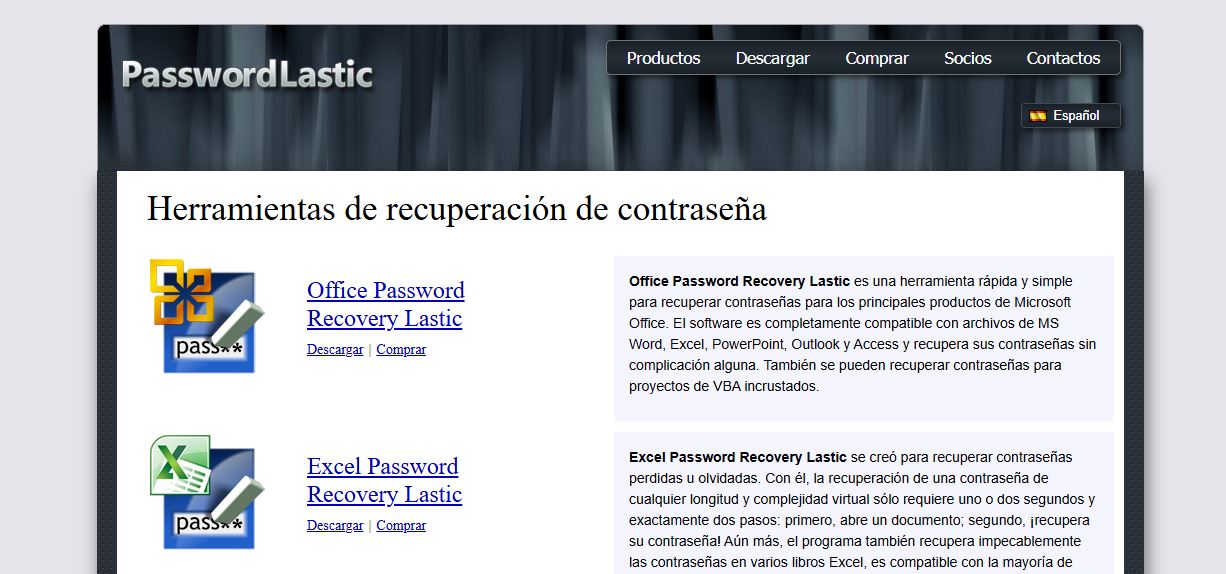
- PasswordLastic: Parola karmalarını silmenize, kurtarmanıza veya görüntülemenize, ayrıca önyüklenebilir USB veya disk ortamı oluşturmanıza olanak tanır.
Uyarı: Bu araçların kullanımı sistem bütünlüğünü veya gizliliği tehlikeye atabilir. Yalnızca sahip olduğunuz bilgisayarlarda kullanın ve harici programlar kullanarak parolaları değiştirmeden önce yedekleyin.
Sıkça Sorulan Sorular ve Güvenlik Uyarıları
- Windows 11'de PIN veya parolayı kaldırmak güvenli midir?
Bu korumaları kaldırın ekipmanınızın güvenliğini azaltırVerileriniz kaybolur veya çalınırsa, birileri bunlara kolayca erişebilir. Özellikle paylaşımlı veya çalışma ortamlarında bu kararı dikkatlice değerlendirin. - PIN veya şifre birden fazla kullanıcıdan kaldırılabilir mi?
Evet, ancak her hesap için işlemi tekrarlamanız gerekecek. Otomatik oturum açma yalnızca bu seçeneği kullanarak kurduğunuz hesap için geçerlidir. - Bu iş dizüstü bilgisayarları için tavsiye edilir mi?
Genellikle kurumsal güvenlik politikaları bu değişiklikleri engeller. Ayarları değiştirmeden önce BT departmanınıza danışın. - PIN veya parolayı kaldırmak OneDrive senkronizasyonunu veya diğer ayarları etkiler mi?
Hayır, Microsoft hesabınızı aktif tuttuğunuz sürece senkronizasyon sorunsuz bir şekilde devam edecektir.
Windows 11'de oturum açma PIN'ini kaldırmanın, parolaları kaldırmanın veya Windows 11'de oturum açma deneyimini değiştirmenin birkaç yolu vardır. Yerel hesapları değiştirmekten, Microsoft hesaplarındaki daha gelişmiş ayarlara ve aşırı durumlarda harici araçlar kullanmaya kadar. Ancak, şunu aklınızda bulundurmalısınız: Her adım sistemin güvenliğini ve istikrarını tehlikeye atabilirBu nedenle, önemli bir değişiklik yapmadan önce ihtiyaçlarınızı değerlendirmeniz, yedeklemeler yapmanız ve herhangi bir sorunuz varsa bir uzmana danışmanız iyi bir fikirdir.

Farklı dijital mecralarda on yıldan fazla deneyime sahip, teknoloji ve internet konularında uzmanlaşmış editör. E-ticaret, iletişim, online pazarlama ve reklam şirketlerinde editör ve içerik yaratıcısı olarak çalıştım. Ekonomi, finans ve diğer sektörlerin internet sitelerinde de yazılar yazdım. İşim aynı zamanda tutkumdur. Artık makalelerim aracılığıyla Tecnobits, Hayatlarımızı iyileştirmek için teknoloji dünyasının bize her gün sunduğu tüm haberleri ve yeni fırsatları keşfetmeye çalışıyorum.