- Klasik menüyü geri yükleyin veya Kayıt Defteri veya araçları kullanarak modern menüyü ayarlayın.
- Gerçekten kullandığınız şeylere hızlı erişim için "Gönder" ve "Yeni"yi optimize edin.
- ContextMenuHandlers'dan veya güvenli uygulamalardan gelen rahatsız edici girdileri temizleyin.
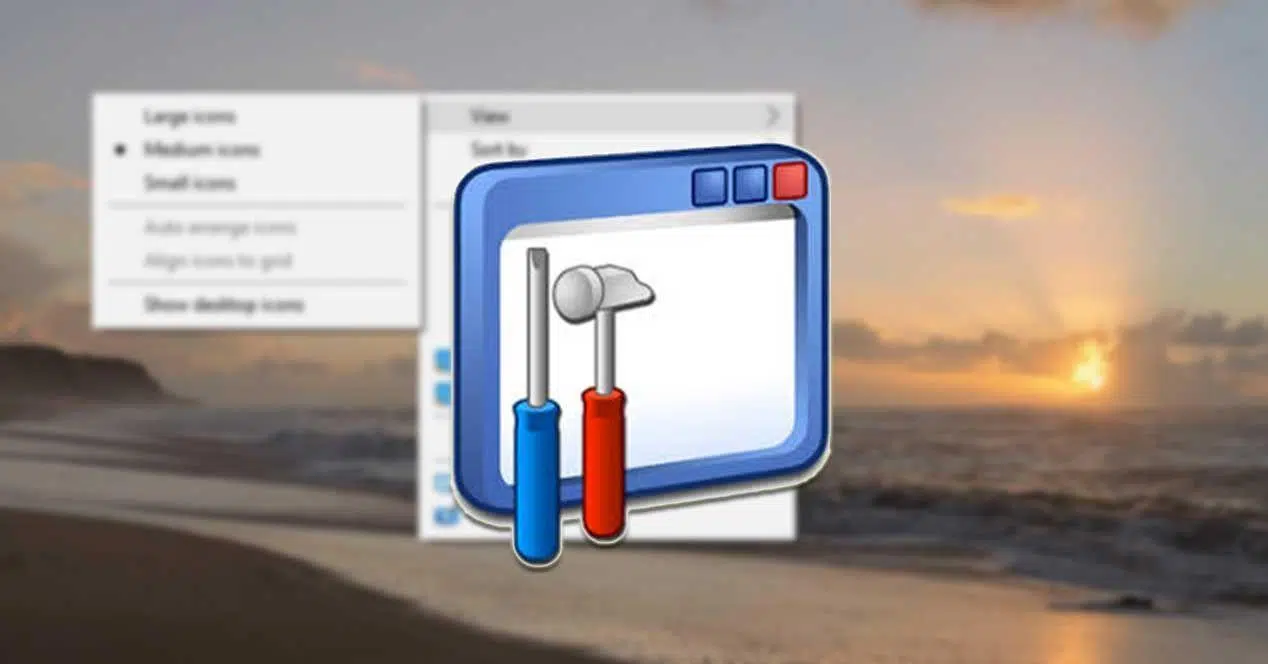
¿Windows 11'de sağ tıklama menüsünü isteğinize göre nasıl özelleştirebilirsiniz? Windows 11'de sağ tıkladığınızda görünen bağlam menüsü, her zaman orada olan ve farkında bile olmadan sürekli kullandığımız öğelerden biridir; kopyalama ve yapıştırmadan yazdırmaya, paylaşmaya veya dosya özelliklerini açmaya kadar her şey bu tanıdık küçük pencereden geçer. Çoğu kişi için bu panel gerçek bir İsviçre çakısı gibidir ve tam da bu nedenle, Özel olarak yaptırılması büyük fark yaratıyor konfor ve hızda.
Microsoft, Windows 11'e geçişle birlikte, birçok seçeneği "Daha fazla seçenek göster" düğmesinin arkasına gizleyen ve her seferinde fazladan bir tıklama gerektiren daha sade bir tasarım tercih etti. Bu değişikliği uygunsuz buluyorsanız veya yalnızca favori kısayollarınızı ekleyip kullanmadıklarınızı kaldırmak istiyorsanız, doğru yerdesiniz: Menüyü kendi zevkinize göre ayarlayabilirsiniz. Kayıt Defterini düzenleyerek veya işlemi kolaylaştıran üçüncü taraf araçlarını kullanarak.
Herhangi bir şeye dokunmadan önce alınacak önlemler
Bağlam menüsünü özelleştirmek nispeten basit olsa da, dikkatli ilerlemek en iyisidir: Windows Kayıt Defteri bir oyuncak değildirYanlış silinen bir değer veya yanlış oluşturulan bir anahtar sistemde garip davranışlara veya hatalara yol açabilir.
Başlamadan önce, bir sistem geri yükleme noktası oluşturmanız şiddetle tavsiye edilir. Bu şekilde, bir şeyler planlandığı gibi gitmezse, sadece birkaç tıklamayla önceki bir duruma geri dönebilirsiniz. Benzer şekilde, manuel olarak değiştirecekseniz Kayıt Defteri'ni yedekleyin. Zamanında yedekleme yapmak sizi birçok baş ağrısından kurtarır..
Ayrıca, bir Windows 11 güncellemesinin bazı değişiklikleri (özellikle klasik menüye dönüşü zorunlu kılanları) geri alabileceğini unutmayın. Bir güncellemeden sonra her şeyin orijinal haline döndüğünü görürseniz endişelenmeyin: Ayarlamayı tekrarlayın ve işiniz tamamdır. eğer hala önceki davranışa ihtiyacınız varsa.
Sağ tıklamada tüm seçeneklerin görünmesini sağla (klasik stil)
Yeni Windows 11 bağlam menüsü daha minimalist ve "Daha fazla seçenek göster" bölümündeki birçok girişi gizliyor. Sağ tıkladığınızda tam menüyü görmeyi tercih ederseniz, menüyü geri getiren doğrudan bir Kayıt Defteri ayarı mevcut. Geçici bir alternatif olarak, şunu unutmayın: sağ tıklarken Shift tuşunu basılı tutarsanız Sistemde hiçbir şeye dokunmadan doğrudan klasik menü açılıyor.
Klasik menüyü varsayılan olarak ayarlamak için, aşağıdaki adımları belirtildiği gibi dikkatlice ve tam olarak izleyin: Hiçbir şeyi atlamazsanız süreç %100 çalışır:
- basın Win + RRegedit yazıp Enter'a basarak Kayıt Defteri Düzenleyicisi'ni açın.
- Şu yöne rotayı ayarla HKEY_CURRENT_USER\Yazılım\Sınıflar\CLSID (Daha hızlı gitmek için rotayı üst çubuğa yapıştırabilirsiniz).
- CLSID'ye sağ tıklayın, Yeni > Anahtar'ı seçin ve tam olarak şu şekilde adlandırın: {86ca1aa0-34aa-4e8b-a509-50c905bae2a2}. Kıvrımlı parantezlere ve tirelere saygı gösterin.
- Bu yeni anahtarın içerisinde şu isimde başka bir anahtar oluşturun: InprocServer32.
- InprocServer32'yi seçin ve sağ panelde (Varsayılan) öğesine çift tıklayın. Veri alanını boş bırakın ve Tamam'a tıklayın. Değersiz hale gelmeli.
- Kayıt Defteri Düzenleyicisi'ni kapatın ve bilgisayarınızı yeniden başlatın veya Explorer'ı yeniden başlatın değişikliği anında uygulamak için.
Yeniden başlattıktan sonra, sağ tıkladığınızda görünen menü, "Daha fazla seçenek göster"e tıklamanıza gerek kalmadan klasik menü olacaktır. Daha sonra modern Windows 11 menüsüne dönmek isterseniz, yapmanız gereken tek şey... eliminar la clave {86ca1aa0-34aa-4e8b-a509-50c905bae2a2} (ve alt anahtarı InprocServer32) ve yeniden başlatın.
Aynı şey tek bir komutla (CMD) yapılabilir

Komut satırını kullanmakta rahatsanız, yukarıdaki değişikliği Komut İstemi'nde bir komutla uygulayabilirsiniz. CMD'yi yönetici olarak açın ve aşağıdakileri çalıştırın: Hızlıdır ve Kayıt Defterinde gezinmeyi gerektirmez.:
reg.exe add "HKCU\Software\Classes\CLSID\{86ca1aa0-34aa-4e8b-a509-50c905bae2a2}\InprocServer32" /f /veHemen etkili olması için aynı konsoldan Windows Gezgini'ni yeniden başlatın. Bu şekilde bilgisayarınızı yeniden başlatmaktan kaçınırsınız:
taskkill -IM explorer.exe -f
explorer.exe
Bağlam menüsüne program kısayolları ekleyin
En kullanışlı özelleştirmelerden biri, favori uygulamalarınızı doğrudan bağlam menüsüne yerleştirmektir. Teknik olarak bu, "ContextMenuHandlers" tuşlarına veya dosya türüne göre belirli menülere girişler ekleyerek gerçekleştirilebilir, ancak özel yardımcı programları kullanmak daha rahat ve güvenlidir. Örneğin, Easy Context Menu ile, Sadece birkaç tıklamayla programlar ve eylemler ekleyebilirsiniz Kayıt defterine elle dokunmadan.
Kolay Bağlam Menüsü, programın yürütülebilir dosyasını sürükleyip pencereye bıraktığınız ve değişiklikleri kaydettiğiniz bir "Liste Düzenleyici" içerir. Uygulama gerekli girdiyi oluşturur ve içerik menüsünde görünür. Daha sonra istemezseniz, ilgili kutunun işaretini kaldırmanız yeterlidir. Bu kadar basit ve geri döndürülebilir.
Ayrıca, bu araç Masaüstü, Klasörler, Dosyalar ve Yürütülebilir Dosyalar menüleri arasında ayrım yapar. Bu, örneğin, görüntü düzenleyicinizi yalnızca görüntülere sağ tıkladığınızda veya önbellek temizleyicisini yalnızca Masaüstü'nde eklemenize olanak tanır. İnce özelleştirme, zahmetsiz.
Dosyaları belirli klasörlere taşıyın veya kopyalayın
Birçok kişi, sık kullanılan klasörlere kısayollar (örneğin, "Projelere Kopyala" veya "Fotoğraflar 2025'e Taşı") doğrudan sağ tıklamayla erişmek ister. Bunu başarmanın birkaç yolu vardır; çoğu kullanıcı için en basit olanı "Gönder" seçeneklerini kullanmaktır; daha gelişmiş bir şeye ihtiyacınız varsa, Easy Context Menu gibi yardımcı programları kullanabilirsiniz. Her iki yol da karmaşık Kayıt Defteri düzenlemelerinden kaçınır.
Kolay Bağlam Menüsü'nü seçerseniz, "Klasöre kopyala" veya "Klasöre taşı" için önceden yapılandırılmış eylemler bulacaksınız. Bunları etkinleştirdiğinizde, anında hedef seçmenize olanak tanıyan klasik Windows iletişim kutularına sahip olacaksınız. Sabit hedefler için, Liste Düzenleyicisi'nden, istediğiniz dizine kopyalama işlemini gerçekleştiren betiklere veya komutlara yönlendiren özel kısayollar oluşturabilirsiniz. Tekrarlayan iş akışları için pratik bir çözüm.
"Gönder" alt menüsünü ayarlayın
"Gönder" bölümü, klasörler, uygulamalar veya hatta sıkıştırma programları gibi belirli hedeflere kısayollar eklemek için mükemmeldir. En iyi yanı ise Kayıt Defteri'ne dokunmadan değiştirilebilmesidir. Sadece özel klasörünü açmanız gerekiyor ve kısayolları ekleyin veya kaldırın.
Aşağıdakileri yapın: Win + R tuşlarına basın, shell:sendto yazın ve onaylayın. "SendTo" klasörü açılacaktır. Buradan klasörlere kısayollar yapıştırabilir (sağ tıklayıp "Kısayol Oluştur"u seçerek kısayol oluşturabilirsiniz) veya çalıştırılabilir dosyalara kısayollar yapıştırabilirsiniz. Buraya yerleştirdiğiniz her şey anında "Send To" menüsünde görünecektir. Engelleyen bir şey varsa, silin veya taşıyın. Doğrudan, geri dönüşümlü ve çok kullanışlıdır..
Bağlam menüsünden rahatsız edici girdileri temizleyin ve kaldırın.
Zamanla birçok program, sağ tıklama menüsüne her zaman istemediğimiz öğeler ekler. Bunları kaldırmanın doğrudan bir yolu, Kayıt Defteri'ndeki bağlam menüsü işleyicileri dalını kontrol edip ihtiyacınız olmayanları silmektir. Bunu yaparken yine dikkatli olun: Ancak neyi aldığınızı biliyorsanız harekete geçin..
Kayıt Defteri Düzenleyicisi'ni (Regedit) açın ve HKEY_CLASSES_ROOT\*\shellex\ContextMenuHandlers konumuna gidin. Windows ve üçüncü taraf uygulamalar tarafından eklenen girdilerin bir listesini bulacaksınız. İstemediklerinize sağ tıklayın ve Sil'i seçin. Bir hata yaparsanız, kullanışlı seçenekleri kaybedebilir veya kabuğun kararlılığını etkileyebilirsiniz, bu yüzden bunları körü körüne silmeyin. Daha güvenli bir alternatif, onu araçlarla devre dışı bırakmaktır ve silinmez.
"Yeni" alt menüsünü özelleştirin (Windows 10 ve Windows 11)

Bağlam menüsü, "Metin Belgesi", "Bitmap Görüntüsü" vb. kısayollar içeren "Yeni" alt menüsünü içerir. Birçok bilgisayarda liste saçma bir uzunluğa ulaşır. Listeyi sadece temel öğelerle sınırlandırabilirsiniz. Bunu manuel olarak yapmak, her dosya uzantısı için ShellNew anahtarlarını düzenlemeyi gerektirir, ancak en verimli yaklaşım özel yardımcı programları kullanmaktır. Bu sayede onlarca girişi elle girmekten kurtulursunuz..
ShellNewHandler ile "Yeni" menüsündeki tüm öğeleri görebilir ve istemediklerinizin işaretini kaldırabilirsiniz. Taşınabilir, ücretsiz ve oldukça basit: işaretleyin veya işaretini kaldırın, uygulayın ve tamamdır. Fikrinizi değiştirirseniz, kutuyu tekrar işaretleyin, tekrar görünecektir. Kullanmak için kayıt hakkında bilgi sahibi olmanıza gerek yok..
Diğer bir hafif seçenek ise ShellMenuNew'dir (NirSoft'tan). Bu taşınabilir araç, "Yeni" menü öğelerini uzantılarını, menü türlerini, durumlarını ve ilişkili kayıt defteri anahtarlarını göstererek listeler. Sağ tıklayarak, devre dışı bırakmak için "Seçili Menü Öğelerini Devre Dışı Bırak"ı (veya F7 tuşuna basın), yeniden etkinleştirmek içinse "Seçili Menü Öğelerini Etkinleştir"i (veya F8 tuşuna basın) seçebilirsiniz. Ne oynadığınız konusunda tam şeffaflık.
Windows 10 kullanıyorsanız ve amacınız "Yeni" alanını yalnızca iki veya üç girişle sınırlamaksa, bu yardımcı programlar idealdir. Tam kontrol istiyorsanız, her iki program tarafından sağlanan anahtarları kullanarak her uzantının ShellNew yollarına doğrudan gidebilirsiniz. Yalnızca ne yaptığınızı biliyorsanız önerilir.
Önerilen üçüncü taraf araçları
Kolay Context Menu
Masaüstü, Bilgisayar, Diskler, Klasörler, Dosyalar ve Yürütülebilir Dosyalar gibi çeşitli bağlam menülerine öğe eklemenize veya kaldırmanıza olanak tanıyan ücretsiz ve taşınabilir bir pakettir. Çok pratik, önceden tanımlanmış öğeler (görev yönetimi, komut istemi, kabuk yeniden başlatma vb.) ve EXE dosyasını pencereye sürükleyerek programlarınızı eklemenizi sağlayan bir Liste Düzenleyici içerir. 32 ve 64 bit ile uyumlu ve çok sezgisel.
ShellNewHandler
"Yeni" alt menüsüyle uzmanlaşan bu uygulama, mevcut tüm girdileri görüntüler ve onay kutularıyla bunları etkinleştirip devre dışı bırakmanıza olanak tanır. Kurulum gerektirmez ve minimalist yaklaşımıyla karmaşıklıklardan kaçınır. "Yeni"yi saniyeler içinde temizlemek için ideal.
KabukMenüYeni
"Yeni"ye odaklanan bu seçenek, uzantıyı, metni, türü, durumu ve ilişkili Kayıt Defteri anahtarını listeler ve F7/F8 tuşlarıyla girişleri devre dışı bırakmanıza veya etkinleştirmenize olanak tanır. Taşınabilir, hafif ve her seçeneğin arkasında ne olduğunu tam olarak bilmek isteyen kullanıcılar için tasarlanmıştır. İnce ve geri alınabilir ayarlamalar için mükemmel.
anaHizmetçi
Bu ücretsiz araç, hem Windows hem de Internet Explorer için bağlam menüsü girişlerini yönetir. Her ortam için sekmeleri vardır ve girişleri kategoriye göre (menü öğeleri, dizinler, sürücüler ve klasörler) gruplandırır, böylece aradığınızı hızlıca bulabilirsiniz. Etkinleştirmek için işaretleyin, devre dışı bırakmak için işaretini kaldırın. komplikasyonlar veya gereksiz riskler olmadan.
CCleaner
Temizleme ve optimizasyonun yanı sıra, www.ccleaner.com/ uygulamalar tarafından eklenen bağlam menüsü girişlerini yönetmek için bir bölüm içerir. Bunları devre dışı bırakabilir (önerilir) veya kaldırabilirsiniz. Devre dışı bırakmak, gerektiğinde yeniden etkinleştirme esnekliği sağlar; bu da, onları özleyip özlemeyeceğinizden emin değilseniz kullanışlıdır. Tedbirli ve geri döndürülebilir bir yaklaşım.
Winaero Tweaker
Düzinelerce Windows ayarını tek bir yerde birleştirmesiyle popüler olan bu yardımcı program, Kayıt Defteri'ni manuel olarak düzenlemeden Windows 11'de klasik Windows 10 bağlam menüsünü geri yüklemenin kolay bir yolunu sunar. Seçin, uygulayın ve işte bu kadar. Regedit'e girmek istemiyorsanız harika bir müttefik.
11 Klasik İçerik Menüsünü Kazanın
Adından da anlaşılacağı gibi amacı basit: Windows 11 bağlam menüsünü klasik Windows 10 menüsüyle değiştirmek. Ücretsiz ve doğrudan konuya giriyor. Sadece "Daha fazla seçenek göster" tıklaması sizi rahatsız ediyorsa, sorununuzu anında çözecektir. Tek amaçlı ve etkili çözüm.
Bilmeye değer hızlı püf noktaları
Masaüstünde veya Dosya Gezgini'ndeyken, Shift tuşunu basılı tutup sağ tıklamanın klasik menüyü anında açacağını unutmayın. Bu, geleneksel menüye yalnızca ara sıra ihtiyaç duyuyorsanız kullanışlıdır. Kalıcı değişiklik veya sıfırlama yok.
Klasik menüye kısayollar olmadan erişmek istiyorsanız, modern menünün en altında her zaman "Daha fazla seçenek göster" seçeneğini bulacaksınız. Bu bariz görünebilir, ancak bazen tam önümüzde ne olduğunu unuturuz ve bu da düşündüğümüzden daha hızlı gerçekleşir. Hiçbir şeyi değiştirmeye değmeyeceği zaman kullanın..
Kayıt defteri değişikliklerinin gelecekteki sistem sürümlerinden etkilenebileceğini unutmayın. Sorun değil: Adımları tekrarlayarak veya Winaero Tweaker ya da Win 11 Classic Context Menu gibi araçları kullanarak ayarı geri yükleyebilirsiniz. İki dakikalık bir mesele.
"Gönder" özelliğinden en iyi şekilde yararlanmak için klasörünüzü iyi adlandırılmış kısayollarla düzenleyin ve birden fazla sürücüyle çalışıyorsanız "Projeler klasörü", "Düzenlenecek indirmeler" veya favori bulutunuz gibi hedefler eklemeyi düşünün. Saatler kazandıran küçük kısayollar.
Aşırı yüklenmiş bir bağlam menüsü fark ederseniz, kullanılmayan girdileri Kayıt Defteri'nden silmeden önce CCleaner veya MainMaid ile devre dışı bırakarak başlayın. Bu strateji, daha sonra bir seçeneği gözden kaçırırsanız sizi sıkıntıdan kurtarır. Günlük hayatta az, çoktur.
Windows 10'dan gelen ve Windows 11'deki ekstra tıklamadan rahatsız olanlar için, {86ca1aa0-…} tuşunu ayarlamak hayat kurtarıcı olabilir. Yeni tasarımdan memnunsanız ve ekstra adımdan rahatsız olmuyorsanız, olduğu gibi bırakıp "Gönder" ve "Yeni" sekmelerini temizlemeye odaklanabilirsiniz; asıl hız iyileştirmelerini bu sekmelerde göreceksiniz. Ne kadar özelleştireceğinize siz karar verin.
Windows 11'de bağlam menüsünü özelleştirmek sadece estetikle ilgili değildir: günlük iş akışınızı optimize eder, gereksiz tıklamaları önler ve gerçekte kullandıklarınızı parmaklarınızın ucunda tutmanızı sağlar. İster klasik menüye geri dönün, ister "Gönder"i iyileştirin, "Yeni"yi kısaltın veya programlarınıza kısayollar ekleyin, Doğru aletler ve biraz özenle mükemmel hale getirebilirsiniz. çalışma şekliniz için.


Küçüklüğünden beri teknolojiye meraklı. Sektörde güncel olmayı ve her şeyden önemlisi iletişim kurmayı seviyorum. Bu yüzden uzun yıllardır teknoloji ve video oyunu web sitelerinde iletişime adadım. Beni Android, Windows, MacOS, iOS, Nintendo veya aklınıza gelen diğer ilgili konular hakkında yazarken bulabilirsiniz.